উন্নত AI: ComfyUI
OpenShot একটি স্থানীয় ComfyUI সার্ভারের সাথে সংযোগ করতে পারে এবং প্রকল্প ফাইল এবং টাইমলাইন প্রসঙ্গ মেনু থেকে AI ওয়ার্কফ্লো চালাতে পারে। এই পৃষ্ঠাটি ব্যাখ্যা করে যে এই সরঞ্জামগুলি কী, তাদের কী হার্ডওয়্যার প্রয়োজন এবং বিল্ট-ইন ওয়ার্কফ্লো টেমপ্লেটগুলি কোথায় থাকে৷
সতর্কতা
OpenShot-এ AI বৈশিষ্ট্যগুলি পরীক্ষামূলক এবং একটি উচ্চ-ক্ষমতাসম্পন্ন ওয়ার্কস্টেশন প্রয়োজন।
এই সরঞ্জামগুলি ল্যাপটপ, মধ্যম মানের ডেস্কটপ, বা বাজেট সিস্টেমের জন্য প্রস্তাবিত নয়।
আপনাকে একটি স্থানীয় ComfyUI সার্ভার চালাতে হবে।
আপনাকে মডেল ডাউনলোড, সেটআপ কাজ, এবং ওয়ার্কফ্লো সমস্যার সমাধান আশা করতে হবে।
ন্যূনতম সুপারিশকৃত হার্ডওয়্যার
উপাদান |
সুপারিশ |
|---|---|
জিপিইউ |
NVIDIA 5070 12GB বা আরও ভাল (16-24GB VRAM দৃঢ়ভাবে পছন্দ করা হয়) |
সিপিইউ |
Ryzen 9 5900-শ্রেণীর সিপিইউ (অথবা সমতুল্য উচ্চ-ক্লক মাল্টি-কোর) |
সিস্টেম মেমরি |
৬৪GB RAM বা তার বেশি |
স্টোরেজ |
মডেল, ক্যাশে, এবং তৈরি আউটপুটের জন্য ২০০GB ফ্রি স্পেস |
অভিজ্ঞতা |
ComfyUI গ্রাফ, মডেল, এবং নোড নির্ভরশীলতায় দক্ষ |
যদি আপনার সিস্টেম এই স্তরের নিচে থাকে, কাজগুলি আটকে যাবে, ব্যর্থ হবে, এবং অস্থিতিশীল ফলাফল তৈরি করবে। যদি আপনার GPU-র VRAM ৮GB বা তার কম হয়, তাহলে এই মডেলগুলি চালানোর সময় মেমরি শেষ হয়ে যাবে।
ইনস্টলেশন এবং সেটআপ
OpenShot-এ কোনো AI ওয়ার্কফ্লো চেষ্টা করার আগে এই দ্রুত সেটআপ পদ্ধতি ব্যবহার করুন:
ComfyUI ইনস্টল করুন এবং নিশ্চিত করুন এটি সঠিকভাবে শুরু হয়।
প্রয়োজনীয় কাস্টম নোডগুলি ইনস্টল করুন (নীচে তালিকাভুক্ত)।
প্রয়োজনীয় মডেল ফাইলগুলি (নীচে তালিকাভুক্ত) ডাউনলোড করে সঠিক মডেল ফোল্ডারে রাখুন।
ComfyUI শুরু করুন, তারপর খুলুন Edit->Preferences->Advanced এবং সেট করুন ComfyUI URL।
OpenShot সার্ভারে পৌঁছাতে পারে কিনা তা নিশ্চিত করতে Check ক্লিক করুন।
সম্পূর্ণ ধাপে ধাপে সার্ভার সেটআপ গাইডের জন্য, OpenShot উইকিতে দেখুন: ComfyUI: Advanced AI Setup Guide।
সম্পূর্ণ ComfyUI ইনস্টলেশন বিবরণের জন্য, অফিসিয়াল রিপোজিটরি দেখুন: ComfyUI on GitHub।
প্রয়োজনীয় কাস্টম নোড
প্রয়োজনীয় মডেল / ফাইল
ComfyUI/models/diffusion_models/wan2.1_vace_1.3B_fp16.safetensorsComfyUI/custom_nodes/ComfyUI-Frame-Interpolation/ckpts/rife/rife47.pthComfyUI/models/checkpoints/sd_xl_base_1.0.safetensorsComfyUI/models/checkpoints/sd_xl_refiner_1.0.safetensorsComfyUI/models/checkpoints/stable-audio-open-1.0.safetensorsComfyUI/models/clip_vision/clip_vision_g.safetensorsComfyUI/models/diffusion_models/wan2.2_ti2v_5B_fp16.safetensorsComfyUI/models/grounding-dino/groundingdino_swint_ogc.pthComfyUI/models/sam2/sam2.1_hiera_base_plus.ptComfyUI/models/sam2/sam2.1_hiera_small-fp16.safetensorsComfyUI/models/sam2/sam2.1_hiera_small.ptComfyUI/models/sam2/sam2.1_hiera_tiny-fp16.safetensorsComfyUI/models/sam2/sam2.1_hiera_tiny.ptComfyUI/models/sam2/sam2_hiera_small.ptComfyUI/models/stt/whisper/large-v3.ptComfyUI/models/stt/whisper/medium.ptComfyUI/models/text_encoders/t5-base.safetensorsComfyUI/models/text_encoders/umt5_xxl_fp8_e4m3fn_scaled.safetensorsComfyUI/models/TTS/Ace-Step1.5/acestep-v15-turbo/silence_latent.ptComfyUI/models/upscale_models/RealESRGAN_x4plus.safetensorsComfyUI/models/vae/wan_2.1_vae.safetensorsComfyUI/models/vae/wan2.2_vae.safetensorsComfyUI/models/VLM/transnetv2-pytorch-weights/transnetv2-pytorch-weights.pth
OpenShot-এ ব্যবহারকারীরা যা দেখেন
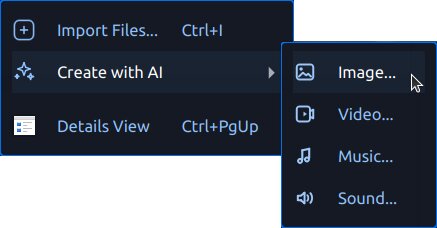
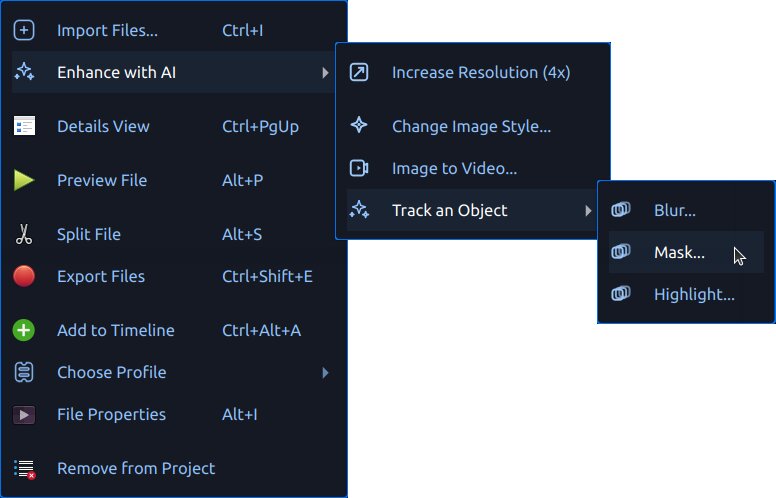
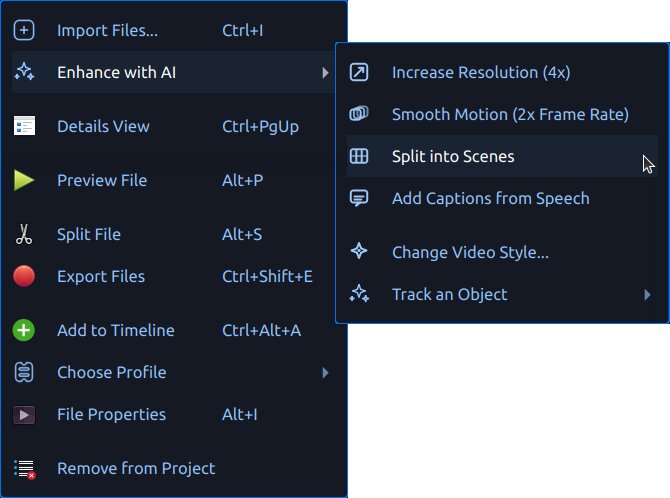
যখন ComfyUI উপলব্ধ থাকে, OpenShot প্রসঙ্গ মেনুতে AI সরঞ্জামগুলি দেখায়:
Create with AI নতুন সম্পদ তৈরি করার জন্য
Enhance with AI (images) চিত্র সম্পদ প্রক্রিয়াকরণের জন্য
Enhance with AI (videos) ভিডিও সম্পদ প্রক্রিয়াকরণের জন্য
উত্পন্ন ফাইলগুলি Project Files এ অগ্রগতি টেক্সট এবং কিউ ব্যাজ সহ যোগ করা হয়। আউটপুটগুলি .openshot_qt/comfyui-output/ এর অধীনে সংরক্ষিত হয়।
নতুন প্রকল্প শুরু করা বা বিদ্যমান প্রকল্প খোলা হলে অস্থায়ী .openshot_qt AI ওয়ার্কিং ফোল্ডারগুলি পরিষ্কার হয় যাতে আপনি একটি পরিষ্কার শুরু করতে পারেন। আপনার সংরক্ষিত প্রকল্পগুলি প্রভাবিত হয় না, এবং পূর্বে PROJECTNAME_Assets ফোল্ডারে কপি করা যেকোনো সম্পদ সেই প্রকল্পের ডিরেক্টরিতেই থাকে।
ComfyUI অনুপলব্ধ হলে, OpenShot AI মেনুগুলি অক্ষম করে। সার্ভার URL কনফিগার করুন Edit->Preferences->Advanced, তারপর সংযোগ পরীক্ষা করতে Check বোতামটি ব্যবহার করুন।
ওয়ার্কফ্লো টেমপ্লেট
OpenShot comfyui/ থেকে অন্তর্নির্মিত টেমপ্লেট পড়ে। এটি ~/.openshot_qt/comfyui/ থেকে কাস্টম ব্যবহারকারী টেমপ্লেটগুলিও লোড করে৷
আপনার নিজস্ব ওয়ার্কফ্লো যোগ করতে:
ComfyUI তে, আপনি যে ওয়ার্কফ্লো ব্যবহার করতে চান সেই ট্যাবটি খুলুন।
Export (API) নির্বাচন করুন ওয়ার্কফ্লোকে
*.jsonফাইল হিসেবে সংরক্ষণ করতে।সেই JSON ফাইলটি
~/.openshot_qt/comfyui/এ কপি করুন।OpenShot পুনরায় চালু করুন, অথবা প্রয়োজনে প্রকল্পটি পুনরায় খুলুন।
OpenShot স্বয়ংক্রিয়ভাবে ওয়ার্কফ্লো লোড করবে এবং এটি উপযুক্ত AI মেনুতে দেখাবে। যখন আপনি OpenShot থেকে এটি চালু করবেন, নির্বাচিত সোর্স ফাইলটি ওয়ার্কফ্লোতে পাঠানো হবে, এবং ওয়ার্কফ্লোর চূড়ান্ত আউটপুট নোড থেকে আউটপুটটি Project Files এ আমদানি করা হবে।
OpenShot উন্নত ব্যবহারকারীদের জন্য একটি .openshot_qt/comfyui/debug.json পে-লোডও লেখে যারা ComfyUI-তে পাঠানো সঠিক অনুরোধ পরীক্ষা করতে চান।
AI অ্যাকশন ডায়ালগ
Create with AI এবং Enhance with AI উভয়ই একই জেনারেশন ডায়ালগ খুলে।
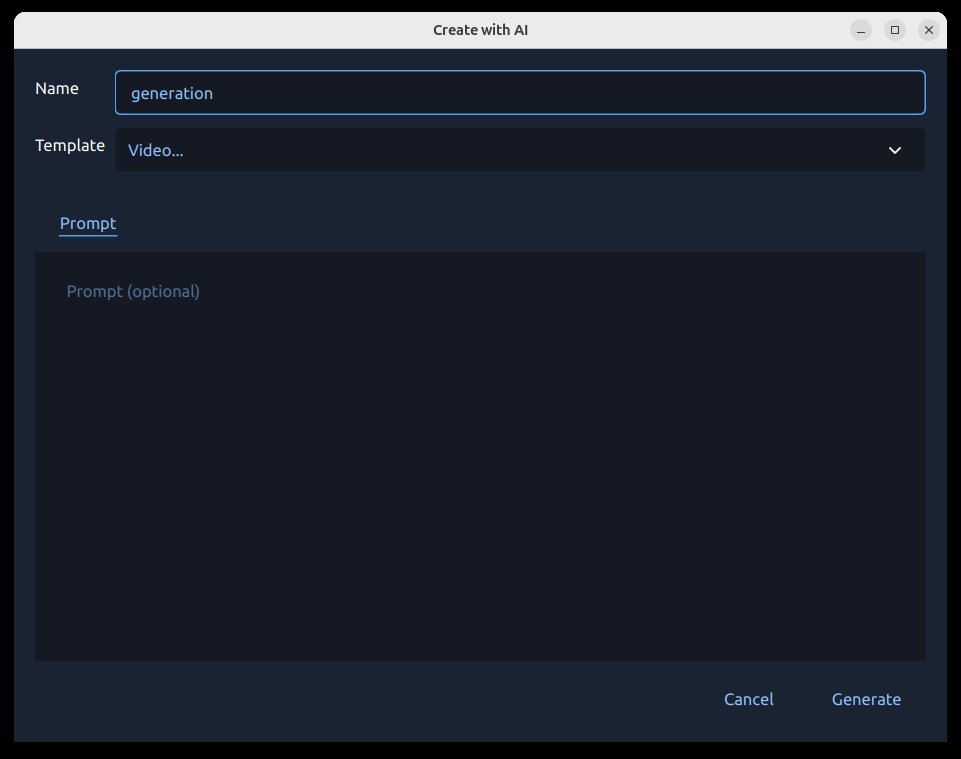
এই ডায়ালগটি কেন গুরুত্বপূর্ণ:
এটি সমস্ত AI ইনপুট এক জায়গায় রাখে।
কাজের কিউ করার আগে এটি প্রয়োজনীয় ক্ষেত্রগুলি যাচাই করে।
এটি আপনাকে ব্যয়বহুল রান শুরু করার আগে ট্র্যাকিং প্রম্পট সেট আপ করতে দেয়।
আপনি ডায়ালগে যা করতে পারেন:
ওয়ার্কফ্লো/অ্যাকশন নির্বাচন করুন।
প্রম্পট টেক্সট লিখুন।
নির্বাচিত সোর্স ফাইলের প্রিভিউ দেখুন (উন্নত ওয়ার্কফ্লোর জন্য)।
উত্পন্ন মিডিয়ার আউটপুট নাম নির্ধারণ করুন।
যেসব ওয়ার্কফ্লোতে প্রয়োজন, সেগুলোর জন্য Reference ট্যাবে একটি রেফারেন্স ছবি নির্বাচন করুন।
ট্র্যাকিং ওয়ার্কফ্লোর জন্য ট্র্যাকিং পয়েন্ট/আয়তক্ষেত্র প্রদান করুন।
Generate দিয়ে কাজ শুরু করুন অথবা Cancel দিয়ে বন্ধ করুন।
ট্র্যাকিং (মাস্ক, ব্লার, হাইলাইট)
ট্র্যাকিং ওয়ার্কফ্লো (Blur..., Highlight..., Mask...) একটি অঞ্চল স্ক্রিন ব্যবহার করে যেখানে আপনি কী অন্তর্ভুক্ত করবেন এবং কী উপেক্ষা করবেন তা চিহ্নিত করেন।
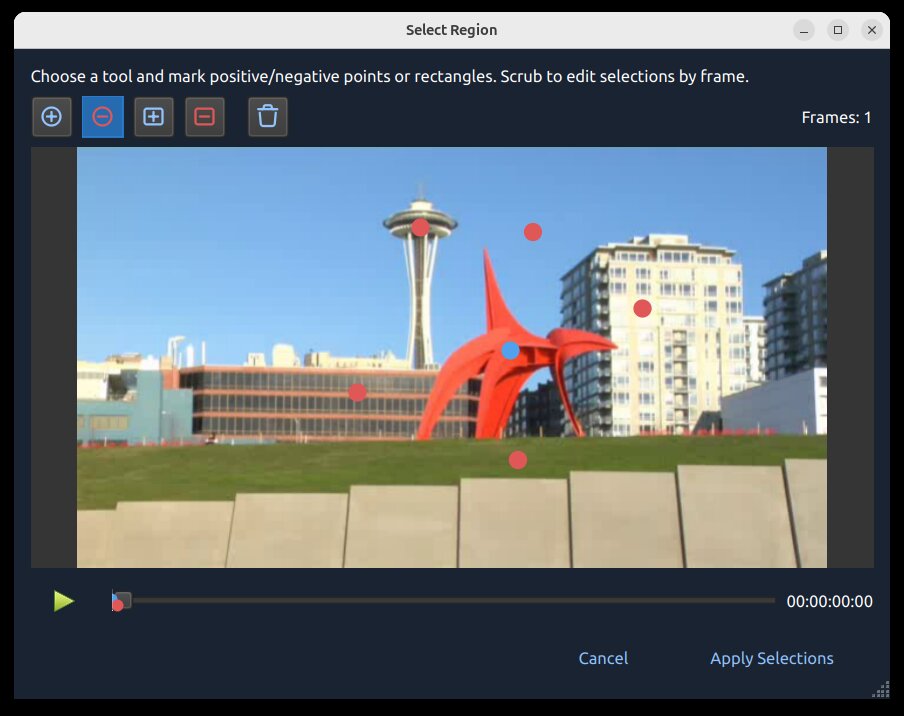
এটি কেন গুরুত্বপূর্ণ
ট্র্যাকিং আপনার ইফেক্টকে সময়ের সাথে একটি চলমান বিষয়ের সাথে সংযুক্ত রাখতে সাহায্য করে। উদাহরণস্বরূপ, আপনি একটি মুখ ব্লার করতে পারেন, একজন খেলোয়াড়কে হাইলাইট করতে পারেন, অথবা একটি পরিষ্কার মাস্ক তৈরি করতে পারেন যা একই বস্তুকে অনেক ফ্রেম জুড়ে অনুসরণ করে।
ট্র্যাকিং আইকন
আইকন / মার্কার |
অর্থ |
|---|---|
নীল বিন্দু |
ইতিবাচক ট্র্যাকিং স্থানাঙ্ক (সামনের অংশ/বিষয় বীজ বিন্দু)। |
লাল বিন্দু |
নেতিবাচক ট্র্যাকিং স্থানাঙ্ক (পটভূমি/বর্জন বীজ বিন্দু)। |
নীল আয়তক্ষেত্র |
ইতিবাচক অঞ্চল বীজ (বিস্তৃত বিষয় ইঙ্গিত)। |
লাল আয়তক্ষেত্র |
নেতিবাচক অঞ্চল বীজ (বিস্তৃত বর্জন ইঙ্গিত)। |
আইকন মুছুন |
বর্তমান সমস্ত ট্র্যাকিং বীজ (বিন্দু/আয়তক্ষেত্র) মুছে ফেলুন এবং পুনরায় শুরু করুন। |
ট্র্যাকিং কীভাবে কাজ করে
OpenShot আপনার ধনাত্মক এবং ঋণাত্মক মার্কারগুলি ট্র্যাকিং মডেলের জন্য সীড কোঅর্ডিনেট হিসাবে পাঠায়, যা বিষয়টির জন্য একটি মাস্ক তৈরি করে এবং তারপর সময়ের সাথে এটি অনুসরণ করে। ভাল সীডগুলি সাধারণত পরিষ্কার মাস্ক এবং কম বিচ্যুতি তৈরি করে। এই ওয়ার্কফ্লোটি SAM2 (Segment Anything Model 2) ব্যবহার করে।
এটি কীভাবে ব্যবহার করবেন
একটি ফ্রেম নির্বাচন করুন যেখানে বিষয়টি স্পষ্টভাবে দৃশ্যমান।
বিষয়ের উপর একটি নীল বিন্দু দিয়ে শুরু করুন।
প্রয়োজনে কাছাকাছি পটভূমিতে লাল বিন্দু যোগ করুন।
দ্রুত বিস্তৃত নির্বাচন প্রয়োজন হলে আয়তক্ষেত্র যোগ করুন।
গতি/আকৃতির পরিবর্তন হলে অতিরিক্ত ফ্রেমে পুনরাবৃত্তি করুন।
সময়ের সাথে সামঞ্জস্য করা (ফ্রেম স্লাইডার):
ক্লিপের বিভিন্ন মুহূর্তে ফ্রেম স্লাইডার সরান।
যেসব ফ্রেমে ট্র্যাকিং বিচ্যুত হতে শুরু করে সেখানে বিন্দু/আয়তক্ষেত্র যোগ বা সামঞ্জস্য করুন।
অতিরিক্ত বীজ বিন্দু শুধুমাত্র যেখানে প্রয়োজন সেখানে ব্যবহার করুন, বিশেষ করে আচ্ছাদন, দ্রুত গতি, বা বড় আকৃতি পরিবর্তনের ক্ষেত্রে।
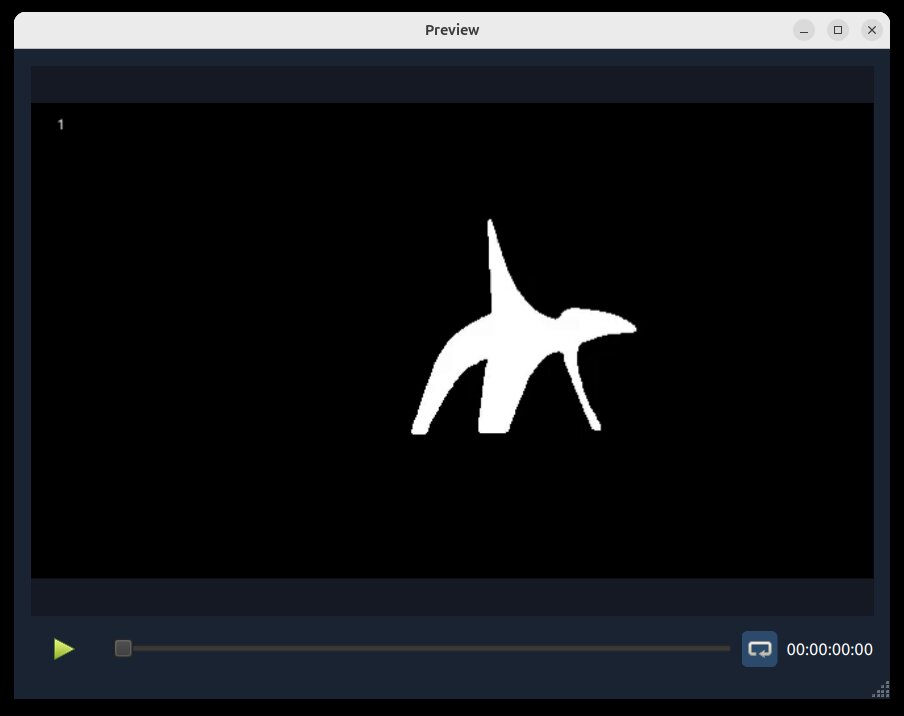
মাস্ক প্রিভিউ আউটপুট (এই ট্র্যাকিং প্রক্রিয়া থেকে):
সেরা অনুশীলন
প্রথমে একটি ছোট টেস্ট ক্লিপ ব্যবহার করুন।
সহজভাবে শুরু করুন: একটি নীল বিন্দু প্রায়ই যথেষ্ট।
ট্র্যাকিং ব্যর্থ হলে শুধুমাত্র সেখানে আরও বিন্দু যোগ করুন।
প্রয়োজনে, আরও সূক্ষ্ম ইতিবাচক/নেতিবাচক পয়েন্ট এবং আয়তক্ষেত্র যোগ করুন।
ইতিবাচক এবং নেতিবাচক পয়েন্ট স্পষ্টভাবে আলাদা রাখুন।
যদি ট্র্যাকিং গোলমেলে হয়, তাহলে Delete আইকন ব্যবহার করুন এবং পরিষ্কার সিড দিয়ে পুনরায় শুরু করুন।
কাজের সারি, অগ্রগতি, এবং বাতিল
Generate ক্লিক করার পর, অনুরোধটি সারিতে যুক্ত হয় এবং OpenShot এর AI কাজের সারিতে চলে।
অগ্রগতি Project Files-এ (ব্যাজ এবং স্থিতি টেক্সট) প্রদর্শিত হয়।
সম্পন্ন আউটপুটগুলি Project Files-এ পুনরায় আমদানি করা হয়।
অগ্রগতি বারের সাথে জেনারেট করা প্রজেক্ট ফাইলে ডান ক্লিক করে এবং Cancel Job বেছে নিয়ে সক্রিয় চাকরি বাতিল করা যেতে পারে।
আউটপুটগুলি
.openshot_qt/comfyui-output/এর অধীনে লেখা হয়।
অন্তর্নির্মিত JSON ওয়ার্কফ্লো
নীচের বিভাগগুলি comfyui/-এ অন্তর্নির্মিত JSON টেমপ্লেটগুলিতে সরাসরি ম্যাপ করে। প্রতিটি উপ-অনুচ্ছেদ বর্ণনা করে যে আপনি কেন এটি ব্যবহার করতে পারেন, এটি কীভাবে চালাবেন এবং মূল বিবরণ।
AI দিয়ে তৈরি করুন
ছবি... (txt2img-basic)
কেন: টেক্সট প্রম্পট থেকে স্থির ছবি তৈরি করুন।
কীভাবে: Create with AI -> Image... নির্বাচন করুন, একটি প্রম্পট লিখুন, তারপর তৈরি করুন।
বিশদ বিবরণ:
sd_xl_base_1.0.safetensorsএর সাথেcomfyui/txt2img-basic.jsonব্যবহার করে।
ভিডিও... (txt2video-svd)
কেন: টেক্সট থেকে সংক্ষিপ্ত ভিডিও ক্লিপ তৈরি করুন।
কীভাবে: Create with AI -> Video... নির্বাচন করুন, একটি প্রম্পট লিখুন, তারপর তৈরি করুন।
বিশদ বিবরণ: WAN ভিডিও জেনারেশন মডেলের সাথে
comfyui/txt2video-svd.jsonব্যবহার করে।
শব্দ... (txt2audio-stable-open)
কেন: টেক্সট প্রম্পট থেকে অ-মিউজিক্যাল অডিও তৈরি করুন।
কীভাবে: Create with AI -> Sound... নির্বাচন করুন, একটি প্রম্পট লিখুন, তারপর তৈরি করুন।
বিশদ বিবরণ: স্থিতিশীল অডিও ওপেন মডেলের সাথে
comfyui/txt2audio-stable-open.jsonব্যবহার করে।
সঙ্গীত... (txt2music-ace-step)
কেন: স্টাইল/ট্যাগ (এবং ঐচ্ছিক গানের কথা) থেকে সঙ্গীত তৈরি করুন।
কীভাবে: Create with AI -> Music... নির্বাচন করুন, প্রম্পট লিখুন, তারপর তৈরি করুন।
বিশদ বিবরণ: Ace-Step 1.5 চেকপয়েন্টের সাথে
comfyui/txt2music-ace-step.jsonব্যবহার করে।
AI দিয়ে উন্নত করুন
শব্দ -> হ্রাস (audio-noise-reduce)
কেন: মূল পরিবেশের আরও অংশ রেখে স্থির পটভূমির শব্দ হালকাভাবে কমানো।
কিভাবে: একটি অডিও ফাইলে Enhance with AI -> Noise -> Reduce নির্বাচন করুন, তারপর তৈরি করুন।
বিস্তারিত:
OpenShotDeepFilterNetDenoiseAudioসহcomfyui/audio-noise-reduce.jsonব্যবহার করে।
শব্দ -> সরান (audio-noise-remove)
কেন: শব্দযুক্ত রেকর্ডিং থেকে পটভূমির শব্দ জোরালোভাবে সরানো।
কিভাবে: একটি অডিও ফাইলে Enhance with AI -> Noise -> Remove নির্বাচন করুন, তারপর তৈরি করুন।
বিস্তারিত:
OpenShotDeepFilterNetDenoiseAudioসহcomfyui/audio-noise-remove.jsonব্যবহার করে।
স্বচ্ছতা -> বক্তৃতা (audio-clarity-speech)
কেন: এমন বক্তৃতা রেকর্ডিংয়ের স্বচ্ছতা উন্নত করা যা ম্লান, শব্দযুক্ত, ব্যান্ডউইথ সীমিত, বা কম মানের শোনায়।
কিভাবে: একটি অডিও ফাইলে Enhance with AI -> Clarity -> Speech নির্বাচন করুন, তারপর তৈরি করুন।
বিস্তারিত:
OpenShotLavaSRSpeechClarityসহcomfyui/audio-clarity-speech.jsonব্যবহার করে।
ছবির স্টাইল পরিবর্তন করুন... (img2img-basic)
কেন: উৎস রচনাটি রেখে একটি বিদ্যমান ছবির স্টাইল পরিবর্তন করুন।
কীভাবে: একটি ছবিতে Enhance with AI নির্বাচন করুন, একটি স্টাইল প্রম্পট লিখুন, তারপর তৈরি করুন।
বিশদ বিবরণ:
sd_xl_base_1.0.safetensorsএর সাথেcomfyui/img2img-basic.jsonব্যবহার করে।
গভীরতা (image-extract-depth)
কারণ: একটি উৎস ছবির থেকে গ্রেস্কেল গভীরতা-মানচিত্র ছবি রপ্তানি করা।
কিভাবে: একটি ছবিতে Enhance with AI -> Extract -> Depth নির্বাচন করুন, তারপর তৈরি করুন।
বিস্তারিত:
comfyui/image-extract-depth.jsonব্যবহার করেDepthAnythingV2Preprocessorএর সাথে।
রেখা (image-extract-lines)
কারণ: একটি উৎস ছবির থেকে লাইন-মানচিত্র ছবি রপ্তানি করা।
কিভাবে: একটি ছবিতে Enhance with AI -> Extract -> Lines নির্বাচন করুন, তারপর তৈরি করুন।
বিস্তারিত:
comfyui/image-extract-lines.jsonব্যবহার করেLineArtPreprocessorএর সাথে।
ছবি থেকে ভিডিও... (img2video-wan)
কেন: একটি স্থির ছবিকে তৈরি করা ভিডিও শটে রূপান্তর করুন।
কীভাবে: একটি ছবিতে Enhance with AI নির্বাচন করুন, প্রম্পট নির্দেশনা দিন, তারপর তৈরি করুন।
বিস্তারিত: WAN 2.2 ছবি-থেকে-ভিডিও মডেল সহ
comfyui/img2video-wan.jsonব্যবহার করে।
ভিডিওর স্টাইল পরিবর্তন করুন... (video2video-basic)
কেন: একটি উৎস ভিডিওতে নতুন ভিজ্যুয়াল স্টাইল প্রয়োগ করুন।
কিভাবে: একটি ভিডিওতে Enhance with AI নির্বাচন করুন, একটি স্টাইল প্রম্পট লিখুন, Reference ট্যাবে একটি রেফারেন্স ছবি নির্বাচন করুন, তারপর তৈরি করুন।
বিস্তারিত: WAN VACE ভিডিও-থেকে-ভিডিও নোড, একটি প্রয়োজনীয় রেফারেন্স ছবি, মিশ্রিত
DepthAnythingV2Preprocessorগভীরতা এবং Canny এজ নিয়ন্ত্রণ, এবংwan2.1_vace_1.3B_fp16.safetensors,wan_2.1_vae.safetensors, এবংumt5_xxl_fp8_e4m3fn_scaled.safetensorsমডেলগুলি সহcomfyui/video2video-basic.jsonব্যবহার করে।
গভীরতা (video-extract-depth)
কারণ: একটি উৎস ভিডিওর গ্রেস্কেল গভীরতা-মানচিত্র সংস্করণ রপ্তানি করা।
কিভাবে: একটি ভিডিওতে Enhance with AI -> Extract -> Depth নির্বাচন করুন, তারপর তৈরি করুন।
বিস্তারিত:
comfyui/video-extract-depth.jsonব্যবহার করেDepthAnythingV2Preprocessorএর সাথে এবং উৎস ফ্রেম রেট সংরক্ষণ করে।
রেখা (video-extract-lines)
কারণ: একটি উৎস ভিডিওর লাইন-মানচিত্র সংস্করণ রপ্তানি করা।
কিভাবে: একটি ভিডিওতে Enhance with AI -> Extract -> Lines নির্বাচন করুন, তারপর তৈরি করুন।
বিস্তারিত:
comfyui/video-extract-lines.jsonব্যবহার করেLineArtPreprocessorএর সাথে এবং উৎস ফ্রেম রেট সংরক্ষণ করে।
রেজোলিউশন বাড়ান (ছবি) (upscale-realesrgan-x4)
কেন: কম রেজোলিউশনের ছবি উন্নত করুন।
কীভাবে: একটি ছবিতে Enhance with AI নির্বাচন করুন, রেজোলিউশন বাড়ানোর অপশন নির্বাচন করুন, তারপর তৈরি করুন।
বিশদ বিবরণ:
RealESRGAN_x4plus.safetensorsএর সাথেcomfyui/upscale-realesrgan-x4.jsonব্যবহার করে।
রেজোলিউশন বাড়ান (ভিডিও) (video-upscale-gan)
কেন: উচ্চতর দৃশ্যমান বিশদ জন্য ভিডিও ফ্রেম উন্নত করুন।
কীভাবে: একটি ভিডিওতে Enhance with AI নির্বাচন করুন, রেজোলিউশন বাড়ানোর অপশন নির্বাচন করুন, তারপর তৈরি করুন।
বিশদ বিবরণ:
RealESRGAN_x4plus.safetensorsএর সাথেcomfyui/video-upscale-gan.jsonব্যবহার করে।
মসৃণ গতি (২ গুণ ফ্রেম রেট) (video-frame-interpolation-rife2x)
কেন: মসৃণ গতি অনুভূতির জন্য ফ্রেম রেট বাড়ান।
কীভাবে: একটি ভিডিওতে Enhance with AI নির্বাচন করুন, মসৃণ গতি অপশন নির্বাচন করুন, তারপর তৈরি করুন।
বিশদ বিবরণ:
rife47.pthএর সাথেcomfyui/video-frame-interpolation-rife2x.jsonব্যবহার করে।
দৃশ্যগুলিতে ভাগ করুন (video-segment-scenes-transnet)
কেন: স্বয়ংক্রিয়ভাবে দৃশ্য পরিবর্তন সনাক্ত করুন এবং দীর্ঘ ক্লিপগুলোকে অংশে ভাগ করুন।
কীভাবে: একটি ভিডিওতে Enhance with AI নির্বাচন করুন, দৃশ্য বিভাজনের অপশন নির্বাচন করুন, তারপর তৈরি করুন।
বিশদ বিবরণ: TransNetV2 এর সাথে
comfyui/video-segment-scenes-transnet.jsonব্যবহার করে।
বক্তৃতা থেকে ক্যাপশন যোগ করুন (video-whisper-srt)
কারণ: বক্তৃতাকে সাবটাইটেল/ক্যাপশন ফাইলে রূপান্তর করুন।
কিভাবে: একটি ভিডিওতে Enhance with AI নির্বাচন করুন, ক্যাপশন বাছাই করুন, তারপর তৈরি করুন।
বিশদ বিবরণ:
comfyui/video-whisper-srt.jsonব্যবহার করে এবং SRT আউটপুট তৈরি করে।
ট্র্যাকিং ওয়ার্কফ্লো (SAM2)
এই ওয়ার্কফ্লোগুলো একই অঞ্চল/ট্র্যাকিং ইনপুট প্রবাহ ব্যবহার করে এবং ট্র্যাকিং প্রসঙ্গ মেনুতে গুচ্ছবদ্ধ।
ব্লার করুন... (ছবি) (image-blur-anything-sam2)
কারণ: একটি স্থির ছবিতে নির্বাচিত বিষয়বস্তুকে ব্লার করুন।
কিভাবে: বিষয়বস্তুর জন্য পয়েন্ট/আয়তক্ষেত্র নির্বাচন করুন, তারপর তৈরি করুন।
বিশদ বিবরণ: SAM2 ইমেজ সেগমেন্টেশনের সাথে
comfyui/image-blur-anything-sam2.jsonব্যবহার করে।
হাইলাইট করুন... (ছবি) (image-highlight-anything-sam2)
কারণ: একটি স্থির ছবিতে নির্বাচিত বিষয়বস্তুকে জোর দিন।
কিভাবে: বিষয়বস্তুর জন্য পয়েন্ট/আয়তক্ষেত্র নির্বাচন করুন, তারপর তৈরি করুন।
বিশদ বিবরণ: SAM2 ইমেজ সেগমেন্টেশনের সাথে
comfyui/image-highlight-anything-sam2.jsonব্যবহার করে।
মাস্ক করুন... (ছবি) (image-mask-anything-sam2)
কারণ: নির্বাচিত বিষয়বস্তুর জন্য একটি ইমেজ মাস্ক তৈরি করুন।
কিভাবে: বিষয়বস্তুর জন্য পয়েন্ট/আয়তক্ষেত্র নির্বাচন করুন, তারপর তৈরি করুন।
বিশদ বিবরণ: SAM2 ইমেজ সেগমেন্টেশনের সাথে
comfyui/image-mask-anything-sam2.jsonব্যবহার করে।
ব্লার করুন... (ভিডিও) (video-blur-anything-sam2)
কারণ: ভিডিওতে চলমান বিষয়বস্তুকে ট্র্যাক এবং ব্লার করুন।
কিভাবে: অঞ্চল স্ক্রিনে বিষয়বস্তু/পটভূমি চিহ্নিত করুন, তারপর তৈরি করুন।
বিশদ বিবরণ: SAM2 ভিডিও ট্র্যাকিংয়ের সাথে
comfyui/video-blur-anything-sam2.jsonব্যবহার করে।
হাইলাইট করুন... (ভিডিও) (video-highlight-anything-sam2)
কারণ: ভিডিওতে চলমান বিষয়বস্তুকে ট্র্যাক এবং হাইলাইট করুন।
কিভাবে: অঞ্চল স্ক্রিনে বিষয়বস্তু/পটভূমি চিহ্নিত করুন, তারপর তৈরি করুন।
বিশদ বিবরণ: SAM2 ভিডিও ট্র্যাকিংয়ের সাথে
comfyui/video-highlight-anything-sam2.jsonব্যবহার করে।
মাস্ক করুন... (ভিডিও) (video-mask-anything-sam2)
কারণ: একটি চলমান বিষয়বস্তুকে অনুসরণ করে এমন একটি অ্যানিমেটেড মাস্ক তৈরি করুন।
কিভাবে: অঞ্চল স্ক্রিনে বিষয়বস্তু/পটভূমি চিহ্নিত করুন, তারপর তৈরি করুন।
বিশদ বিবরণ: SAM2 ভিডিও ট্র্যাকিংয়ের সাথে
comfyui/video-mask-anything-sam2.jsonব্যবহার করে।
নতুন ব্যবহারকারীদের জন্য শুরু করার পয়েন্ট
আপনি যদি এই সরঞ্জামগুলোর নতুন হন, তাহলে শুরু করুন:
Create with AI -> Image
Enhance with AI -> Increase Resolution
Enhance with AI -> Smooth Motion
Enhance with AI -> Split into Scenes
Enhance with AI -> Add Captions
সমস্যা সমাধান
যদি AI মেনুগুলো প্রদর্শিত না হয় বা কাজগুলি তৎক্ষণাৎ ব্যর্থ হয়:
নিশ্চিত করুন ComfyUI চলছে এবং নির্ধারিত URL-এ পৌঁছানো যাচ্ছে।
নিশ্চিত করুন আপনার ComfyUI পরিবেশে প্রয়োজনীয় মডেলগুলি আছে।
নিশ্চিত করুন আপনি যে ওয়ার্কফ্লো নির্বাচন করেছেন তার জন্য কাস্টম নোড প্যাকেজগুলি ইনস্টল করা হয়েছে।
দীর্ঘ ক্লিপের জন্য ব্যাচ/চাঙ্ক আকার কমান।
প্রথমে একটি ছোট ক্লিপ বা স্থির ছবি দিয়ে পুনরায় পরীক্ষা করুন।
সাধারণ কর্মক্ষমতা এবং ক্যাশ টিউনিংয়ের জন্য, দেখুন পছন্দসমূহ এবং প্লেব্যাক।