টাইমলাইন
টাইমলাইন হল যেখানে আপনার ভিডিও একত্রিত হয়। আপনি এখানে ক্লিপ সাজান, ট্রিম করেন, ভিজ্যুয়াল স্তর করেন এবং সময় নির্ধারণ করেন। যদি আপনি সম্পাদনায় নতুন হন, তাহলে টাইমলাইনকে একটি সহজ বাম থেকে ডানদিকে গল্প হিসেবে ভাবুন: বাম পাশে আগের মুহূর্তগুলি, ডান পাশে পরবর্তী মুহূর্তগুলি।
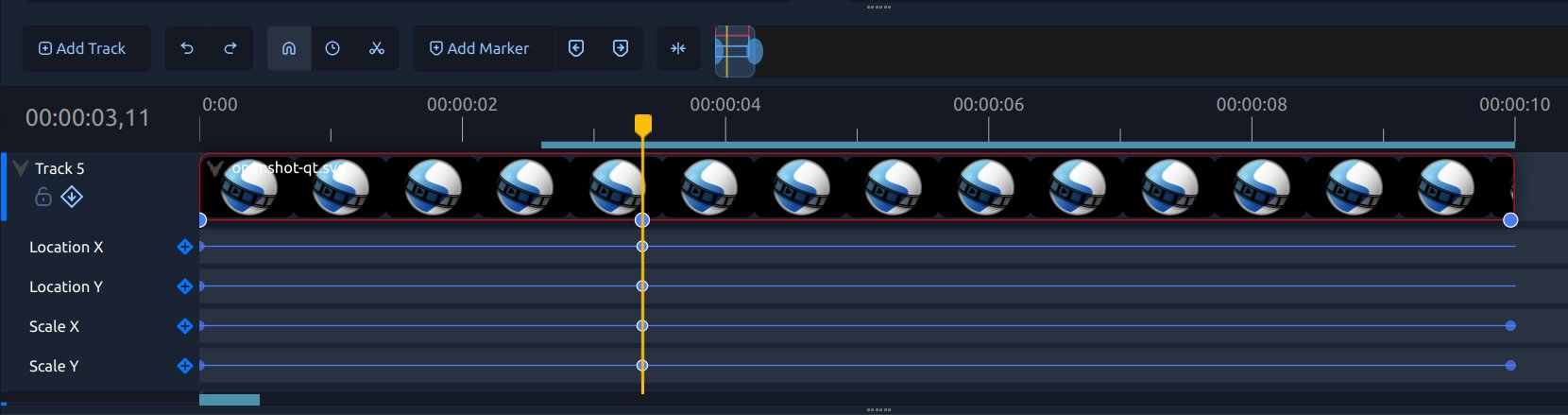
যদি আপনি নতুন শুরু করে থাকেন, প্রথমে দ্রুত টিউটোরিয়াল পড়ুন, তারপর আরও বিস্তারিত জানার জন্য এখানে ফিরে আসুন। টুলবার নিয়ন্ত্রণের লেবেলযুক্ত বিশ্লেষণের জন্য, দেখুন টাইমলাইন টুলবার।
টাইমলাইন বেসিকস
এই শব্দগুলি এই গাইডে প্রায়ই ব্যবহৃত হয়:
শব্দ |
অর্থ |
|---|---|
প্লেহেড |
লাল রেখা যা আপনার বর্তমান সময় অবস্থান দেখায়। |
ট্র্যাক |
একটি অনুভূমিক স্তর যা ক্লিপ ধারণ করে (উপরের ট্র্যাকগুলি নিচের ট্র্যাকের উপরে প্রদর্শিত হয়)। |
ক্লিপ |
একটি ভিডিও, অডিও, বা ছবি যা একটি ট্র্যাকে রাখা হয়। |
ট্রানজিশন |
দুটি ওভারল্যাপিং ক্লিপের মধ্যে একটি মিশ্রণ। |
মার্কার |
একটি সংরক্ষিত সময় বিন্দু যেখানে আপনি দ্রুত ফিরে যেতে পারেন। |
কিফ্রেম |
সময়ের একটি বিন্দুতে সংরক্ষিত মান (অ্যানিমেশনের জন্য ব্যবহৃত)। |
সম্পূর্ণ শব্দকোষের জন্য, দেখুন শব্দকোষ।
বর্তমান টাইমকোড
বর্তমান টাইমকোড টাইমলাইন রুলারের বাম পাশে প্রদর্শিত হয় এবং প্লেহেডের সঠিক অবস্থান দেখায়। টাইমকোডে ক্লিক করুন, একটি নতুন মান লিখুন, এবং প্লেহেডকে ঐ ফ্রেমে সরাতে Enter চাপুন।
ক্ষেত্রটি পরিষ্কার করুন অথবা টাইমলাইনের শুরুতে যাওয়ার জন্য 0 লিখুন। নির্বাচিত টাইমকোড সেগমেন্টে ধাপ বাড়াতে Up অথবা Down চাপুন; ১০ ধাপ বাড়াতে Shift ধরে রাখুন। ফ্রেম সেগমেন্ট নির্বাচিত হলে, এক সেকেন্ড ধাপ বাড়াতে Ctrl ধরে রাখুন। বাতিল করতে Esc চাপুন।
সাধারণ টাইমলাইন কাজসমূহ
অধিকাংশ সম্পাদনা সেশন একটি অনুরূপ প্রবাহ অনুসরণ করে:
প্রকল্পে মিডিয়া যোগ করতে ফাইল আমদানি করুন ব্যবহার করুন।
প্রকল্প প্যানেল থেকে ফাইলগুলি টেনে নিয়ে টাইমলাইন ট্র্যাকে রাখুন।
অতিরিক্ত বিষয়বস্তু সরাতে ক্লিপের প্রান্ত ট্রিম করুন।
আপনার দৃশ্য তৈরি করতে ক্লিপগুলি সঠিক ক্রমে সরান এবং ট্র্যাক স্তর করুন।
প্রয়োজনীয় স্থানে ট্রানজিশন এবং ইফেক্ট যোগ করুন (ট্রানজিশনসমূহ, ইফেক্টস)।
পূর্বরূপ দেখুন এবং সময় নির্ধারণ সামঞ্জস্য করুন (প্লেব্যাক)।
ক্লিপ ট্রিমিং, স্লাইসিং, এবং ক্লিপ কনটেক্সট মেনু কার্যক্রম বিস্তারিতভাবে ক্লিপস এ আলোচনা করা হয়েছে।
ক্লিপ এবং ট্রানজিশন নির্বাচন
নির্বাচন হল সবচেয়ে গুরুত্বপূর্ণ টাইমলাইন দক্ষতার একটি:
নির্বাচনের জন্য একটি আইটেমে ক্লিক করুন।
Ctrl+Click নির্বাচনে আইটেম যোগ বা অপসারণ করে।
Shift+Click আপনার অ্যাঙ্কর আইটেম এবং ক্লিক করা আইটেমের মধ্যে একটি পরিসর নির্বাচন করে।
Ctrl+Shift+Click ঐ পরিসরটি আপনার বর্তমান নির্বাচনে যোগ করে।
Alt+Click ক্লিক করা আইটেম থেকে ট্র্যাকের শেষ পর্যন্ত রিপল-নির্বাচন করে।
একাধিক আইটেম নির্বাচন করতে একটি খালি এলাকা নির্বাচন বাক্স টেনে আনুন।
সম্পূর্ণ তালিকা এবং উদাহরণের জন্য দেখুন ক্লিপস।
টাইমলাইন টুলবার এবং জুম
টাইমলাইন টুলবার সাধারণ নেভিগেশন এবং সম্পাদনা কার্যক্রমে সাহায্য করে (স্ন্যাপিং, রিটাইম, রেজর, মার্কার, কেন্দ্রীকরণ, এবং জুম)।
রেজর টুল লক্ষ্য ক্লিপের উপরে একটি কাট গাইড এবং টাইমকোড দেখায়। বিরতি দেওয়া অবস্থায়, হোভার করলে প্লেহেড সরানো ছাড়াই কাট ফ্রেমের পূর্বরূপও দেখা যায়। কাট করতে ক্লিক করুন, অথবা Razor মোড থেকে বের হতে Esc চাপুন। Razor গাইড বিদ্যমান Snapping টগলকে সম্মান করে এবং অন্যান্য টাইমলাইন সম্পাদনার মতো একই স্ন্যাপ লক্ষ্য এবং সহনশীলতা ব্যবহার করে।
টিপ: যদি টাইমলাইন সম্পাদনা ভিড় মনে হয়, ছোট ক্লিপ সামঞ্জস্য সহজ করতে টাইমলাইন স্লাইডার দিয়ে জুম ইন করুন।
আপনি Ctrl+Scroll Wheel ব্যবহার করে টাইমলাইন জুম করতে পারেন। QWidget টাইমলাইনে, Ctrl ধরে মাঝের মাউস বোতাম দিয়ে ড্র্যাগ করলে মসৃণ জুমিং হবে।
ট্র্যাক, লকিং, এবং ইনসার্টিং
ট্র্যাকগুলি আপনার সম্পাদনা সংগঠিত করতে সাহায্য করে। একটি সাধারণ বিন্যাস হল:
শীর্ষ ট্র্যাক: শিরোনাম, ওভারলে, লোগো, পিকচার-ইন-পিকচার
মধ্যবর্তী ট্র্যাক: প্রধান ভিডিও বিষয়বস্তু
নিচের ট্র্যাক: সঙ্গীত এবং সাউন্ড ইফেক্ট
আপনি দুর্ঘটনাজনিত সম্পাদনা থেকে রক্ষা করতে ট্র্যাক লক করতে পারেন এবং পরবর্তী ক্লিপগুলি স্বয়ংক্রিয়ভাবে সরানোর জন্য ইনসার্ট/রিপল সম্পাদনা ব্যবহার করতে পারেন।
ট্র্যাক বিন্যাসের বেসিকসের জন্য দেখুন ট্র্যাক ও লেয়ার। বিস্তারিত ক্লিপ সম্পাদনা আচরণের জন্য দেখুন ট্রিমিং ও স্লাইসিং।
টাইমলাইনে কিফ্রেম
কিফ্রেম আপনাকে সময়ের সাথে মান পরিবর্তন করতে দেয়, যেমন অবস্থান, স্কেল, ঘূর্ণন, অস্বচ্ছতা, এবং ইফেক্ট সেটিংস।
টাইমলাইন কিফ্রেম প্যানেলে, প্রতিটি সারি একটি অ্যানিমেটেড বৈশিষ্ট্য উপস্থাপন করে। আপনি করতে পারেন:
একটি বৈশিষ্ট্যের জন্য কিফ্রেম সারি যোগ করুন
সারির সাথে নতুন কিফ্রেম সন্নিবেশ করুন
সময় পরিবর্তনের জন্য কিফ্রেম সরান
মোশন স্টাইল নিয়ন্ত্রণের জন্য ইন্টারপোলেশন পরিবর্তন করুন
কিফ্রেম ধারণা এবং অ্যানিমেশন উদাহরণের জন্য দেখুন অ্যানিমেশন।
পরবর্তী ধাপ
টাইমলাইন বেসিকস নিয়ে আপনি স্বাচ্ছন্দ্যবোধ করার পর, এই বিভাগগুলি পরবর্তী সেরা পাঠ:
ক্লিপস ট্রিমিং, স্লাইসিং, এবং ক্লিপ বৈশিষ্ট্যের জন্য
ইফেক্টস ভিডিও/অডিও ইফেক্টের জন্য
অ্যানিমেশন কিফ্রেম অ্যানিমেশন ওয়ার্কফ্লোর জন্য
রপ্তানি আপনার চূড়ান্ত ভিডিও ফাইল তৈরির জন্য