টেক্সট ও শিরোনাম
ভিডিও সম্পাদনার একটি গুরুত্বপূর্ণ দিক হল টেক্সট ওভারলে, লোয়ার থার্ডস, এবং শিরোনাম যোগ করা, এবং OpenShot একটি সহজে ব্যবহারযোগ্য শিরোনাম সম্পাদক নিয়ে আসে। শিরোনাম সম্পাদক চালু করতে OpenShot এর প্রধান মেনুতে অবস্থিত শিরোনাম মেনু ব্যবহার করুন। আপনি কীবোর্ড শর্টকাট Ctrl+T ও ব্যবহার করতে পারেন।
শিরোনামগুলি মূলত স্বচ্ছ পটভূমি সহ ভেক্টর ইমেজ ফাইল (*.svg)। OpenShot অনেক সহজে ব্যবহারযোগ্য টেমপ্লেট নিয়ে আসে, তবে আপনি নিজের তৈরি করতে পারেন বা নতুন টেমপ্লেট OpenShot এ আমদানি করতে পারেন। এই টেমপ্লেটগুলি আপনাকে দ্রুত টেক্সট, ফন্ট, আকার, রঙ এবং পটভূমির রঙ পরিবর্তন করতে দেয়। প্রয়োজনে আপনি আরও কাস্টমাইজেশনের জন্য একটি উন্নত, বাহ্যিক SVG সম্পাদকও চালু করতে পারেন। শিরোনাম আপনার প্রকল্পে যোগ করার পর, একটি ভিডিও ক্লিপের উপরে একটি ট্র্যাকে শিরোনামটি ড্র্যাগ ও ড্রপ করুন। স্বচ্ছ পটভূমি ভিডিওটিকে টেক্সটের পিছনে প্রদর্শিত হতে দেবে।
প্রিভিউতে সরাসরি টেক্সট সম্পাদনা করুন
টেক্সট যোগ করার দ্রুততম উপায় হল সরাসরি ভিডিও প্রিভিউতে টাইপ করা।
Timeline টুলবারে Tt ক্লিক করুন, Title → Text নির্বাচন করুন, অথবা Shift+T চাপুন। প্লেহেডে একটি টেক্সট ক্লিপ যোগ করা হয়, ইতিমধ্যে থাকা ক্লিপগুলোর উপরে, এবং এর প্লেসহোল্ডার টেক্সট নির্বাচিত থাকে, টাইপ করে প্রতিস্থাপনের জন্য প্রস্তুত।
আপনার টেক্সট টাইপ করুন। নতুন লাইনের জন্য Shift+Enter চাপুন।
Enter চাপুন, অথবা টেক্সটের বাইরে ক্লিক করে সম্পন্ন করুন। অন্য কোথাও ক্লিক করলেও (প্রিভিউ, টাইমলাইন, অন্য ডক), প্লেহেড সরানো বা প্লে চাপলেও সম্পাদনা শেষ হয় এবং আপনার পরিবর্তনগুলি সংরক্ষিত হয়; স্টাইল বার এবং Properties ডক টেক্সট পরিবর্তন করে কিন্তু সম্পাদনা শেষ করে না। এরপর ক্লিপটি সাধারণ ট্রান্সফর্ম হ্যান্ডেল দেখায় যা দিয়ে এটি সরানো, স্কেল করা এবং ঘোরানো যায়। নতুন যোগ করা টেক্সট মুছে ফেলতে (অথবা বিদ্যমান টেক্সট সম্পাদনা বাতিল করতে) Escape চাপুন।
বিদ্যমান টেক্সট সম্পাদনা করতে, প্রিভিউতে ডাবল-ক্লিক করুন, ক্লিপটি নির্বাচন করুন এবং Enter চাপুন, অথবা ক্লিপে রাইট-ক্লিক করে Text → Edit Text নির্বাচন করুন। এর সমস্ত টেক্সট নির্বাচিত থাকবে, তাই টাইপ করলে তা প্রতিস্থাপিত হবে। প্লেব্যাক শুরু করা বা সিকিং করলে সম্পাদনা শেষ হয় কিন্তু অসম্পূর্ণ পরিবর্তন সংরক্ষণ হয় না, তাই পরিবর্তন রাখতে আগে Enter চাপুন।
টেক্সট স্টাইল বার
আপনি টাইপ করার সময়, একটি ছোট স্টাইল বার ভিডিও প্রিভিউয়ের উপরে ভাসমান থাকে:
নিয়ন্ত্রণ |
বর্ণনা |
|---|---|
ফন্ট |
আপনার কম্পিউটারে ইনস্টল করা ফন্ট থেকে ফন্ট পরিবার |
আকার |
প্রকল্প পিক্সেলে ফন্টের আকার |
বোল্ড / ইটালিক |
পুরো টেক্সটের জন্য বোল্ড এবং ইটালিক টগল করুন |
রঙ |
টেক্সটের রঙ (শুধুমাত্র আউটলাইন দেখানোর জন্য স্বচ্ছ রঙ নির্বাচন করুন) |
সামঞ্জস্য |
টেক্সট বক্সের ভিতরে লাইনগুলো বাম, কেন্দ্র বা ডানদিকে সারিবদ্ধ করুন |
আরও (…) |
পটভূমি, প্যাডিং, গোলাকার কোণ, আউটলাইন, বর্ডার, বক্সের প্রস্থ, এবং অক্ষর ও লাইন স্পেসিং এর জন্য Edit Style খুলুন |
স্টাইল বার ভিডিও প্রিভিউয়ের শীর্ষে থাকে। যদি এটি আপনি সম্পাদনা করছেন এমন টেক্সট ঢেকে দেয়, তবে এটি প্রিভিউয়ের নিচে চলে যায়, এবং টেক্সট আবার পরিষ্কার হলে এটি আবার উপরে ফিরে আসে (যেমন, আপনি টেক্সট সরালে বা ছোট করলে)। স্টাইল বার ভিডিওর উপরে ভাসমান থাকে, তাই এটি কখনো প্রিভিউর আকার পরিবর্তন করে না। স্টাইল বার থেকে পরিবর্তনগুলি ভিডিওতে সঙ্গে সঙ্গে প্রদর্শিত হয়।
স্টাইল সম্পাদনা করুন
Edit Style-এ সব টেক্সট সেটিং এক জায়গায় থাকে। Text-এ শব্দ থাকে। Font-এ স্টাইল বার নিয়ন্ত্রণ, টেক্সট আউটলাইন (রঙ এবং প্রস্থ), এবং অক্ষর ও লাইন স্পেসিং থাকে। Background-এ টেক্সটের পেছনের বক্স থাকে: এর রঙ, প্যাডিং, গোলাকার কোণ, বর্ডার (রঙ এবং প্রস্থ), এবং বক্সের প্রস্থ (যেখানে লাইন মোড়ানো হয়)। এটি স্টাইল বারের More (…) থেকে, ক্লিপের কনটেক্সট মেনু থেকে Text → Edit Style… অথবা Project Files-এ Edit Text… থেকে খুলুন। উপরের প্রিভিউ পরিবর্তনগুলি দেখায়। পরিবর্তন সংরক্ষণের জন্য Ctrl+Enter চাপুন অথবা Apply ক্লিক করুন; Enter নতুন লাইন যোগ করে, এবং Cancel পরিবর্তন বাতিল করে। Restore Defaults টেক্সট ছাড়া সবকিছু ডিফল্ট স্টাইলে ফিরিয়ে আনে।
Line spacing লাইনগুলোর মধ্যে দূরত্ব নির্ধারণ করে স্বাভাবিক দূরত্বের গুণিতক হিসেবে: ১.০ স্বাভাবিক, ১.৫ অর্ধেক লাইন স্পেস যোগ করে, এবং ১.০ এর নিচের মান লাইনগুলোকে কাছাকাছি নিয়ে আসে। Corner radius পিক্সেলে পটভূমি এবং বর্ডারের কোণগুলো গোলাকার করে; ০ হলে কোণগুলো বর্গাকার থাকে। টেক্সট আউটলাইন অক্ষরের পেছনে আঁকা হয়, তাই একটি প্রশস্ত আউটলাইন বাইরে দিকে বাড়ে আচ্ছাদিত করার পরিবর্তে। খালি অক্ষরের জন্য, টেক্সটকে আউটলাইন দিন এবং রঙ পিকার-এ টেক্সট রঙের অপাসিটি ০ করুন: শুধুমাত্র আউটলাইন আঁকা হয়, এবং ভিডিও অক্ষরের মধ্য দিয়ে দেখা যায়।
একাধিক টেক্সট ক্লিপ (অথবা Project Files-এ একাধিক টেক্সট) নির্বাচন করুন এবং একসাথে তাদের স্টাইল পরিবর্তনের জন্য Edit Style… নির্বাচন করুন। টেক্সট বক্স ধূসর থাকে, কারণ প্রতিটি টেক্সট তার নিজস্ব শব্দ রাখে, এবং আপনি যে সেটিংস পরিবর্তন করবেন তা সকলের জন্য প্রযোজ্য হবে।
ডায়ালগ খুলে ছাড়াই টেক্সট ক্লিপ রিসেট করতে, সেগুলোর উপর রাইট-ক্লিক করুন এবং Text → Reset Style নির্বাচন করুন। তাদের ফন্ট, আকার, রঙ এবং আউটলাইন ডিফল্টে ফিরে যায়, ওই ক্লিপগুলোর যেকোনো রঙ বা আউটলাইন কীফ্রেম মুছে ফেলা হয়, এবং তাদের শব্দগুলি রাখা হয়।
অন্য টেক্সট ক্লিপগুলোকে একই রূপ দিতে, একটি টেক্সট ক্লিপে রাইট-ক্লিক করুন এবং Copy → Text Style নির্বাচন করুন, তারপর অন্য টেক্সট ক্লিপগুলো নির্বাচন করুন, রাইট-ক্লিক করুন এবং Paste নির্বাচন করুন। তারা ফন্ট, আকার, রঙ, আউটলাইন, বর্ডার, কোণ এবং স্পেসিং নেয়, পাশাপাশি কপি করা ক্লিপের রঙ, আউটলাইন, বর্ডার এবং কোণ কীফ্রেমও নেয়, এবং তাদের নিজস্ব শব্দ ও বক্স প্রস্থ রাখে। অন্য ধরনের ক্লিপে টেক্সট স্টাইল পেস্ট করলে কিছু পরিবর্তন হয় না। Copy → Keyframes → All একটি টেক্সট ক্লিপের নিজস্ব টেক্সট কীফ্রেমও অন্তর্ভুক্ত করে।
একটি নতুন টেক্সট শেষবার ব্যবহৃত স্টাইল (ফন্ট, আকার, রঙ, আউটলাইন, বর্ডার এবং স্পেসিং) দিয়ে শুরু হয়, তাই শিরোনামের একটি সিরিজ সঙ্গতিপূর্ণ থাকে। পূর্বের কোনো টেক্সট না থাকলে, এটি আপনার কম্পিউটারে ইনস্টল করা একটি স্ট্যান্ডার্ড ফন্ট ব্যবহার করে।
প্রকল্প ফাইল এবং বৈশিষ্ট্যসমূহ
প্রতিটি টেক্সট Project Files-এও কালো পটভূমিতে একটি থাম্বনেইল সহ প্রদর্শিত হয়। এটি আবার ব্যবহার করার জন্য একটি ছবির মতো টাইমলাইনে টেনে আনুন। এটি রাইট-ক্লিক করে Edit Text… নির্বাচন করুন (অথবা ডাবল-ক্লিক করুন) টাইমলাইনে না রেখে সম্পাদনা করার জন্য। Duplicate একটি কপি খুলে দেয়, টাইপ করার জন্য প্রস্তুত, এবং Apply এটি একটি নতুন, স্বাধীন টেক্সট হিসেবে যোগ করে।
শব্দ, ফন্ট, আকার, স্পেসিং, সারিবদ্ধকরণ, বক্সের প্রস্থ, প্যাডিং এবং ডিফল্ট রঙগুলি Project Files-এ থাকা টেক্সটের অন্তর্গত, তাই এগুলি সম্পাদনা করলে সেই টেক্সট ব্যবহার করা প্রতিটি ক্লিপ আপডেট হয়। যখন একটি টেক্সট ক্লিপ নির্বাচিত হয়, তখন এই সেটিংসগুলি Properties এর উপরে (যেমন Text Box Width এবং Text Background Padding) প্রদর্শিত হয়, এবং সেখানে পরিবর্তনগুলি ভিডিওতে সঙ্গে সঙ্গে দেখা যায় (আপনি টাইপ করলেও)।
টেক্সটের রঙ, পটভূমি, আউটলাইন এবং বর্ডার রঙ, আউটলাইন এবং বর্ডার প্রস্থ, এবং কর্নার রেডিয়াস প্রতিটি ক্লিপে Properties-এ কীফ্রেমের মাধ্যমে অ্যানিমেট করা যায়, যেভাবে অন্য ক্লিপ বৈশিষ্ট্যগুলো করা হয়। এগুলো প্লেহেডে Auto Keyframes অনুসরণ করে। ফন্ট সাইজ, প্যাডিং, বক্স প্রস্থ, এবং অক্ষর ও লাইন স্পেসিং টেক্সট বক্সের আকার নির্ধারণ করে, তাই এগুলোর একটি মান প্রতি টেক্সট থাকে; টেক্সটের আকার অ্যানিমেট করতে ক্লিপের স্কেল অ্যানিমেট করুন। Undo এবং Redo সব টেক্সট পরিবর্তনের জন্য কাজ করে।
টেক্সট প্রকল্প ফাইলে সংরক্ষিত হয় এবং OpenShot-এর ভিডিও লাইব্রেরি দ্বারা আঁকা হয়, তাই এর জন্য কোনো ইমেজ ফাইলের প্রয়োজন হয় না। ফন্টগুলি আপনার কম্পিউটার থেকে আসে: অন্য কম্পিউটারে একই টেক্সট দেখতে হলে সেখানে একই ফন্ট ইনস্টল করুন। একটি স্টাইল টেক্সটের সব লাইনের জন্য প্রযোজ্য।
টেক্সট কমান্ড লাইনের মাধ্যমে যোগ এবং স্টাইল করা যেতে পারে; দেখুন টেক্সট যোগ করা এবং স্টাইল করা।
Title সম্পাদক (SVG টেমপ্লেট এবং অ্যানিমেটেড টাইটেল) এবং Captions (সময় নির্ধারিত সাবটাইটেল) আরও জটিল ডিজাইনের জন্য উপলব্ধ থাকে।
সংক্ষিপ্ত বিবরণ
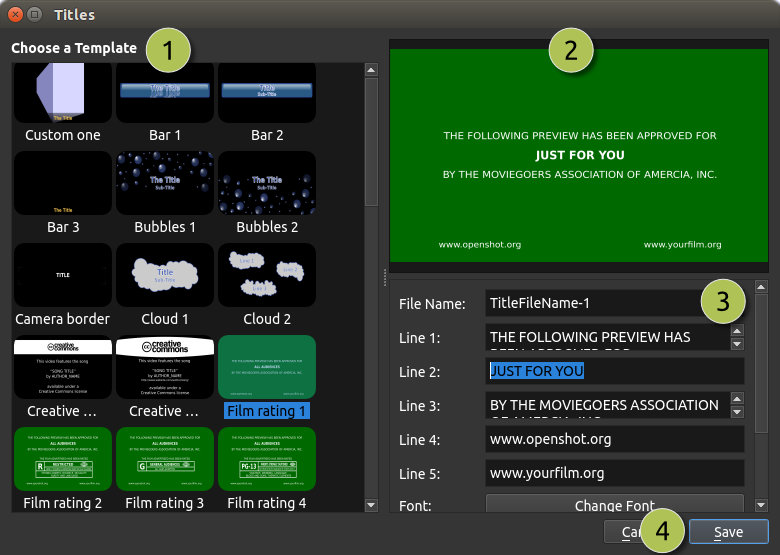
# |
নাম |
বর্ণনা |
|---|---|---|
১ |
একটি টেমপ্লেট নির্বাচন করুন |
উপলব্ধ যেকোনো ভেক্টর শিরোনাম টেমপ্লেট থেকে নির্বাচন করুন |
২ |
শিরোনাম পূর্বরূপ দেখুন |
পরিবর্তন করার সময় আপনার শিরোনামের পূর্বরূপ দেখুন |
৩ |
শিরোনামের বৈশিষ্ট্য |
টেক্সট, ফন্ট, আকার, রঙ পরিবর্তন করুন, অথবা একটি উন্নত, বাহ্যিক SVG ইমেজ সম্পাদক (যেমন Inkscape) এ সম্পাদনা করুন |
৪ |
সংরক্ষণ করুন |
সংরক্ষণ করুন এবং শিরোনামটি আপনার প্রকল্পে যোগ করুন |
শিরোনাম টেমপ্লেট
OpenShot বিভিন্ন ভেক্টর শিরোনাম টেমপ্লেট অন্তর্ভুক্ত করে যা আপনার ভিডিও প্রকল্প উন্নত করতে ব্যবহার করা যেতে পারে। নিচে একটি টেবিল রয়েছে যা উপলব্ধ শিরোনাম এবং তাদের বর্ণনা তালিকাভুক্ত করে:
শিরোনামের নাম |
বর্ণনা |
|---|---|
বার ১ |
একটি সাধারণ বার যার টেক্সট কেন্দ্রীভূত। |
বার ২ |
একটি সাধারণ বার, কেন্দ্রীভূত, ২ লাইন টেক্সট সহ। |
বার ৩ |
নিচের তৃতীয়াংশের জন্য টেক্সট সহ একটি সাধারণ বারের আরেকটি রূপ। |
বক্স |
A simple boxed title layout for centered text. |
বাবলস ১ |
একটি শিরোনাম বাবল গ্রাফিক্স সহ যা খেলাধুলার মতো চেহারা দেয়। |
বাবলস ২ |
একটি মজার এবং সৃজনশীল শিরোনামের জন্য একটি ভিন্ন বাবল ডিজাইন। |
ক্যামেরা বর্ডার |
একটি বর্ডার যা ক্যামেরার ভিউফাইন্ডার অনুকরণ করে এবং টেক্সট কেন্দ্রীভূত। |
ক্লাউড ১ |
একটি শিরোনাম খেলাধুলার মতো ক্লাউড গ্রাফিক্স এবং টেক্সট সহ। |
ক্লাউড ২ |
৩টি ক্লাউড এবং টেক্সট সহ আরেকটি খেলাধুলার মতো ক্লাউড ডিজাইন। |
ক্রিয়েটিভ কমন্স ১ |
ক্রিয়েটিভ কমন্স স্বীকৃতির জন্য টেক্সট এবং আইকন রয়েছে। |
ক্রিয়েটিভ কমন্স ২ |
অন্য একটি ক্রিয়েটিভ কমন্স ডিজাইন, ভিন্ন স্টাইলিং এবং ওয়েবসাইট টেক্সট সহ। |
ফিল্ম রেটিং ১ |
সব দর্শকের জন্য একটি ফিল্ম রেটিং প্রদর্শন করে। |
ফিল্ম রেটিং ২ |
"R" সীমাবদ্ধ ফিল্ম রেটিং প্রদর্শন করে। |
ফিল্ম রেটিং ৩ |
"G" সাধারণ দর্শকদের জন্য ফিল্ম রেটিং প্রদর্শন করে। |
ফিল্ম রেটিং ৪ |
"PG-13" ফিল্ম রেটিং প্রদর্শন করে, অভিভাবকদের সতর্ক করা হয়েছে। |
Flare |
A title with a bright flare effect for a cinematic look. |
আগুনের শিখা |
আগুনের শিখার গ্রাফিক্স সহ একটি শিরোনাম যা আগুনের প্রভাব দেয়। |
ফুটার ১ |
নিচের তৃতীয়াংশের জন্য একটি ফুটার বার (বাম দিকে সজ্জিত)। |
ফুটার ২ |
নিচের তৃতীয়াংশের জন্য একটি ফুটার বার (কেন্দ্র সজ্জিত)। |
ফুটার ৩ |
নিচের তৃতীয়াংশের জন্য একটি ফুটার বার (ডান দিকে সজ্জিত)। |
গোল্ড ১ |
সোনালী রঙের স্কিম সহ একটি শিরোনাম, কেন্দ্রীভূত এবং এক লাইনের টেক্সট। |
গোল্ড ২ |
আরেকটি সোনালী থিমযুক্ত শিরোনাম, কেন্দ্রীভূত এবং দুই লাইনের টেক্সট। |
গোল্ড বটম |
স্ক্রিনের নিচে অবস্থান করা সোনালী শিরোনাম। |
গোল্ড টপ |
স্ক্রিনের উপরে অবস্থান করা সোনালী শিরোনাম। |
ধূসর বাক্স ১ |
টেক্সট হাইলাইট করার জন্য একটি সাধারণ ধূসর বাক্স (এক লাইন টেক্সট, উপরের বাম দিকে সজ্জিত)। |
ধূসর বাক্স ২ |
টেক্সট হাইলাইট করার জন্য একটি সাধারণ ধূসর বাক্স (দুই লাইন টেক্সট, উপরের বাম দিকে সজ্জিত)। |
ধূসর বাক্স ৩ |
একটি সাধারণ ধূসর বাক্স যা টেক্সট হাইলাইট করার জন্য (এক লাইনের টেক্সট, নিচের ডানদিকে সজ্জিত)। |
ধূসর বাক্স ৪ |
একটি সাধারণ ধূসর বাক্স যা টেক্সট হাইলাইট করার জন্য (দুই লাইনের টেক্সট, নিচের ডানদিকে সজ্জিত)। |
শিরোনাম ১ |
শিরোনাম বা বিভাগ শিরোনামের জন্য একটি হেডার বার (উপরের বামদিকে সজ্জিত)। |
শিরোনাম ২ |
শিরোনাম বা বিভাগ শিরোনামের জন্য একটি হেডার বার (মাঝে সজ্জিত)। |
শিরোনাম ৩ |
শিরোনাম বা বিভাগ শিরোনামের জন্য একটি হেডার বার (উপরের ডানদিকে সজ্জিত)। |
OpenShot |
OpenShot ব্র্যান্ডিং সহ একটি শিরোনাম। |
ওভাল ১ |
হাইলাইট বা সজ্জার জন্য একটি ওভাল আকৃতি, টেক্সট কেন্দ্রীভূত। |
ওভাল ২ |
অন্য একটি ওভাল ডিজাইন ভিন্ন স্টাইলে, টেক্সট কেন্দ্রীভূত। |
ওভাল ৩ |
অন্য একটি ওভাল ডিজাইন দুই লাইনের টেক্সট সহ, একটি উপরে, আরেকটি নিচে। |
ওভাল ৪ |
আরেকটি ওভাল ডিজাইন, টেক্সট কেন্দ্রীভূত এবং প্রতিবিম্ব সহ। |
পোস্ট-ইট |
টীকা বা স্মরণীয়তার জন্য একটি স্টিকি নোটের অনুকরণ। |
রিবন ১ |
টেক্সট সহ একটি রিবন গ্রাফিক। |
রিবন ২ |
অন্য একটি রিবন ডিজাইন টেক্সট সহ। |
রিবন ৩ |
টেক্সট সহ রিবন ডিজাইনের তৃতীয় ভ্যারিয়েশন। |
স্মোক ১ |
নাটকীয় চেহারার জন্য ধোঁয়ার প্রভাব সহ একটি শিরোনাম। |
স্মোক ২ |
অন্য একটি ধোঁয়ার ডিজাইন ভিন্ন স্টাইলে। |
স্মোক ৩ |
ধোঁয়ার প্রভাবের তৃতীয় ভ্যারিয়েশন। |
একক রঙ |
বিভিন্ন ব্যবহারের জন্য পূর্ণ-স্ক্রীন রঙের পটভূমি। |
স্ট্যান্ডার্ড ১ |
সাধারণ ব্যবহারের জন্য একটি স্ট্যান্ডার্ড শিরোনাম ডিজাইন (দুই লাইন কেন্দ্রীভূত)। |
স্ট্যান্ডার্ড ২ |
অন্য একটি স্ট্যান্ডার্ড শিরোনাম ভিন্ন স্টাইলে (এক লাইন টেক্সট এবং প্রতিবিম্ব সহ)। |
স্ট্যান্ডার্ড ৩ |
স্ট্যান্ডার্ড শিরোনামের তৃতীয় ভ্যারিয়েশন (তিন লাইন টেক্সট)। |
স্ট্যান্ডার্ড ৪ |
আরেকটি স্ট্যান্ডার্ড শিরোনাম ডিজাইন (চার লাইন টেক্সট)। |
সূর্যাস্ত |
একটি শিরোনাম সূর্যাস্ত গ্রেডিয়েন্ট সহ, উষ্ণ, দিনের শেষের থিমের জন্য। |
টিভি রেটিং |
টিভি রেটিং ব্যাজ যেমন "G" এবং "PG" প্রদর্শন করে (স্ক্রীনের কোণে)। |
কাস্টম শিরোনাম টেমপ্লেট
OpenShot যেকোন ভেক্টর SVG ইমেজ ফাইলকে কাস্টম শিরোনাম টেমপ্লেট হিসেবে Title Editor ডায়ালগে ব্যবহার করতে পারে। শুধু আপনার ~/.openshot_qt/title_templates/ ফোল্ডারে একটি SVG ইমেজ ফাইল যোগ করুন, এবং এটি পরবর্তীবার Title Editor ডায়ালগ চালু করার সময় প্রদর্শিত হবে। আপনি আপনার Project Files প্যানেলে যেকোন SVG ফাইলের উপর রাইট ক্লিক করেও Edit Title বা Duplicate Title নির্বাচন করতে পারেন।
দ্রষ্টব্য: এই SVG টেমপ্লেটগুলি শুধুমাত্র Title Editor ডায়ালগে ব্যবহৃত হয়, Animated Title ডায়ালগে নয়।
3D অ্যানিমেটেড শিরোনাম
3D অ্যানিমেটেড শিরোনাম যোগ করাও সহজ, আমাদের Animated Title ডায়ালগ ব্যবহার করে। Animated Title সম্পাদক চালু করতে OpenShot এর প্রধান মেনুর Title মেনু ব্যবহার করুন। আপনি কীবোর্ড শর্টকাট Ctrl+B ও ব্যবহার করতে পারেন। দ্রষ্টব্য: এই ফিচার OpenShot এ কাজ করার জন্য Blender ইনস্টল ও কনফিগার করা থাকতে হবে। দেখুন Blender ইনস্টল করা।
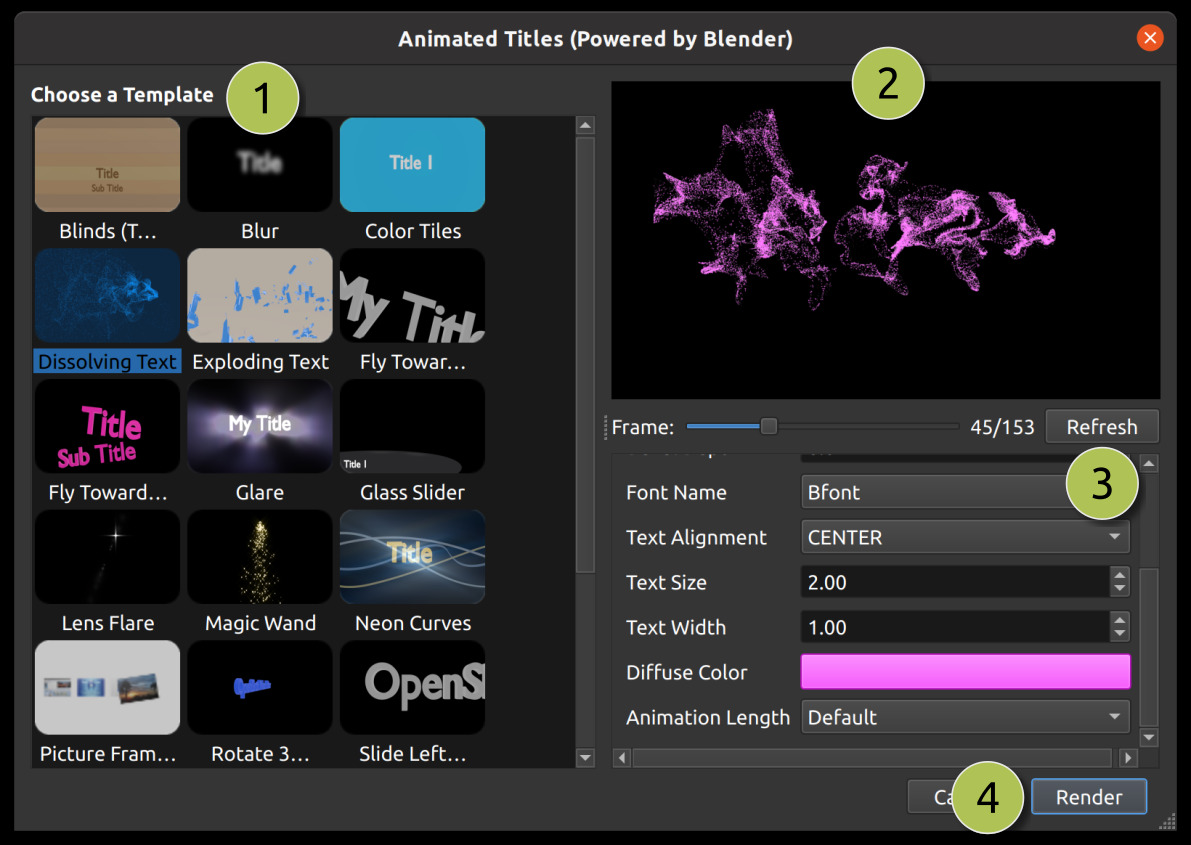
# |
নাম |
বর্ণনা |
|---|---|---|
১ |
একটি টেমপ্লেট নির্বাচন করুন |
যেকোন উপলব্ধ 3D শিরোনাম টেমপ্লেট থেকে নির্বাচন করুন |
২ |
শিরোনাম পূর্বরূপ দেখুন |
পরিবর্তন করার সময় আপনার শিরোনামের পূর্বরূপ দেখুন |
৩ |
শিরোনামের বৈশিষ্ট্য |
টেক্সট, রঙ এবং উন্নত বৈশিষ্ট্য পরিবর্তন করুন |
৪ |
রেন্ডার |
3D অ্যানিমেশন রেন্ডার করুন এবং আপনার প্রকল্পে যোগ করুন |
3D অ্যানিমেটেড টেমপ্লেট
OpenShot বিভিন্ন ধরনের 3D অ্যানিমেটেড টেমপ্লেট অন্তর্ভুক্ত করে যা আপনার ভিডিও প্রকল্পে গতিশীল এবং আকর্ষণীয় উপাদান যোগ করতে ব্যবহার করা যেতে পারে। নিচে উপলব্ধ টেমপ্লেট এবং তাদের বর্ণনা সহ একটি টেবিল দেওয়া হয়েছে:
টেমপ্লেটের নাম |
বর্ণনা |
|---|---|
ব্লাইন্ডস (দুইটি শিরোনাম) |
ব্লাইন্ডস প্রভাব সহ একটি অ্যানিমেশন। |
ব্লার |
একটি টেমপ্লেট যা টেক্সটকে ব্লার করে ঢোকায় এবং বের করে, মসৃণ ট্রানজিশন প্রভাব প্রদান করে। |
রঙিন টাইলস |
রঙ পরিবর্তন সহ একটি অ্যানিমেশন, উজ্জ্বল এবং গতিশীল শিরোনামের জন্য উপযুক্ত। |
ডিসলভিং টেক্সট |
একটি ডিসলভ প্রভাব যা যেকোনো টেক্সটকে কণায় পরিণত করে যা বাতাসে উড়ে যায়। |
বিশ্ব মানচিত্র |
দুটি স্থানের মধ্যে ঘূর্ণায়মান পৃথিবী প্রদর্শনকারী একটি টেমপ্লেট। |
বিস্ফোরিত টেক্সট |
একটি অ্যানিমেশন যেখানে শিরোনাম টুকরো টুকরো হয়ে যায়, নাটকীয় প্রভাব যোগ করে। |
ক্যামেরার দিকে উড়ে আসা |
একটি ফ্লাই-বাই অ্যানিমেশন যেখানে একটি শিরোনাম স্ক্রিনের পাশ দিয়ে জুম করে চলে যায়। |
ক্যামেরার দিকে উড়ে আসা (দুটি শিরোনাম) |
ফ্লাই বাই ১ এর মতো, তবে দুটি শিরোনাম উড়ে যাচ্ছে। |
দ্যুতি |
একটি দ্যুতি প্রভাব সহ অ্যানিমেশন, উজ্জ্বল এবং প্রতিবিম্বিত চেহারা যোগ করে। |
গ্লাস স্লাইডার |
একটি স্লাইডিং গ্লাস প্রভাব, আধুনিক এবং মসৃণ ট্রানজিশন প্রদান করে। |
লেন্স ফ্লেয়ার |
একটি লেন্স ফ্লেয়ার সহ অ্যানিমেশন, সিনেমাটিক স্পর্শ যোগ করে। |
ম্যাজিক ওয়ান্ড |
একটি কল্পনাপ্রসূত ম্যাজিক ওয়ান্ড প্রভাব, যাদুকরী বা ফ্যান্টাসি থিমের জন্য উপযুক্ত। |
নিয়ন কার্ভস |
নিয়ন কার্ভস সহ একটি অ্যানিমেশন, ভবিষ্যতমুখী এবং প্রাণবন্ত চেহারা তৈরি করে। |
ছবির ফ্রেম (৪টি ছবি) |
চারটি ছবির ফ্রেম সহ একটি টেমপ্লেট, ছবি বা ভিডিও ক্লিপ প্রদর্শনের জন্য উপযুক্ত। |
৩৬০ ডিগ্রি ঘোরানো |
একটি ৩৬০-ডিগ্রি ঘূর্ণন প্রভাব, গতিশীল শিরোনাম অ্যানিমেশন প্রদান করে। |
বামে থেকে ডানে স্লাইড |
একটি স্লাইডিং প্রভাব যেখানে শিরোনাম বাম থেকে ডানে চলে। |
তুষার |
পড়ন্ত তুষার কণার সঙ্গে একটি অ্যানিমেশন, শীতকাল বা ছুটির থিমের জন্য উপযুক্ত। |
স্পেস মুভি ইন্ট্রো |
একটি সিনেমাটিক স্পেস-থিমযুক্ত ইন্ট্রো, মহাকাব্যিক বা সাই-ফাই প্রকল্পের জন্য উপযুক্ত। |
ওয়্যারফ্রেম টেক্সট |
ওয়্যারফ্রেম টেক্সট সহ একটি অ্যানিমেশন, প্রযুক্তিগত বা ডিজিটাল চেহারা যোগ করে। |
ক্ল্যাপবোর্ডে জুম |
ক্ল্যাপবোর্ড সহ একটি জুম শিরোনাম, চলচ্চিত্র বা ভিডিও প্রোডাকশন থিমের জন্য উপযুক্ত। |
টেক্সট আমদানি
আপনি Blender, Inkscape, Krita, Gimp ইত্যাদি বিভিন্ন প্রোগ্রামে টেক্সট ও শিরোনাম তৈরি করতে পারেন... OpenShot-এ টেক্সট আমদানি করার আগে, আপনাকে প্রথমে এই প্রোগ্রামগুলি থেকে টেক্সট একটি সামঞ্জস্যপূর্ণ ইমেজ ফরম্যাটে রপ্তানি করতে হবে যা স্বচ্ছ পটভূমি এবং আলফা চ্যানেল ধারণ করে।
SVG ফরম্যাট ভেক্টর গ্রাফিক্সের (কার্ভ, আকৃতি, টেক্সট প্রভাব এবং পথ) জন্য একটি চমৎকার পছন্দ, তবে এটি সবসময় OpenShot-এর সাথে ১০০% সামঞ্জস্যপূর্ণ নয়। তাই, আমরা PNG ফরম্যাট ব্যবহারের পরামর্শ দিই, যা একটি চমৎকার ওয়েব-ভিত্তিক ইমেজ ফরম্যাট এবং স্বচ্ছ পটভূমি ও আলফা চ্যানেল অন্তর্ভুক্ত করতে পারে। OpenShot-এ টেক্সটকে টাইমলাইনের নিচে থাকা ভিডিও এবং ছবিগুলো ঢেকে না দেওয়ার জন্য স্বচ্ছ পটভূমি এবং আলফা চ্যানেল প্রয়োজন।
OpenShot-এ অ্যানিমেটেড সিকোয়েন্স আমদানি সম্পর্কে তথ্যের জন্য, অনুগ্রহ করে ইমেজ সিকোয়েন্স দেখুন।
Inkscape ইনস্টল করা
Title Editor ডায়ালগের Advanced Editor ফিচার ব্যবহারের জন্য Inkscape-এর সর্বশেষ সংস্করণ (https://inkscape.org/release/) ইনস্টল থাকতে হবে এবং OpenShot-এর Preferences-এ Inkscape এক্সিকিউটেবল-এর সঠিক পথ আপডেট করতে হবে। Preferences-এ সাধারণ ট্যাব দেখুন।
Blender ইনস্টল করা
OpenShot-এর Animated Title ফিচার ব্যবহারের জন্য Blender-এর সর্বশেষ সংস্করণ (https://www.blender.org/download/) ইনস্টল থাকতে হবে এবং OpenShot-এর Preferences-এ Blender এক্সিকিউটেবল-এর সঠিক পথ আপডেট করতে হবে। Preferences-এ সাধারণ ট্যাব দেখুন। দ্রষ্টব্য: Blender-এর সর্বনিম্ন সমর্থিত সংস্করণ ৫.০+। পুরনো সংস্করণগুলি OpenShot Video Editor-এর সাথে সামঞ্জস্যপূর্ণ নয়।
এই ডিপেন্ডেন্সিগুলো কীভাবে ইনস্টল করবেন তার বিস্তারিত গাইডের জন্য, দেখুন Blender & Inkscape Guide।