Zaman Çizgisi
Zaman çizgisi, videonuzun bir araya geldiği yerdir. Klipleri düzenler, kırpar, görselleri katmanlar ve zamanlama kararları alırsınız. Düzenlemeye yeniyseniz, zaman çizgisini basit bir soldan sağa hikaye olarak düşünün: önceki anlar solda, sonraki anlar sağdadır.
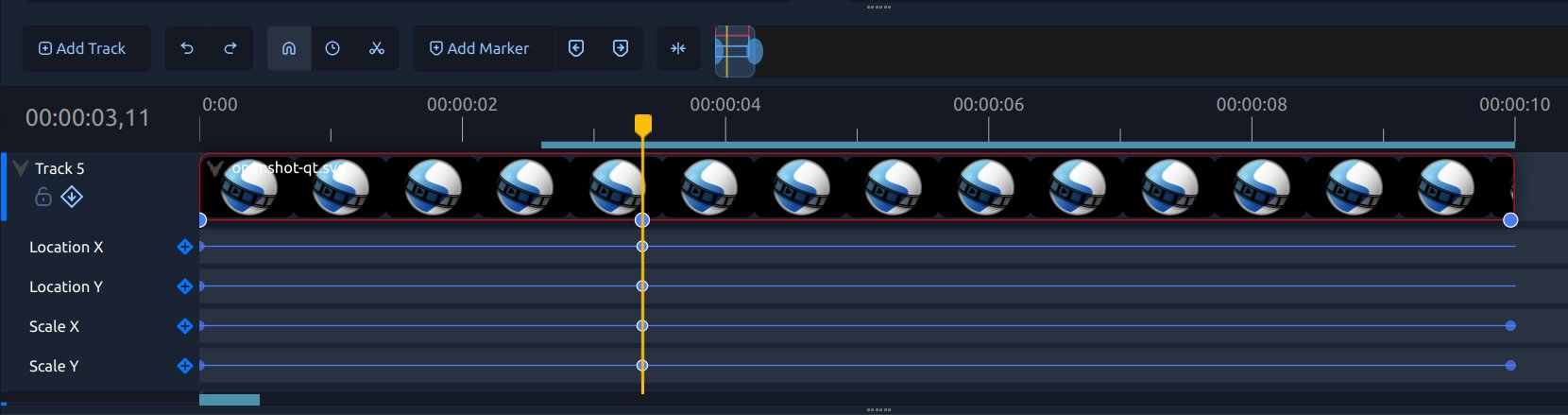
Yeni başlıyorsanız, önce Hızlı Eğitim bölümünü okuyun, sonra daha fazla detay için buraya geri dönün. Araç çubuğu kontrollerinin etiketli açıklaması için Zaman Çizgisi Araç Çubuğu bölümüne bakın.
Zaman Çizgisi Temelleri
Bu kılavuzda sıkça kullanılan terimler:
Terim |
Anlam |
|---|---|
Oynatma Başlığı |
Geçerli zaman konumunuzu gösteren kırmızı çizgi. |
Parça |
Klipleri tutan yatay bir katman (üst parçalar alt parçaların üstünde görünür). |
Klip |
Bir parçaya yerleştirilen video, ses veya resim öğesi. |
Geçiş |
İki üst üste binen klip arasında bir karışım. |
İşaretleyici |
Hızlıca geri dönebileceğiniz kaydedilmiş bir zaman noktası. |
Anahtar Kare |
Zamandaki bir noktada kaydedilmiş değer (animasyon için kullanılır). |
Tam bir sözlük için Sözlük bölümüne bakın.
Geçerli Zaman Kodu
Geçerli zaman kodu, zaman çizelgesi cetvelinin sol tarafında görünür ve oynatma kafasının tam konumunu gösterir. Zaman koduna tıklayın, yeni bir değer girin ve oynatma kafasını o kareye taşımak için Enter tuşuna basın.
Alanı temizleyin veya zaman çizelgesinin başına atlamak için 0 girin. Seçili zaman kodu segmentinde adım atmak için Yukarı veya Aşağı tuşlarına basın; 10 adım atmak için Shift tuşunu basılı tutun. Kare segmenti seçildiğinde, bir saniye adım atmak için Ctrl tuşunu basılı tutun. İptal etmek için Esc tuşuna basın.
Yaygın Zaman Çizgisi Görevleri
Çoğu düzenleme oturumu benzer bir akış izler:
Projeye medya eklemek için Dosya Aktar kullanın.
Dosyaları proje panelinden zaman çizgisi parçalarına sürükleyin.
Fazla içeriği kaldırmak için klip kenarlarını kırpın.
Klipleri sıraya koyun ve sahnenizi oluşturmak için parçaları üst üste yerleştirin.
Gerekli yerlere geçişler ve efektler ekleyin (Geçişler, Efektler).
Önizleme yapın ve zamanlamayı ayarlayın (Oynatma).
Klip kırpma, dilimleme ve klip bağlam menüsü işlemleri detaylı olarak Klipler bölümünde ele alınmıştır.
Klipleri ve Geçişleri Seçme
Seçim, zaman çizgisi becerilerinin en önemlilerindendir:
Bir öğeyi seçmek için tıklayın.
Ctrl+Tıklama seçimden öğe ekler veya çıkarır.
Shift+Tıklama sabit öğeniz ile tıklanan öğe arasında bir aralık seçer.
Ctrl+Shift+Tıklama o aralığı mevcut seçiminize ekler.
Alt+Tıklama tıklanan öğeden parçanın sonuna kadar dalgalı seçim yapar.
Birden fazla öğe seçmek için boş alanda seçim kutusunu sürükleyin.
Tam liste ve örnekler için Klipler bölümüne bakın.
Zaman Çizgisi Araç Çubuğu ve Yakınlaştırma
Zaman çizgisi araç çubuğu, yaygın gezinme ve düzenleme işlemlerinde yardımcı olur (yapışma, zaman ayarı, jilet, işaretleyiciler, ortalama ve yakınlaştırma).
İpucu: Zaman çizgisi düzenlemesi kalabalık geliyorsa, küçük klip ayarlarını kolaylaştırmak için zaman çizgisi kaydırıcısıyla yakınlaştırın.
Zaman çizelgesini ayrıca Ctrl+Kaydırma Tekerleği ile yakınlaştırabilirsiniz. QWidget zaman çizelgesinde, pürüzsüz yakınlaştırma için Ctrl tuşunu basılı tutup orta fare düğmesiyle sürükleyin.
Parçalar, Kilitleme ve Ekleme
Parçalar düzenlemenizi organize etmeye yardımcı olur. Yaygın bir düzen şudur:
Üst parçalar: başlıklar, bindirmeler, logolar, resim içinde resim
Orta parçalar: ana video içeriği
Alt parçalar: müzik ve ses efektleri
Parçaları kazara düzenlemelere karşı korumak için kilitleyebilir ve sonraki kliplerin otomatik hareket etmesi gerektiğinde ekleme/dalgalı düzenlemeyi kullanabilirsiniz.
Parça düzeni temelleri için Parçalar ve Katmanlar bölümüne bakın. Detaylı klip düzenleme davranışı için Kırpma ve Dilimleme bölümüne bakın.
Zaman Çizgisindeki Anahtar Kareler
Anahtar kareler, pozisyon, ölçek, döndürme, saydamlık ve efekt ayarları gibi değerleri zaman içinde değiştirmenizi sağlar.
Zaman çizgisi anahtar kare panelinde, her satır bir animasyonlu özelliği temsil eder. Şunları yapabilirsiniz:
Bir özellik için anahtar kare satırı ekleyin
Satır boyunca yeni anahtar kareler ekleyin
Zamanlamayı değiştirmek için anahtar kareleri taşıyın
Hareket stilini kontrol etmek için enterpolasyonu değiştirin
Anahtar kare kavramları ve animasyon örnekleri için Animasyon bölümüne bakın.
Sonraki Adımlar
Zaman çizgisi temellerine alıştıktan sonra, bu bölümler sonraki en iyi okumalarınız olacaktır:
Kırpma, dilimleme ve klip özellikleri için Klipler
Video/ses efektleri için Efektler
Anahtar kare animasyon iş akışları için Animasyon
Dışa Aktar son video dosyanızı oluşturmak için