Metin ve Başlıklar
Metin bindirmeleri, alt yazılar ve başlıklar eklemek video düzenlemenin önemli bir yönüdür ve OpenShot kullanımı kolay bir Başlık Düzenleyici ile birlikte gelir. Başlık Düzenleyiciyi başlatmak için Başlık menüsünü (OpenShot ana menüsünde bulunur) kullanın. Ayrıca klavye kısayolu Ctrl+T’yi de kullanabilirsiniz.
Başlıklar, şeffaf arka planlı basit vektör resim dosyalarıdır (*.svg). OpenShot birçok kullanımı kolay şablonla gelir, ancak kendi şablonlarınızı oluşturabilir veya yeni şablonları OpenShot’a aktarabilirsiniz. Bu şablonlar metni, yazı tipini, boyutu, rengi ve arka plan rengini hızlıca değiştirmenizi sağlar. Ayrıca gerekirse gelişmiş, harici bir SVG düzenleyicisini başlatabilirsiniz. Başlık projenize eklendikten sonra, başlığı bir video klibin üstündeki bir Parçaya sürükleyip bırakın. Şeffaf arka plan, altındaki videonun metnin arkasında görünmesini sağlar.
Metni önizlemede doğrudan düzenle
Metin eklemenin en hızlı yolu, doğrudan video önizlemesine yazmaktır.
Timeline araç çubuğundaki Tt öğesine tıklayın, Title → Text seçeneğini seçin veya Shift+T tuşlarına basın. Oynatma kafasının bulunduğu yere, mevcut kliplerin üstüne bir metin klibi eklenir ve yer tutucu metin seçilir, yazmaya hazırdır.
Metninizi yazın. Yeni satır için Shift+Enter tuşlarına basın.
Bitirmek için Enter tuşuna basın veya metnin dışına tıklayın. Başka bir yere tıklamak (önizleme, zaman çizelgesi, başka bir panel), oynatma kafasını hareket ettirmek veya Oynat tuşuna basmak da düzenlemeyi bitirir ve değişikliklerinizi kaydeder; stil çubuğu ve Properties paneli metni değiştirebilir ancak düzenlemeyi bitirmez. Klip, ardından taşımak, ölçeklendirmek ve döndürmek için normal dönüşüm tutamaçlarını gösterir. Yeni eklediğiniz metni kaldırmak için (veya mevcut bir metni düzenlerken bu düzenleme oturumunu iptal etmek için) Escape tuşuna basın.
Mevcut bir metni düzenlemek için, önizlemede çift tıklayın, klibini seçin ve Enter tuşuna basın veya klibe sağ tıklayıp Text → Edit Text seçeneğini seçin. Tüm metin seçilir, böylece yazmak onu değiştirir. Oynatmaya başlamak veya arama yapmak düzenlemeyi bitirir ancak tamamlanmamış değişiklikleri kaydetmez, bu yüzden önce Enter tuşuna basarak değişiklikleri kaydedin.
Metin stil çubuğu
Yazarken, küçük bir stil çubuğu video önizlemesinin üzerinde yüzer:
Kontrol |
Açıklama |
|---|---|
Yazı Tipi |
Bilgisayarınıza yüklü yazı tiplerinden yazı tipi ailesi |
Boyut |
Proje piksel cinsinden yazı tipi boyutu |
Kalın / İtalik |
Tüm metin için kalın ve italik arasında geçiş yap |
Renk |
Metin rengi (yalnızca dış çizgiyi göstermek için şeffaf bir renk seçin) |
Hizalama |
Satırları metin kutusu içinde sola, ortaya veya sağa hizala |
Daha Fazla (…) |
Arka plan, dolgu, yuvarlatılmış köşeler, dış çizgi, kenarlık, kutu genişliği ve harf ile satır aralığı için Edit Style’ı aç |
Stil çubuğu video önizlemesinin üstünde yer alır. Düzenlediğiniz metni kapatırsa, önizlemenin altına geçer ve metin tekrar üstünden kalkınca tekrar üste döner (örneğin, metni taşıdıktan veya küçülttükten sonra). Stil çubuğu videonun üzerinde yüzer, bu yüzden önizlemeyi asla yeniden boyutlandırmaz. Stil çubuğundaki değişiklikler hemen videoda görünür.
Stili Düzenle
Edit Style tüm metin ayarlarını tek bir yerde toplar. Text kelimeleri içerir. Font stil çubuğu kontrollerini, metin dış çizgisini (renk ve genişlik) ve harf ile satır aralığını barındırır. Background metnin arkasındaki kutudur: rengi, dolgusu, yuvarlatılmış köşeleri, kenarlığı (renk ve genişlik) ve kutu genişliği (satırların kaydığı yer). Stil çubuğundaki More (…)’den, bir klibin bağlam menüsündeki Text → Edit Style…’den veya Proje Dosyalarındaki Edit Text…’den açabilirsiniz. Üstteki önizleme yaptığınız değişiklikleri gösterir. Değişiklikleri kaydetmek için Ctrl+Enter tuşuna basın veya Apply’a tıklayın; Enter yeni satır ekler, Cancel değişiklikleri iptal eder. Restore Defaults metin hariç her şeyi varsayılan stile döndürür.
Satır aralığı, satırlar arasındaki mesafeyi normal mesafenin katı olarak ayarlar: 1.0 normaldir, 1.5 yarım satır boşluk ekler ve 1.0’ın altındaki değerler satırları birbirine yaklaştırır. Köşe yarıçapı, arka plan ve kenarlığın köşelerini piksel cinsinden yuvarlatır; 0 ise köşeleri kare tutar. Metin dış çizgisi harflerin arkasına çizilir, böylece geniş dış çizgi harfleri kaplamak yerine dışa doğru büyür. Boş harfler için metne dış çizgi verin ve renk seçicide metin renginin opaklığını 0 yapın: sadece dış çizgi çizilir ve video harflerin içinden görünür.
Birden fazla metin klibini (veya Proje Dosyalarındaki birden fazla metni) seçin ve stillerini birlikte değiştirmek için Edit Style… seçeneğini seçin. Metin kutusu gri olur çünkü her metin kendi kelimelerini korur ve sadece değiştirdiğiniz ayarlar hepsine uygulanır.
Diyaloğu açmadan metin kliplerini sıfırlamak için, üzerlerine sağ tıklayın ve Text → Reset Style seçeneğini seçin. Yazı tipi, boyut, renkler ve dış çizgiler varsayılanlara döner, bu kliplerdeki renk veya dış çizgi anahtar kareleri kaldırılır ve kelimeleri korunur.
Diğer metin kliplerine aynı görünümü vermek için, bir metin klibine sağ tıklayın ve Copy → Text Style seçeneğini seçin, sonra diğer metin kliplerini seçin, sağ tıklayın ve Paste seçeneğini seçin. Yazı tipi, boyut, renkler, dış çizgi, kenarlık, köşeler ve aralıklar ile kopyalanan klibin renk, dış çizgi, kenarlık ve köşe anahtar karelerini alırlar, ancak kendi kelimeleri ve kutu genişliklerini korurlar. Metin stilini diğer klip türlerine yapıştırmak hiçbir şeyi değiştirmez. Copy → Keyframes → All ayrıca bir metin klibinin kendi metin anahtar karelerini de içerir.
Yeni bir metin, en son kullandığınız stil ile başlar (yazı tipi, boyut, renkler, dış çizgi, kenarlık ve aralık), böylece bir dizi başlık tutarlı olur. Önceki bir metin yoksa, bilgisayarınıza yüklü standart bir yazı tipi kullanır.
Proje Dosyaları ve Özellikler
Her metin ayrıca Proje Dosyaları içinde siyah bir küçük resimle görünür. Tekrar kullanmak için onu bir resim gibi zaman çizelgesine sürükleyin. Üzerine sağ tıklayın ve Metni Düzenle… seçeneğini seçin (veya çift tıklayın) zaman çizelgesine yerleştirmeden düzenlemek için. Çoğalt yazmaya hazır bir kopya açar ve Uygula yeni, bağımsız bir metin olarak ekler.
Kelime, yazı tipi, boyut, boşluk, hizalama, kutu genişliği, dolgu ve varsayılan renkler Proje Dosyalarındaki metne aittir, bu yüzden bunları düzenlemek o metni kullanan her klibi günceller. Bir metin klibi seçildiğinde, bu ayarlar Özellikler in üst kısmında da görünür (örneğin Metin Kutu Genişliği ve Metin Arka Plan Dolgusu) ve oradaki değişiklikler videoda hemen görünür (yazarken bile).
Metin rengi, arka plan, dış çizgi ve sınır renkleri, dış çizgi ve sınır genişlikleri ile köşe yarıçapı, diğer klip özellikleri gibi Özellikler içinde anahtar karelerle her klipte canlandırılabilir. Bunlar oynatma kafasındaki Otomatik Anahtar Kareleri izler. Yazı tipi boyutu, dolgu, kutu genişliği ve harf ile satır aralığı metin kutusunun boyutunu belirler, bu yüzden metin başına bir değer vardır; metin boyutunu canlandırmak için klibin ölçeğini canlandırın. Geri Al ve Yinele tüm metin değişikliklerinde çalışır.
Metin proje dosyasına kaydedilir ve OpenShot’un video kütüphanesi tarafından çizilir, bu yüzden resim dosyalarına gerek yoktur. Yazı tipleri bilgisayarınızdan gelir: aynı metni başka bir bilgisayarda görmek için oraya aynı yazı tiplerini yükleyin. Bir stil metnin tüm satırlarına uygulanır.
Metin ayrıca komut satırından eklenip biçimlendirilebilir; bkz. Metin ekleme ve stil verme.
Başlık düzenleyicisi (SVG şablonları ve animasyonlu başlıklar) ile Altyazılar (zamanlanmış alt yazılar) daha ayrıntılı tasarımlar için kullanılmaya devam eder.
Genel Bakış
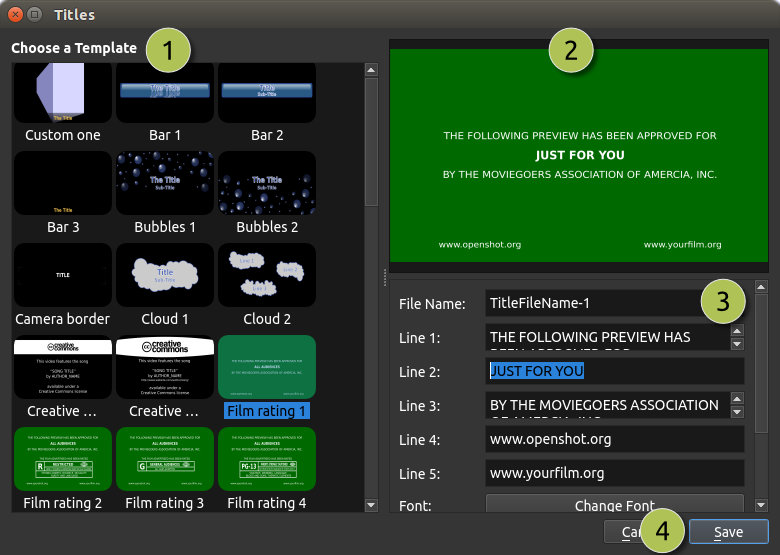
# |
İsim |
Açıklama |
|---|---|---|
1 |
Bir Şablon Seçin |
Mevcut vektör başlık şablonlarından birini seçin |
2 |
Başlığı Önizle |
Değişiklik yaparken başlığınızı önizleyin |
3 |
Başlık Özellikleri |
Metni, yazı tipini, boyutu, renkleri değiştirin veya gelişmiş, harici bir SVG resim düzenleyicisinde (örneğin Inkscape) düzenleyin |
4 |
Kaydet |
Kaydedin ve başlığı projenize ekleyin |
Başlık Şablonları
OpenShot, video projelerinizi geliştirmek için kullanılabilecek çeşitli vektör başlık şablonları içerir. Aşağıda mevcut başlıklar ve açıklamaları listelenmiştir:
Başlık Adı |
Açıklama |
|---|---|
Çubuk 1 |
Ortalanmış metin içeren basit bir çubuk. |
Çubuk 2 |
Ortalanmış, 2 satır metin içeren basit bir çubuk. |
Çubuk 3 |
Alt üçüncü bölümler için metin içeren başka bir basit çubuk çeşidi. |
Kutu |
A simple boxed title layout for centered text. |
Kabarcıklar 1 |
Oyuncu bir görünüm için kabarcık grafiklere sahip bir başlık. |
Kabarcıklar 2 |
Eğlenceli ve yaratıcı bir başlık için farklı bir kabarcık tasarımı. |
Kamera Çerçevesi |
Ortalanmış metinle kamera vizörünü taklit eden bir çerçeve. |
Bulut 1 |
Oyuncu bulut grafiği ve metni içeren bir başlık. |
Bulut 2 |
3 bulut ve metin içeren başka bir oyuncu bulut tasarımı. |
Creative Commons 1 |
Creative Commons atıfı için metin ve simgeler içerir. |
Creative Commons 2 |
Farklı stil ve web sitesi metni içeren başka bir Creative Commons tasarımı. |
Film Derecelendirmesi 1 |
Tüm izleyiciler için film derecelendirmesi gösterir. |
Film Derecelendirmesi 2 |
“R” sınırlı film derecelendirmesini gösterir. |
Film Derecelendirmesi 3 |
Genel izleyiciler için “G” film derecelendirmesini gösterir. |
Film Derecelendirmesi 4 |
“PG-13” film derecelendirmesini gösterir, ebeveynler dikkatli olmalıdır. |
Flare |
A title with a bright flare effect for a cinematic look. |
Alevler |
Ateşli bir efekt için alev grafikleri içeren bir başlık. |
Altbilgi 1 |
Alt üçüncüler için sol hizalanmış bir altbilgi çubuğu. |
Altbilgi 2 |
Alt üçüncüler için ortalanmış bir altbilgi çubuğu. |
Altbilgi 3 |
Alt üçüncüler için sağ hizalanmış bir altbilgi çubuğu. |
Altın 1 |
Altın renk şemalı, ortalanmış ve bir satır metin içeren bir başlık. |
Altın 2 |
Altın temalı başka bir başlık, ortalanmış ve iki satır metin içerir. |
Altın Alt |
Ekranın altına yerleştirilmiş altın başlık. |
Altın Üst |
Ekranın üstüne yerleştirilmiş altın başlık. |
Gri Kutu 1 |
Metni vurgulamak için basit bir gri kutu (bir satır metin, sol üst hizalı). |
Gri Kutu 2 |
Metni vurgulamak için basit bir gri kutu (iki satır metin, sol üst hizalı). |
Gri Kutu 3 |
Metni vurgulamak için basit bir gri kutu (bir satır metin, sağ alt hizalı). |
Gri Kutu 4 |
Metni vurgulamak için basit bir gri kutu (iki satır metin, sağ alt hizalı). |
Başlık 1 |
Başlıklar veya bölüm başlıkları için üst sol hizalı bir başlık çubuğu. |
Başlık 2 |
Başlıklar veya bölüm başlıkları için ortalanmış bir başlık çubuğu. |
Başlık 3 |
Başlıklar veya bölüm başlıkları için üst sağ hizalı bir başlık çubuğu. |
OpenShot |
OpenShot markasını içeren bir başlık. |
Oval 1 |
Vurgulama veya dekoratif amaçlar için oval şekil, metin ortalanmış. |
Oval 2 |
Farklı bir stile sahip başka bir oval tasarım, metin ortalanmış. |
Oval 3 |
İki satır metin içeren başka bir oval tasarım, biri üstte, diğeri altta. |
Oval 4 |
Metni ortalanmış ve yansımalı başka bir oval tasarım. |
Not kağıdı |
Notlar veya hatırlatmalar için yapışkan notu taklit eder. |
Kurdele 1 |
Metin içeren bir kurdele grafiği. |
Kurdele 2 |
Metin içeren başka bir kurdele tasarımı. |
Kurdele 3 |
Metin içeren kurdele tasarımının üçüncü varyasyonu. |
Duman 1 |
Dramatik bir görünüm için duman efektli başlık. |
Duman 2 |
Farklı bir stile sahip başka bir duman tasarımı. |
Duman 3 |
Duman efektlerinin üçüncü varyasyonu. |
Düz Renk |
Çeşitli kullanımlar için tam ekran renk arka planı. |
Standart 1 |
Genel amaçlar için standart bir başlık tasarımı (iki satır ortalanmış). |
Standart 2 |
Farklı bir stile sahip başka bir standart başlık (bir satır metin ve yansıma). |
Standart 3 |
Standart bir başlığın üçüncü varyasyonu (üç satır metin). |
Standart 4 |
Başka bir standart başlık tasarımı (dört satır metin). |
Günbatımı |
Sıcak, gün sonu teması için günbatımı gradyanlı başlık. |
TV Derecelendirmesi |
Ekranın köşesi için “G” ve “PG” gibi TV derecelendirme rozetlerini gösterir. |
Özel Başlık Şablonları
OpenShot, Başlık Düzenleyici iletişim kutusunda özel başlık şablonu olarak herhangi bir vektör SVG görüntü dosyasını kullanabilir. Sadece bir SVG dosyasını ~/.openshot_qt/title_templates/ klasörüne ekleyin, ve bir sonraki Başlık Düzenleyici açışınızda görünecektir. Ayrıca Proje Dosyaları panelindeki herhangi bir SVG dosyasına sağ tıklayıp Başlığı Düzenle veya Başlığı Çoğalt seçeneklerini kullanabilirsiniz.
Not: Bu SVG şablonları sadece Başlık Düzenleyici iletişim kutusunda kullanılır, Animasyonlu Başlık iletişim kutusunda kullanılmaz.
3D Animasyonlu Başlıklar
3D animasyonlu başlık eklemek, Animasyonlu Başlık iletişim kutumuzu kullanarak çok kolaydır. Animasyonlu Başlık düzenleyicisini açmak için OpenShot ana menüsündeki Başlık menüsünü kullanın. Ayrıca Ctrl+B klavye kısayolunu da kullanabilirsiniz. Not: Bu özelliğin OpenShot’ta çalışması için Blender’ın kurulmuş ve yapılandırılmış olması gerekir. Bkz: Blender Kurulumu.
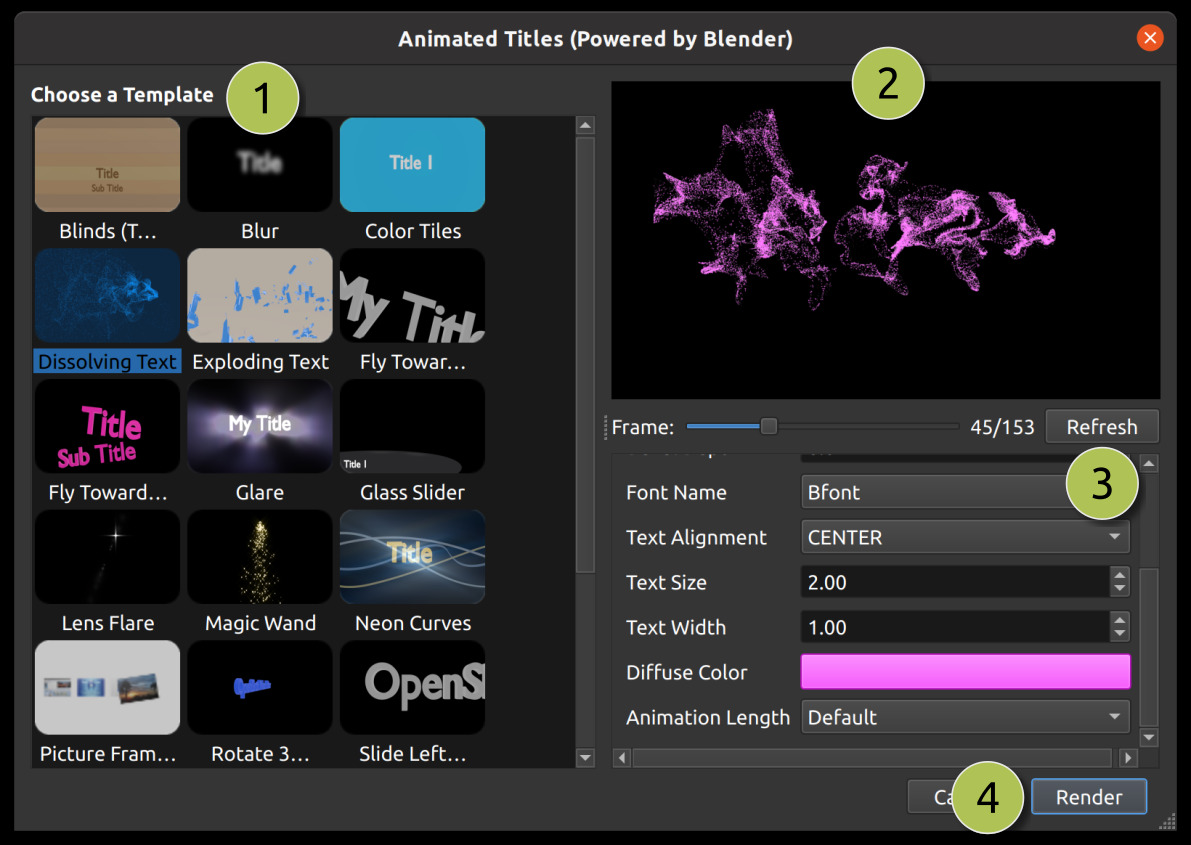
# |
İsim |
Açıklama |
|---|---|---|
1 |
Bir Şablon Seçin |
Mevcut 3D başlık şablonlarından birini seçin |
2 |
Başlığı Önizle |
Değişiklik yaparken başlığınızı önizleyin |
3 |
Başlık Özellikleri |
Metni, renkleri ve gelişmiş özellikleri değiştirin |
4 |
Render |
3D animasyonu renderlayın ve projenize ekleyin |
3D Animasyonlu Şablonlar
OpenShot, video projelerinize dinamik ve etkileyici öğeler eklemek için kullanılabilecek çeşitli 3D animasyonlu şablonlar içerir. Aşağıda mevcut şablonlar ve açıklamaları listelenmiştir:
Şablon Adı |
Açıklama |
|---|---|
Stor Perde (İki Başlık) |
Stor perde efekti içeren bir animasyon. |
Bulanıklık |
Metni bulanıklaştırarak yumuşak geçiş efekti sağlayan bir şablon. |
Renkli Karo |
Canlı ve dinamik başlıklar için uygun, renkleri değişen bir animasyon. |
Çözünen Metin |
Herhangi bir metni parçacıklara dönüştürüp rüzgarla savuran çözünme efekti. |
Dünya Haritası |
İki konum arasında dönen Dünya’yı gösteren bir şablon. |
Patlayan Metin |
Başlığın parçalara ayrıldığı, dramatik etki katan bir animasyon. |
Kameraya Doğru Uçuş |
Ekranın önünden geçen tek bir başlıkla yapılan uçuş animasyonu. |
Kameraya Doğru Uçuş (İki Başlık) |
Fly By 1’e benzer, ancak iki başlık geçer. |
Parlama |
Parlak ve yansıtıcı bir görünüm katan parlama efektli animasyon. |
Cam Kaydırıcı |
Modern ve şık bir geçiş sağlayan kayan cam efekti. |
Lens Parlaması |
Sinema havası katan lens parlaması efektli animasyon. |
Sihirli Değnek |
Büyülü veya fantastik temalar için ideal, eğlenceli sihirli değnek efekti. |
Neon Eğriler |
Gelecekçi ve canlı bir görünüm yaratan neon eğrili animasyon. |
Resim Çerçeveleri (4 resim) |
Görüntüleri veya video klipleri sergilemek için uygun, dört resim çerçevesi içeren şablon. |
360 Derece Döndür |
Dinamik bir başlık animasyonu sağlayan 360 derece döndürme efekti. |
Soldan Sağa Kaydır |
Başlıkların soldan sağa hareket ettiği kaydırma efekti. |
Kar |
Kış veya tatil temaları için ideal, düşen kar tanecikleri animasyonu. |
Uzay Filmi Girişi |
Epik veya bilim kurgu projeleri için ideal, sinematik uzay temalı giriş. |
Tel Kafes Metin |
Teknik veya dijital bir görünüm katan tel kafes metin animasyonu. |
Klapeye Yakınlaştır |
Film veya video prodüksiyon temaları için ideal, klapeyle yakınlaştırma başlığı. |
Metin İçe Aktarma
Blender, Inkscape, Krita, Gimp gibi birçok farklı programda metin ve başlık oluşturabilirsiniz… Metni OpenShot’a aktarabilmek için, önce bu programlardan metni şeffaf arka plan ve alfa kanalı içeren uyumlu bir resim formatında dışa aktarmanız gerekir.
SVG formatı vektör grafikler (eğriler, şekiller, metin efektleri ve yollar) için harika bir seçimdir, ancak OpenShot ile her zaman %100 uyumlu değildir. Bu nedenle, şeffaf arka plan ve alfa kanalı içerebilen harika bir web tabanlı resim formatı olan PNG formatını kullanmanızı öneririz. OpenShot’ta metnin altındaki zaman çizelgesindeki video ve görüntüleri kapatmaması için şeffaf arka plan ve alfa kanalı gereklidir.
OpenShot’a animasyonlu diziler aktarma hakkında bilgi için lütfen Görüntü Dizileri bölümüne bakınız.
Inkscape Kurulumu
Başlık Düzenleyici iletişim kutusundaki Gelişmiş Düzenleyici özelliği için en son Inkscape sürümünün (https://inkscape.org/release/) kurulması ve OpenShot Tercihler bölümünde Inkscape çalıştırılabilir dosyasının doğru yolunun güncellenmesi gerekir. Tercihlerdeki Genel sekmesine bakınız.
Blender Kurulumu
OpenShot’taki Animasyonlu Başlık özelliği için en son Blender sürümünün (https://www.blender.org/download/) kurulması ve OpenShot Tercihler bölümünde Blender çalıştırılabilir dosyasının doğru yolunun güncellenmesi gerekir. Tercihlerdeki Genel sekmesine bakınız. NOT: Desteklenen minimum Blender sürümü 5.0+’dır. Daha eski Blender sürümleri OpenShot Video Editor ile uyumlu değildir.
Bu bağımlılıkların nasıl kurulacağına dair ayrıntılı rehber için bkz. Blender & Inkscape Kılavuzu.