اللون
هل لاحظت يومًا أن أفلام الإثارة تبدو خشنة وغير مشبعة بينما تبدو الكوميديات الرومانسية نابضة بالحياة ودافئة؟ هذا ليس صدفة — إنه عمل لون متعمد. اللون هو أحد أقوى أدوات السرد في الفيديو، وOpenShot يمنحك أدوات احترافية لاستخدامه، سواء كنت تصلح لقطة بها مشكلة أو تبني مظهرًا سينمائيًا من الصفر.
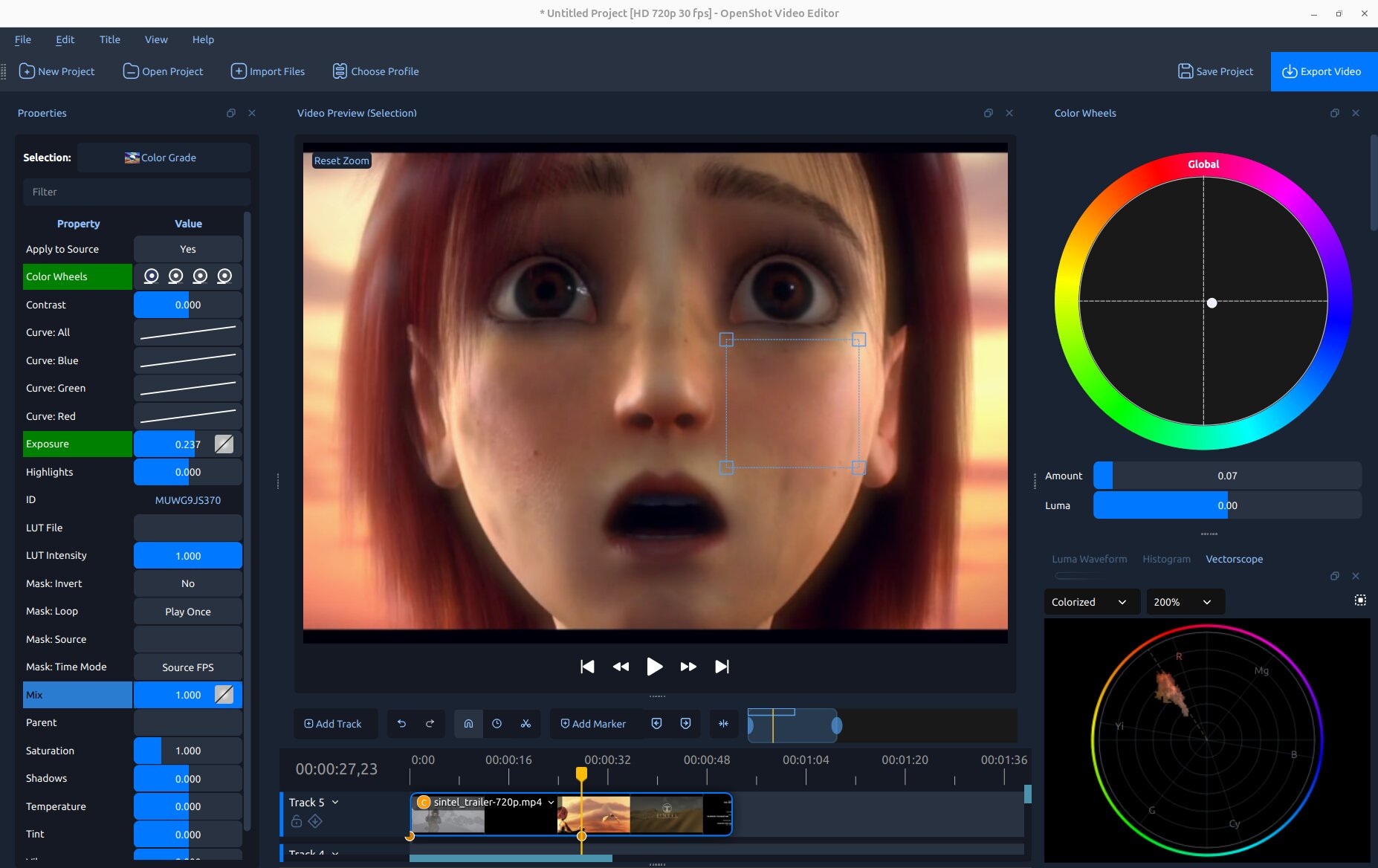
عرض اللون في OpenShot: معاينة الفيديو في الوسط، لوحة عجلات الألوان على اليمين، ومقاييس الفيديو (موجة اللمعان والمخطط البياني) في الأسفل.
شاهد أيضا
تصحيح الألوان في التأثيرات — مرجع كامل للخصائص وتفاصيل الإطارات الرئيسية لتأثير تصنيف اللون.
فهم اللون
كل بكسل في إطار فيديو رقمي يتكون من ثلاثة أرقام: أحمر، أخضر، و**أزرق** (كل منها من 0 إلى 255). الأبيض هو الثلاثة عند الحد الأقصى؛ الأسود هو الثلاثة عند الصفر؛ الرمادي هو أي مزيج متساوٍ. دمج الألوان الأساسية ينتج ألوانًا ثانوية (أحمر + أخضر = أصفر، أحمر + أزرق = أرجواني، أخضر + أزرق = سماوي).
أربع خصائص ستقوم بضبطها باستمرار:
التعريض — السطوع الكلي. اللقطات المفرطة التعريض تحتوي على العديد من البكسلات بالقرب من 255 (تفاصيل مضيئة مفرطة)؛ اللقطات منخفضة التعريض مضغوطة بالقرب من 0.
التباين — الفرق بين الأجزاء الأكثر سطوعًا والأكثر ظلمة. التباين العالي درامي؛ التباين المنخفض يبدو مسطحًا أو حليبيًا.
التشبع — مدى حيوية الألوان. التشبع صفر = تدرج الرمادي. الكاميرات غالبًا ما تسجل تشبعًا أقل قليلاً من الواقع لمنح المحررين مساحة أكبر.
الصبغة — اللون الفعلي (أحمر، أصفر، أخضر، أزرق…). تغيير الصبغة يدور جميع الألوان حول عجلة الألوان ويستخدم غالبًا لتأثيرات إبداعية أسلوبية.
مقاييس الفيديو — ما هي ولماذا تهم
شاشتك ليست أداة قياس موثوقة — إضاءة الغرفة، سطوع الشاشة، والشاشات غير المعايرة تؤثر جميعها على ما تراه. مقاييس الفيديو تعرض القيم الحقيقية للبكسلات في صورتك كرسوم بيانية دقيقة. لا تكذب أبدًا، حتى لو فعلت شاشتك.
يحتوي OpenShot على ثلاث مقاييس، يمكن الوصول إليها جميعًا من عرض → المقاييس أو تفتح تلقائيًا من خيارات قائمة المقطع الموضحة في البدء:
موجة اللمعان — تعرض السطوع عبر الإطار، عمودًا عمودًا. تكشف فورًا عن مشاكل التعريض الزائد، التعريض الناقص، والتباين. انظر موجة اللمعان.
المخطط البياني — يعرض عدد البكسلات عند كل مستوى سطوع. ممتاز للتعريض وتوازن القنوات بنظرة سريعة. انظر الهيستوجرام.
مقياس الألوان — مخطط دائري للون يظهر الصبغة والتشبع لكل بكسل. مثالي لفحص انحرافات اللون، التشبع العام، ومع خط لون البشرة المدمج — لتقييم الوجوه. انظر مقياس المتجهات.
كل مقياس يحتوي أيضًا على زر المنطقة في شريط الأدوات الخاص به. انقر عليه واسحب مربعًا فوق أي جزء من معاينة الفيديو لتقييد تحليل المقياس على تلك المنطقة فقط — مفيد لعزل وجه، سماء، أو أي منطقة محددة من الإطار.
تصحيح اللون — إصلاح ما هو خاطئ
تصحيح اللون هو عملية إصلاح المشاكل التقنية في اللقطات بحيث تبدو كما ظهرت في الواقع: توازن أبيض خاطئ، تعريض سيء، تباين مسطح، انحرافات لونية غير مرغوبة. الهدف هو صورة نظيفة ومحايدة تبدو طبيعية وتتحمل العرض على أي شاشة. انظر تصحيح الألوان.
تصنيف اللون — بناء مظهر
تصنيف اللون هو الخطوة الإبداعية: استخدام نفس الأدوات لإعطاء اللقطات المصححة مزاجًا بصريًا أو أسلوبًا متعمدًا. حنين ذهبي دافئ، إثارة سريرية باردة، مظهر سينمائي بالأزرق المخضر والبرتقالي — التصنيف هو حيث تتحول اللقطات من "تبدو صحيحة" إلى "تبدو مقصودة". انظر تصنيف الألوان.
البدء
يقدم OpenShot عدة طرق لفتح أدوات اللون الخاصة به، حسب ما تحتاجه:
- انقر بزر الماوس الأيمن على مقطع → مظهر → ضبط الألوان
الإعداد الأسرع الشامل. يضيف OpenShot تأثير تصنيف اللون إلى المقطع، يختاره، يفتح لوحة الخصائص، ويعرض لوحة عجلات الألوان وجميع مقاييس الفيديو الثلاثة — جاهز للتصنيف فورًا.
- انقر بزر الماوس الأيمن على مقطع → مظهر → لون → [الإعداد المسبق] (تباين تلقائي، رفع الظلال، تدفئة، تعزيز اللون…)
يضيف تأثير تصنيف اللون مع تطبيق إعداد مسبق مفيد بالفعل. لا تُفتح عجلات الألوان والمقاييس تلقائيًا — افتحها في أي وقت من عرض → المقاييس.
- انقر بزر الماوس الأيمن على مقطع → مظهر → تحليل الألوان
يفتح جميع المقاييس الثلاثة (موجة اللمعان، المخطط البياني، ومقياس الألوان، مع علامات تبويب مجتمعة على اليمين) دون إضافة أي تأثير تصنيف اللون. استخدم هذا لتقييم اللقطات قبل تحديد ما إذا كانت تحتاج إلى تصنيف، أو ببساطة لمراقبة المستويات أثناء التشغيل.
- عرض → عرض اللون (وضع غامر اختياري)
يحول الواجهة بأكملها إلى تخطيط مخصص لتصنيف الألوان: يتم تكبير معاينة الفيديو في الوسط، وتُخفى الألواح غير المتعلقة بالألوان، ويظهر لوح عجلات الألوان على اليمين، وتظهر المقاييس أدناه. عد إلى تخطيطك العادي من نفس القائمة عند الانتهاء.
- علامة التبويب التأثيرات → اسحب تصنيف اللون إلى مقطع
الطريقة اليدوية بالكامل. أضف التأثير دون فتح أي ألواح تلقائيًا.
مقاييس الفيديو
يتم تحديث كل مقياس مباشرة مع تحرك رأس التشغيل. استخدم زر المنطقة في شريط أدوات أي مقياس لتحليل منطقة محددة من المعاينة بدلاً من الإطار الكامل.
موجة اللمعان
تُظهر موجة اللمعان كل بكسل حسب موقعه الأفقي (المحور X = من اليسار إلى اليمين عبر الإطار) والسطوع (المحور Y = 0% في الأسفل إلى 100% في الأعلى). حيث يتشارك العديد من البكسلات نفس السطوع في نفس الموقع الأفقي، يتوهج الأثر بشكل أكثر سطوعًا.
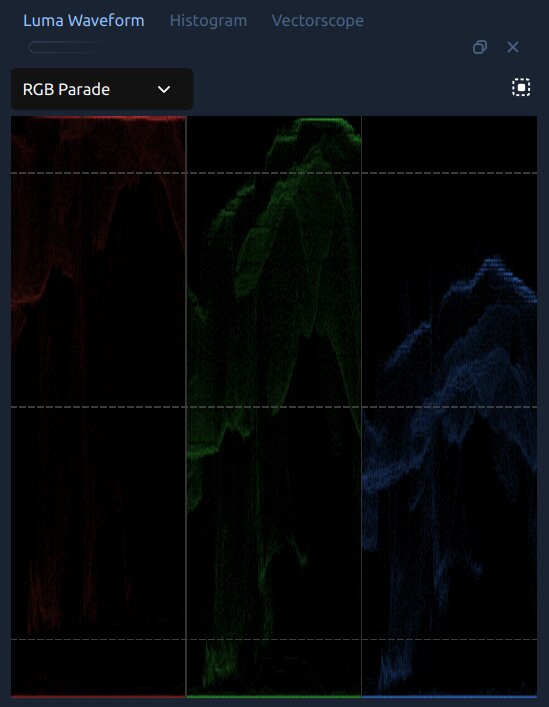
موجة اللمعان في وضع عرض RGB Parade، تُظهر قنوات الأحمر والأخضر والأزرق جنبًا إلى جنب.
كيفية قراءتها:
تجمع الموجة بالقرب من الأسفل → تعريض منخفض. زد التعريض.
تكدس الموجة عند الأعلى → تعريض زائد. خفّض التعريض أو الإضاءات.
شريط أفقي ضيق في الوسط → تباين منخفض، تبدو الصورة باهتة. زد التباين.
خط سميك في الأسفل تمامًا → الأسود مضغوط. زد الظلال أو ارفع النقطة السفلية اليسرى من المنحنى: الكل لاستعادة تفاصيل الظل.
تظهر خطوط مرجعية IRE عند 10% و50% و90% كخطوط متقطعة خافتة. تحافظ الصورة المعرضة جيدًا على الإضاءات تحت 90% والظلال فوق 5%.
أنماط الموجة
الوضع |
ما يعرضه |
|---|---|
اللمعان |
السطوع فقط (يتجاهل اللون). الأفضل للعمل على التعريض والتباين. يمكن تغيير لون الأثر إلى الأخضر أو الأبيض أو البرتقالي. |
تراكب RGB |
تُرسم قنوات الأحمر والأخضر والأزرق فوق بعضها بألوانها الطبيعية. فحص بصري سريع لتوازن القنوات العام. |
عرض RGB Parade |
ثلاث لوحات جنبًا إلى جنب (أحمر، أخضر، أزرق). إذا كانت لوحة واحدة أعلى بشكل ملحوظ من الأخرى في مناطق يجب أن تكون محايدة، فإن توازن الأبيض غير صحيح. الأزرق أعلى من الأحمر في الإضاءات → الصورة باردة جدًا. |
أحمر / أخضر / أزرق |
يعرض قناة واحدة بشكل منفصل. |
الهيستوجرام
يرتب الهيستوجرام كل البكسلات حسب السطوع (0 = أسود على اليسار، 255 = أبيض على اليمين) ويعرض عدد البكسلات عند كل مستوى على شكل مخطط شريطي. يتم تراكب الأحمر والأخضر والأزرق واللمعان.
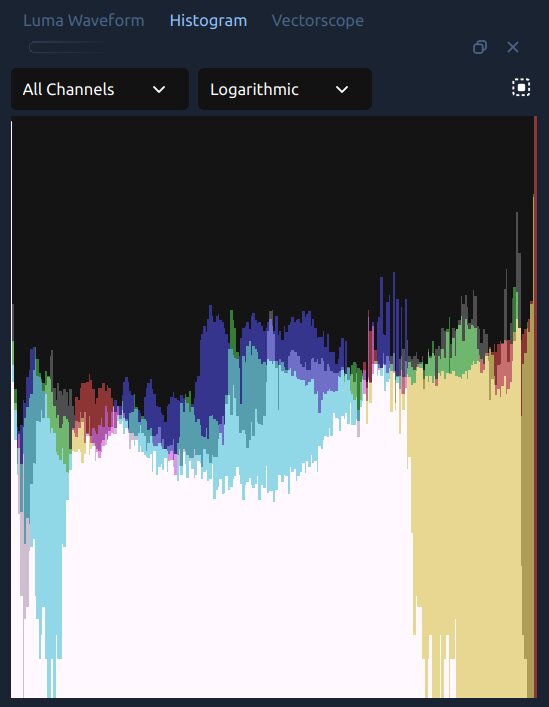
الهيستوجرام في وضع جميع القنوات / اللوغاريتمي.
كيفية قراءتها:
الأشرطة متجمعة على اليسار → تعريض منخفض.
الأشرطة مدفوعة إلى الحافة اليمنى → تعريض زائد، وربما قطع. وجود جدار حاد على اليمين يعني فقدان تفاصيل الإضاءات.
تل ضيق في الوسط → تباين منخفض. زيادة التباين ستوسع الأشرطة.
لوح الهيستوجرام يحتوي على قائمتين منسدلتين:
القناة — جميع القنوات تعرض الأحمر والأخضر والأزرق واللمعان مدمجين؛ الخيارات الفردية تعزل واحدة. إذا امتد الهيستوجرام الأحمر أبعد إلى اليمين من الأخضر والأزرق، فالصورة دافئة.
المقياس — لوغاريتمي (افتراضي) يحافظ على ظهور القيم النغمية النادرة. خطي يعرض الأعداد الخام، مفيد لمقارنة الوزن النسبي للنغمات المختلفة.
مقياس المتجهات
مقياس المتجهات هو مخطط لوني ثنائي الأبعاد. يُوضع كل بكسل على رسم بياني دائري حسب الصبغة (الاتجاه من المركز) و**التشبع** (المسافة من المركز). البكسل في المركز تمامًا بلا لون (رمادي أو أسود)؛ والبكسل على الحافة مشبع بالكامل.
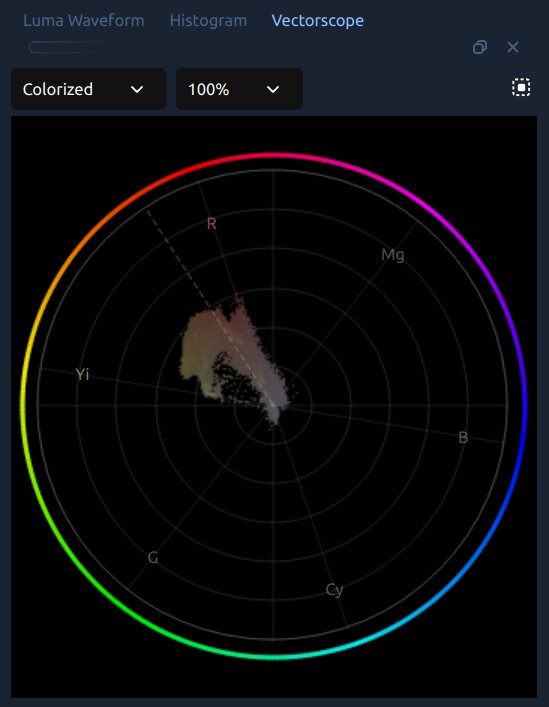
مقياس المتجهات في الوضع الملون، مع تجمع لون البشرة المرئي بالقرب من المركز.
الحلقة الخارجية تعرض تسميات الصبغة للبث — R (أحمر)، Mg (أرجواني)، B (أزرق)، Cy (سماوي)، G (أخضر)، Yi (أصفر) — في مواقعها حول عجلة الألوان. الخط المتقطع هو خط لون البشرة: يجب أن تقع جميع ألوان بشرة الإنسان، من الأفتح إلى الأغمق، تقريبًا على هذا الخط في المنطقة الصفراء-البرتقالية بين Yi وR.
أنماط العرض:
ملون (افتراضي) — كل بكسل مرسوم يتبنى لون الصبغة لموقعه على العجلة. يسهل رؤية الألوان الموجودة ومدى تشبعها.
الكثافة — السطوع أحادي اللون. الأشد سطوعًا = المزيد من البكسلات التي تشترك في تلك الصبغة/التشبع. جيد للتركيز على الشكل والتوازن بدلاً من هوية اللون.
الشدة — خريطة حرارة من الأزرق (قليل) إلى الأحمر (كثيف). يظهر بسرعة الألوان المسيطرة.
التكبير: 100%، 200%، أو 400%. استخدم 200% للعمل على لون البشرة — يكبر التحولات الدقيقة بالقرب من المركز.
كيفية قراءتها:
الرسم البياني مركز بالقرب من المركز → الصورة غير مشبعة بالألوان. زد التشبع أو الحيوية.
الرسم البياني مائل نحو جانب واحد → وجود لون مائل. استخدم درجة الحرارة، الصبغة، أو عجلة الألوان العامة لدفع التجمع مرة أخرى نحو المركز.
لتقييم لون البشرة: استخدم محدد المنطقة لرسم مربع فوق الوجه في المعاينة. يجب أن يقع التجمع على طول خط لون البشرة المتقطع (انظر ألوان البشرة).
تصحيح الألوان
تصحيح الألوان يصلح المشاكل التقنية — توازن الأبيض الخاطئ، التعريض السيء، التباين المسطح — لجعل اللقطات تبدو نظيفة وطبيعية. وهو دائماً الخطوة الأولى قبل أي عمل إبداعي.
توازن الأبيض — جعل الأبيض يبدو أبيض
مصادر الضوء المختلفة تلقي ألواناً مختلفة: المصابيح المتوهجة دافئة برتقالية، الأضواء الفلورية خضراء، الظل المفتوح أزرق بارد. عندما يخمن توازن الأبيض التلقائي في الكاميرا بشكل خاطئ، تبدو اللقطات ملونة. تصحيح هذا هو غالباً خطوتك الأولى.
استخدم درجة الحرارة و**الصبغة** في خصائص تأثير تدرج اللون:
درجة الحرارة — تحول الصورة إلى أدفأ (موجب) أو أبرد (سالب). هل تبدو اللقطات برتقالية جداً؟ حركها إلى السالب.
الصبغة — تضبط توازن الأخضر/المغنطة بدقة. استخدمها بعد درجة الحرارة لإزالة اللون الفلوري المتبقي. الموجب = مغنطة، السالب = أخضر.
فحص سريع: ابحث عن شيء في اللقطة يجب أن يكون محايداً — جدار أبيض، قميص رمادي، بياض عيون شخص ما. وضع الموجة RGB Parade يجعل هذا موضوعياً: يجب أن تكون القنوات الثلاث على نفس الارتفاع في تلك المناطق المحايدة.
ألوان البشرة
الوجوه البشرية هي أكثر المواضيع التي يتم التدقيق فيها في الفيديو. يشعر المشاهدون فوراً عندما تبدو البشرة خاطئة، حتى لو لم يستطيعوا تحديد السبب. ألوان البشرة الجيدة دافئة — تميل إلى البرتقالي، وليس الأخضر أو الأزرق.
جميع ألوان البشرة البشرية — بغض النظر عن العرق — تقع تقريباً على نفس الخط القطري في مقياس المتجهات: خط لون البشرة. تتغير لتصبح أفتح أو أغمق وأكثر أو أقل تشبعاً، لكنها دائماً تقع في منطقة البرتقالي إلى الأصفر. يتيح لك مقياس المتجهات في OpenShot التحقق من ذلك مباشرة:
انقر بزر الماوس الأيمن على المقطع → الألوان → تحليل الألوان لفتح المقاييس.
في شريط أدوات مقياس المتجهات، انقر على زر المنطقة واسحب مربعاً فوق الجلد في المعاينة.
يجب أن يقع التجمع على طول خط لون البشرة المتقطع. إذا انحرف نحو الأخضر أو الأزرق، استخدم درجة الحرارة (للتدفئة) أو عجلة الألوان العامة لدفعه مرة أخرى نحو البرتقالي-الأصفر.
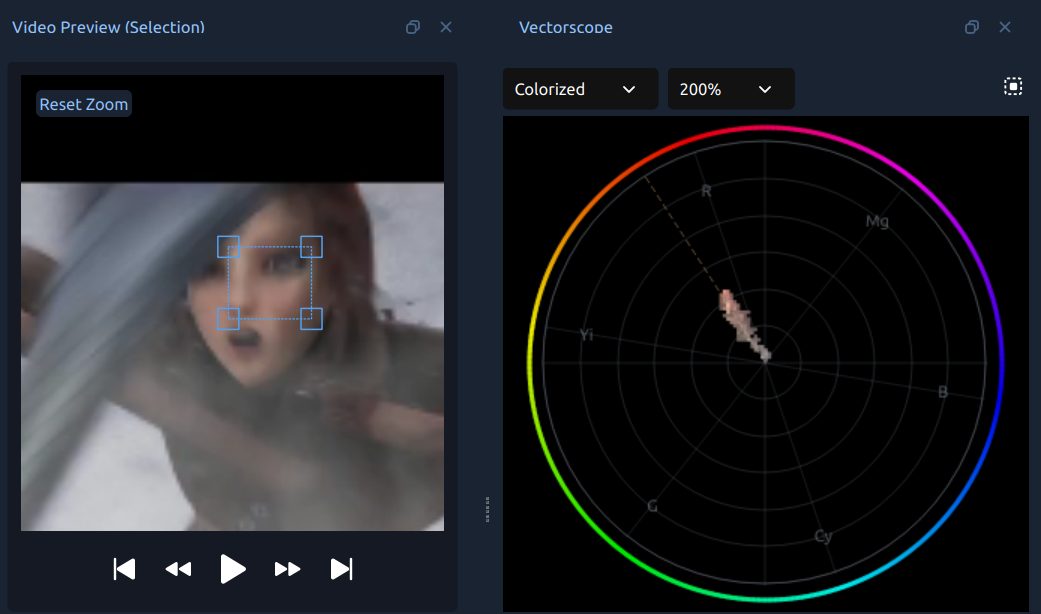
منطقة وجه مختارة في معاينة الفيديو (يسار) مع مقياس المتجهات الذي يرسم فقط تلك البكسلات (يمين). يتماشى تجمع لون البشرة مع خط لون البشرة المتقطع في المنطقة الصفراء-البرتقالية.
تجنب رفع التشبع عالياً جداً — البشرة المشبعة بشكل مفرط تبدو غير طبيعية حتى عندما يكون اللون صحيحاً.
عناصر التحكم الأساسية في التصحيح
تظهر هذه العناصر في لوحة الخصائص عند اختيار تأثير تدرج اللون:
الخاصية |
وظيفتها |
|---|---|
درجة الحرارة |
تدفئ (موجب) أو تبرد (سالب) الصورة بأكملها. |
الصبغة |
يضبط توازن الأخضر/المغنطة بدقة بعد درجة الحرارة. |
التعريض |
يجعل الصورة بأكملها أكثر سطوعاً أو أكثر ظلمة. |
التباين |
يوسع (موجب) أو يضغط (سالب) نطاق الألوان. |
الإضاءات |
يضئ أو يظلم الأجزاء الساطعة فقط. القيم السالبة تستعيد الإضاءات المفرطة التعريض. |
الظلال |
يرفع أو يخفض الأجزاء الداكنة فقط. القيم الموجبة تفتح تفاصيل الظلال. |
التشبع |
شدة اللون الكلية. 1.0 = بدون تغيير، 0.0 = تدرج رمادي. |
الحيوية |
مثل التشبع، لكنه يعزز الألوان الخافتة بشكل تفضيلي دون تشبع مفرط للألوان الزاهية بالفعل. |
سير عمل التصحيح
اعمل بهذا الترتيب للحصول على أفضل النتائج:
صحح توازن الأبيض أولاً — درجة الحرارة والصبغة حتى تبدو الألوان المحايدة محايدة.
اضبط التعريض — التعريض حتى يشعر السطوع بأنه صحيح.
اضبط التباين — وسع أو اضغط نطاق الألوان لإضافة عمق.
استعد التفاصيل المفقودة — الإضاءات والظلال إذا كانت المناطق الساطعة مفرطة التعريض أو الظلال مضغوطة.
اضبط التشبع — التشبع أو الحيوية حسب الذوق.
تحقق من ألوان البشرة — افتح مقياس المتجهات، استخدم محدد المنطقة على الوجوه، وتأكد من أن التجمع يتماشى مع خط لون البشرة.
استخدم المقاييس في كل خطوة — فهي تظهر لك ما هو موجود فعليًا في الصورة، بغض النظر عن معايرة الشاشة.
تصنيف الألوان
تصنيف الألوان هو الخطوة الإبداعية: استخدام نفس الأدوات لبناء مزاج بصري مقصود فوق اللقطات المصححة. بعض التصنيفات الكلاسيكية لإلهامك:
دافئ، ذهبي وحنيني — ادفع الإضاءات نحو البرتقالي-الأصفر، وحرّك النغمات المتوسطة قليلاً نحو الدفء.
بارد، سريري — برّد الظلال، خفف التشبع قليلاً، وحافظ على الإضاءات محايدة.
أزرق مخضر وبرتقالي — المظهر السينمائي: الظلال نحو الأزرق المخضر، والإضاءات نحو البرتقالي.
فيلم باهت — ارفع نقطة السواد قليلاً (المنحنيات) حتى لا تصل الظلال إلى السواد الكامل.
عجلات الألوان
تدفع عجلات الألوان اللون إلى نطاقات لونية محددة دون التأثير على الأخرى. هذه هي الأداة التي يلجأ إليها محترفو تصنيف الألوان غالبًا.
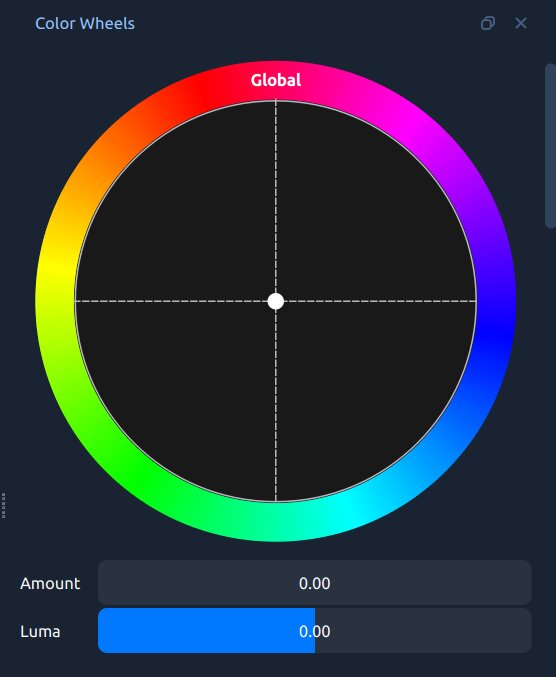
لوحة عجلات الألوان، تعرض عجلات العالمية، الظلال، النغمات المتوسطة، والإضاءات.
عجلة |
ما الذي تؤثر عليه |
|---|---|
عالمي |
صبغة لونية عبر الصورة بأكملها عند جميع مستويات السطوع. |
الظلال |
لون فقط في أظلم الأجزاء. ممتاز لصبغة أزرق مخضر بارد. |
النغمات المتوسطة |
لون في النغمات المتوسطة — حيث توجد معظم درجات لون البشرة. تعامل معها بلطف. |
الإضاءات |
لون فقط في أكثر الأجزاء سطوعًا. تدفئة الإضاءات مع الحفاظ على برودة الظلال هو أساس مظهر الأزرق المخضر والبرتقالي. |
اسحب النقطة المركزية نحو اللون المطلوب. كلما ابتعدت عن المركز = تأثير أقوى.
شريط التمرير الكمية يمزج النتيجة الملونة مع الأصل.
شريط التمرير اللمعان يضبط سطوع تلك المنطقة اللونية.
انقر بزر الماوس الأيمن على أي عجلة في الخصائص → إعادة تعيين لإرجاعها إلى الوضع المحايد.
لبناء المظهر الكلاسيكي الأزرق المخضر والبرتقالي:
اسحب الظلال نحو الأزرق المخضر (الأزرق-الأخضر).
اسحب الإضاءات نحو البرتقالي.
اختياريًا، حرك النغمات المتوسطة قليلاً نحو البرتقالي لتدفئة درجات لون البشرة.
اخفض أشرطة تمرير الكمية إلى 0.3–0.5 حتى لا يصبح التأثير مبالغًا فيه.
المنحنيات — تحكم دقيق في النغمة واللون
المنحنى هو رسم بياني حيث المحور الأفقي هو قيمة الإدخال والمحور العمودي هو قيمة الإخراج. الخط القطري المستقيم يعني عدم وجود تغيير. قم بثني المنحنى وستغير العلاقة بين الإدخال والإخراج لتلك النطاقات اللونية.
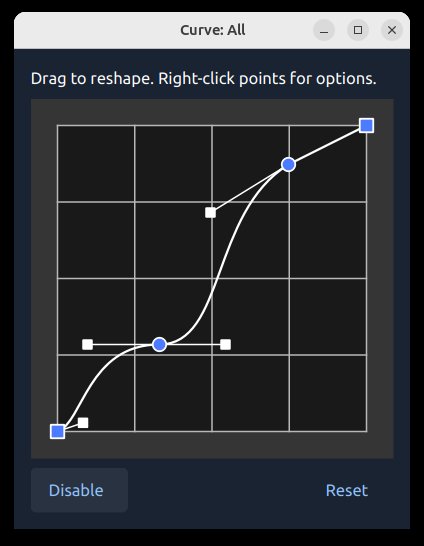
محرر المنحنيات في OpenShot. انقر لإضافة نقاط، اسحب لإعادة تشكيل، انقر بزر الماوس الأيمن لتغيير الاستيفاء.
أشكال المنحنيات الشائعة:
منحنى S — اسحب الربع العلوي الأيمن للأعلى، والربع السفلي الأيسر للأسفل. يضيف تباينًا وحيوية دون تغيير الرمادي المتوسط. الحركة الأكثر شيوعًا للبدء.
رفع السواد — اسحب الزاوية السفلية اليسرى للأعلى. الظلال لا تصل أبدًا إلى السواد الكامل — مظهر الفيلم الباهت.
خفض الإضاءات — أضف نقطة في الأعلى يمين واسحبها للأسفل. يستعيد المناطق الساطعة دون التأثير على الباقي.
القنوات الأربعة:
المنحنى: الكل — السطوع الكلي عبر جميع القنوات. الأكثر استخدامًا.
المنحنى: الأحمر — للأعلى يضيف الأحمر (يدفئ)، للأسفل يضيف السماوي. اسحب الظلال للأسفل لصبغة ظل باردة.
المنحنى: الأخضر — للأعلى يضيف الأخضر، للأسفل يضيف الماجنتا.
المنحنى: الأزرق — للأعلى يبرد، للأسفل يدفئ. حركة كلاسيكية: اسحب ظلال الأزرق للأعلى (ظلال أزرق مخضر باردة) والإضاءات للأسفل (إضاءات برتقالية دافئة).
المنحنيات تتفوق على أشرطة التمرير لأنها تتيح تطبيق تعديلات مختلفة على نطاقات لونية مختلفة في عملية واحدة — على سبيل المثال، تدفئة الإضاءات مع تبريد الظلال في نفس الوقت.
ملفات LUT — مظهر الألوان بنقرة واحدة
الـ LUT (جدول البحث) هو تحويل لوني مُعد مسبقًا: لكل لون إدخال، يخرج لونًا مختلفًا محددًا. يستخدم محترفو تصنيف الألوان الـ LUTs لإعادة إنشاء أفلام، مظهر الكاميرا، أو الأساليب السينمائية بنقرة واحدة. يدعم OpenShot ملفات .cube القياسية في الصناعة.
يأتي OpenShot مع مجموعة LUT مدمجة — راجع صفحة التأثيرات لمعرض بصري. حزم .cube المجانية متوفرة على نطاق واسع من مجتمعات التصوير عبر الإنترنت.
كيفية تطبيق LUT:
اختر خصائص تأثير تصنيف الألوان.
انقر على ملف LUT وتصفح للوصول إلى ملف .cube.
استخدم شدة LUT (0.0–1.0) لمزج الـ LUT مع صورتك المصححة. معظم المحترفين يختارون بين 0.4–0.7 للحصول على إحساس طبيعي.
نصائح:
صحح أولاً، ثم قم بالتدرج اللوني. تفترض LUTs وجود لقطات متوازنة بشكل صحيح — إذا تم تطبيقها على صورة ذات لون مائل، فستبدو خاطئة.
تستهدف معظم LUTs المضمنة لقطات Rec. 709 (كاميرات HD، هواتف ذكية). إذا كانت كاميرتك تسجل في ملف LOG، فقم بتطبيق LUT التحويل LOG المناسب أولاً.
قم بتكديس التدرج اللوني مع تأثيرات خريطة الألوان / البحث المنفصلة لتراكب عدة LUTs.
تحكم المزج
تحكم المزج (0.0–1.0) في أسفل تأثير التدرج اللوني يمزج النتيجة المعدلة مع الصورة الأصلية. عند 1.0، يتم تطبيق التدرج الكامل. عند 0.0، تُعرض الصورة الأصلية.
إذا كان التدرج صحيحًا لكنه يبدو ثقيلًا قليلاً، قم بتقليل المزج إلى 0.7–0.9 لتليين كل شيء دفعة واحدة — لا حاجة لإعادة ضبط كل تحكم على حدة.
يمكن تحريك المزج بإطارات رئيسية: حرك التدرج ليظهر تدريجيًا أو يختفي مع مرور الوقت، مثل فتح مشهد بشكل مسطح وتركه يتفتح إلى لون كامل.
جمع كل شيء معًا — سير عمل كامل
اختر المقطع الخاص بك. انقر بزر الماوس الأيمن → Color → Adjust Colors لإضافة التأثير وفتح عجلات الألوان والمقاييس في خطوة واحدة. أو استخدم Color → Analyze Colors أولاً إذا كنت تريد تقييم اللقطات قبل الالتزام بالتدرج.
تحقق من المقاييس قبل تعديل أي شيء — هل الموجة عالية جدًا أم منخفضة جدًا؟ هل هناك انحراف في عرض RGB؟ هل هناك قص في المدرج التكراري على الحافة اليمنى؟
صحح درجة الحرارة و**الصبغة** لمعادلة توازن الأبيض.
صحح التعريض، ثم التباين. استخدم الإضاءات و**الظلال** لاستعادة المناطق المقطوعة.
اضبط التشبع أو الحيوية بلطف.
افتح مقياس المتجهات، انقر على المنطقة، وارسم مربعًا فوق أي وجوه. تأكد من أن تجمع لون البشرة يتماشى مع الخط المتقطع. إذا لم يكن كذلك، اضبط درجة الحرارة أو عجلة الألوان العامة.
افتح لوحة عجلات الألوان وابنِ تدرجك الإبداعي — ادفع الظلال في اتجاه، والإضاءات في الاتجاه المعاكس، وتعامل مع الألوان المتوسطة بحذر.
قم بضبط دقيق باستخدام المنحنيات: منحنى S لطيف على منحنى: الكل؛ ومنحنى: الأزرق لدفع سينمائي (رفع الظلال الباردة، وخفض الإضاءات الدافئة).
اختياريًا، تصفح إلى LUT .cube وادمجه باستخدام شدة LUT.
إذا كان التدرج العام يبدو ثقيلًا، خفّض المزج إلى 0.7–0.9.
للمقارنة بين قبل/بعد، اسحب المزج إلى 0.0 لرؤية الأصل، ثم أعده إلى 1.0.
هل أنت راضٍ عن النتيجة؟ انقر بزر الماوس الأيمن على التأثير → نسخ، اختر مقاطع أخرى، ثم لصق التأثيرات. أو استخدم خاصية الأصل لربط عدة مقاطع بتدرج رئيسي واحد (انظر الأصل للتأثير).
لتحريك خصائص اللون مع مرور الوقت، انظر الرسوم المتحركة. لقائمة كاملة بجميع خصائص التدرج اللوني، انظر التأثيرات.