التسجيل
يمكن لـ OpenShot تسجيل الميكروفون وسطح المكتب وكاميرا الويب مباشرة في المشروع الحالي. يمكنك تمكين مصدر واحد أو دمج عدة مصادر في جلسة تسجيل متزامنة. يظل كل مصدر ملف وسائط مستقل ومقطعًا على الجدول الزمني، مما يسهل ضبط مستوى صوت الميكروفون، اقتصاص كاميرا الويب، أو تحرير تسجيل الشاشة بشكل منفصل.
افتح التخطيط المخصص باستخدام عرض → عرض التسجيل، أو عرض اللوحة فقط باستخدام عرض → الألواح → التسجيل.
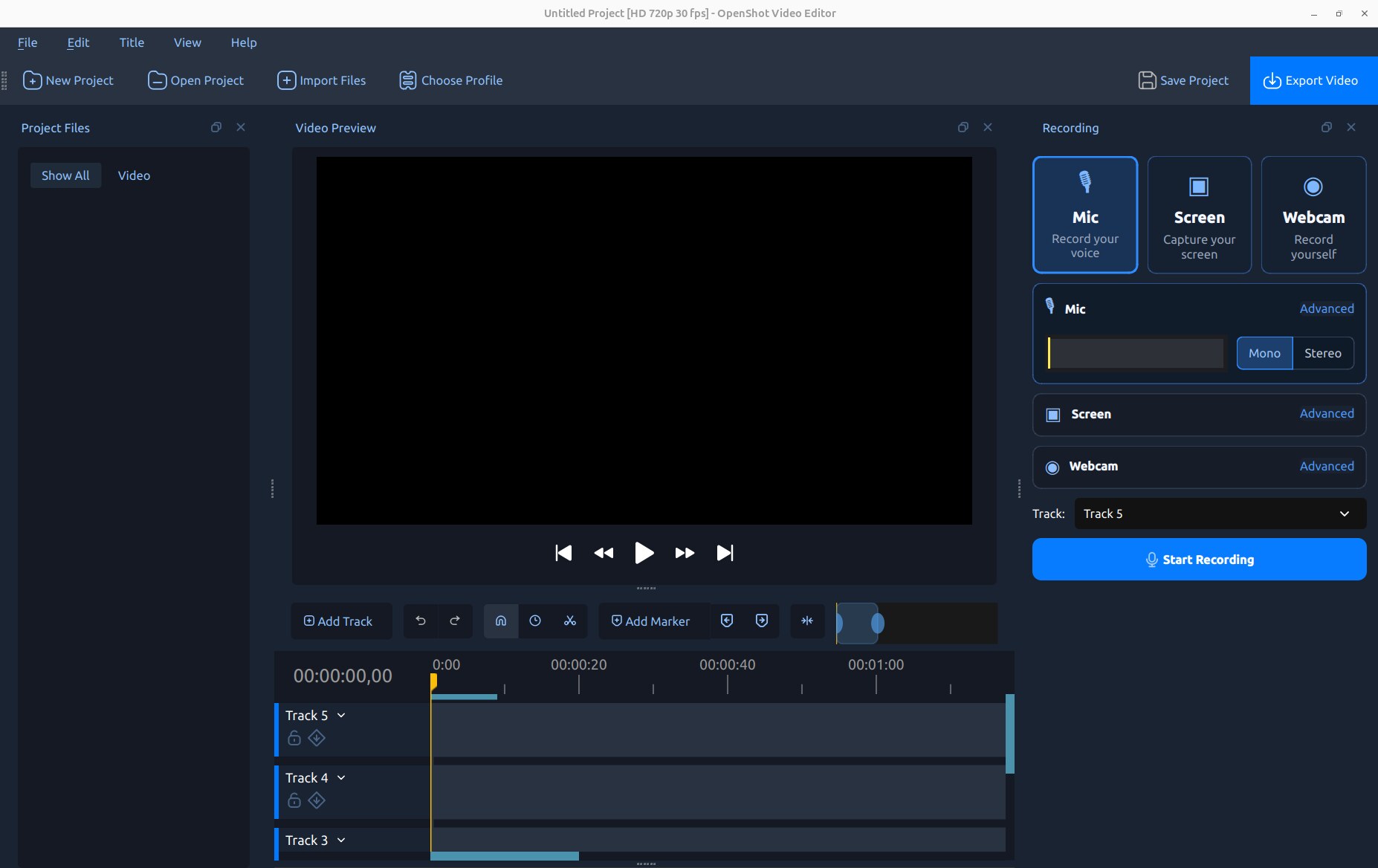
بدء سريع
حرك مؤشر التشغيل على الجدول الزمني إلى النقطة التي يجب أن يبدأ عندها التسجيل.
افتح عرض → عرض التسجيل.
فعّل الميكروفون، الشاشة، كاميرا الويب، أو أي تركيبة منها.
اختر المسار الوجهة. تستخدم المصادر المتعددة مسارات متجاورة تلقائيًا. اختر بدون مسار لإضافة التسجيلات المكتملة إلى ملفات المشروع دون إنشاء معاينات حية أو مقاطع على الجدول الزمني. حدد ما إذا كان يجب تشغيل المعاينة على الجدول الزمني أثناء تسجيل الميكروفون أو كاميرا الويب.
افتح قسم متقدم لكل مصدر وتحقق من خيارات الجهاز والجودة الخاصة به.
انقر على بدء التسجيل. قم بالأداء الصوتي أو الإجراء الذي تريد تسجيله.
انقر على إيقاف التسجيل، سواء في اللوحة أو من عنصر تحكم حالة التسجيل.
انتظر قليلاً بينما ينهي OpenShot معالجة الملفات. يتم استيرادها إلى ملفات المشروع، وإذا لم يتم اختيار بدون مسار، يتم وضعها على الجدول الزمني.
تعليق صوتي سريع
لبدء التعليق على مقطع موجود، انقر بزر الماوس الأيمن على المقطع واختر الصوت → تسجيل. يقوم OpenShot بتحريك مؤشر التشغيل إلى الإطار الأول من المقطع، ويفتح لوحة التسجيل، ويختار أول مسار غير مقفل متاح أسفل المقطع. تحقق من تمكين الميكروفون، ثم انقر على بدء التسجيل. يظل عرض → عرض التسجيل الكامل هو نقطة الدخول العامة لجلسات تسجيل الشاشة، وكاميرا الويب، والميكروفون، والجلسات المدمجة.
مصادر التسجيل
يمكن تمكين بطاقات المصادر في أعلى اللوحة بشكل مستقل. تشير البطاقة غير المتاحة إلى أن الجهاز المطلوب، أو خدمة الالتقاط في نظام التشغيل، أو ميزة libopenshot لم يتم اكتشافها.
المصدر |
الملف المسجل |
الصوت |
الاستخدام النموذجي |
|---|---|---|---|
ميكروفون |
|
الميكروفون فقط |
السرد، التعليق الصوتي، التعليق، أو المقابلات. |
الشاشة |
|
صوت النظام اختياري |
الدروس، العروض التوضيحية، العروض التقديمية، أو الألعاب. |
كاميرا الويب |
|
بدون صوت |
فيديو المقدم أو كاميرا صورة داخل صورة. |
عند تمكين الميكروفون والشاشة معًا، يتم الاحتفاظ بصوت الميكروفون في ملف خاص به بينما يتم تضمين صوت النظام في فيديو الشاشة. هذا الفصل مقصود: يسمح لك بضبط الصوت، كتمه، تلاشيه، أو معالجته بشكل مستقل أثناء التحرير. فيديو كاميرا الويب لا يحتوي على صوت، لتجنب مسار ميكروفون مكرر وصدى.
التغذية الراجعة الحية ووضع الجدول الزمني
يستجيب مقياس الميكروفون قبل وأثناء التسجيل، مما يساعد على تأكيد أن الإدخال المحدد يعمل. أثناء التسجيل، يرسم OpenShot مقطعًا مؤقتًا وموجة صوت الميكروفون الحية على الجدول الزمني. تستبدل الملفات المكتملة هذه المعاينات بعد توقف التسجيل.
اختر بدون مسار في قائمة المسارات عندما تريد تسجيل الوسائط دون إضافة كائنات حية أو مقاطع مكتملة إلى الجدول الزمني. لا تزال التسجيلات النهائية مستوردة إلى ملفات المشروع، جاهزة للمعاينة، التنظيم، أو الإضافة إلى الجدول الزمني لاحقًا. هذا مفيد عند تسجيل عدة محاولات قبل اختيار المقطع الذي تريد تحريره.
تبدأ جميع المصادر المفعلة في نفس موضع الجدول الزمني. يقوم OpenShot بترتيبها في ترتيب تركيب مفيد:
المصدر |
الموضع |
|---|---|
كاميرا الويب |
أعلى مسار معين، بحيث تظهر كاميرا الزاوية في الأعلى. |
الشاشة |
أسفل كاميرا الويب وفوق صوت الميكروفون. |
ميكروفون |
أدنى مسار معين لأنه يحتوي على صوت فقط. |
إذا لم تكن هناك مسارات كافية أسفل المسار المحدد، يقوم OpenShot بإنشاء أو اختيار مسارات إضافية حسب الحاجة. كما تُضاف التسجيلات إلى ملفات المشروع، بحيث يمكن إعادة استخدامها حتى إذا قمت بإزالة مقاطعها الأولى من الجدول الزمني.
معاينة الجدول الزمني أثناء التسجيل
يمكن للتحكم معاينة بجانب المسار تشغيل المشروع من موضع المؤشر الحالي أثناء تسجيل الميكروفون أو كاميرا الويب أو التسجيل المشترك للميكروفون + كاميرا الويب. هذا مفيد للتعليق الصوتي، والتعليقات، وفيديوهات التفاعل. إيقاف التسجيل يوقف أيضًا تشغيل الجدول الزمني إذا بدأه المسجل.
خيار |
السلوك |
|---|---|
إيقاف |
يسجل دون بدء تشغيل الجدول الزمني. |
كامل |
يشغل الجدول الزمني باستخدام دقة المعاينة العادية. |
نصف |
يقلل دقة عرض المعاينة لتحسين أداء التسجيل. |
ربع |
يستخدم أدنى دقة معاينة للمشاريع المتطلبة أو الحواسيب الأبطأ. |
تغيير دقة المعاينة يؤثر فقط على المعاينة المؤقتة في OpenShot. لا يقلل من دقة أو جودة ملفات الميكروفون أو كاميرا الويب المسجلة. استخدم سماعات الرأس عندما يحتوي الجدول الزمني على صوت حتى لا يسجل الميكروفون مكبرات الصوت. عند اختيار الشاشة، تُجبر المعاينة على إيقاف وتُعطل؛ وإلغاء اختيار الشاشة يعيد الخيار السابق.
تسجيل الميكروفون
فعّل الميكروفون لتسجيل السرد كملف صوتي منفصل. استخدم التحكم أحادي/ستيريو بجانب مقياس المستوى لاختيار القناة الشائعة، وافتح متقدم لجميع الإعدادات.
خيار |
الإعداد الافتراضي النموذجي |
الوصف |
|---|---|---|
الإدخال |
إدخال النظام |
يختار الميكروفون أو جهاز إدخال الصوت. |
التنسيق |
FLAC |
يختار WAV أو FLAC أو MP3. FLAC بدون فقدان وبحجم ملفات أصغر من WAV. |
معدل العينة |
48000 هرتز |
يضبط معدل عينة التسجيل. طابق الجهاز والمشروع عند الإمكان. |
القنوات |
أحادي |
يسجل قناة أو قناتين إدخال. الأحادي عادةً الأفضل لميكروفون واحد. |
استهدف استجابة مقياس صحية دون تشويش. يجب أن يبقى الشكل الموجي الهادئ هادئًا بصريًا؛ لم يعد OpenShot يعيد تطبيع كل شكل موجي جديد إلى الارتفاع الكامل. يبرز الغلاف الذروي الأخف اللحظات العابرة بينما يلخص غلاف RMS الصلب الطاقة المستمرة. يتم التحكم في تفاصيلها عبر تحرير → التفضيلات → شريط الوقت → عينات الشكل الموجي (لكل ثانية). راجع قائمة السياق لعرض الشكل الموجي وضوابط مستوى الصوت بعد التسجيل.
تسجيل الشاشة
فعّل الشاشة، ثم اختر وضع الالتقاط:
الوضع |
الوصف |
|---|---|
الشاشة الكاملة |
يلتقط العرض المحدد أو مساحة سطح المكتب المدمجة. |
نافذة |
انقر على نافذة لالتقاط حدودها. التوفر والسلوك الدقيق يعتمدان على النظام. |
منطقة |
اسحب أو اختر منطقة مستطيلة على سطح المكتب. التوفر يعتمد على النظام. |
على أسطح Wayland، يطلب بوابة المشاركة في نظام التشغيل تحديد الشاشة أو النافذة للمشاركة عند بدء التسجيل. تُخفي عناصر التحكم الرقمية للنافذة والمنطقة لأن الاختيار يعود لتلك البوابة.
خيارات الشاشة المتقدمة
خيار |
افتراضي |
الوصف |
|---|---|---|
الشاشة |
العرض الأساسي |
يختار عرضًا أو سطح المكتب الكامل عند الدعم. |
الإزاحة |
الحدود المحددة |
يضبط إحداثيات X و Y لمنطقة الالتقاط على سطح المكتب. |
الحجم |
الحدود المحددة |
يضبط عرض وارتفاع الالتقاط. يستخدم OpenShot أبعادًا زوجية آمنة للترميز. |
معدل الإطارات |
30 |
يضبط معدل إطارات تسجيل الشاشة: 15، 24، 30، أو 60 إطارًا في الثانية. |
صوت النظام |
تشغيل |
يضمّن صوت تشغيل الكمبيوتر في ملف MP4 للشاشة عند الدعم. |
المؤشر |
تشغيل |
يتضمن مؤشر الفأرة في تسجيل الشاشة. |
إخفاء OpenShot |
إيقاف |
يخفي OpenShot مؤقتًا أثناء التحديد والتسجيل عند التمكين. |
ملاحظة
في بعض أنظمة Windows التي تستخدم تكبير العرض عالي الدقة (DPI)، قد يتم تحريك مؤشر الفأرة أو فقدانه من تسجيلات الشاشة التي تم إجراؤها على شاشة مكبرة. إذا كانت رؤية المؤشر مهمة، قم بالتسجيل على شاشة مضبوطة على تكبير 100%، أو اضبط الشاشة المستهدفة مؤقتًا على 100%، أو استخدم تطبيقًا منفصلًا لالتقاط الشاشة. لا يزال فيديو الشاشة يُسجل بشكل طبيعي، وتعيين Cursor إلى Off يتجنب تراكب المؤشر المتأثر.
صوت النظام
صوت النظام مفعّل افتراضيًا على الخلفيات المدعومة لالتقاط الصوت. يسجل الصوت الصادر من الكمبيوتر—مثل لعبة، متصفح، مشغل وسائط، أو عرض تقديمي—داخل تسجيل الشاشة. لا يحل محل مصدر الميكروفون. فعّل كلا المصدرين عندما تريد صوت النظام والتعليق على مقاطع قابلة للتحرير بشكل مستقل.
إذا تم تعطيل التحكم، فإن النظام النشط أو بناء libopenshot لا يدعم التقاط صوت النظام. يفرض OpenShot خيار الإيقاف بدلاً من إنتاج مسار صوت صامت مضلل. يمكن أن تؤثر إعدادات الخصوصية في نظام التشغيل وتكوين توجيه الصوت أيضًا على الالتقاط.
ملاحظة
تسجيل صوت النظام غير متوفر حاليًا على macOS. يظل تسجيل فيديو الشاشة والميكروفون والكاميرا متاحًا، لكن خيار صوت النظام معطل ومجبر على إيقاف.
تحذير
تجنب تشغيل صوت النظام المسجل عبر مكبرات الصوت أثناء تسجيل الميكروفون إلا إذا كان الصوت مقصودًا. تقلل سماعات الرأس من الصدى وتمنع الميكروفون من تسجيل مكبرات الصوت مرة ثانية.
تسجيل الكاميرا
فعّل الكاميرا لتسجيل الكاميرا كمقطع فيديو صامت. تساعد المعاينة الحية في التحقق من الإطار قبل البدء. عند تمكين الشاشة أيضًا، يكون التخطيط الافتراضي كاميرا مستديرة بحجم 30% في الزاوية اليمنى السفلى. عند تسجيل الكاميرا وحدها، يكون الحجم الافتراضي كامل.
خيار |
الوصف |
|---|---|
الإدخال |
يختار كاميرا ويب أو جهاز تسجيل فيديو متاح. |
الدقة |
يختار دقة تم الإبلاغ عنها من الكاميرا. |
معدل الإطارات للتسجيل |
يختار معدل إطارات مدعوم عند الدقة المختارة. |
التخطيط |
يختار وضعية في الأسفل/الأعلى اليسار/اليمين، اليسار، اليمين، الوسط، أو الحجم الكامل. |
الحجم |
يضبط كاميرا الزاوية إلى 20%، 30%، أو 40% من إطار المشروع. |
الزوايا |
يستخدم زوايا كاميرا مستطيلة، مستديرة، أو بيضاوية. |
تُطبق خيارات التخطيط كخصائص عادية للمقطع. بعد التسجيل، استخدم Gravity، Scale X، Scale Y، Margin، و Corner Radius لتحسين النتيجة. انظر خصائص المقطع.
دمج المصادر
تجمع واجهة التسجيل كل عناصر التحكم في المصادر المفعلة مع إبقاء المعاينة والجدول الزمني مرئيين.
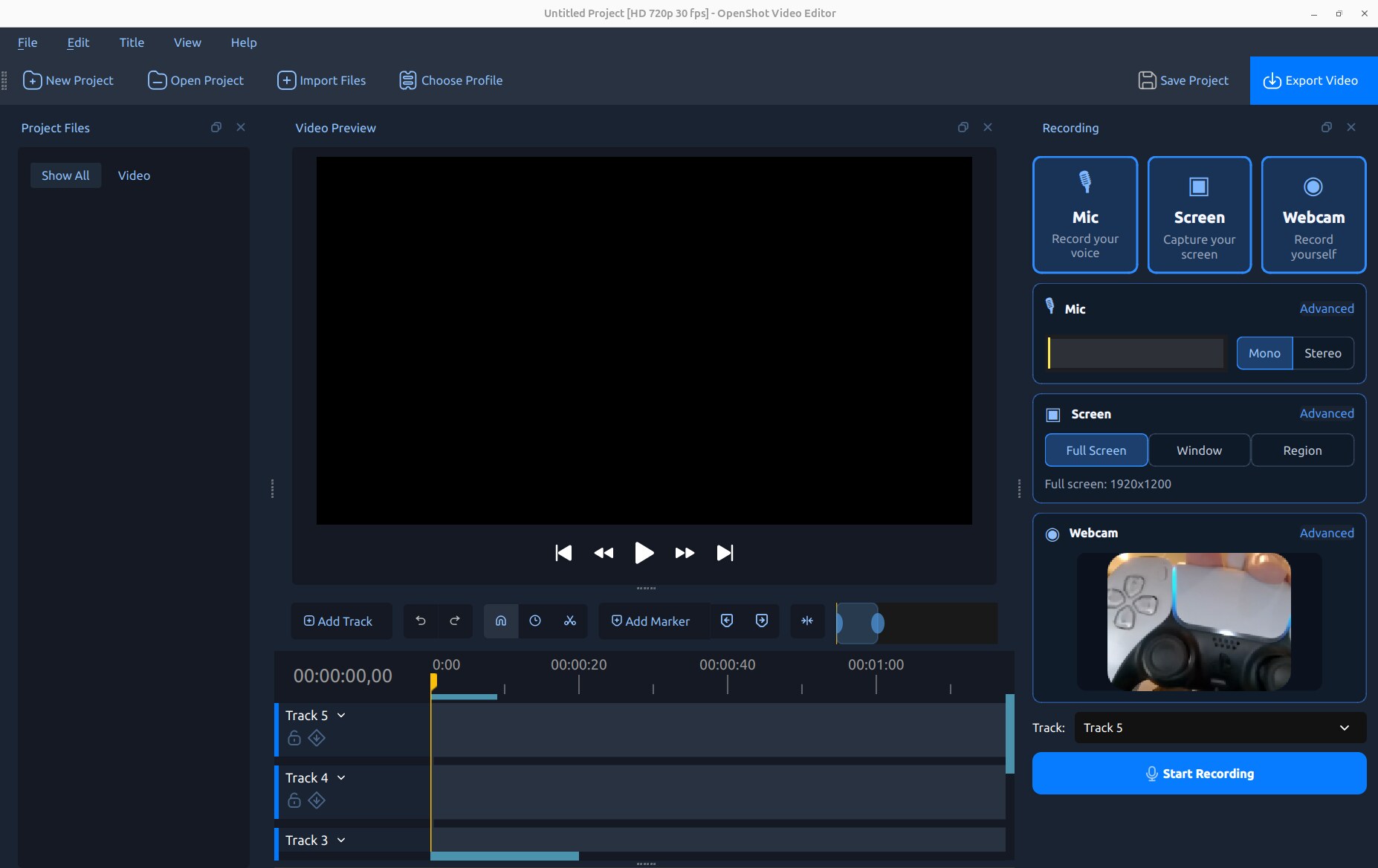
سير العمل |
تفعيل |
النتيجة |
|---|---|---|
تعليق صوتي |
ميكروفون |
ملف سرد واحد قابل للتحرير. |
درس صامت |
الشاشة |
شاشة MP4؛ قم بإيقاف صوت النظام إذا كنت ترغب في الصمت. |
تعليق على اللعبة |
ميكروفون + شاشة |
مقطع ميكروفون منفصل بالإضافة إلى فيديو الشاشة مع صوت اللعبة. |
كاميرا المقدم |
ميكروفون + كاميرا |
صوت منفصل وفيديو كاميرا صامت. |
درس مع الكاميرا |
ميكروفون + شاشة + كاميرا |
ثلاثة مقاطع متزامنة مع الكاميرا فوق الشاشة. |
مكان حفظ التسجيلات
يتم حفظ التسجيلات في مجلد الأصول الخاص بالمشروع تحت recordings. إذا لم يتم حفظ المشروع بعد، يستخدم OpenShot موقع بيانات المستخدم الخاص به. تحتوي أسماء الملفات على اسم المصدر والطابع الزمني؛ لاحقة رقمية أخرى تمنع استبدال ملف تم إنشاؤه خلال نفس الثانية.
احفظ المشروع قبل جلسة طويلة أو مهمة حتى يكون وجهة التسجيل متوقعة. لا تقم بنقل أو إعادة تسمية الملفات المسجلة خارج OpenShot أثناء استخدام المشروع لها.
الأذونات وسلوك النظام الأساسي
يعتمد التقاط الشاشة والكاميرا على خدمات نظام التشغيل والأجهزة ودعم البناء. تتكيف عناصر التحكم في اللوحة مع الخلفية المتاحة.
Linux/X11: يتوفر التقاط الشاشة الكاملة، النافذة، والمنطقة الرقمية عند بناء خلفية التقاط X11.
Linux/Wayland: يختار بوابة مشاركة سطح المكتب مصدر الالتقاط بعد بدء التسجيل.
Windows: يستخدم التقاط سطح المكتب خلفية شاشة Windows المتاحة؛ تستخدم أجهزة الكاميرا خدمات التقاط Windows.
macOS: يستخدم التقاط الشاشة الخلفية المدعومة في macOS، مع تمثيل اختيارات النافذة والمنطقة كحدود شاشة مقصوصة عند الحاجة. لا يدعم تسجيل صوت النظام حالياً؛ يظل تسجيل الميكروفون متاحًا كمصدر صوتي منفصل.
قد يؤدي التسجيل الأول إلى ظهور مطالبات أذونات تسجيل الشاشة أو الميكروفون أو الكاميرا أو مشاركة سطح المكتب. قم بالموافقة على المصدر المطلوب، ثم أعد تشغيل OpenShot إذا طلب نظام التشغيل ذلك. من الأفضل وجود بطاقة مصدر أو خيار معطل بدلاً من تسجيل يتجاهل مصدرًا غير مدعوم بصمت.
استكشاف مشكلات التسجيل وإصلاحها
المشكلة |
ما الذي يجب التحقق منه |
|---|---|
مقياس الميكروفون لا يتحرك |
اختر الإدخال الصحيح، تحقق من إذن الميكروفون في نظام التشغيل، وافحص الكتم/التضخيم. |
الميكروفون يقطع أو يشوه الصوت |
قلل تضخيم الأجهزة/الإدخال وحافظ على القمم تحت الحد الأقصى. |
الميكروفون هادئ جدًا |
ارفع تضخيم الإدخال بالقرب من الجهاز؛ ارتفاع شكل الموجة في الجدول الزمني لا يغير الصوت. |
صوت النظام معطل |
الخلفية/البناء النشط للشاشة لا يدعمه؛ تحقق من توجيه الصوت في النظام. |
صوت النظام صامت |
شغّل الصوت قبل الاختبار، تحقق من جهاز الإخراج، وافحص خصوصية/توجيه نظام التشغيل. |
الصوت يحتوي على صدى اللعبة |
استخدم سماعات الرأس حتى لا يلتقط الميكروفون صوت مكبرات الصوت. |
مصدر الشاشة غير صحيح |
أعد اختيار الشاشة الكاملة/النافذة/المنطقة؛ على Wayland، اختر مرة أخرى في البوابة. |
المؤشر مفقود على Windows |
يمكن أن يؤثر تكبير DPI العالي على تراكب المؤشر؛ جرب العرض المستهدف عند 100%. |
الكاميرا غير متوفرة |
تحقق من إذن الكاميرا، أغلق تطبيقات الكاميرا الأخرى، وأعد توصيل الجهاز. |
التسجيل متقطع |
قلل معدل الإطارات أو دقة الشاشة/الكاميرا وأغلق التطبيقات التي تستهلك المعالج بكثافة. |
تظهر المقاطع على المسار الخطأ |
اختر المسار الوجهة الأعلى قبل التسجيل، ثم حرّك المقاطع إذا لزم الأمر. |
بعد التسجيل
تتصرف المقاطع المسجلة مثل الوسائط المستوردة. يمكنك تقليمها، تقطيعها، تحريكها، كتمها، تلاشيها، إضافة تأثيرات، وضبط الصوت أو التخطيط باستخدام أدوات التحرير القياسية. المواضيع التالية المفيدة هي:
القص والتقطيع للتقليم والتقطيع.
قائمة السياق لشكل الموجة، الصوت، التلاشي، وإجراءات المقطع الأخرى.
خصائص المقطع لوضع الكاميرا والتعديلات التفصيلية.
التشغيل للتشغيل واستكشاف مشكلات الصوت.