شريط الوقت
الجدول الزمني هو المكان الذي يتجمع فيه الفيديو الخاص بك. تقوم بترتيب المقاطع، وقصها، وتراكب الصور، واتخاذ قرارات التوقيت هنا. إذا كنت جديدًا على التحرير، فكر في الجدول الزمني كقصة بسيطة من اليسار إلى اليمين: اللحظات الأقدم على اليسار، واللحظات الأحدث على اليمين.
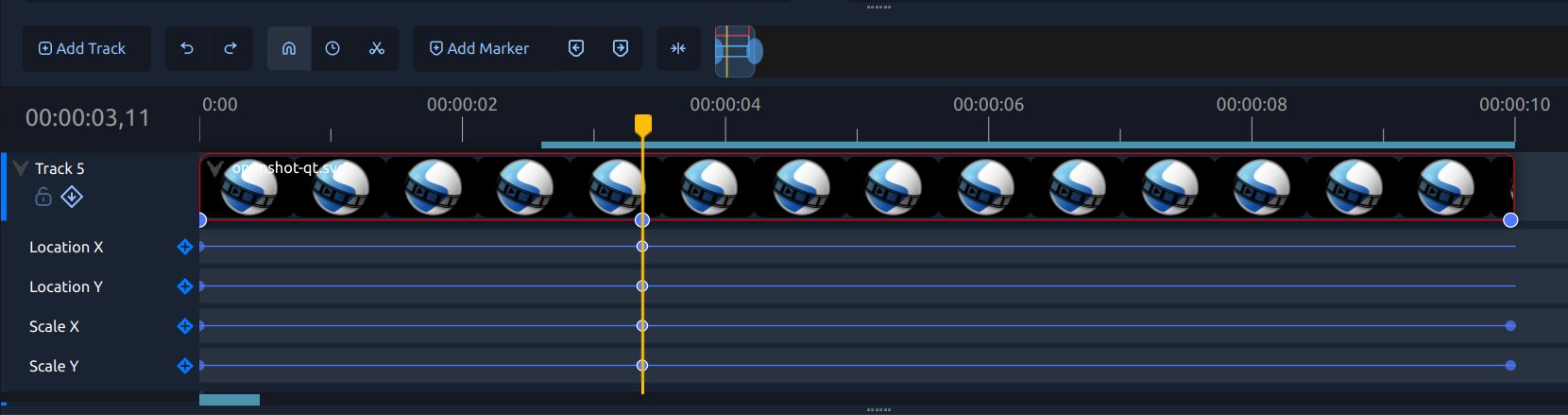
إذا كنت تبدأ للتو، اقرأ دليل سريع أولاً، ثم عد إلى هنا لمزيد من التفاصيل. للحصول على شرح موسوم لأزرار شريط الأدوات، انظر شريط أدوات الجدول الزمني. لاختيار وتحريك وقص المقاطع والانتقالات باستخدام لوحة المفاتيح، انظر استخدام الجدول الزمني بلوحة المفاتيح. يمكنك أيضًا التركيز على ملفات المشروع باستخدام Shift+1 والضغط على Ctrl+Enter لوضع الملفات المحددة عند رأس التشغيل على المسار الهدف.
أساسيات الجدول الزمني
تُستخدم هذه المصطلحات كثيرًا في هذا الدليل:
المصطلح |
المعنى |
|---|---|
مؤشر التشغيل |
الخط الأحمر الذي يُظهر موقع الوقت الحالي الخاص بك. |
المسار |
طبقة أفقية تحتوي على المقاطع (تظهر المسارات العلوية فوق المسارات السفلية). |
مقطع |
عنصر فيديو أو صوت أو صورة موضوع على مسار. |
انتقال |
مزج بين مقطعين متداخلين. |
علامة |
نقطة محفوظة في الزمن يمكنك العودة إليها بسرعة. |
الإطار الرئيسي |
قيمة محفوظة في نقطة زمنية (تُستخدم للرسوم المتحركة). |
للحصول على مسرد كامل، انظر مسرد المصطلحات.
الرمز الزمني الحالي
يظهر الرمز الزمني الحالي على الجانب الأيسر من مسطرة الجدول الزمني ويعرض الموقع الدقيق لرأس التشغيل. انقر على الرمز الزمني، أدخل قيمة جديدة، واضغط Enter لنقل رأس التشغيل إلى تلك الإطار.
امسح الحقل أو أدخل 0 للقفز إلى بداية الجدول الزمني. اضغط Up أو Down للتنقل في جزء الرمز الزمني المحدد؛ اضغط مع الاستمرار Shift للتنقل بمقدار 10. عند تحديد جزء الإطار، اضغط مع الاستمرار Ctrl للتنقل بمقدار ثانية واحدة. اضغط Esc للإلغاء.
مهام الجدول الزمني الشائعة
تتبع معظم جلسات التحرير تدفقًا مشابهًا:
أضف الوسائط إلى المشروع باستخدام استيراد الملفات.
اسحب الملفات من لوحة المشروع إلى مسارات الجدول الزمني.
اقص حواف المقطع لإزالة المحتوى الزائد.
نقل المقاطع إلى الترتيب وتكديس المسارات لبناء المشهد الخاص بك.
أضف الانتقالات والتأثيرات حيثما دعت الحاجة (الانتقالات، التأثيرات).
عاين وعدل التوقيت (التشغيل).
يتم تغطية قص المقاطع، والتقطيع، وإجراءات قائمة سياق المقطع بالتفصيل في مقاطع.
تحديد المقاطع والانتقالات
التحديد هو أحد أهم مهارات الجدول الزمني:
انقر على عنصر لتحديده.
Ctrl+Click يضيف أو يزيل عناصر من التحديد.
Shift+Click يحدد نطاقًا بين العنصر المثبت والعنصر الذي تم النقر عليه.
Ctrl+Shift+Click يضيف ذلك النطاق إلى التحديد الحالي.
Alt+Click يحدد بشكل متتابع من العنصر الذي تم النقر عليه إلى نهاية المسار.
اسحب مربع تحديد في منطقة فارغة لتحديد عدة عناصر.
انظر مقاطع للقائمة الكاملة والأمثلة.
شريط أدوات الجدول الزمني والتكبير
يساعد شريط أدوات الجدول الزمني في إجراءات التنقل والتحرير الشائعة (الالتقاط، الإطارات الرئيسية التلقائية، إعادة التوقيت، الشفرة، العلامات، التمركز، والتكبير).
استخدم زر الماسة لتشغيل أو إيقاف الإطارات الرئيسية التلقائية. اتركه قيد التشغيل لبناء الرسوم المتحركة أثناء التحرير، أو أوقفه لضبط القيم الحالية دون إضافة إطارات رئيسية.
يعرض أداة الشفرة دليل القطع والرمز الزمني فوق المقطع المستهدف. أثناء التوقف المؤقت، يعرض التمرير أيضًا معاينة لإطار القطع دون تحريك رأس التشغيل. انقر للقطع، أو اضغط Esc للخروج من وضع الشفرة. يحترم دليل الشفرة تبديل التثبيت الحالي ويستخدم نفس أهداف التثبيت والتحمل مثل تعديلات الجدول الزمني الأخرى.
نصيحة: إذا شعرت أن تحرير الجدول الزمني مزدحم، قم بالتكبير باستخدام شريط تمرير الجدول الزمني لتسهيل تعديل المقاطع الصغيرة.
يمكنك أيضًا تكبير الجدول الزمني باستخدام Ctrl+Scroll Wheel. في جدول QWidget الزمني، اضغط مع الاستمرار على Ctrl واسحب بزر الفأرة الأوسط للتكبير السلس.
المسارات، القفل، والإدراج
تساعد المسارات في تنظيم تحريرك. الإعداد الشائع هو:
المسارات العلوية: العناوين، التراكبات، الشعارات، صورة داخل صورة
المسارات الوسطى: المحتوى الرئيسي للفيديو
المسارات السفلية: الموسيقى والمؤثرات الصوتية
يمكنك قفل المسارات لحمايتها من التعديلات العرضية واستخدام التحرير بالإدراج/التتابع عندما تحتاج إلى تحريك المقاطع اللاحقة تلقائيًا.
لأساسيات تخطيط المسارات، انظر المسارات والطبقات. لسلوك تحرير المقاطع التفصيلي، انظر القص والتقطيع.
نصيحة
للمشاريع التي تحتوي على طبقات كثيرة، اختر Minimal أو Compact ضمن Preferences → Timeline → Track Size لرؤية المزيد من المسارات مع تقليل التمرير. اختر Relaxed لمزيد من المساحة الرأسية، أو Default لاستعادة ارتفاع السمة الأصلي. يتم تعديل تباعد لوحة الإطارات الرئيسية أيضًا. انظر حجم المسار للتفاصيل.
الإطارات الرئيسية في الجدول الزمني
تتيح لك الإطارات الرئيسية تغيير القيم مع مرور الوقت، مثل الموضع، المقياس، الدوران، الشفافية، وإعدادات التأثير.
في لوحة الإطارات الرئيسية للجدول الزمني، تمثل كل صف خاصية متحركة واحدة. يمكنك:
إضافة صف إطار رئيسي لخاصية
إدراج إطارات رئيسية جديدة على طول الصف
نقل الإطارات الرئيسية لتغيير التوقيت
تغيير الاستيفاء للتحكم في نمط الحركة
انقر مرة واحدة على إطار رئيسي في مقطع أو في لوحة الإطارات الرئيسية لتحديده وتحريك رأس التشغيل إلى إطاره. هذا يترك لوحة الخصائص مفتوحة أو مغلقة حسب ترتيبك. انقر نقرًا مزدوجًا على الإطار الرئيسي، أو انقر بزر الماوس الأيمن واختر Properties لفتح اللوحة.
لمفاهيم الإطارات الرئيسية وأمثلة الرسوم المتحركة، انظر الرسوم المتحركة.
الخطوات التالية
بعد أن تتقن أساسيات الجدول الزمني، هذه الأقسام هي أفضل ما يمكنك قراءته بعد ذلك:
مقاطع للقص، والتقطيع، وخصائص المقاطع
التأثيرات لتأثيرات الفيديو/الصوت
الرسوم المتحركة لتدفقات عمل الرسوم المتحركة بالإطارات الرئيسية
تصدير لإنشاء ملف الفيديو النهائي الخاص بك