النصوص والعناوين
إضافة تراكبات نصية، وأشرطة سفلية، وعناوين هو جانب مهم من تحرير الفيديو، ويأتي OpenShot مع محرر عناوين سهل الاستخدام. استخدم قائمة العنوان (الموجودة في القائمة الرئيسية لـ OpenShot) لفتح محرر العناوين. يمكنك أيضًا استخدام اختصار لوحة المفاتيح Ctrl+T.
العناوين هي ببساطة ملفات صور متجهة بخلفيات شفافة (*.svg). يأتي OpenShot مع العديد من القوالب سهلة الاستخدام، ولكن يمكنك أيضًا إنشاء قوالبك الخاصة أو استيراد قوالب جديدة إلى OpenShot. تتيح لك هذه القوالب تغيير النص، الخط، الحجم، اللون، ولون الخلفية بسرعة. يمكنك أيضًا فتح محرر SVG خارجي متقدم لمزيد من التخصيصات (إذا لزم الأمر). بمجرد إضافة العنوان إلى مشروعك، اسحب وأفلت العنوان على مسار فوق مقطع الفيديو. ستسمح الخلفية الشفافة بظهور الفيديو أسفل النص.
حرر النص مباشرة في المعاينة
أسرع طريقة لإضافة نص هي كتابته مباشرة على معاينة الفيديو.
انقر على Tt في شريط أدوات الجدول الزمني، اختر العنوان → نص، أو اضغط Shift+T. يتم إضافة مقطع نصي عند مؤشر التشغيل، فوق المقاطع الموجودة، ويتم تحديد نص العنصر النائب الخاص به، جاهز للاستبدال بالكتابة.
اكتب نصك. اضغط Shift+Enter لسطر جديد.
اضغط Enter، أو انقر خارج النص لإنهاء التحرير. النقر في أي مكان آخر (المعاينة، الجدول الزمني، لوحة أخرى)، تحريك مؤشر التشغيل، أو الضغط على تشغيل ينهي التحرير ويحفظ التغييرات؛ شريط النمط ولوحة الخصائص يغيران النص دون إنهاء التحرير. يظهر المقطع بعد ذلك مقابض التحويل العادية لتحريكه، تكبيره، وتدويره. اضغط Escape بدلاً من ذلك لإزالة نص أضفته للتو (أو، عند تحرير نص موجود، للتخلي عن جلسة التحرير هذه).
لتحرير نص موجود، انقر عليه مرتين في المعاينة، أو اختر مقطعه واضغط Enter، أو انقر بزر الماوس الأيمن على المقطع واختر نص → تحرير النص. يتم تحديد كل النص، لذا الكتابة تستبدله. بدء التشغيل أو التنقل ينهي التحرير دون حفظ التغييرات غير المكتملة، لذا اضغط Enter أولاً لحفظها.
شريط نمط النص
أثناء الكتابة، يطفو شريط نمط صغير فوق معاينة الفيديو:
التحكم |
الوصف |
|---|---|
الخط |
عائلة الخط، من الخطوط المثبتة على جهازك |
الحجم |
حجم الخط، بوحدات بكسل المشروع |
عريض / مائل |
تبديل العريض والمائل للنص كله |
اللون |
لون النص (اختر لونًا شفافًا لعرض الحدود فقط) |
المحاذاة |
محاذاة الأسطر إلى اليسار، الوسط أو اليمين داخل مربع النص |
المزيد (…) |
افتح تحرير النمط للخلفية، الحشو، الزوايا المستديرة، الحدود، الإطار، عرض الصندوق، وتباعد الحروف والأسطر |
يقع شريط النمط في أعلى معاينة الفيديو. إذا كان ذلك سيغطي النص الذي تحرره، ينتقل إلى أسفل المعاينة بدلاً من ذلك، ويعود إلى الأعلى بمجرد أن يصبح النص بعيدًا عنه (مثلاً بعد تحريك النص أو تصغيره). يطفو شريط النمط فوق الفيديو، لذا لا يغير حجم المعاينة أبدًا. تظهر التغييرات من شريط النمط على الفيديو فورًا.
تحرير النمط
تحرير النمط يحتوي على كل إعدادات النص في مكان واحد. النص يحتوي على الكلمات. الخط يحتوي على أدوات شريط النمط، حدود النص (اللون والعرض)، وتباعد الحروف والأسطر. الخلفية تحتوي على الصندوق خلف النص: لونه، الحشو، الزوايا المستديرة، الإطار (اللون والعرض)، وعرض الصندوق (حيث تلتف الأسطر). افتحه من المزيد (…) على شريط النمط، من نص → تحرير النمط… في قائمة سياق المقطع، أو مع تحرير النص… في ملفات المشروع. تظهر المعاينة في الأعلى التغييرات أثناء إجرائها. اضغط Ctrl+Enter أو انقر تطبيق لحفظها؛ Enter يضيف سطرًا جديدًا، وإلغاء يلغي التغييرات. استعادة الافتراضيات يعيد كل شيء ما عدا النص إلى النمط الافتراضي.
تباعد الأسطر يحدد المسافة بين الأسطر كضعف للمسافة العادية: 1.0 هو الطبيعي، 1.5 يضيف نصف سطر من الفراغ، والقيم أقل من 1.0 تقرب الأسطر من بعضها. نصف قطر الزوايا يدور زوايا الخلفية والإطار، بوحدات البكسل؛ 0 يبقيها مربعة. يتم رسم حدود النص خلف الحروف، لذا فإن الحدود العريضة تنمو للخارج بدلاً من تغطيتها. للحروف المجوفة، أعط النص حدودًا واضبط شفافية لون النص إلى 0 في منتقي الألوان: يتم رسم الحدود فقط، ويظهر الفيديو من خلال الحروف.
اختر عدة مقاطع نصية (أو عدة نصوص في ملفات المشروع) واختر تحرير النمط… لتغيير نمطها معًا. مربع النص يكون معتمًا، لأن كل نص يحتفظ بكلماته الخاصة، ويتم تطبيق الإعدادات التي تغيرها فقط على الجميع.
لإعادة تعيين مقاطع النص دون فتح الحوار، انقر بزر الماوس الأيمن عليها واختر نص → إعادة تعيين النمط. يعود الخط، الحجم، الألوان والحدود إلى الافتراضيات، وتُزال أي إطارات مفتاحية للون أو الحدود على تلك المقاطع، وتُحتفظ بالكلمات.
لإعطاء مقاطع نصية أخرى نفس المظهر، انقر بزر الماوس الأيمن على مقطع نصي واختر نسخ → نمط النص، ثم اختر المقاطع النصية الأخرى، انقر بزر الماوس الأيمن واختر لصق. تأخذ الخط، الحجم، الألوان، الحدود، الإطار، الزوايا والتباعد، بالإضافة إلى إطارات اللون، الحدود والزوايا للمقطع المنسوخ، وتحتفظ بكلماتها وعرض الصندوق الخاص بها. لصق نمط نص على أنواع أخرى من المقاطع لا يغير شيئًا. نسخ → إطارات مفتاحية → الكل يشمل أيضًا إطارات النص الخاصة بمقطع النص.
يبدأ النص الجديد بالنمط الذي استخدمته آخر مرة (الخط، الحجم، الألوان، الحدود، الإطار والتباعد)، لذا تبقى سلسلة العناوين متناسقة. بدون نص سابق، يستخدم خطًا قياسيًا مثبتًا على جهازك.
ملفات المشروع والخصائص
يظهر كل نص أيضًا في ملفات المشروع، مع صورة مصغرة على خلفية سوداء. اسحبه إلى الجدول الزمني مثل الصورة لاستخدامه مرة أخرى. انقر بزر الماوس الأيمن واختر تحرير النص… (أو انقر نقرًا مزدوجًا) لتحريره دون وضعه على الجدول الزمني. يفتح تكرار نسخة جاهزة للكتابة، وتطبيق يضيفه كنص جديد ومستقل.
الكلمات، الخط، الحجم، التباعد، المحاذاة، عرض الصندوق، الحشو والألوان الافتراضية تخص النص في ملفات المشروع، لذا فإن تعديلها يحدث تحديثًا لكل مقطع يستخدم ذلك النص. عند تحديد مقطع نصي، تظهر هذه الإعدادات أيضًا في أعلى الخصائص (مثل عرض صندوق النص وحشو خلفية النص)، وتظهر التغييرات على الفيديو فورًا (بما في ذلك أثناء الكتابة).
يمكن تحريك لون النص، الخلفية، ألوان الخطوط والحدود، عرض الخطوط والحدود، ونصف قطر الزوايا على كل مقطع باستخدام الإطارات الرئيسية في الخصائص، مثل أي خاصية أخرى للمقطع. تتبع هذه الإطارات الرئيسية التلقائية عند مؤشر التشغيل. حجم الخط، الحشو، عرض الصندوق، وتباعد الحروف والأسطر تحدد حجم صندوق النص، لذا لها قيمة واحدة لكل نص؛ لتحريك حجم النص، حرك مقياس المقطع. يعمل التراجع والإعادة على جميع تغييرات النص.
يتم حفظ النص في ملف المشروع ويتم رسمه بواسطة مكتبة الفيديو الخاصة بـ OpenShot، لذا لا يحتاج إلى ملفات صور. الخطوط تأتي من جهاز الكمبيوتر الخاص بك: لرؤية نفس النص على جهاز آخر، قم بتثبيت نفس الخطوط هناك. ينطبق نمط واحد على جميع أسطر النص.
يمكن أيضًا إضافة النص وتنسيقه من خلال سطر الأوامر؛ انظر إضافة وتنسيق النص.
يبقى محرر العنوان (قوالب SVG والعناوين المتحركة) والترجمات (الترجمات الزمنية) متاحين لتصاميم أكثر تفصيلاً.
نظرة عامة
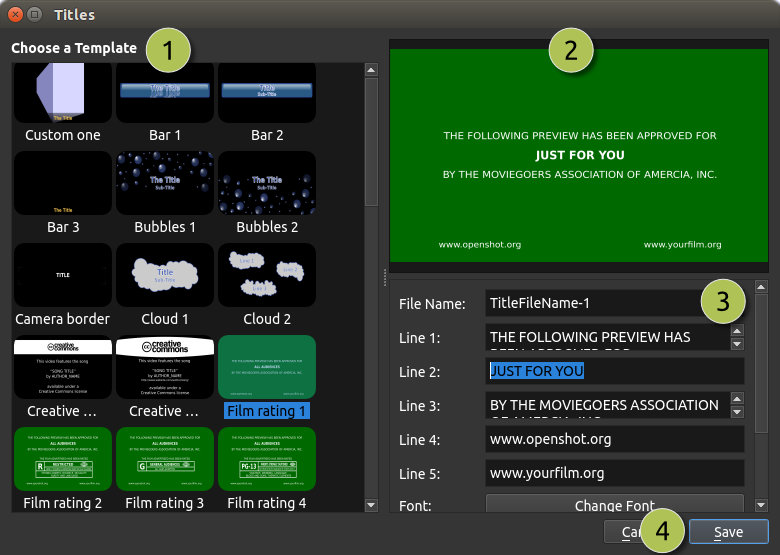
# |
الاسم |
الوصف |
|---|---|---|
1 |
اختر قالبًا |
اختر من أي قالب عنوان متجه متاح |
2 |
معاينة العنوان |
عاين عنوانك أثناء إجراء التغييرات |
3 |
خصائص العنوان |
غيّر النص، الخط، الحجم، الألوان، أو حرر في محرر صور SVG خارجي متقدم (مثل Inkscape) |
4 |
حفظ |
احفظ وأضف العنوان إلى مشروعك |
قوالب العناوين
يحتوي OpenShot على مجموعة متنوعة من قوالب العناوين المتجهة التي يمكن استخدامها لتحسين مشاريع الفيديو الخاصة بك. أدناه جدول يسرد العناوين المتاحة ووصفها:
اسم العنوان |
الوصف |
|---|---|
شريط 1 |
شريط بسيط مع نص في الوسط. |
شريط 2 |
شريط بسيط، في الوسط، مع سطرين من النص. |
شريط 3 |
تنويع آخر لشريط بسيط مع نص، للأجزاء السفلية الثلاثة. |
صندوق |
A simple boxed title layout for centered text. |
فقاعات 1 |
عنوان مع رسومات فقاعات لمظهر مرح. |
فقاعات 2 |
تصميم فقاعات مختلف لعنوان ممتع ومبدع. |
إطار الكاميرا |
إطار يحاكي محدد رؤية الكاميرا مع نص في الوسط. |
سحابة 1 |
عنوان مع رسومات سحابة مرحة ونص. |
سحابة 2 |
تصميم سحابة مرحة آخر مع 3 سحب ونص. |
كرييتف كومونز 1 |
يحتوي على نص وأيقونات لنسبة كرييتف كومونز. |
كرييتف كومونز 2 |
تصميم كرييتف كومونز آخر مع تنسيق مختلف بالإضافة إلى نص الموقع. |
تصنيف الفيلم 1 |
يعرض تصنيف فيلم لجميع الجماهير. |
تصنيف الفيلم 2 |
يعرض تصنيف فيلم "R" مقيد. |
تصنيف الفيلم 3 |
يعرض تصنيف فيلم "G" للجماهير العامة. |
تصنيف الفيلم 4 |
يعرض تصنيف فيلم "PG-13"، ينصح بشدة بمراقبة الوالدين. |
Flare |
A title with a bright flare effect for a cinematic look. |
لهب |
عنوان مع رسومات لهب لتأثير ناري. |
تذييل 1 |
شريط تذييل للأجزاء السفلية الثلاثة (محاذاة لليسار). |
تذييل 2 |
شريط تذييل للأجزاء السفلية الثلاثة (محاذاة للوسط). |
تذييل 3 |
شريط تذييل للأجزاء السفلية الثلاثة (محاذاة لليمين). |
ذهبي 1 |
عنوان مع نظام ألوان ذهبي، في الوسط مع سطر واحد من النص. |
ذهبي 2 |
عنوان آخر بموضوع ذهبي، في الوسط مع سطرين من النص. |
ذهبي في الأسفل |
عنوان ذهبي موضوع في أسفل الشاشة. |
ذهبي في الأعلى |
عنوان ذهبي موضوع في أعلى الشاشة. |
مربع رمادي 1 |
مربع رمادي بسيط لتسليط الضوء على النص (سطر واحد من النص، محاذاة أعلى اليسار). |
مربع رمادي 2 |
مربع رمادي بسيط لتسليط الضوء على النص (سطران من النص، محاذاة أعلى اليسار). |
مربع رمادي 3 |
مربع رمادي بسيط لتسليط الضوء على النص (سطر واحد من النص، محاذاة أسفل اليمين). |
مربع رمادي 4 |
مربع رمادي بسيط لتسليط الضوء على النص (سطران من النص، محاذاة أسفل اليمين). |
رأس 1 |
شريط رأس للعناوين أو رؤوس الأقسام (محاذاة أعلى اليسار). |
رأس 2 |
شريط رأس للعناوين أو رؤوس الأقسام (محاذاة في الوسط). |
رأس 3 |
شريط رأس للعناوين أو رؤوس الأقسام (محاذاة أعلى اليمين). |
OpenShot |
عنوان يتضمن علامة OpenShot التجارية. |
بيضاوي 1 |
شكل بيضاوي لتسليط الضوء أو لأغراض زخرفية، النص في الوسط. |
بيضاوي 2 |
تصميم بيضاوي آخر بأسلوب مختلف، النص في الوسط. |
بيضاوي 3 |
تصميم بيضاوي آخر مع سطرين من النص، واحد في الأعلى وواحد في الأسفل. |
بيضاوي 4 |
تصميم بيضاوي آخر، مع النص في الوسط بالإضافة إلى الانعكاس. |
ملاحظة لاصقة |
يشبه الملاحظة اللاصقة للتعليقات أو التذكيرات. |
شريط 1 |
رسم شريطي مع نص. |
شريط 2 |
تصميم شريط آخر مع نص. |
شريط 3 |
تنويع ثالث لتصميم شريط مع نص. |
دخان 1 |
عنوان مع تأثيرات الدخان لمظهر درامي. |
دخان 2 |
تصميم دخان آخر بأسلوب مختلف. |
دخان 3 |
تنويع ثالث لتأثيرات الدخان. |
لون صلب |
خلفية ملونة بملء الشاشة لاستخدامات متعددة. |
قياسي 1 |
تصميم عنوان قياسي للأغراض العامة (سطران في الوسط). |
قياسي 2 |
عنوان قياسي آخر بأسلوب مختلف (سطر واحد من النص بالإضافة إلى الانعكاس). |
قياسي 3 |
تنويع ثالث لعنوان قياسي (ثلاثة أسطر من النص). |
قياسي 4 |
تصميم عنوان قياسي آخر (أربعة أسطر من النص). |
غروب الشمس |
عنوان مع تدرج ألوان غروب الشمس لموضوع دافئ في نهاية اليوم. |
تصنيف التلفاز |
يعرض شارة تصنيف التلفاز مثل "G" و "PG" (لزواية الشاشة). |
قوالب العناوين المخصصة
يمكن لـ OpenShot استخدام أي ملف صورة متجه SVG كقالب عنوان مخصص في مربع حوار محرر العناوين. فقط أضف ملف صورة SVG إلى مجلد ~/.openshot_qt/title_templates/ الخاص بك، وسيظهر في المرة التالية التي تفتح فيها مربع حوار محرر العناوين. يمكنك أيضًا النقر بزر الماوس الأيمن على أي ملفات SVG في لوحة ملفات المشروع، واختيار تحرير العنوان أو تكرار العنوان.
ملاحظة: تُستخدم هذه القوالب SVG فقط في مربع حوار محرر العناوين، وليس في مربع حوار العنوان المتحرك.
عناوين متحركة ثلاثية الأبعاد
إضافة عنوان متحرك ثلاثي الأبعاد سهلة أيضًا باستخدام مربع حوار العنوان المتحرك. استخدم قائمة العنوان (الموجودة في القائمة الرئيسية لـ OpenShot) لفتح محرر العنوان المتحرك. يمكنك أيضًا استخدام اختصار لوحة المفاتيح Ctrl+B. ملاحظة: يجب تثبيت Blender وتكوينه قبل أن تعمل هذه الميزة في OpenShot. انظر تثبيت Blender.
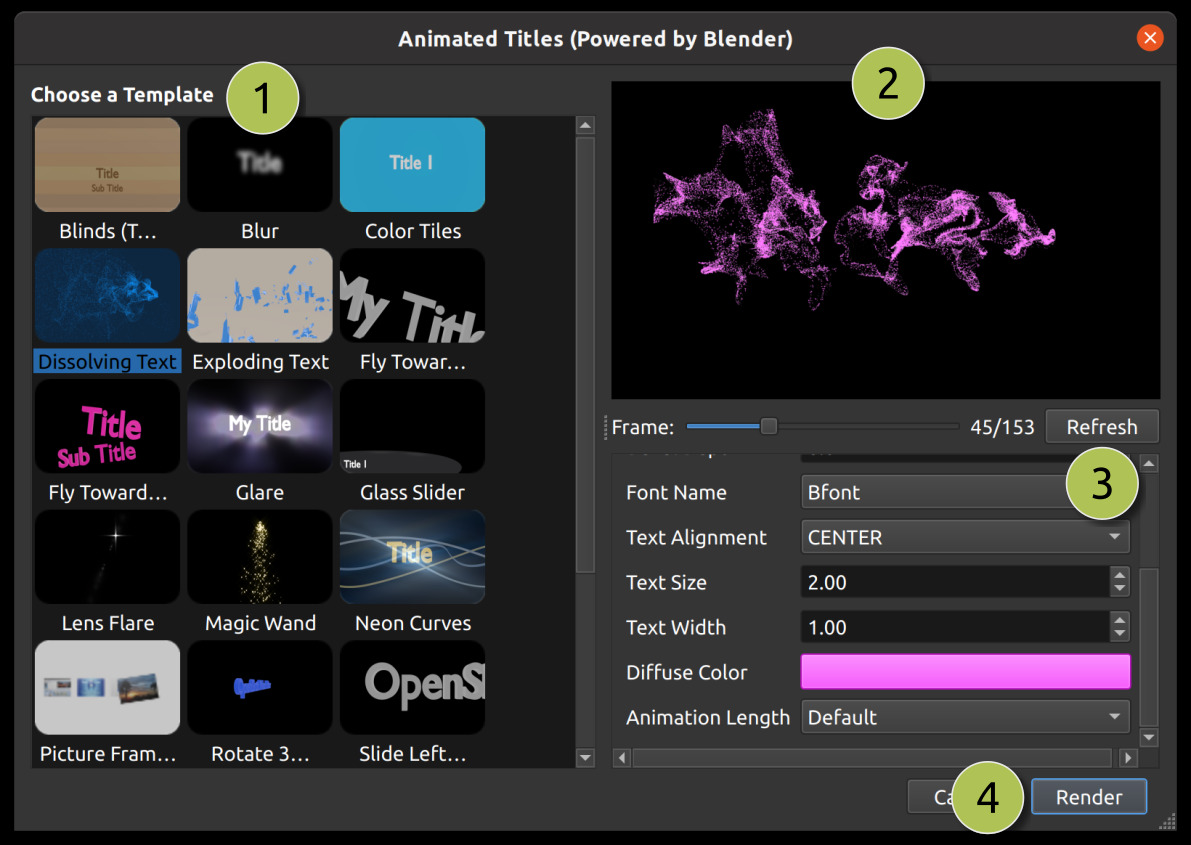
# |
الاسم |
الوصف |
|---|---|---|
1 |
اختر قالبًا |
اختر من أي قوالب عناوين ثلاثية الأبعاد متاحة |
2 |
معاينة العنوان |
عاين عنوانك أثناء إجراء التغييرات |
3 |
خصائص العنوان |
غيّر النص والألوان والخصائص المتقدمة |
4 |
تصيير |
قم بتصيير الرسوم المتحركة ثلاثية الأبعاد، وأضفها إلى مشروعك |
قوالب متحركة ثلاثية الأبعاد
يتضمن OpenShot مجموعة متنوعة من القوالب المتحركة ثلاثية الأبعاد التي يمكن استخدامها لإضافة عناصر ديناميكية وجذابة إلى مشاريع الفيديو الخاصة بك. أدناه جدول يسرد القوالب المتاحة ووصفها:
اسم القالب |
الوصف |
|---|---|
ستائر (عنوانان) |
رسوم متحركة تتميز بتأثير الستائر. |
تمويه |
قالب يقوم بتمويه النص تدريجيًا، موفرًا تأثير انتقال سلس. |
بلاط ملون |
رسوم متحركة بألوان متغيرة، مناسبة للعناوين الحيوية والديناميكية. |
نص يتلاشى |
تأثير تلاشي يحول أي نص إلى جزيئات تتطاير مع الريح. |
خريطة العالم |
قالب يعرض الأرض تدور بين موقعين. |
نص متفجر |
تحريك حيث ينفجر العنوان إلى قطع، مضيفًا تأثيرًا دراميًا. |
الطيران نحو الكاميرا |
تحريك مرور سريع مع عنوان واحد يقترب من الشاشة. |
الطيران نحو الكاميرا (عنوانان) |
مماثل لـ Fly By 1، لكن مع عنوانين يمران. |
وهج |
تحريك مع تأثير وهج، يضيف مظهرًا ساطعًا وعاكسًا. |
منزلق زجاجي |
تأثير انزلاق زجاجي، يوفر انتقالًا عصريًا وأنيقًا. |
توهج العدسة |
تحريك يتضمن توهج العدسة، يضيف لمسة سينمائية. |
عصا سحرية |
تأثير عصا سحرية خيالي، مثالي للمواضيع السحرية أو الخيالية. |
منحنيات نيون |
تحريك مع منحنيات نيون، يخلق مظهرًا مستقبليًا وحيويًا. |
إطارات صور (4 صور) |
قالب يحتوي على أربعة إطارات صور، مناسب لعرض الصور أو مقاطع الفيديو. |
تدوير 360 |
تأثير تدوير بزاوية 360 درجة، يوفر تحريك عنوان ديناميكي. |
انزلاق من اليسار إلى اليمين |
تأثير انزلاق حيث تتحرك العناوين من اليسار إلى اليمين. |
ثلج |
تحريك مع جزيئات ثلج متساقطة، مثالي لمواضيع الشتاء أو العطلات. |
مقدمة فيلم فضائي |
مقدمة سينمائية بموضوع فضائي، مثالية للمشاريع الملحمية أو الخيال العلمي. |
نص الإطار السلكي |
تحريك مع نص الإطار السلكي، يضيف مظهرًا تقنيًا أو رقميًا. |
تكبير إلى لوحة التصوير |
عنوان تكبير مع لوحة تصوير، مثالي لمواضيع إنتاج الأفلام أو الفيديو. |
استيراد النص
يمكنك إنشاء النصوص والعناوين في العديد من البرامج المختلفة، مثل Blender وInkscape وKrita وGimp وغيرها... قبل أن تتمكن من استيراد النص إلى OpenShot، يجب عليك أولاً تصدير النص من هذه البرامج إلى صيغة صورة متوافقة تحتوي على خلفية شفافة وقناة ألفا.
صيغة SVG خيار ممتاز للرسومات المتجهة (المنحنيات، الأشكال، تأثيرات النص والمسارات)، لكنها ليست دائمًا متوافقة بنسبة 100% مع OpenShot. لذلك، نوصي باستخدام صيغة PNG، وهي صيغة صورة ممتازة على الويب يمكن أن تتضمن خلفية شفافة وقناة ألفا. الخلفية الشفافة وقناة الألفا ضرورية لـ OpenShot للسماح للنص بعدم تغطية الفيديوهات والصور على الجدول الزمني أسفلها.
لمعلومات حول استيراد التسلسلات المتحركة إلى OpenShot، يرجى الاطلاع على تسلسلات الصور.
تثبيت Inkscape
تتطلب ميزة المحرر المتقدم في مربع حوار محرر العناوين تثبيت أحدث إصدار من Inkscape (https://inkscape.org/release/) وتحديث تفضيلات OpenShot بمسار التشغيل الصحيح لبرنامج Inkscape. راجع علامة التبويب عام في التفضيلات.
تثبيت Blender
تتطلب ميزة العنوان المتحرك في OpenShot تثبيت أحدث إصدار من Blender (https://www.blender.org/download/) وتحديث تفضيلات OpenShot بمسار التشغيل الصحيح لبرنامج Blender. راجع علامة التبويب عام في التفضيلات. ملاحظة: الحد الأدنى للإصدار المدعوم من Blender هو 5.0+. الإصدارات الأقدم من Blender غير متوافقة مع OpenShot Video Editor.
للحصول على دليل مفصل حول كيفية تثبيت هذه المتطلبات، راجع دليل Blender و Inkscape.