صادرات
صادرات پروژه OpenShot شما (کلیپها، افکتها، انیمیشنها، عناوین) را به یک فایل ویدیویی خروجی تبدیل میکند (با استفاده از فرآیندی به نام «رمزگذاری ویدیو»). با استفاده از تنظیمات پیشفرض، ویدیوی صادر شده با اکثر پخشکنندههای رسانهای (مانند VLC) و وبسایتها (مانند YouTube، Vimeo، Facebook) سازگار خواهد بود و یک فایل ویدیویی با فرمت MP4 (h.264 + AAC) ایجاد میکند. به امپی۴ (h.264) مراجعه کنید.
روی آیکون Export Video در بالای صفحه کلیک کنید (یا از منوی File→Export Video استفاده کنید). مقادیر پیشفرض به خوبی کار میکنند، بنابراین فقط روی دکمه Export Video کلیک کنید تا ویدیوی جدید شما رندر شود. همچنین میتوانید پروفایلهای صادرات سفارشی خود را ایجاد کنید، به پروفایلها مراجعه کنید.
حالت ساده
رمزگذاری ویدیو بسیار پیچیده است و شامل دهها تنظیمات و گزینههای مرتبط است، اما OpenShot این کار را آسان کرده است، با تنظیمات پیشفرض معقول و بیشتر این پیچیدگیها پشت برگه Simple که نمای پیشفرض صادرات است، پنهان شدهاند.
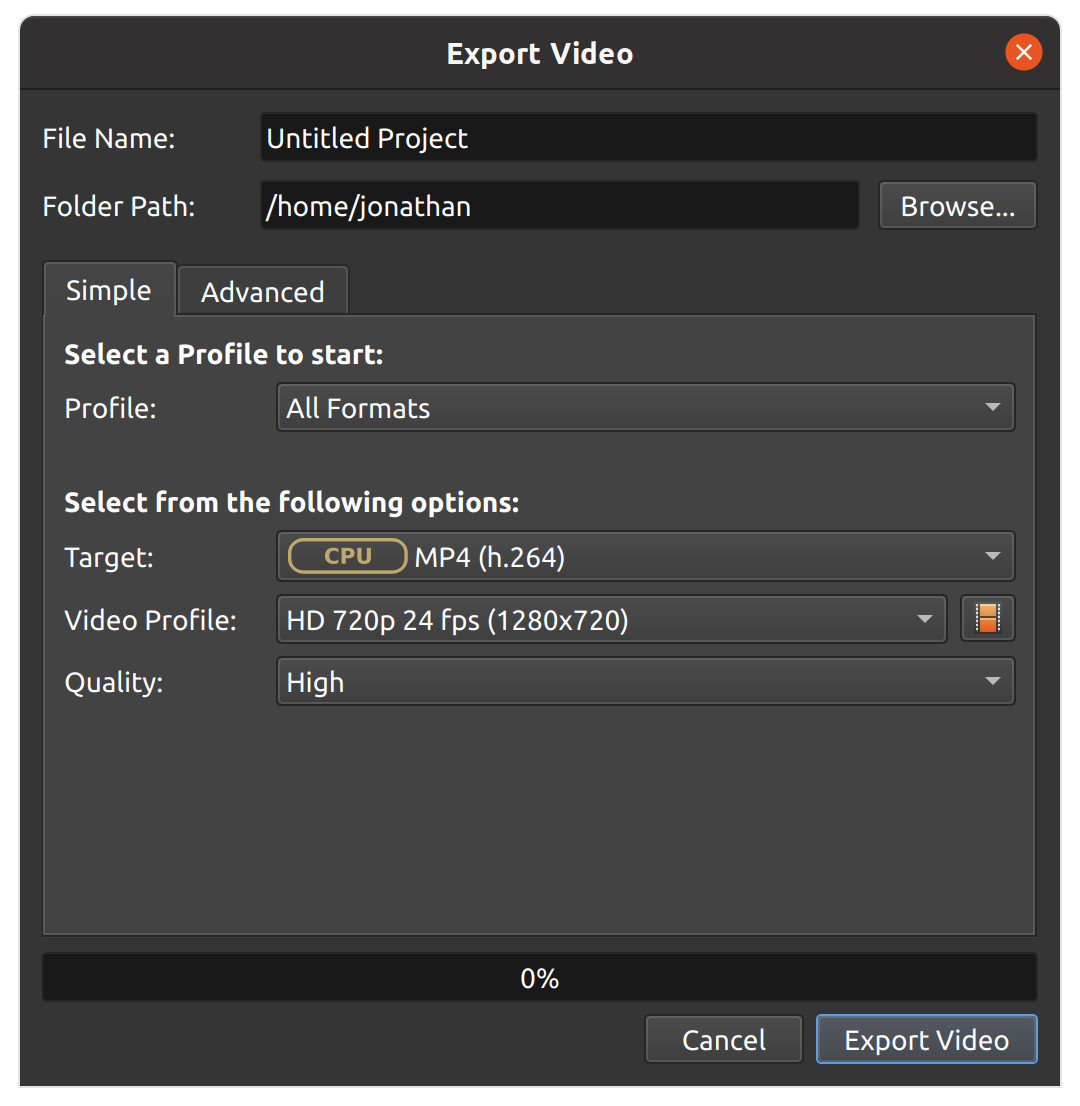
تنظیم ساده |
توضیحات |
|---|---|
پروفایل |
پیشتنظیمهای رایج (ترکیبی از پیشتنظیمها و پروفایلهای ویدیو که بر اساس دستهبندی گروهبندی شدهاند، برای مثال: وب) |
هدف |
پیشتنظیمهای هدف مرتبط با پروفایل فعلی (مجموعهای از فرمتها، کدکها و تنظیمات کیفیت رایج، به فهرست پیشتنظیمها مراجعه کنید) |
پروفایل ویدیو |
پروفایلهای ویدیو مرتبط با هدف فعلی (مجموعهای از اندازهها، نرخ فریم و نسبتهای تصویر رایج، به فهرست پروفایلها مراجعه کنید یا پروفایلهای خود را ایجاد کنید پروفایلها) |
کیفیت |
تنظیمات کیفیت (کم، متوسط، بالا) که به نرخ بیتهای مختلف ویدیو و صدا مربوط میشود. |
حالت پیشرفته
اکثر کاربران هرگز نیازی به رفتن به برگه Advanced ندارند، اما اگر نیاز به سفارشیسازی هر یک از تنظیمات رمزگذاری ویدیو دارید، مانند نرخ بیت سفارشی، کدکهای مختلف، یا محدود کردن بازه فریمهای صادر شده، این برگه برای شماست.
گزینههای پیشرفته
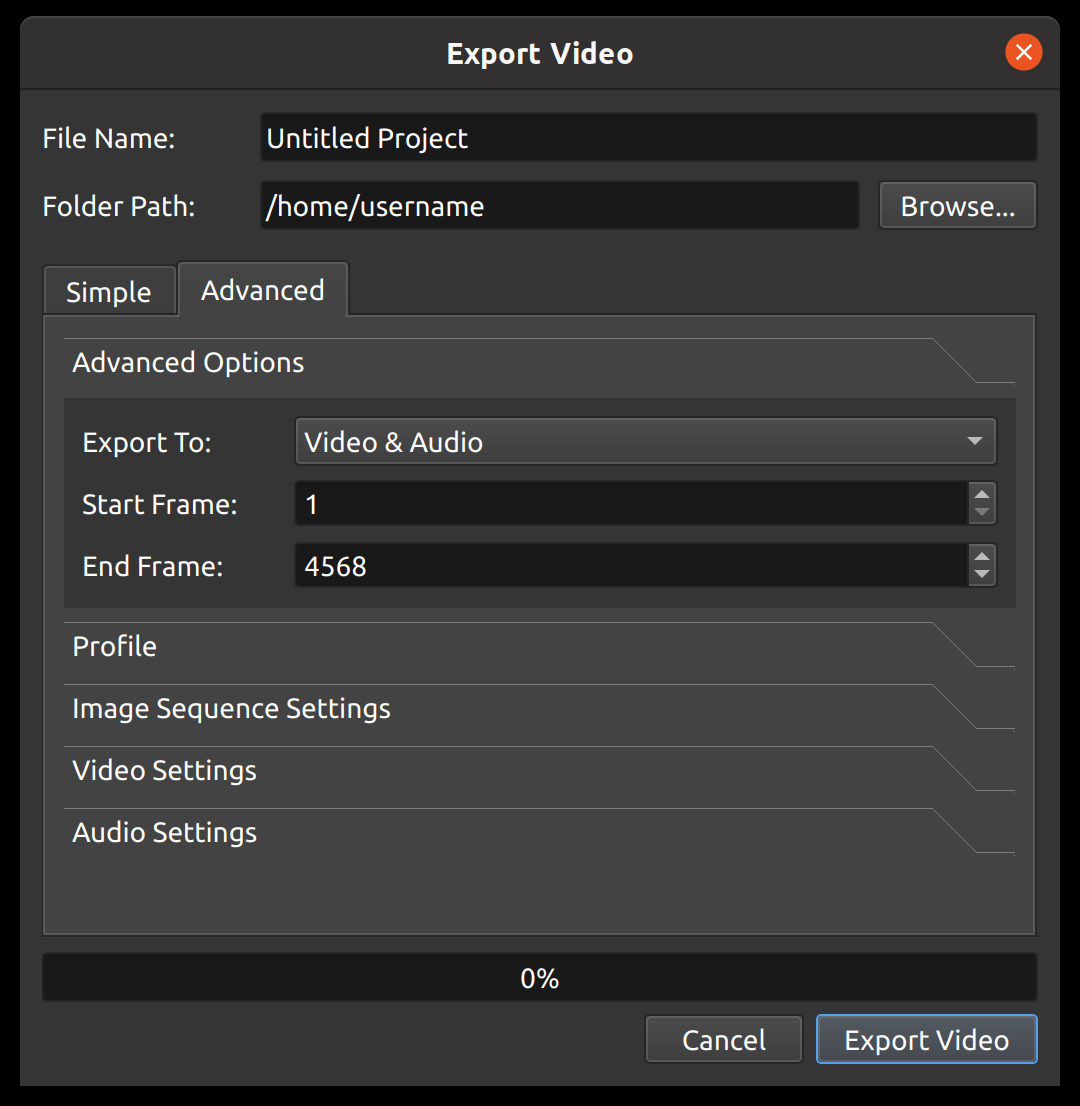
تنظیم پیشرفته |
توضیحات |
|---|---|
صادرات به |
صادرات همزمان ویدیو و صدا، فقط صدا، فقط ویدیو، یا یک دنباله تصویر |
فریم شروع |
اولین فریم برای صادرات (پیشفرض ۱ است) |
فریم پایان |
آخرین فریم برای صادرات (پیشفرض آخرین فریم پروژه شما است که شامل کلیپ است) |
شروع از اولین کلیپ |
این کادر انتخاب، فریم شروع را بین 0.0 و موقعیت شروع اولین کلیپ/انتقال تغییر میدهد. |
پایان در آخرین کلیپ |
این کادر انتخاب، فریم پایان را بین پایان دورترین کلیپ/انتقال و کل مدت زمان پروژه تغییر میدهد. مدت زمان پروژه را میتوان با کشیدن لبه راست هر ترک تنظیم کرد. قبل از کشیدن لبه راست یک ترک، باید از تایملاین زوم خارج شوید (Ctrl+Scroll Wheel). |
پروفایل
پروفایل ویدیو مجموعهای از تنظیمات رایج ویدیو (اندازه، نرخ فریم، نسبت تصویر) است. پروفایلها در هنگام ویرایش، پیشنمایش و صادرات استفاده میشوند تا راهی سریع برای جابجایی بین ترکیبهای رایج این تنظیمات فراهم کنند. Export Dialog به طور پیشفرض از همان پروفایلی استفاده میکند که پروژه به کار میبرد.
توجه: انتخاب یک **پروفایل* با همان نسبت تصویر که هنگام ویرایش پروژه استفاده شده است، مهم است. اگر با نسبت تصویر متفاوت صادر کنید، ممکن است تصویر کشیده شود، برش داده شود، نوارهای سیاه اضافه شود یا مشکلات دیگری ایجاد شود که ویدیوی صادر شده را تغییر داده و باعث شود متفاوت از Preview در داخل OpenShot به نظر برسد.*
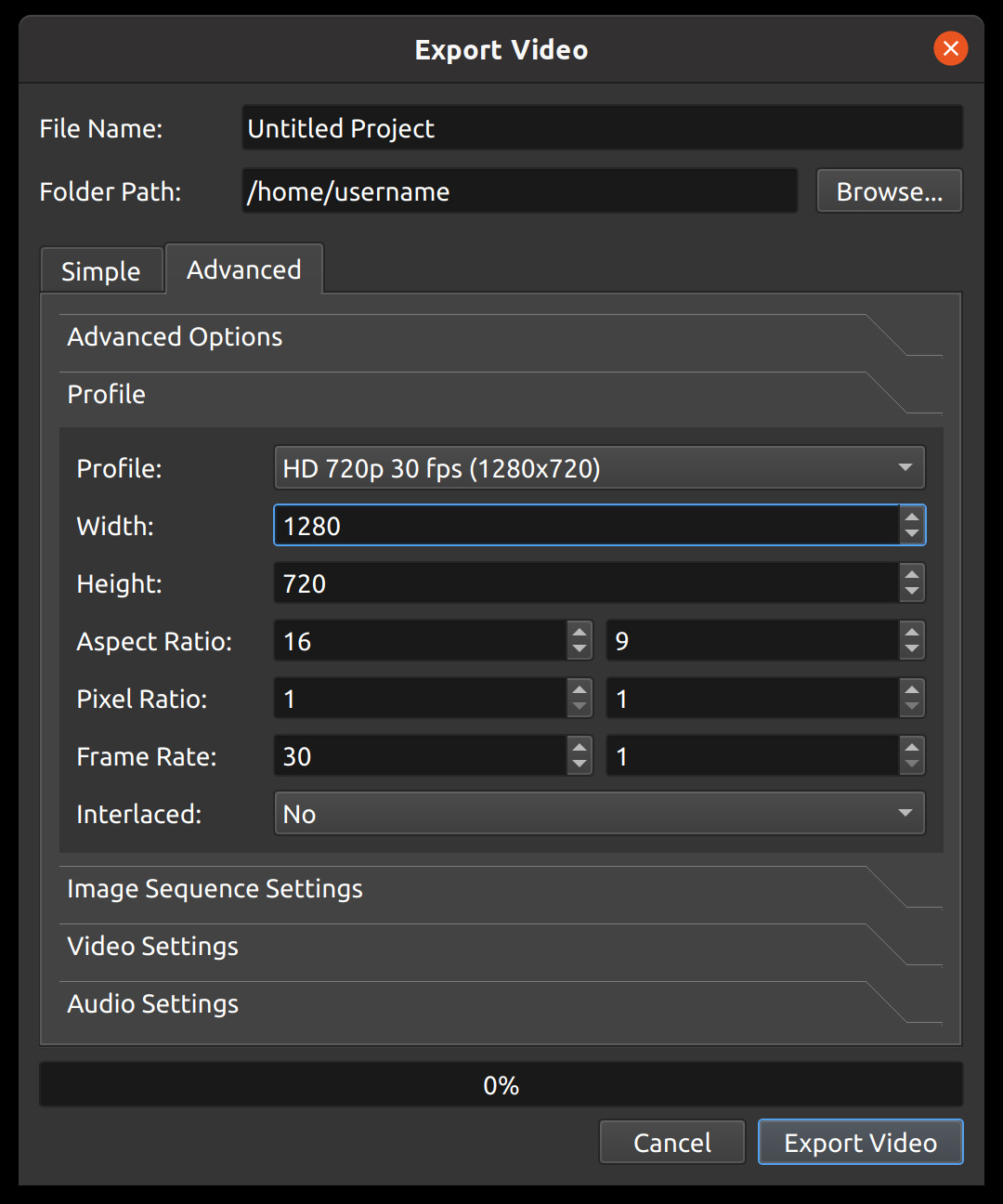
تنظیم پروفایل |
توضیحات |
|---|---|
پروفایل |
پروفایل ویدیویی که در هنگام صادرات استفاده میشود (مجموعهای از اندازه، نرخ فریم و نسبتهای تصویر، به فهرست پروفایلها مراجعه کنید) |
عرض |
عرض ویدیوی صادر شده (بر حسب پیکسل) |
ارتفاع |
ارتفاع ویدیوی صادر شده (بر حسب پیکسل) |
نسبت تصویر |
نسبت تصویر ویدیوی نهایی صادر شده. ۱۹۲۰×۱۰۸۰ به ۱۶:۹ کاهش مییابد. این همچنین نسبت پیکسل را در نظر میگیرد، برای مثال پیکسلهای مستطیلی ۲:۱ بر نسبت تصویر تأثیر میگذارند. |
نسبت پیکسل |
نسبتی که شکل پیکسل را نشان میدهد. اکثر پروفایلهای ویدیو از پیکسلهای مربعی ۱:۱ استفاده میکنند، اما برخی دیگر از پیکسلهای مستطیلی استفاده میکنند. |
نرخ فریم |
فرکانسی که فریمها نمایش داده میشوند. |
بینخطی |
آیا این فرمت در خطوط اسکن متناوب استفاده میشود (مثلاً فرمتهای پخش و آنالوگ) |
کروی |
هنگامی که فعال باشد، متادیتای کروی ۳۶۰ درجه (اتم SV3D) را در فایل خروجی وارد میکند تا پخشکنندههای سازگار فوراً آن را به عنوان ویدئوی ۳۶۰ درجه شناسایی کنند. |
تنظیمات توالی تصویر
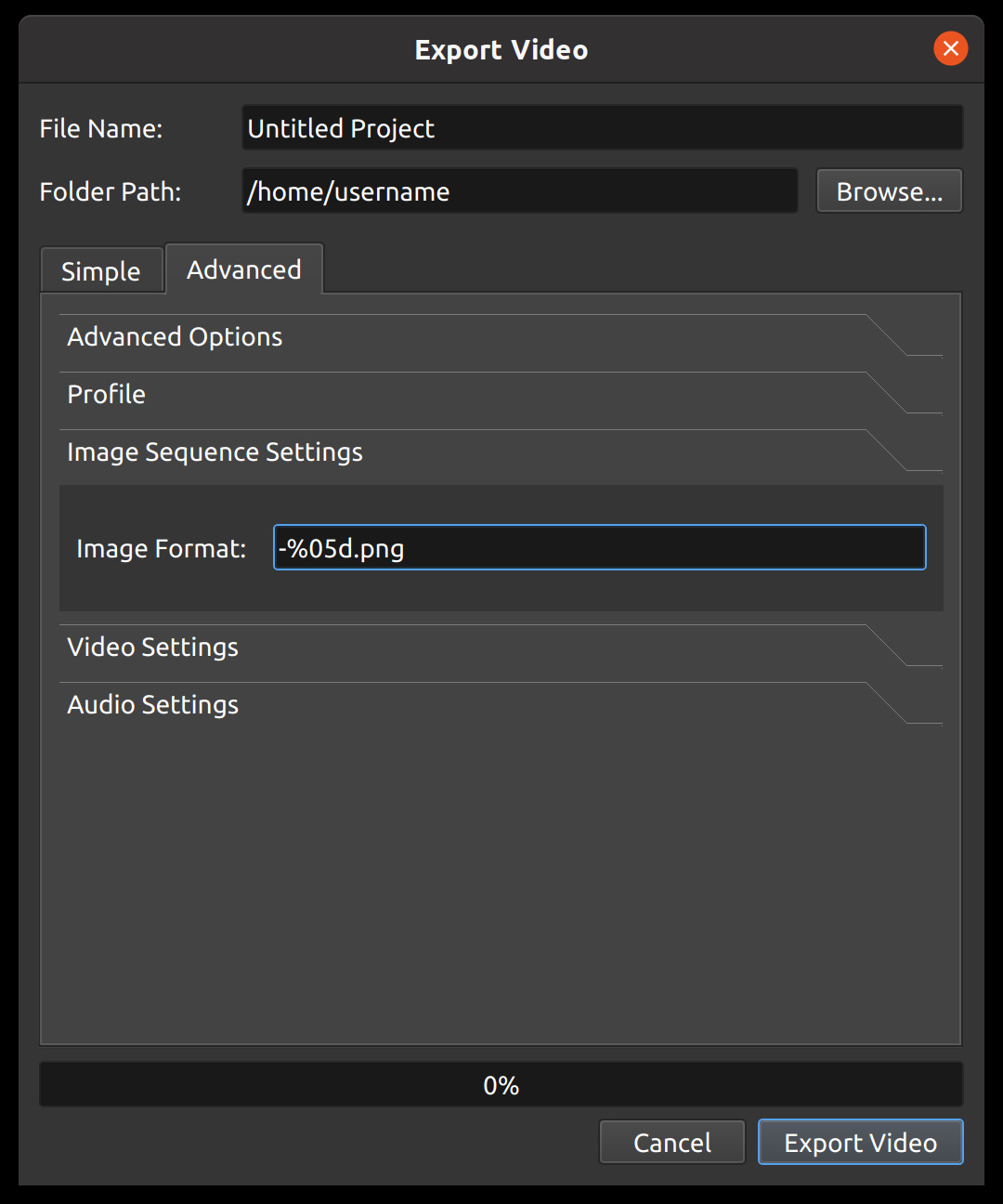
نام تنظیم تصویر |
توضیحات |
|---|---|
فرمت تصویر |
فرمت رشتهای که نام فایل خروجی در یک توالی تصاویر را نشان میدهد. برای مثال، %05d.png عدد را با ۵ رقم پر میکند: 00001.png، 00002.png. |
تنظیمات ویدئو
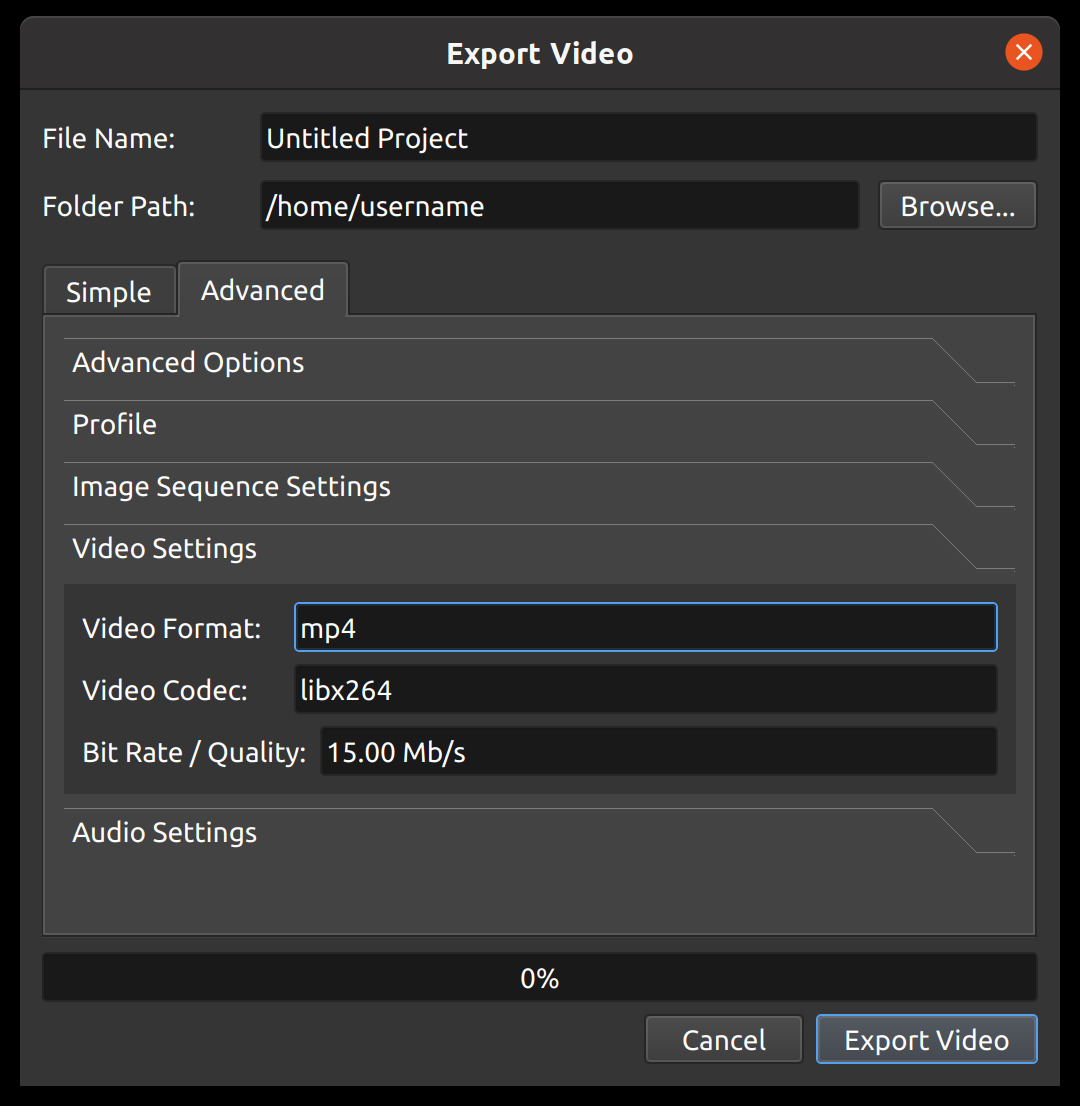
نام تنظیم ویدئو |
توضیحات |
|---|---|
فرمت ویدئو |
نام فرمت کانتینر ( |
کدک ویدئو |
نام کدک ویدئویی که در رمزگذاری ویدئو استفاده میشود ( |
نرخ بیت / کیفیت |
نرخ بیت مورد استفاده برای رمزگذاری ویدئو. فرمتهای زیر را میپذیرد: |
تنظیمات صدا
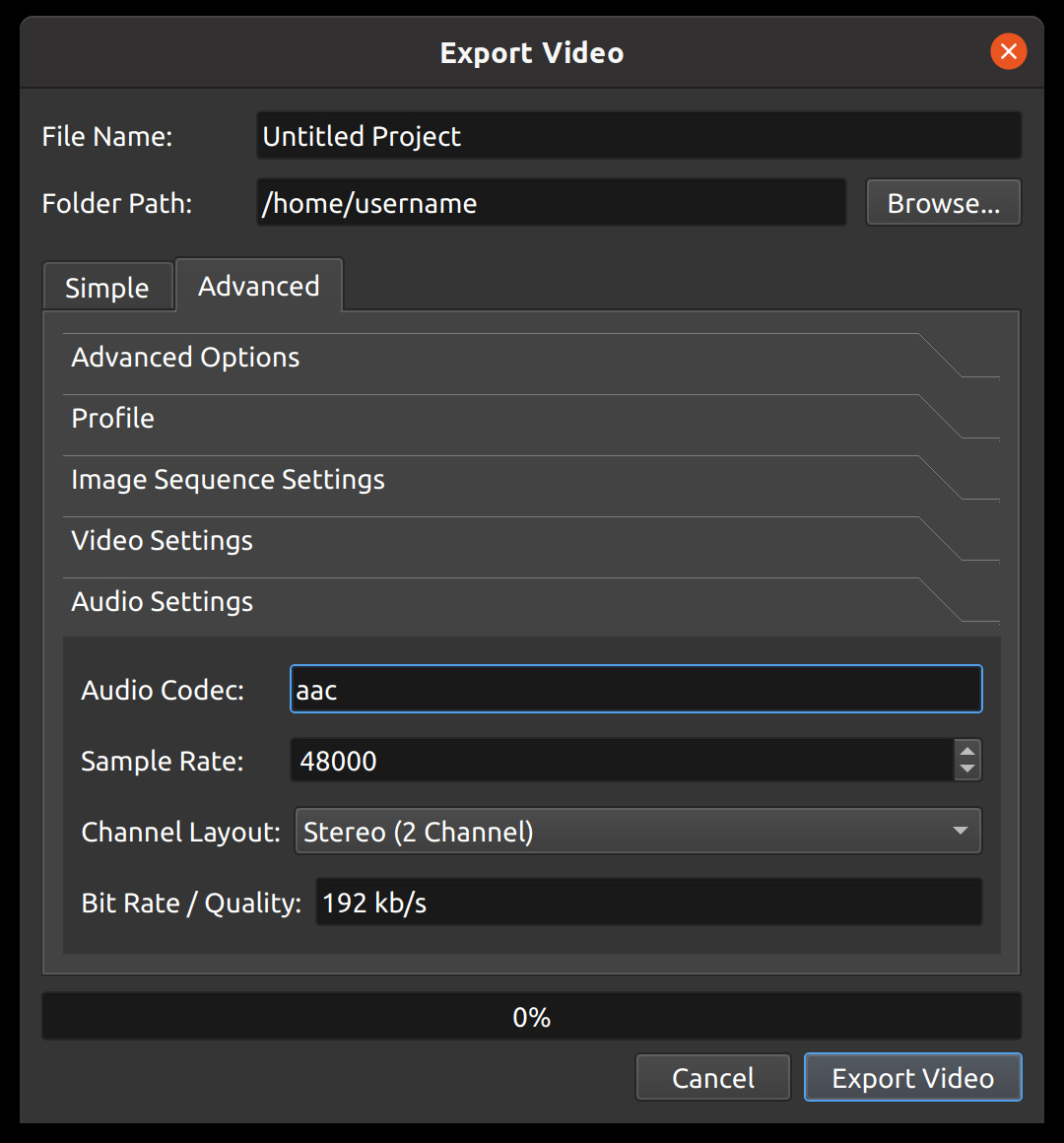
نام تنظیم صدا |
توضیحات |
|---|---|
کدک صدا |
نام کدک صوتی که در رمزگذاری صدا استفاده میشود ( |
نرخ نمونهبرداری |
تعداد نمونههای صوتی در هر ثانیه. مقادیر رایج |
چیدمان کانال |
تعداد و چیدمان کانالهای صوتی ( |
نرخ بیت / کیفیت |
نرخ بیت مورد استفاده برای رمزگذاری صدا. فرمتهای زیر را میپذیرد: |
صادرات شتابدهی شده با سختافزار
OpenShot از رمزگذاری ویدیو با شتاب GPU روی سختافزارهای پشتیبانی شده پشتیبانی میکند که زمان صادرات را به طور چشمگیری کاهش میدهد. اهداف شتابدهی شده با سختافزار با یک نشان در منوی کشویی Target نمایش داده میشوند. هدف مناسب برای سختافزار خود را انتخاب کنید:
هدف (پنجره صادرات) |
نشان |
نیازمند |
|---|---|---|
|
NVENC |
کارت گرافیک NVIDIA (Kepler یا جدیدتر) |
|
VA-API |
لینوکس با کارت گرافیک AMD یا Intel (درایور VAAPI) |
|
QSV |
کارت گرافیک Intel با Quick Sync Video |
|
VideoToolbox |
macOS با کارت گرافیک Apple یا Intel |
|
DirectX |
ویندوز با کارت گرافیک سازگار با DirectX |
|
VA-API |
لینوکس VA-API — فایلهای HEVC کوچکتر تولید میکند |
انواع MKV (مثل MKV (h.264 nv), MKV (h.264 va) و غیره) نیز برای هر شتابدهنده موجود است. اگر هیچکدام از این اهداف ظاهر نشد یا صادرات با شکست مواجه شد، سیستم شما یا درایور مورد نیاز را ندارد یا رمزگذار سختافزاری پشتیبانی نمیشود — به هدف استاندارد MP4 (h.264 + AAC) بازگردید که از رمزگذار مبتنی بر CPU libx264 استفاده میکند و روی همه سیستمها کار میکند.
مرجع سریع شبکههای اجتماعی
جدول زیر تنظیمات پیشنهادی Target و Video Profile برای پلتفرمهای رایج شبکههای اجتماعی را نشان میدهد. این تنظیمات را در زبانه Simple در پنجره صادر کردن انتخاب کنید.
پلتفرم
هدف
پروفایل ویدیو
یادداشتها
YouTube (افقی)
YouTubeFHD 1080p 30 fpsبرای 4K از
YouTube (4K)استفاده کنیدYouTube Shorts (عمودی)
YouTube ShortsFHD Vertical 1080p 30 fpsتا ۶۰ فریم بر ثانیه
TikTok (عمودی)
TikTokFHD Vertical 1080p 30 fpsتا ۶۰ فریم بر ثانیه
Instagram Reels (عمودی)
Instagram ReelsFHD Vertical 1080p 30 fpsتا ۶۰ فریم بر ثانیه
Instagram (افقی/مربع)
InstagramFHD 1080p 30 fpsمربع (۱:۱) نیز موجود است
Snapchat (عمودی)
SnapchatFHD Vertical 1080p 30 fpsتا ۶۰ فریم بر ثانیه
Facebook
FacebookFHD 1080p 30 fpsمربع و عمودی نیز موجود است
LinkedIn (افقی)
LinkedInFHD 1080p 30 fpsمربع و پرتره ۴:۵ نیز موجود است
Twitter / X
Twitter / XFHD 1080p 30 fpsعمودی نیز موجود است
Vimeo
VimeoFHD 1080p 30 fpsاز تنظیم کیفیت بالا استفاده کنید