متن و عناوین
افزودن متنهای روی تصویر، بخشهای پایین صفحه و عناوین، بخش مهمی از ویرایش ویدیو است و OpenShot دارای یک ویرایشگر عنوان آسان برای استفاده است. از منوی Title (واقع در منوی اصلی OpenShot) برای باز کردن ویرایشگر عنوان استفاده کنید. همچنین میتوانید از کلید میانبر صفحهکلید Ctrl+T استفاده کنید.
عناوین صرفاً فایلهای تصویر برداری با پسزمینه شفاف (*.svg) هستند. OpenShot با قالبهای متعددی که استفاده از آنها آسان است ارائه میشود، اما شما همچنین میتوانید قالبهای خود را ایجاد یا قالبهای جدید را به OpenShot وارد کنید. این قالبها به شما امکان میدهند به سرعت متن، قلم، اندازه، رنگ و رنگ پسزمینه را تغییر دهید. همچنین میتوانید یک ویرایشگر SVG پیشرفته و خارجی را برای سفارشیسازیهای بیشتر (در صورت نیاز) باز کنید. پس از افزودن عنوان به پروژه خود، عنوان را روی یک ترک بالای کلیپ ویدیویی بکشید و رها کنید. پسزمینه شفاف اجازه میدهد ویدیوی زیر متن دیده شود.
ویرایش متن مستقیماً در پیشنمایش
سریعترین راه برای افزودن متن، تایپ مستقیم آن روی پیشنمایش ویدیو است.
روی Tt در نوار ابزار Timeline کلیک کنید، گزینه Title → Text را انتخاب کنید، یا Shift+T را فشار دهید. یک کلیپ متنی در محل پخش اضافه میشود، بالای کلیپهای موجود، و متن جایگزین آن انتخاب شده است تا با تایپ جایگزین شود.
متن خود را تایپ کنید. برای خط جدید Shift+Enter را فشار دهید.
برای پایان دادن، Enter را فشار دهید یا بیرون از متن کلیک کنید. کلیک در هر جای دیگر (پیشنمایش، تایملاین، داک دیگر)، حرکت دادن محل پخش، یا فشار دادن Play نیز ویرایش را پایان میدهد و تغییرات شما را حفظ میکند؛ نوار سبک و داک Properties متن را بدون پایان دادن تغییر میدهند. سپس کلیپ دستههای تبدیل معمولی برای جابجایی، تغییر اندازه و چرخش را نشان میدهد. به جای آن، برای حذف متنی که تازه اضافه کردهاید (یا هنگام ویرایش متن موجود، برای لغو این جلسه ویرایش) Escape را فشار دهید.
برای ویرایش متن موجود، روی آن در پیشنمایش دوبار کلیک کنید، کلیپ آن را انتخاب کرده و Enter را فشار دهید، یا روی کلیپ راستکلیک کرده و Text → Edit Text را انتخاب کنید. تمام متن آن انتخاب میشود، بنابراین تایپ جایگزین میکند. شروع پخش یا جستجو ویرایش را بدون حفظ تغییرات ناتمام پایان میدهد، پس ابتدا Enter را فشار دهید تا تغییرات حفظ شوند.
نوار سبک متن
در حین تایپ، یک نوار سبک کوچک روی پیشنمایش ویدیو شناور است:
کنترل |
توضیحات |
|---|---|
فونت |
خانواده فونت، از فونتهای نصبشده روی رایانه شما |
اندازه |
اندازه فونت، بر حسب پیکسلهای پروژه |
پررنگ / مورب |
تغییر وضعیت پررنگ و مورب برای کل متن |
رنگ |
رنگ متن (برای نمایش فقط حاشیه، رنگ شفاف انتخاب کنید) |
تراز |
تراز خطوط به چپ، مرکز یا راست درون کادر متن |
بیشتر (…) |
باز کردن ویرایش سبک برای پسزمینه، فاصله داخلی، گوشههای گرد، حاشیه، کادر، عرض جعبه، و فاصله حروف و خطوط |
نوار سبک در بالای پیشنمایش ویدیو قرار دارد. اگر این نوار متن در حال ویرایش شما را بپوشاند، به جای آن به پایین پیشنمایش منتقل میشود و وقتی متن دوباره از آن فاصله گرفت (مثلاً پس از جابجایی یا کوچک کردن متن) به بالا بازمیگردد. نوار سبک روی ویدیو شناور است، بنابراین هرگز اندازه پیشنمایش را تغییر نمیدهد. تغییرات نوار سبک بلافاصله روی ویدیو نمایش داده میشوند.
ویرایش سبک
ویرایش سبک همه تنظیمات متن را در یکجا دارد. Text شامل کلمات است. Font کنترلهای نوار سبک، حاشیه متن (رنگ و عرض)، و فاصله حروف و خطوط را دارد. Background جعبه پشت متن را شامل میشود: رنگ، فاصله داخلی، گوشههای گرد، حاشیه (رنگ و عرض)، و عرض جعبه (جایی که خطوط شکسته میشوند). آن را از More (…) در نوار سبک، از Text → Edit Style… در منوی زمینه کلیپ، یا با Edit Text… در فایلهای پروژه باز کنید. پیشنمایش در بالا تغییرات را هنگام اعمال نشان میدهد. برای حفظ تغییرات Ctrl+Enter را فشار دهید یا روی Apply کلیک کنید؛ Enter خط جدید اضافه میکند، و Cancel تغییرات را لغو میکند. Restore Defaults همه چیز به جز متن را به سبک پیشفرض بازمیگرداند.
فاصله خطوط فاصله بین خطوط را به صورت ضریبی از فاصله معمول تنظیم میکند: ۱.۰ طبیعی است، ۱.۵ نیم خط فاصله اضافه میکند، و مقادیر کمتر از ۱.۰ خطوط را به هم نزدیکتر میکند. شعاع گوشه گوشههای پسزمینه و حاشیه را به پیکسل گرد میکند؛ ۰ آنها را مربع نگه میدارد. حاشیه متن پشت حروف کشیده میشود، بنابراین حاشیه پهن به بیرون رشد میکند و آنها را نمیپوشاند. برای حروف توخالی، به متن حاشیه بدهید و شفافیت رنگ متن را در انتخابگر رنگ به ۰ تنظیم کنید: فقط حاشیه کشیده میشود و ویدیو از پشت حروف دیده میشود.
چند کلیپ متنی (یا چند متن در فایلهای پروژه) را انتخاب کنید و Edit Style… را برای تغییر همزمان سبک آنها انتخاب کنید. کادر متن خاکستری شده است، زیرا هر متن کلمات خود را حفظ میکند و فقط تنظیماتی که تغییر میدهید روی همه اعمال میشود.
برای بازنشانی کلیپهای متنی بدون باز کردن دیالوگ، روی آنها راستکلیک کرده و Text → Reset Style را انتخاب کنید. فونت، اندازه، رنگها و حاشیههای آنها به پیشفرض بازمیگردد، هر کلید فریم رنگ یا حاشیه روی آن کلیپها حذف میشود، و کلمات آنها حفظ میشود.
برای دادن ظاهر مشابه به کلیپهای متنی دیگر، روی یک کلیپ متنی راستکلیک کرده و Copy → Text Style را انتخاب کنید، سپس کلیپهای متنی دیگر را انتخاب کرده، راستکلیک کرده و Paste را انتخاب کنید. آنها فونت، اندازه، رنگها، حاشیه، کادر، گوشهها و فاصلهها را به همراه کلید فریمهای رنگ، حاشیه، کادر و گوشه کلیپ کپی شده میگیرند و کلمات و عرض جعبه خود را حفظ میکنند. چسباندن سبک متن روی انواع دیگر کلیپها هیچ تغییری ایجاد نمیکند. Copy → Keyframes → All همچنین کلید فریمهای متن کلیپ متنی را شامل میشود.
یک متن جدید با سبک آخرین استفادهشده شما شروع میشود (فونت، اندازه، رنگها، حاشیه، کادر و فاصلهها)، بنابراین یک سری عنوانها هماهنگ باقی میمانند. بدون متن قبلی، از یک فونت استاندارد نصبشده روی رایانه شما استفاده میکند.
فایلها و ویژگیهای پروژه
هر متن همچنین در پروندههای پروژه با یک تصویر کوچک روی زمینه سیاه ظاهر میشود. آن را مانند یک تصویر روی جدول زمانی بکشید تا دوباره استفاده شود. روی آن راستکلیک کنید و ویرایش متن… را انتخاب کنید (یا دوبار کلیک کنید) تا بدون قرار دادن روی جدول زمانی آن را ویرایش کنید. تکثیر یک نسخه باز میکند که آماده تایپ است و اعمال آن را به عنوان یک متن جدید و مستقل اضافه میکند.
کلمات، قلم، اندازه، فاصلهها، تراز، عرض جعبه، حاشیه و رنگهای پیشفرض متعلق به متن در پروندههای پروژه هستند، بنابراین ویرایش آنها هر کلیپی که از آن متن استفاده میکند را بهروزرسانی میکند. وقتی یک کلیپ متنی انتخاب میشود، این تنظیمات همچنین در بالای ویژگیها ظاهر میشوند (برای مثال عرض جعبه متن و حاشیه پسزمینه متن) و تغییرات آنجا بلافاصله روی ویدیو نمایش داده میشوند (حتی هنگام تایپ کردن).
رنگ متن، پسزمینه، رنگهای خط دور و حاشیه، عرض خط دور و حاشیه، و شعاع گوشهها میتوانند در هر کلیپ با کلیدهای فریم در ویژگیها مانند هر ویژگی دیگر کلیپ متحرک شوند. اینها از کلیدهای خودکار در مکاننمای پخش پیروی میکنند. اندازه قلم، حاشیه، عرض جعبه، و فاصله حروف و خطوط اندازه جعبه متن را تعیین میکنند، بنابراین هر متن یک مقدار دارد؛ برای متحرکسازی اندازه متن، مقیاس کلیپ را متحرک کنید. عملیات بازگردانی و انجام مجدد برای همه تغییرات متن کار میکند.
متن در پرونده پروژه ذخیره میشود و توسط کتابخانه ویدیویی OpenShot رسم میشود، بنابراین نیازی به فایلهای تصویری ندارد. قلمها از رایانه شما میآیند: برای دیدن همان متن در رایانه دیگر، همان قلمها را آنجا نصب کنید. یک سبک برای همه خطوط یک متن اعمال میشود.
متن همچنین میتواند از خط فرمان اضافه و سبکدهی شود؛ به افزودن و سبکدهی متن مراجعه کنید.
ویرایشگر عنوان (قالبهای SVG و عناوین متحرک) و زیرنویسها (زیرنویسهای زمانبندی شده) برای طراحیهای پیچیدهتر همچنان در دسترس هستند.
مرور کلی
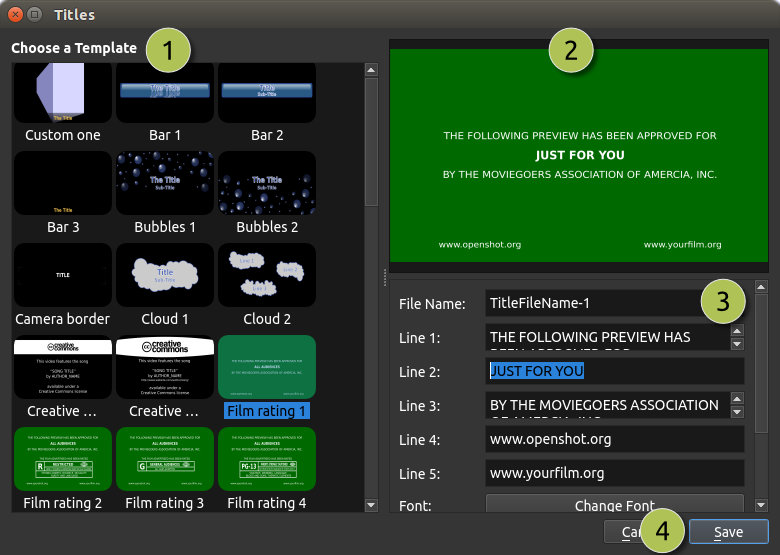
# |
نام |
توضیحات |
|---|---|---|
۱ |
انتخاب یک قالب |
انتخاب از هر قالب عنوان برداری موجود |
۲ |
پیشنمایش عنوان |
هنگام ایجاد تغییرات، عنوان خود را پیشنمایش کنید |
۳ |
ویژگیهای عنوان |
متن، قلم، اندازه، رنگها را تغییر دهید یا در یک ویرایشگر تصویر SVG پیشرفته و خارجی (مانند Inkscape) ویرایش کنید |
۴ |
ذخیره |
ذخیره و افزودن عنوان به پروژه شما |
قالبهای عنوان
OpenShot شامل انواع قالبهای عنوان برداری است که میتوانند پروژههای ویدیویی شما را بهبود بخشند. در زیر جدولی از عناوین موجود و توضیحات آنها آمده است:
نام عنوان |
توضیحات |
|---|---|
نوار ۱ |
یک نوار ساده با متن در مرکز. |
نوار ۲ |
یک نوار ساده، در مرکز، با دو خط متن. |
نوار ۳ |
یک نوع دیگر از نوار ساده با متن، برای بخش پایین صفحه. |
جعبه |
A simple boxed title layout for centered text. |
حبابها ۱ |
عنوانی با گرافیک حباب برای ظاهری بازیگوشانه. |
حبابها ۲ |
طراحی متفاوت حباب برای عنوانی سرگرمکننده و خلاقانه. |
حاشیه دوربین |
حاشیهای که شبیه به نمایاب دوربین است با متن در مرکز. |
ابر ۱ |
عنوانی با گرافیک ابر بازیگوشانه و متن. |
ابر ۲ |
طراحی دیگری از ابر بازیگوشانه با ۳ ابر و متن. |
کریتیو کامنز ۱ |
شامل متن و آیکونهایی برای نسبت دادن کریتیو کامنز. |
کریتیو کامنز ۲ |
طراحی دیگری از کریتیو کامنز با سبک متفاوت و متن وبسایت. |
رتبهبندی فیلم ۱ |
نمایش رتبهبندی فیلم برای همه مخاطبان. |
رتبهبندی فیلم ۲ |
نمایش رتبهبندی فیلم "R" محدود شده. |
رتبهبندی فیلم ۳ |
نمایش رتبهبندی فیلم "G" برای مخاطبان عمومی. |
رتبهبندی فیلم ۴ |
نمایش رتبهبندی فیلم "PG-13"، هشدار شدید به والدین. |
Flare |
A title with a bright flare effect for a cinematic look. |
شعلهها |
عنوانی با گرافیک شعله برای جلوهای آتشین. |
پاورقی ۱ |
نوار پاورقی برای بخش پایین صفحه (چپچین). |
پاورقی ۲ |
نوار پاورقی برای بخش پایین صفحه (مرکزچین). |
پاورقی ۳ |
نوار پاورقی برای بخش پایین صفحه (راستچین). |
طلایی ۱ |
عنوانی با طرح رنگ طلایی، در مرکز با یک خط متن. |
طلایی ۲ |
عنوانی دیگر با تم طلایی، در مرکز با دو خط متن. |
طلایی پایین |
عنوان طلایی قرار گرفته در پایین صفحه. |
طلایی بالا |
عنوان طلایی قرار گرفته در بالای صفحه. |
کادر خاکستری ۱ |
یک کادر خاکستری ساده برای برجسته کردن متن (یک خط متن، چپبالا چین). |
کادر خاکستری ۲ |
یک کادر خاکستری ساده برای برجسته کردن متن (دو خط متن، چپبالا چین). |
کادر خاکستری ۳ |
یک جعبه خاکستری ساده برای برجسته کردن متن (یک خط متن، تراز شده در پایین-راست). |
جعبه خاکستری ۴ |
یک جعبه خاکستری ساده برای برجسته کردن متن (دو خط متن، تراز شده در پایین-راست). |
سربرگ ۱ |
یک نوار سربرگ برای عناوین یا بخشها (تراز شده در بالا-چپ). |
سربرگ ۲ |
یک نوار سربرگ برای عناوین یا بخشها (تراز شده در مرکز). |
سربرگ ۳ |
یک نوار سربرگ برای عناوین یا بخشها (تراز شده در بالا-راست). |
OpenShot |
عنوانی با برند OpenShot |
بیضی ۱ |
یک شکل بیضی برای برجستهسازی یا اهداف تزئینی، متن در مرکز قرار دارد. |
بیضی ۲ |
یک طراحی بیضی دیگر با سبک متفاوت، متن در مرکز قرار دارد. |
بیضی ۳ |
یک طراحی بیضی دیگر با دو خط متن، یکی در بالا و دیگری در پایین. |
بیضی ۴ |
یک طراحی بیضی دیگر، با متن در مرکز به همراه بازتاب. |
یادداشت چسبان |
شبیه یادداشت چسبان برای حاشیهنویسی یا یادآوریها. |
روبان ۱ |
یک گرافیک روبان همراه با متن. |
روبان ۲ |
یک طراحی روبان دیگر همراه با متن. |
روبان ۳ |
سومین نوع طراحی روبان همراه با متن. |
دود ۱ |
یک عنوان با افکتهای دود برای ظاهری دراماتیک. |
دود ۲ |
یک طراحی دود دیگر با سبک متفاوت. |
دود ۳ |
سومین نوع افکتهای دود. |
رنگ یکدست |
پسزمینه رنگی تمام صفحه برای کاربردهای مختلف. |
استاندارد ۱ |
یک طراحی عنوان استاندارد برای اهداف عمومی (دو خط متن در مرکز). |
استاندارد ۲ |
یک عنوان استاندارد دیگر با سبک متفاوت (یک خط متن به همراه بازتاب). |
استاندارد ۳ |
سومین نوع عنوان استاندارد (سه خط متن). |
استاندارد ۴ |
یک طراحی عنوان استاندارد دیگر (چهار خط متن). |
غروب آفتاب |
یک عنوان با گرادیان غروب آفتاب برای تم گرم پایان روز. |
ردهبندی تلویزیونی |
نمایش نشان ردهبندی تلویزیونی مانند «G» و «PG» (برای گوشه صفحه). |
قالبهای عنوان سفارشی
OpenShot میتواند از هر فایل تصویر برداری SVG به عنوان قالب عنوان سفارشی در پنجره ویرایشگر عنوان استفاده کند. کافی است یک فایل SVG را در پوشه ~/.openshot_qt/title_templates/ اضافه کنید تا در دفعه بعد که پنجره ویرایشگر عنوان را باز میکنید ظاهر شود. همچنین میتوانید روی هر فایل SVG در پنل فایلهای پروژه راستکلیک کرده و گزینههای ویرایش عنوان یا تکثیر عنوان را انتخاب کنید.
توجه: این قالبهای SVG فقط توسط پنجره ویرایشگر عنوان استفاده میشوند و در پنجره عنوان متحرک کاربرد ندارند.
عناوین متحرک سهبعدی
افزودن یک عنوان متحرک سهبعدی به همان سادگی است، با استفاده از پنجره عنوان متحرک. از منوی عنوان (در منوی اصلی OpenShot) برای باز کردن ویرایشگر عنوان متحرک استفاده کنید. همچنین میتوانید از کلید میانبر Ctrl+B استفاده کنید. توجه: برای استفاده از این ویژگی، Blender باید نصب و پیکربندی شده باشد. به نصب Blender مراجعه کنید.
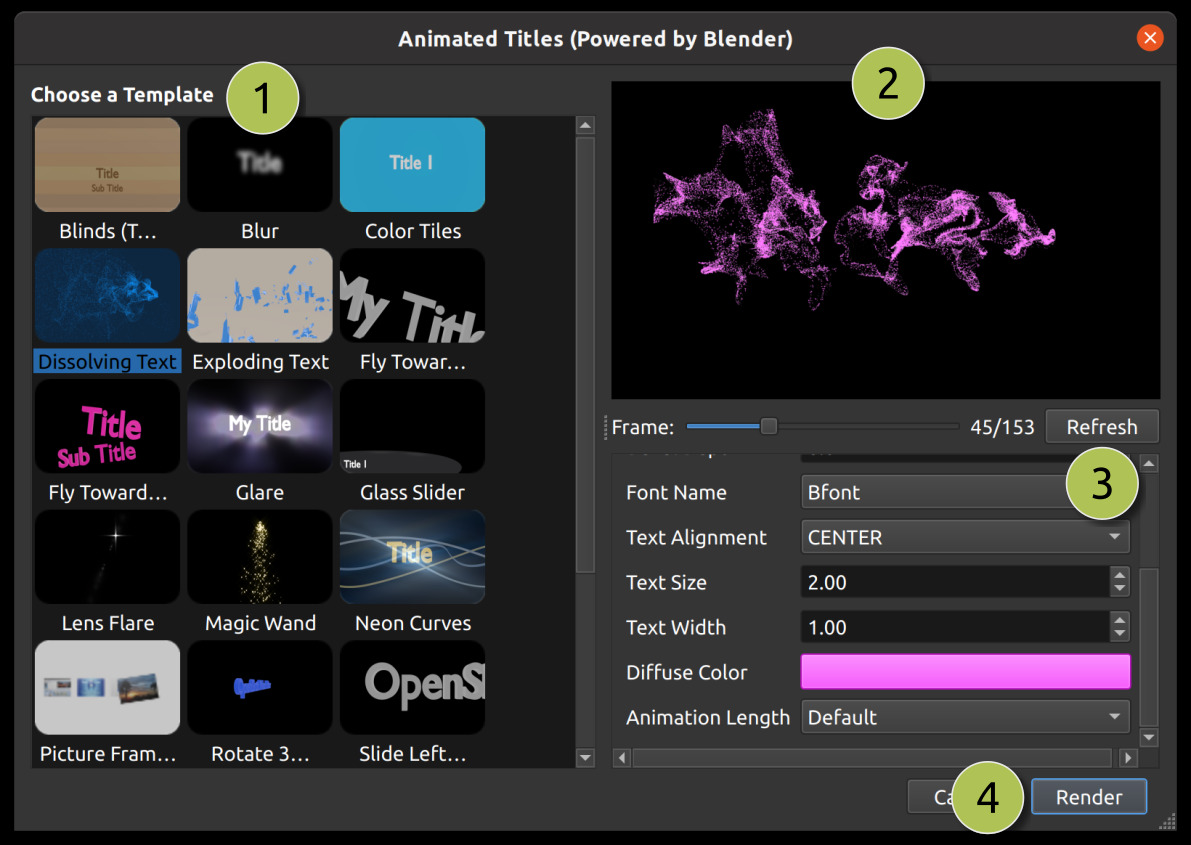
# |
نام |
توضیحات |
|---|---|---|
۱ |
انتخاب یک قالب |
انتخاب از بین هر قالب عنوان سهبعدی موجود |
۲ |
پیشنمایش عنوان |
هنگام ایجاد تغییرات، عنوان خود را پیشنمایش کنید |
۳ |
ویژگیهای عنوان |
تغییر متن، رنگها و ویژگیهای پیشرفته |
۴ |
رندر |
رندر انیمیشن سهبعدی و افزودن آن به پروژه شما |
قالبهای متحرک سهبعدی
OpenShot شامل مجموعهای از قالبهای متحرک سهبعدی است که میتوانند عناصر پویا و جذابی به پروژههای ویدیویی شما اضافه کنند. در زیر جدولی از قالبهای موجود و توضیحات آنها آمده است:
نام قالب |
توضیحات |
|---|---|
کرکره (دو عنوان) |
یک انیمیشن با افکت کرکره. |
تاری |
یک قالب که متن را محو و ظاهر میکند و افکت انتقالی نرم ایجاد میکند. |
کاشیهای رنگی |
یک انیمیشن با رنگهای متغیر، مناسب برای عناوین زنده و پویا. |
متن حلشونده |
افکت حلشدن که هر متنی را به ذرات تبدیل میکند که توسط باد پراکنده میشوند. |
نقشه جهان |
یک قالب با نمایش زمین چرخان بین دو مکان. |
متن انفجاری |
یک انیمیشن که در آن عنوان به قطعاتی منفجر میشود و تأثیر دراماتیکی ایجاد میکند. |
پرواز به سمت دوربین |
یک انیمیشن پرواز با یک عنوان که از صفحه عبور میکند. |
پرواز به سمت دوربین (دو عنوان) |
مشابه پرواز شماره ۱، اما با دو عنوان که عبور میکنند. |
تابش نور |
یک انیمیشن با افکت تابش نور که ظاهری روشن و بازتابی ایجاد میکند. |
لغزنده شیشهای |
یک افکت لغزنده شیشهای که انتقالی مدرن و شیک ایجاد میکند. |
تابش لنز |
یک انیمیشن با تابش لنز که جلوهای سینمایی اضافه میکند. |
چوب جادویی |
یک افکت چوب جادویی خیالی، مناسب برای تمهای جادویی یا فانتزی. |
خمهای نئون |
یک انیمیشن با خمهای نئون که ظاهری آیندهنگر و پرجنبوجوش ایجاد میکند. |
قابهای عکس (۴ تصویر) |
یک قالب با چهار قاب عکس، مناسب برای نمایش تصاویر یا کلیپهای ویدئویی. |
چرخش ۳۶۰ درجه |
یک افکت چرخش ۳۶۰ درجه که انیمیشنی پویا برای عنوان ایجاد میکند. |
لغزش از چپ به راست |
یک افکت لغزشی که عناوین از چپ به راست حرکت میکنند. |
برف |
یک انیمیشن با ذرات برف در حال سقوط، مناسب برای تمهای زمستانی یا تعطیلات. |
معرفی فیلم فضایی |
یک معرفی سینمایی با تم فضایی، مناسب برای پروژههای حماسی یا علمی-تخیلی. |
متن سیمکشی |
یک انیمیشن با متن سیمکشی که ظاهری فنی یا دیجیتال ایجاد میکند. |
بزرگنمایی به سمت تخته فیلمبرداری |
یک عنوان بزرگنمایی شده با تخته فیلمبرداری، مناسب برای تمهای تولید فیلم یا ویدئو. |
وارد کردن متن
شما میتوانید متن و عناوین را در برنامههای مختلفی مانند Blender، Inkscape، Krita، Gimp و غیره ایجاد کنید... قبل از اینکه بتوانید متن را به OpenShot وارد کنید، ابتدا باید متن را از این برنامهها به فرمت تصویری سازگاری که دارای پسزمینه شفاف و کانال آلفا باشد، صادر کنید.
فرمت SVG انتخاب بسیار خوبی برای گرافیکهای برداری (خمها، اشکال، افکتهای متنی و مسیرها) است، اما همیشه ۱۰۰٪ با OpenShot سازگار نیست. بنابراین، ما استفاده از فرمت PNG را توصیه میکنیم که یک فرمت تصویری مبتنی بر وب عالی است و میتواند پسزمینه شفاف و کانال آلفا را شامل شود. پسزمینه شفاف و کانال آلفا برای OpenShot لازم است تا متن روی ویدئوها و تصاویر در تایملاین زیر آنها را نپوشاند.
برای اطلاعات درباره وارد کردن دنبالههای انیمیشنی به OpenShot، لطفاً به دنبالههای تصویری مراجعه کنید.
نصب Inkscape
ویژگی ویرایشگر پیشرفته در پنجره ویرایشگر عنوان نیازمند نصب آخرین نسخه Inkscape (https://inkscape.org/release/) و بهروزرسانی مسیر صحیح فایل اجرایی Inkscape در تنظیمات OpenShot است. به برگه عمومی در تنظیمات مراجعه کنید.
نصب Blender
ویژگی عنوان متحرک در OpenShot نیازمند نصب آخرین نسخه Blender (https://www.blender.org/download/) و بهروزرسانی مسیر صحیح فایل اجرایی Blender در تنظیمات OpenShot است. به برگه عمومی در تنظیمات مراجعه کنید. توجه: حداقل نسخه پشتیبانی شده Blender نسخه ۵.۰ به بالا است. نسخههای قدیمیتر Blender با OpenShot Video Editor سازگار نیستند.
برای راهنمایی دقیق درباره نحوه نصب این وابستگیها، به راهنمای Blender و Inkscape مراجعه کنید.