ضبط
OpenShot میتواند مستقیماً میکروفون، دسکتاپ و وبکم را در پروژه جاری ضبط کند. میتوانید یک منبع را فعال کنید یا چندین منبع را در یک جلسه ضبط همزمان ترکیب کنید. هر منبع به عنوان یک فایل رسانهای مستقل و کلیپ تایملاین باقی میماند که تنظیم حجم میکروفون، برش وبکم یا ویرایش ضبط صفحه را به صورت جداگانه آسان میکند.
طرحبندی اختصاصی را با View → Recording View باز کنید، یا فقط داک را با View → Docks → ضبط نمایش دهید.
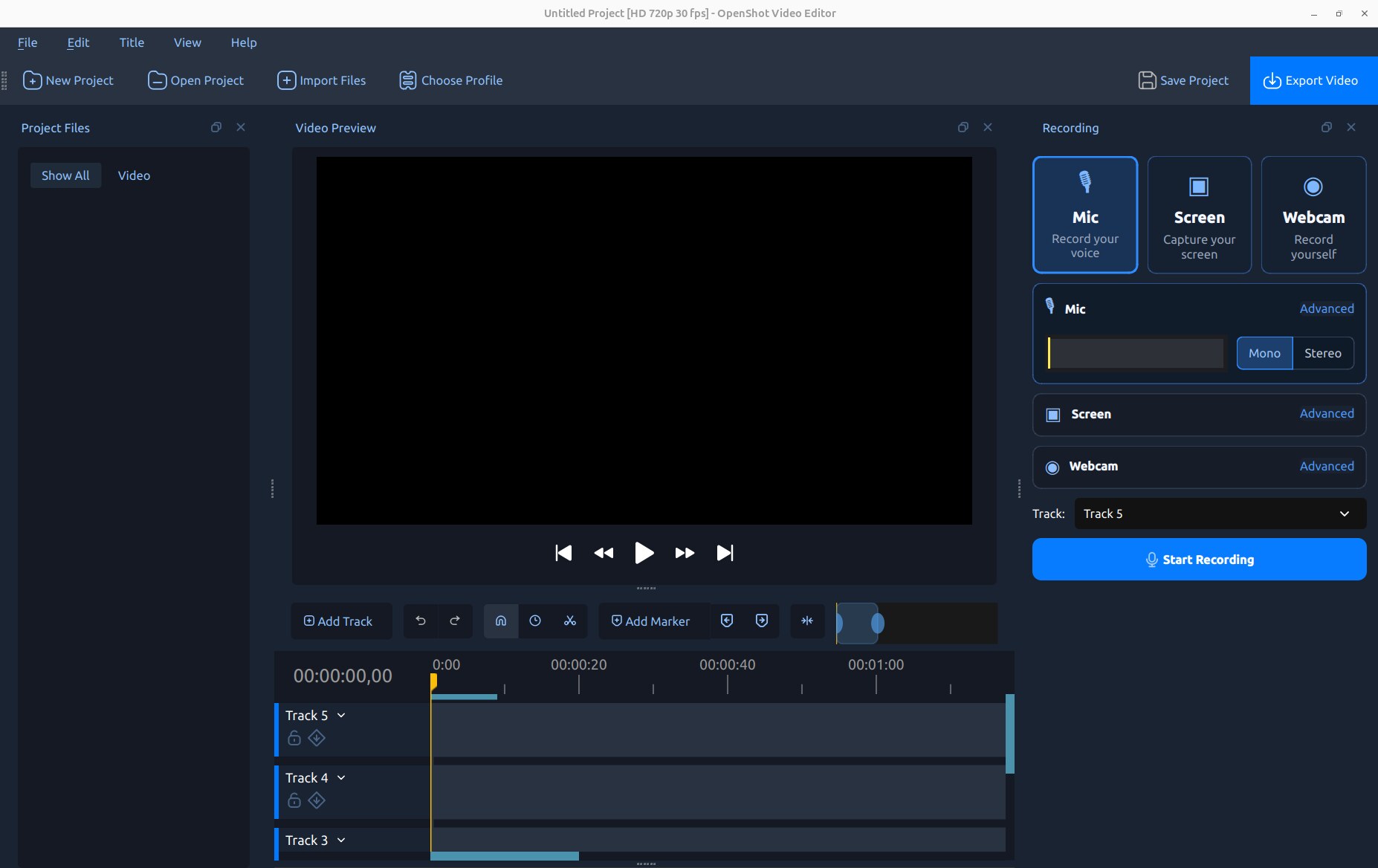
شروع سریع
سر پخش تایملاین را به نقطهای که ضبط باید شروع شود، منتقل کنید.
باز کنید View → Recording View.
فعال کنید Mic، Screen، Webcam، یا هر ترکیبی از آنها.
مسیر مقصد Track را انتخاب کنید. چندین منبع به طور خودکار از مسیرهای مجاور استفاده میکنند. برای افزودن ضبطهای کامل شده به Project Files بدون ایجاد پیشنمایش زنده یا کلیپ در تایملاین، No Track را انتخاب کنید. انتخاب کنید که آیا پیشنمایش تایملاین Preview در هنگام ضبط میکروفون یا وبکم پخش شود یا خیر.
بخش Advanced هر منبع را باز کنید و گزینههای دستگاه و کیفیت آن را بررسی کنید.
روی Start Recording کلیک کنید. روایت یا عملی که میخواهید ضبط کنید را انجام دهید.
روی Stop Recording کلیک کنید، چه در داک و چه از کنترل وضعیت ضبط.
کمی صبر کنید تا OpenShot فایلها را تکمیل کند. آنها به Project Files وارد میشوند و مگر اینکه No Track انتخاب شده باشد، روی تایملاین قرار میگیرند.
توضیح صوتی سریع
برای شروع توضیح روی یک کلیپ موجود، روی کلیپ راستکلیک کنید و Audio → Record را انتخاب کنید. OpenShot سر پخش را به اولین فریم کلیپ منتقل میکند، داک ضبط را باز میکند و اولین مسیر باز و در دسترس زیر کلیپ را انتخاب میکند. اطمینان حاصل کنید که Mic فعال است، سپس روی Start Recording کلیک کنید. نمای کامل View → Recording View همچنان نقطه ورود کلی برای جلسات ضبط صفحه، وبکم، میکروفون و ترکیبی باقی میماند.
منابع ضبط
کارتهای منبع در بالای داک میتوانند به طور مستقل فعال شوند. کارت غیرقابل دسترس نشان میدهد که دستگاه مورد نیاز، سرویس ضبط سیستمعامل یا ویژگی libopenshot شناسایی نشده است.
منبع |
فایل ضبط شده |
صدا |
کاربرد معمول |
|---|---|---|---|
میکروفون |
|
فقط میکروفون |
روایت، صداگذاری، توضیح یا مصاحبهها. |
صفحه نمایش |
|
صدای سیستم اختیاری |
آموزشها، نمایشها، ارائهها یا بازیها. |
وبکم |
|
بدون صدا |
ویدئوی ارائهدهنده یا دوربین تصویر در تصویر. |
وقتی میکروفون و صفحه نمایش همزمان فعال باشند، صدای میکروفون در فایل جداگانهای نگه داشته میشود در حالی که صدای سیستم در ویدئوی صفحه نمایش جاسازی میشود. این تفکیک عمدی است: به شما اجازه میدهد صدای میکروفون و صدای سیستم را به طور مستقل تنظیم، بیصدا، محو یا پردازش کنید. ویدئوی وبکم بدون صدا است تا از تکرار مسیر میکروفون و اکو جلوگیری شود.
بازخورد زنده و قرارگیری در تایملاین
متر میکروفون قبل و در حین ضبط واکنش نشان میدهد که به تأیید عملکرد ورودی انتخاب شده کمک میکند. در طول ضبط، OpenShot یک کلیپ موقت و شکل موج زنده میکروفون را روی تایملاین رسم میکند. فایلهای تکمیل شده پس از توقف ضبط جایگزین این پیشنمایشها میشوند.
وقتی میخواهید رسانه را ضبط کنید بدون اینکه اشیاء زنده یا کلیپهای کامل شده به تایملاین اضافه شوند، در فهرست مسیرها No Track را انتخاب کنید. ضبطهای نهایی هنوز به Project Files وارد میشوند و آماده پیشنمایش، سازماندهی یا افزودن به تایملاین در آینده هستند. این هنگام ضبط چند برداشت قبل از انتخاب برای ویرایش مفید است.
تمام منابع فعال شده از یک موقعیت یکسان در تایملاین شروع میکنند. OpenShot آنها را به ترتیب ترکیب مفیدی قرار میدهد:
منبع |
قرارگیری |
|---|---|
وبکم |
بالاترین مسیر اختصاص داده شده، بنابراین دوربین گوشهای در بالا ظاهر میشود. |
صفحه نمایش |
زیر وبکم و بالای صدای میکروفون. |
میکروفون |
پایینترین مسیر اختصاص داده شده چون فقط شامل صدا است. |
اگر تعداد ترکهای زیر ترک انتخابشده کافی نباشد، OpenShot ترکهای اضافی را بهصورت خودکار ایجاد یا انتخاب میکند. ضبطها همچنین به پروندههای پروژه اضافه میشوند تا حتی در صورت حذف کلیپهای اولیه در تایملاین، قابل استفاده مجدد باشند.
پیشنمایش تایملاین هنگام ضبط
کنترل پیشنمایش کنار ترک میتواند پروژه را از محل فعلی پخشکننده پخش کند در حالی که ضبط میکروفون، وبکم یا ترکیبی از میکروفون و وبکم در حال انجام است. این برای ضبط صدا، تفسیر و ویدیوهای واکنشی مفید است. توقف ضبط همچنین پخش تایملاین را زمانی که ضبطکننده آن را شروع کرده بود، متوقف میکند.
گزینه |
رفتار |
|---|---|
خاموش |
ضبط بدون شروع پخش تایملاین. |
کامل |
تایملاین را با وضوح پیشنمایش معمولی پخش میکند. |
نیمه |
وضوح رندر پیشنمایش را کاهش میدهد تا عملکرد ضبط بهبود یابد. |
یکچهارم |
از کمترین وضوح پیشنمایش برای پروژههای سنگین یا کامپیوترهای کند استفاده میکند. |
وضوح پیشنمایش فقط پیشنمایش موقت OpenShot را تغییر میدهد. وضوح یا کیفیت فایلهای ضبطشده میکروفون یا وبکم را کاهش نمیدهد. هنگام وجود صدا در تایملاین از هدفون استفاده کنید تا میکروفون بلندگوها را ضبط نکند. وقتی صفحهنمایش انتخاب شود، پیشنمایش بهصورت اجباری روی خاموش قرار گرفته و غیرفعال میشود؛ با لغو انتخاب صفحهنمایش، انتخاب قبلی بازیابی میشود.
ضبط میکروفون
برای ضبط روایت بهصورت فایل صوتی جداگانه، میکروفون را فعال کنید. برای انتخاب کانال معمولی، از کنترل مونو/استریو کنار نشانگر سطح استفاده کنید و برای تنظیمات کامل، پیشرفته را باز کنید.
گزینه |
پیشفرض معمولی |
توضیح |
|---|---|---|
ورودی |
ورودی سیستم |
میکروفون یا دستگاه ورودی صوتی را انتخاب میکند. |
فرمت |
FLAC |
انتخاب بین WAV، FLAC یا MP3. FLAC بدون افت کیفیت و با حجم کمتر نسبت به WAV است. |
نرخ نمونهبرداری |
۴۸۰۰۰ هرتز |
نرخ نمونهبرداری ضبط را تنظیم میکند. در صورت امکان با دستگاه و پروژه مطابقت دهید. |
کانالها |
مونو |
یک یا دو کانال ورودی را ضبط میکند. مونو معمولاً برای یک میکروفون بهترین است. |
سعی کنید پاسخ نشانگر سالم باشد بدون بریدگی. یک موج آرام باید از نظر بصری آرام باقی بماند؛ OpenShot دیگر هر موج جدید را به ارتفاع کامل نرمال نمیکند. پوشش اوج روشنتر گذراها را برجسته میکند در حالی که پوشش RMS جامد انرژی پایدار را خلاصه میکند. جزئیات آنها توسط ویرایش → تنظیمات → تایملاین → نمونههای موج (در ثانیه) کنترل میشود. برای نمایش موج و کنترل حجم صدا پس از ضبط به منوی زمینه مراجعه کنید.
ضبط صفحهنمایش
ابتدا صفحهنمایش را فعال کنید، سپس یک حالت ضبط انتخاب کنید:
حالت |
توضیح |
|---|---|
تمام صفحه |
نمایش انتخابشده یا ناحیه ترکیبی دسکتاپ را ضبط میکند. |
پنجره |
برای ضبط محدوده پنجره، روی آن کلیک کنید. در دسترس بودن و رفتار دقیق بستگی به پلتفرم دارد. |
ناحیه |
یک ناحیه مستطیلی از دسکتاپ را بکشید یا انتخاب کنید. در دسترس بودن بستگی به پلتفرم دارد. |
در دسکتاپهای Wayland، پورتال اشتراکگذاری سیستمعامل هنگام شروع ضبط میپرسد کدام صفحه یا پنجره به اشتراک گذاشته شود. کنترلهای عددی پنجره و ناحیه مخفی هستند زیرا انتخاب به آن پورتال تعلق دارد.
گزینههای پیشرفته صفحهنمایش
گزینه |
پیشفرض |
توضیح |
|---|---|---|
صفحه نمایش |
نمایشگر اصلی |
یک نمایشگر یا کل دسکتاپ را در صورت پشتیبانی انتخاب میکند. |
افست |
محدوده انتخابشده |
مختصات X و Y ناحیه ضبط را تنظیم میکند. |
اندازه |
محدوده انتخابشده |
عرض و ارتفاع ضبط را تنظیم میکند. OpenShot از ابعاد زوج ایمن برای رمزگذار استفاده میکند. |
فریم بر ثانیه |
۳۰ |
نرخ فریم ضبط صفحهنمایش را تنظیم میکند: ۱۵، ۲۴، ۳۰ یا ۶۰ فریم بر ثانیه. |
صدای سیستم |
روشن |
صدای پخش کامپیوتر را در فایل MP4 صفحه نمایش جاسازی میکند در صورت پشتیبانی. |
نشانهگر |
روشن |
نشانهگر ماوس را در ضبط صفحه نمایش شامل میشود. |
مخفی کردن OpenShot |
خیر |
هنگام فعال بودن، OpenShot را به طور موقت در حین انتخاب و ضبط مخفی میکند. |
توجه
در برخی سیستمهای ویندوز با مقیاسبندی نمایشگر با DPI بالا، ممکن است نشانهگر ماوس در ضبطهای صفحه نمایش که روی نمایشگر مقیاسبندی شده انجام شدهاند، جابجا شده یا ناپدید شود. اگر دیدن نشانهگر مهم است، روی نمایشگری با مقیاس ۱۰۰٪ ضبط کنید، موقتاً نمایشگر هدف را روی ۱۰۰٪ تنظیم کنید، یا از برنامه جداگانه ضبط صفحه استفاده کنید. ویدئوی صفحه به طور معمول ضبط میشود و تنظیم Cursor روی Off از نمایش نشانهگر آسیبدیده جلوگیری میکند.
صدای سیستم
صدای سیستم به طور پیشفرض در بکاندهای ضبط پشتیبانی شده فعال است. این گزینه صدایی که از طریق کامپیوتر پخش میشود—مانند بازی، مرورگر، پخشکننده رسانه یا ارائه—را در ضبط صفحه ثبت میکند. این جایگزین منبع میکروفون نیست. وقتی میخواهید صدای سیستم و توضیحات روی کلیپهای قابل ویرایش جداگانه داشته باشید، هر دو منبع را فعال کنید.
اگر این کنترل غیرفعال باشد، پلتفرم فعال یا نسخه libopenshot ضبط صدای سیستم را پشتیبانی نمیکند. OpenShot این گزینه را به جای تولید یک ترک صوتی بیصدا و گمراهکننده، به صورت خاموش اجباری میکند. تنظیمات حریم خصوصی سیستمعامل و پیکربندی مسیر صوتی نیز میتوانند بر ضبط تأثیر بگذارند.
توجه
ضبط صدای سیستم در حال حاضر در macOS در دسترس نیست. ضبط ویدئوی صفحه، میکروفون و وبکم همچنان در دسترس است، اما گزینه صدای سیستم غیرفعال و به صورت اجباری روی خاموش تنظیم شده است.
هشدار
از پخش صدای ضبط شده سیستم از طریق بلندگوها هنگام ضبط میکروفون خودداری کنید مگر اینکه آن صدا عمدی باشد. هدفونها اکو را کاهش میدهند و از ضبط دوباره بلندگوها توسط میکروفون جلوگیری میکنند.
ضبط وبکم
گزینه وبکم را فعال کنید تا دوربین را به صورت یک کلیپ ویدیویی بیصدا ضبط کنید. پیشنمایش زنده به تأیید قاببندی قبل از شروع کمک میکند. وقتی صفحه نیز فعال است، طرحبندی پیشفرض دوربین گرد شده با اندازه ۳۰٪ در گوشه پایین سمت راست است. وقتی وبکم به تنهایی ضبط میشود، به صورت تمام صفحه پیشفرض است.
گزینه |
توضیح |
|---|---|
ورودی |
یک وبکم یا دستگاه ضبط ویدئو موجود را انتخاب میکند. |
رزولوشن |
رزولوشنی که توسط دوربین گزارش شده است را انتخاب میکند. |
ضبط فریم بر ثانیه |
نرخ فریمی که در رزولوشن انتخاب شده پشتیبانی میشود را انتخاب میکند. |
چیدمان |
مکان قرارگیری در پایین/بالا چپ/راست، چپ، راست، مرکز یا اندازه کامل را انتخاب میکند. |
اندازه |
دوربین گوشه را به ۲۰٪، ۳۰٪ یا ۴۰٪ از قاب پروژه تنظیم میکند. |
گوشهها |
از گوشههای مستطیلی، گرد یا بیضی برای دوربین استفاده میکند. |
انتخابهای چیدمان به عنوان ویژگیهای معمولی کلیپ اعمال میشوند. پس از ضبط، از Gravity، Scale X، Scale Y، Margin و Corner Radius برای بهبود نتیجه استفاده کنید. به ویژگیهای کلیپ مراجعه کنید.
ترکیب منابع
نمای ضبط همه کنترلهای منابع فعال را کنار هم نگه میدارد در حالی که پیشنمایش و جدول زمانی قابل مشاهده باقی میمانند.
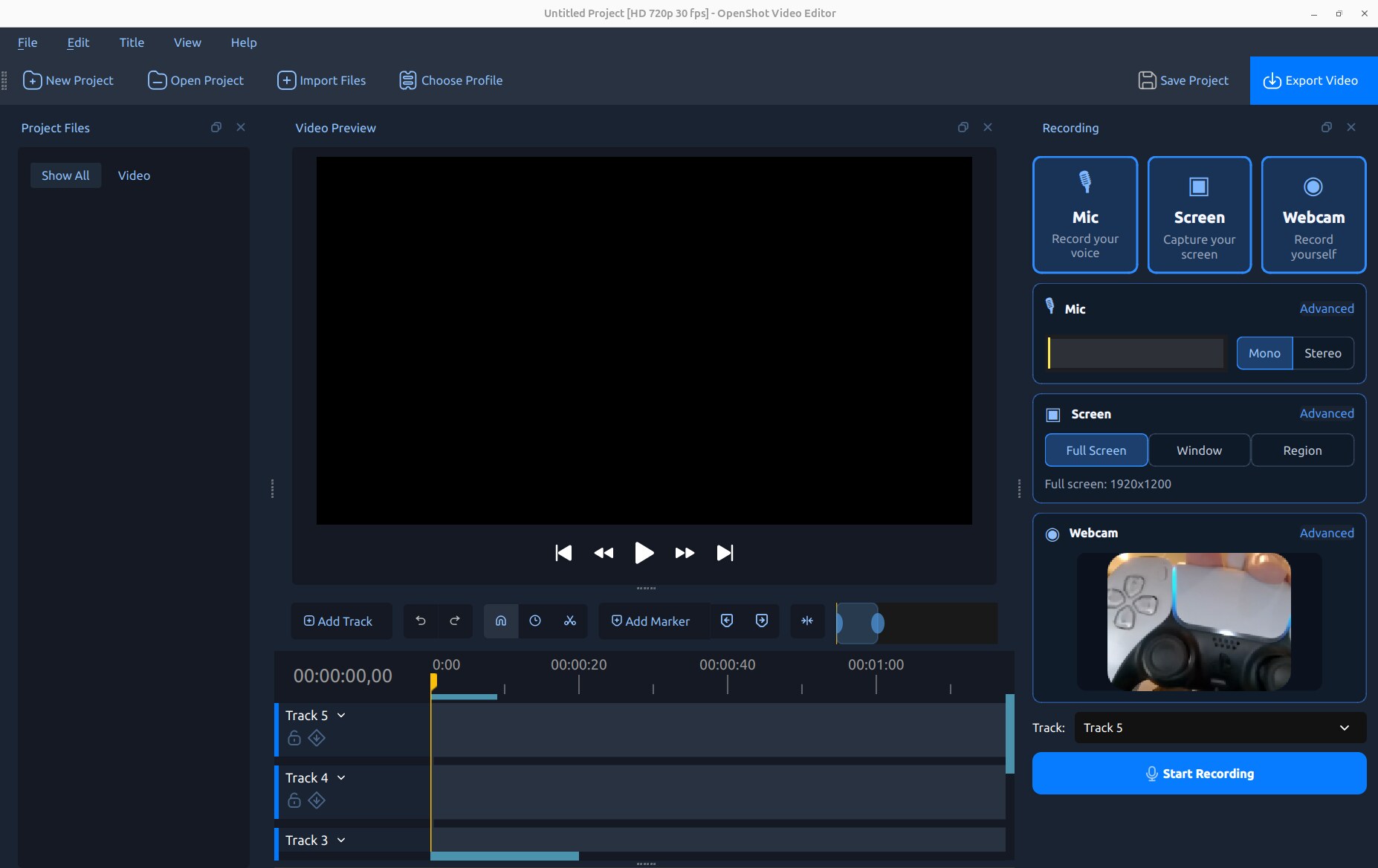
گردش کار |
فعال کردن |
نتیجه |
|---|---|---|
صداگذاری |
میکروفون |
یک فایل روایت قابل ویرایش. |
آموزش بیصدا |
صفحه نمایش |
فایل MP4 صفحه؛ اگر سکوت میخواهید، صدای سیستم را خاموش کنید. |
توضیح بازی |
میکروفون + صفحه |
کلیپ میکروفون جداگانه به همراه ویدئوی صفحه با صدای بازی. |
دوربین ارائهدهنده |
میکروفون + وبکم |
صدای جداگانه و ویدئوی دوربین بیصدا. |
آموزش با دوربین |
میکروفون + صفحه + وبکم |
سه کلیپ همگام شده با وبکم بالای صفحه. |
محل ذخیره ضبطها
ضبطها در پوشه داراییهای پروژه تحت recordings ذخیره میشوند. اگر پروژه هنوز ذخیره نشده باشد، OpenShot از محل دادههای کاربر خود استفاده میکند. نام فایلها شامل نام منبع و یک نشان زمان است؛ پسوند عددی دیگری از بازنویسی فایل ایجاد شده در همان ثانیه جلوگیری میکند.
قبل از یک جلسه طولانی یا مهم پروژه را ذخیره کنید تا مقصد ضبط آن قابل پیشبینی باشد. هنگام استفاده پروژه از فایلهای ضبط شده، آنها را خارج از OpenShot جابجا یا تغییر نام ندهید.
مجوزها و رفتار پلتفرم
ضبط صفحه و دوربین به خدمات سیستمعامل، سختافزار و پشتیبانی ساخت بستگی دارد. کنترلها در داک با توجه به بکاند موجود تنظیم میشوند.
Linux/X11: ضبط تمام صفحه، پنجره و ناحیه عددی زمانی که بکاند ضبط X11 ساخته شده باشد، در دسترس است.
Linux/Wayland: پورتال اشتراکگذاری دسکتاپ پس از شروع ضبط، منبع ضبط را انتخاب میکند.
Windows: ضبط دسکتاپ از بکاند صفحه نمایش ویندوز موجود استفاده میکند؛ دستگاههای دوربین از خدمات ضبط ویندوز بهره میبرند.
macOS: ضبط صفحه از بکاند پشتیبانی شده macOS استفاده میکند، با انتخاب پنجره و ناحیه که در صورت نیاز به صورت محدودههای برش خورده صفحه نمایش نشان داده میشوند. ضبط صدای سیستم در حال حاضر پشتیبانی نمیشود؛ ضبط میکروفون به عنوان منبع صوتی جداگانه همچنان در دسترس است.
اولین ضبط ممکن است درخواستهای مجوز ضبط صفحه، میکروفون، دوربین یا اشتراکگذاری دسکتاپ را فعال کند. منبع درخواست شده را تأیید کنید، سپس در صورت نیاز سیستمعامل، OpenShot را مجدداً راهاندازی کنید. غیرفعال بودن کارت یا گزینه منبع بهتر از ضبطی است که بهطور پنهانی منبع پشتیبانی نشده را حذف میکند.
عیبیابی ضبط
مشکل |
چه چیزی را بررسی کنیم |
|---|---|
متر میکروفون حرکت نمیکند |
ورودی صحیح را انتخاب کنید، مجوز میکروفون سیستمعامل را تأیید کنید و بیصدا بودن/تقویت را بررسی کنید. |
میکروفون قطع یا خراب میشود |
تقویت سختافزار/ورودی را کاهش دهید و قلهها را زیر مقیاس کامل نگه دارید. |
میکروفون بسیار کمصدا است |
تقویت ورودی را نزدیک دستگاه افزایش دهید؛ ارتفاع موج در جدول زمانی صدا را تغییر نمیدهد. |
صدای سیستم غیرفعال است |
بکاند/ساخت صفحه فعال از آن پشتیبانی نمیکند؛ مسیر صوتی پلتفرم را بررسی کنید. |
صدای سیستم بیصدا است |
قبل از آزمایش صدا را پخش کنید، دستگاه خروجی را تأیید کنید و حریم خصوصی/مسیریابی سیستمعامل را بررسی کنید. |
صدا شامل اکو بازی است |
از هدفون استفاده کنید تا میکروفون صدای بلندگو را ضبط نکند. |
منبع صفحه نادرست است |
تمام صفحه/پنجره/ناحیه را دوباره انتخاب کنید؛ در Wayland، دوباره در پورتال انتخاب کنید. |
مؤشر در ویندوز نمایش داده نمیشود |
مقیاسبندی با DPI بالا میتواند روی پوشش نشانگر تأثیر بگذارد؛ نمایشگر هدف را روی ۱۰۰٪ امتحان کنید. |
وبکم در دسترس نیست |
مجوز دوربین را بررسی کنید، برنامههای دیگر دوربین را ببندید و دستگاه را دوباره وصل کنید. |
ضبط بریده بریده است |
FPS یا رزولوشن صفحه/دوربین را کاهش دهید و برنامههای سنگین روی CPU را ببندید. |
کلیپها روی ترک اشتباه ظاهر میشوند |
قبل از ضبط، ترک مقصد بالایی را انتخاب کنید، سپس در صورت نیاز کلیپها را جابجا کنید. |
پس از ضبط
کلیپهای ضبط شده مانند رسانههای وارد شده رفتار میکنند. میتوانید آنها را برش دهید، تقسیم کنید، جابجا کنید، بیصدا کنید، محو کنید، افکت اضافه کنید و حجم یا چیدمان را با ابزارهای استاندارد ویرایش تنظیم کنید. موضوعات مفید بعدی عبارتند از:
برش و تقسیم برای برش و تقسیم.
منوی زمینه برای موجنما، حجم، محو شدن و سایر عملیات کلیپ.
ویژگیهای کلیپ برای جایگذاری وبکم و تنظیمات دقیق.
پخش برای پخش و عیبیابی صدا.