خط زمان
خط زمان جایی است که ویدئوی شما کنار هم قرار میگیرد. شما کلیپها را مرتب میکنید، آنها را برش میدهید، لایههای تصویری را روی هم قرار میدهید و تصمیمات زمانی میگیرید. اگر تازه با ویرایش آشنا شدهاید، خط زمان را مانند یک داستان ساده از چپ به راست در نظر بگیرید: لحظات اولیه در سمت چپ و لحظات بعدی در سمت راست.
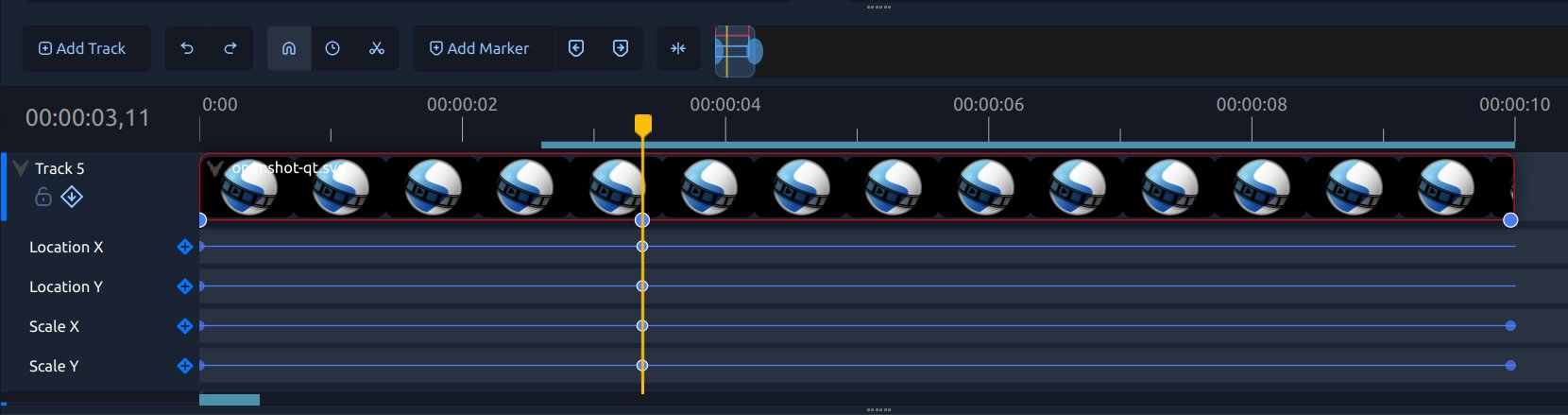
اگر تازه شروع کردهاید، ابتدا آموزش سریع را بخوانید، سپس برای جزئیات بیشتر به اینجا بازگردید. برای بررسی برچسبگذاری شده کنترلهای نوار ابزار، به نوار ابزار جدول زمانی مراجعه کنید.
مبانی خط زمان
این اصطلاحات اغلب در این راهنما استفاده میشوند:
اصطلاح |
معنی |
|---|---|
سر پخش |
خط قرمزی که موقعیت زمانی فعلی شما را نشان میدهد. |
ردیف |
یک لایه افقی که کلیپها را نگه میدارد (ردیفهای بالایی بالاتر از ردیفهای پایینتر نمایش داده میشوند). |
کلیپ |
یک آیتم ویدئویی، صوتی یا تصویری که روی یک ردیف قرار گرفته است. |
گذار |
ترکیبی بین دو کلیپ همپوشان. |
نشانگر |
نقطهای ذخیره شده در زمان که میتوانید سریع به آن بازگردید. |
کیفریم |
مقداری ذخیره شده در یک نقطه زمانی (برای انیمیشن استفاده میشود). |
برای واژهنامه کامل، به واژهنامه مراجعه کنید.
کد زمانی فعلی
کد زمانی فعلی در سمت چپ خطکش تایملاین نمایش داده میشود و موقعیت دقیق سر پخش را نشان میدهد. روی کد زمانی کلیک کنید، مقدار جدیدی وارد کنید و برای حرکت سر پخش به آن فریم، کلید Enter را فشار دهید.
فیلد را پاک کنید یا 0 وارد کنید تا به ابتدای تایملاین بروید. برای حرکت در بخش انتخابشده کد زمانی، کلیدهای Up یا Down را فشار دهید؛ برای حرکت ۱۰ مرحلهای، کلید Shift را نگه دارید. وقتی بخش فریم انتخاب شده است، برای حرکت یک ثانیهای، کلید Ctrl را نگه دارید. برای لغو، کلید Esc را فشار دهید.
وظایف رایج خط زمان
بیشتر جلسات ویرایش روند مشابهی دارند:
با استفاده از وارد کردن فایلها رسانه را به پروژه اضافه کنید.
فایلها را از پنل پروژه روی ردیفهای خط زمان بکشید.
لبههای کلیپ را برش دهید تا محتوای اضافی حذف شود.
کلیپها را مرتب کنید و ردیفها را روی هم قرار دهید تا صحنه خود را بسازید.
در صورت نیاز انتقالها و افکتها را اضافه کنید (ترنزیشنها، افکتها).
پیشنمایش و تنظیم زمانبندی (پخش).
برش، تقسیم و اقدامات منوی زمینه کلیپ به طور مفصل در کلیپها پوشش داده شده است.
انتخاب کلیپها و انتقالها
انتخاب یکی از مهمترین مهارتهای خط زمان است:
برای انتخاب یک آیتم روی آن کلیک کنید.
Ctrl+Click آیتمها را به انتخاب اضافه یا از آن حذف میکند.
Shift+Click بازهای بین آیتم لنگر شما و آیتم کلیک شده را انتخاب میکند.
Ctrl+Shift+Click آن بازه را به انتخاب فعلی شما اضافه میکند.
Alt+Click انتخاب موجی از آیتم کلیک شده تا انتهای ردیف را انجام میدهد.
برای انتخاب چندین آیتم، یک کادر انتخاب در ناحیه خالی بکشید.
برای فهرست کامل و مثالها به کلیپها مراجعه کنید.
نوار ابزار خط زمان و بزرگنمایی
نوار ابزار خط زمان به انجام اقدامات رایج ناوبری و ویرایش کمک میکند (چسباندن، تغییر زمان، تیغ، نشانگرها، مرکزدهی و بزرگنمایی).
ابزار ابزار تیغ راهنمای برش و کد زمان را روی کلیپ هدف نمایش میدهد. هنگام توقف، نگه داشتن نشانگر ماوس پیشنمایش فریم برش را بدون جابجایی سر پخش نشان میدهد. برای برش کلیک کنید یا برای خروج از حالت Razor کلید Esc را فشار دهید. راهنمای Razor به تنظیم Snapping موجود احترام میگذارد و از همان اهداف و تحمل چسبندگی مانند سایر ویرایشهای تایملاین استفاده میکند.
نکته: اگر ویرایش خط زمان شلوغ به نظر میرسد، با لغزنده خط زمان بزرگنمایی کنید تا تنظیمات کوچک کلیپ آسانتر شود.
شما همچنین میتوانید با استفاده از Ctrl+Scroll Wheel روی جدول زمانی زوم کنید. در جدول زمانی QWidget، کلید Ctrl را نگه داشته و با دکمه وسط ماوس بکشید تا زوم نرم انجام شود.
ردیفها، قفل کردن و درج
ردیفها به سازماندهی ویرایش شما کمک میکنند. یک تنظیم رایج به این صورت است:
ردیفهای بالا: عناوین، پوششها، لوگوها، تصویر در تصویر
ردیفهای میانی: محتوای اصلی ویدئو
ردیفهای پایین: موسیقی و افکتهای صوتی
میتوانید ردیفها را قفل کنید تا از ویرایش تصادفی محافظت شوند و هنگام نیاز به جابجایی خودکار کلیپهای بعدی، از ویرایش درج/موجی استفاده کنید.
برای مبانی چیدمان ردیفها، به ردیفها و لایهها مراجعه کنید. برای رفتار دقیق ویرایش کلیپ، به برش و تقسیم مراجعه کنید.
کیفریمها در خط زمان
کیفریمها به شما اجازه میدهند مقادیر را در طول زمان تغییر دهید، مانند موقعیت، مقیاس، چرخش، شفافیت و تنظیمات افکت.
در پنل کیفریم خط زمان، هر ردیف نمایانگر یک ویژگی متحرک است. شما میتوانید:
یک ردیف کیفریم برای یک ویژگی اضافه کنید
کیفریمهای جدید را در طول ردیف وارد کنید
کیفریمها را جابجا کنید تا زمانبندی تغییر کند
درونیابی را تغییر دهید تا سبک حرکت کنترل شود
برای مفاهیم کیفریم و مثالهای انیمیشن، به انیمیشن مراجعه کنید.
گامهای بعدی
پس از آشنایی با مبانی خط زمان، این بخشها بهترین مطالب بعدی برای مطالعه هستند: