निर्यात करें
निर्यात करने से आपका OpenShot प्रोजेक्ट (क्लिप्स, इफेक्ट्स, एनीमेशन, टाइटल्स) एक एकल वीडियो आउटपुट फ़ाइल में परिवर्तित हो जाता है (जिसे वीडियो एन्कोडिंग कहा जाता है)। डिफ़ॉल्ट सेटिंग्स का उपयोग करने पर, निर्यातित वीडियो अधिकांश मीडिया प्लेयर (जैसे VLC) और वेबसाइटों (जैसे YouTube, Vimeo, Facebook) के साथ संगत होगा और एक MP4 (h.264 + AAC) फॉर्मेटेड वीडियो फ़ाइल बनाएगा। देखें MP4 (h.264)।
स्क्रीन के शीर्ष पर Export Video आइकन पर क्लिक करें (या File→Export Video मेनू का उपयोग करें)। डिफ़ॉल्ट मान ठीक काम करेंगे, इसलिए बस Export Video बटन पर क्लिक करें ताकि आपका नया वीडियो रेंडर हो सके। आप अपने कस्टम एक्सपोर्ट प्रोफाइल भी बना सकते हैं, देखें प्रोफाइल्स।
सरल मोड
वीडियो एन्कोडिंग बहुत जटिल है, जिसमें दर्जनों परस्पर संबंधित सेटिंग्स और विकल्प होते हैं, लेकिन OpenShot इसे आसान बनाता है, समझदारी से चुने गए डिफ़ॉल्ट विकल्पों के साथ, और इस जटिलता का अधिकांश हिस्सा हमारे Simple टैब के पीछे छुपा होता है, जो डिफ़ॉल्ट निर्यात दृश्य है।
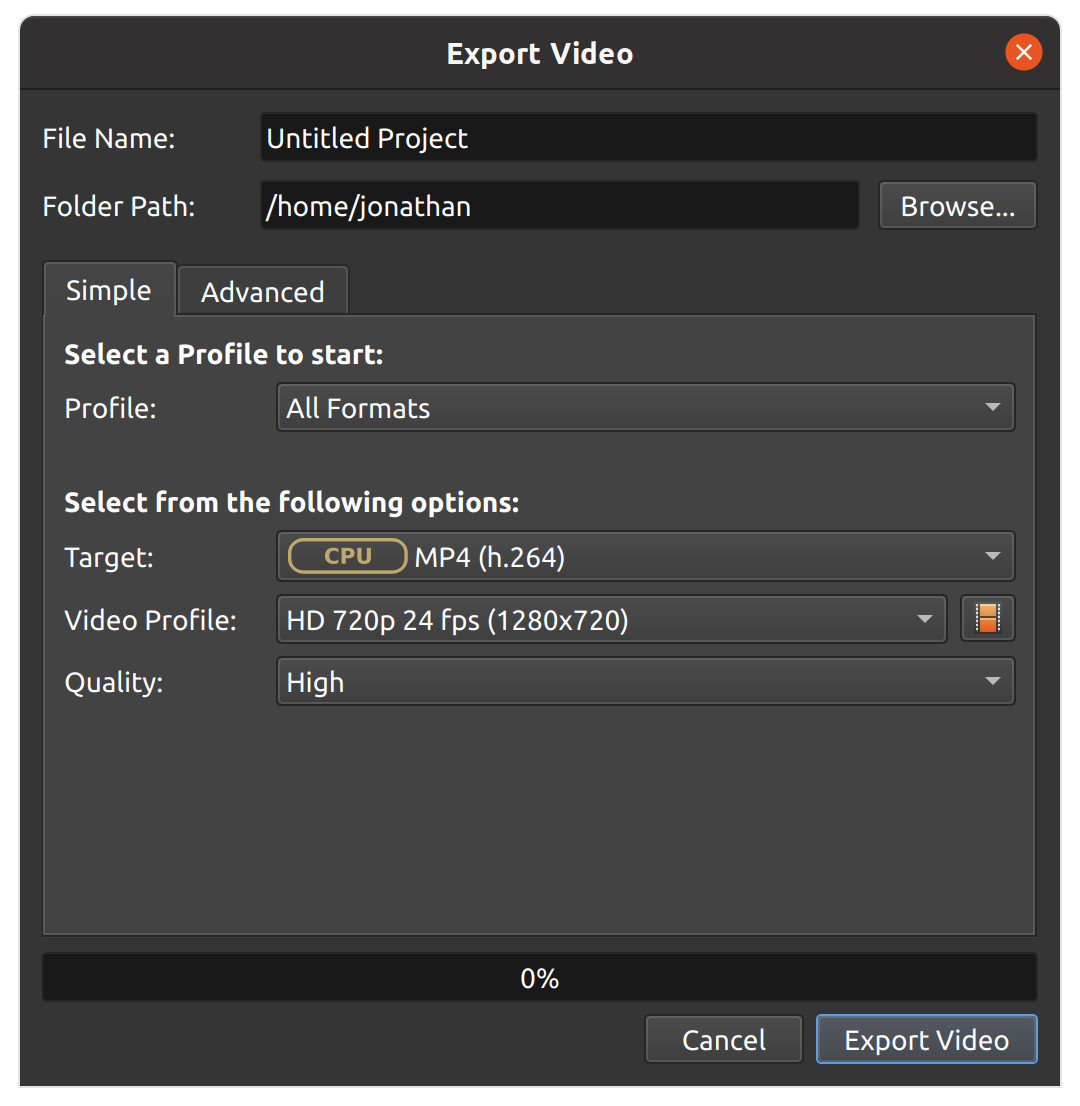
सरल सेटिंग |
विवरण |
|---|---|
प्रोफ़ाइल |
सामान्य प्रीसेट (प्रीसेट्स और वीडियो प्रोफाइल्स के संयोजन जो श्रेणी द्वारा समूहित होते हैं, उदाहरण के लिए: Web) |
लक्ष्य |
वर्तमान प्रोफ़ाइल से संबंधित लक्ष्य प्रीसेट (सामान्य फॉर्मेट, कोडेक्स, और गुणवत्ता सेटिंग्स का संग्रह, देखें प्रिसेट सूची) |
वीडियो प्रोफ़ाइल |
वर्तमान लक्ष्य से संबंधित वीडियो प्रोफाइल (सामान्य आकार, फ्रेम दर, और आस्पेक्ट रेशियो का संग्रह, देखें प्रोफ़ाइल सूची या अपना खुद का बनाएं प्रोफाइल्स) |
गुणवत्ता |
गुणवत्ता सेटिंग्स (कम, मध्यम, उच्च), जो विभिन्न वीडियो और ऑडियो बिटरेट से संबंधित हैं। |
उन्नत मोड
अधिकांश उपयोगकर्ताओं को कभी भी Advanced टैब पर स्विच करने की आवश्यकता नहीं होगी, लेकिन यदि आपको वीडियो एन्कोडिंग सेटिंग्स को कस्टमाइज़ करना है, जैसे कस्टम बिटरेट, अलग कोडेक्स, या निर्यात किए जाने वाले फ्रेम की सीमा निर्धारित करना, तो यह टैब आपके लिए है।
उन्नत विकल्प
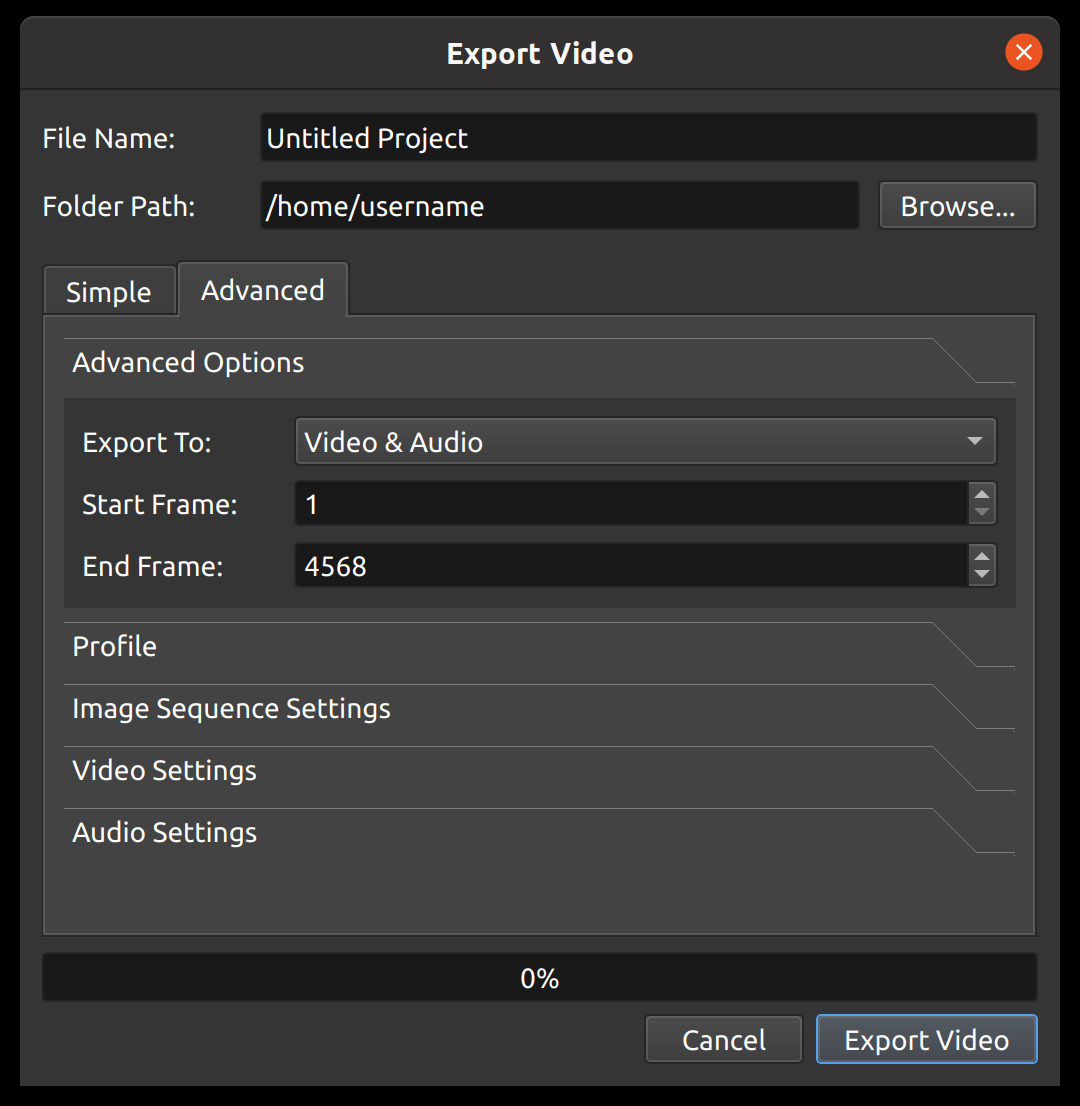
उन्नत सेटिंग |
विवरण |
|---|---|
निर्यात करें |
वीडियो और ऑडियो, केवल ऑडियो, केवल वीडियो, या इमेज सीक्वेंस में से किसी एक को निर्यात करें |
प्रारंभ फ्रेम |
निर्यात करने के लिए पहला फ्रेम (डिफ़ॉल्ट 1 है) |
अंतिम फ्रेम |
निर्यात करने के लिए अंतिम फ्रेम (डिफ़ॉल्ट आपके प्रोजेक्ट में क्लिप वाला अंतिम फ्रेम है) |
पहली क्लिप से शुरू करें |
यह चेकबॉक्स Start Frame को 0.0 और पहली क्लिप/ट्रांज़िशन की शुरुआत के बीच टॉगल करेगा। |
अंतिम क्लिप पर समाप्त करें |
यह चेकबॉक्स End Frame को सबसे दूर की क्लिप/ट्रांज़िशन के अंत और पूरे प्रोजेक्ट की अवधि के बीच टॉगल करेगा। प्रोजेक्ट की अवधि किसी भी ट्रैक के दाहिने किनारे को खींचकर समायोजित की जा सकती है। ट्रैक के दाहिने किनारे को खींचने से पहले आपको टाइमलाइन को ज़ूम आउट (Ctrl+Scroll Wheel) करना होगा। |
प्रोफ़ाइल
एक वीडियो प्रोफ़ाइल सामान्य वीडियो सेटिंग्स (आकार, फ्रेम दर, आस्पेक्ट रेशियो) का संग्रह होती है। प्रोफ़ाइल्स का उपयोग संपादन, पूर्वावलोकन, और निर्यात के दौरान इन सेटिंग्स के सामान्य संयोजनों के बीच जल्दी स्विच करने के लिए किया जाता है। Export Dialog डिफ़ॉल्ट रूप से प्रोजेक्ट द्वारा उपयोग की गई उसी प्रोफ़ाइल का उपयोग करेगा।
ध्यान दें: यह महत्वपूर्ण है कि आप अपनी परियोजना को संपादित करते समय उपयोग किए गए समान **आस्पेक्ट रेशियो* वाली प्रोफ़ाइल चुनें। यदि आप एक भिन्न आस्पेक्ट रेशियो पर निर्यात कर रहे हैं, तो यह छवि को खींच सकता है, छवि को क्रॉप कर सकता है, काले बार जोड़ सकता है, या अन्यथा एक समस्या उत्पन्न कर सकता है जो निर्यातित वीडियो को बदल देता है, जिससे यह OpenShot के अंदर Preview से अलग दिखाई देता है।*
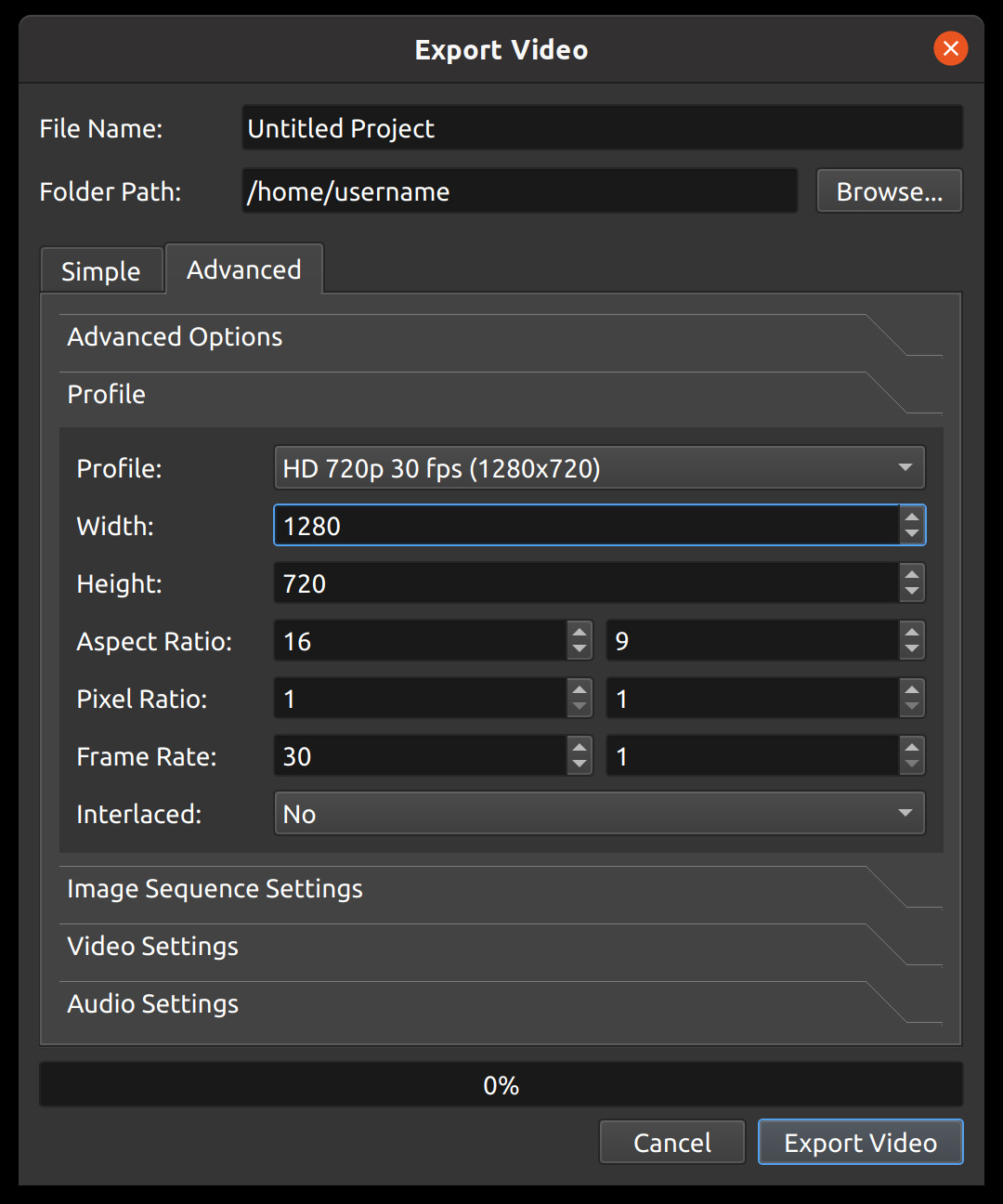
प्रोफ़ाइल सेटिंग |
विवरण |
|---|---|
प्रोफ़ाइल |
निर्यात के दौरान उपयोग करने के लिए वीडियो प्रोफ़ाइल (आकार, फ्रेम दर, और आस्पेक्ट रेशियो का संग्रह, देखें प्रोफ़ाइल सूची) |
चौड़ाई |
वीडियो निर्यात की चौड़ाई (पिक्सेल में) |
ऊंचाई |
वीडियो निर्यात की ऊंचाई (पिक्सेल में) |
आस्पेक्ट रेशियो |
अंतिम निर्यातित वीडियो का आस्पेक्ट रेशियो। 1920×1080 को 16:9 में घटाया जाता है। यह पिक्सेल रेशियो को भी ध्यान में रखता है, उदाहरण के लिए 2:1 आयताकार पिक्सेल आस्पेक्ट रेशियो को प्रभावित करेंगे। |
पिक्सेल रेशियो |
पिक्सेल के आकार का अनुपात। अधिकांश वीडियो प्रोफ़ाइल 1:1 वर्ग पिक्सेल आकार का उपयोग करती हैं, लेकिन कुछ आयताकार पिक्सेल का उपयोग करते हैं। |
फ्रेम दर |
जिस आवृत्ति पर फ्रेम प्रदर्शित होंगे। |
इंटरलेस्ड |
क्या यह फॉर्मेट वैकल्पिक स्कैन लाइनों पर उपयोग होता है (जैसे प्रसारण और एनालॉग फॉर्मेट्स) |
स्फेरिकल |
सक्रिय होने पर, निर्यातित फ़ाइल में गोलाकार 360° मेटाडेटा (SV3D एटम) सम्मिलित करता है ताकि संगत प्लेयर इसे तुरंत 360° वीडियो के रूप में पहचान सकें। |
इमेज अनुक्रम सेटिंग्स
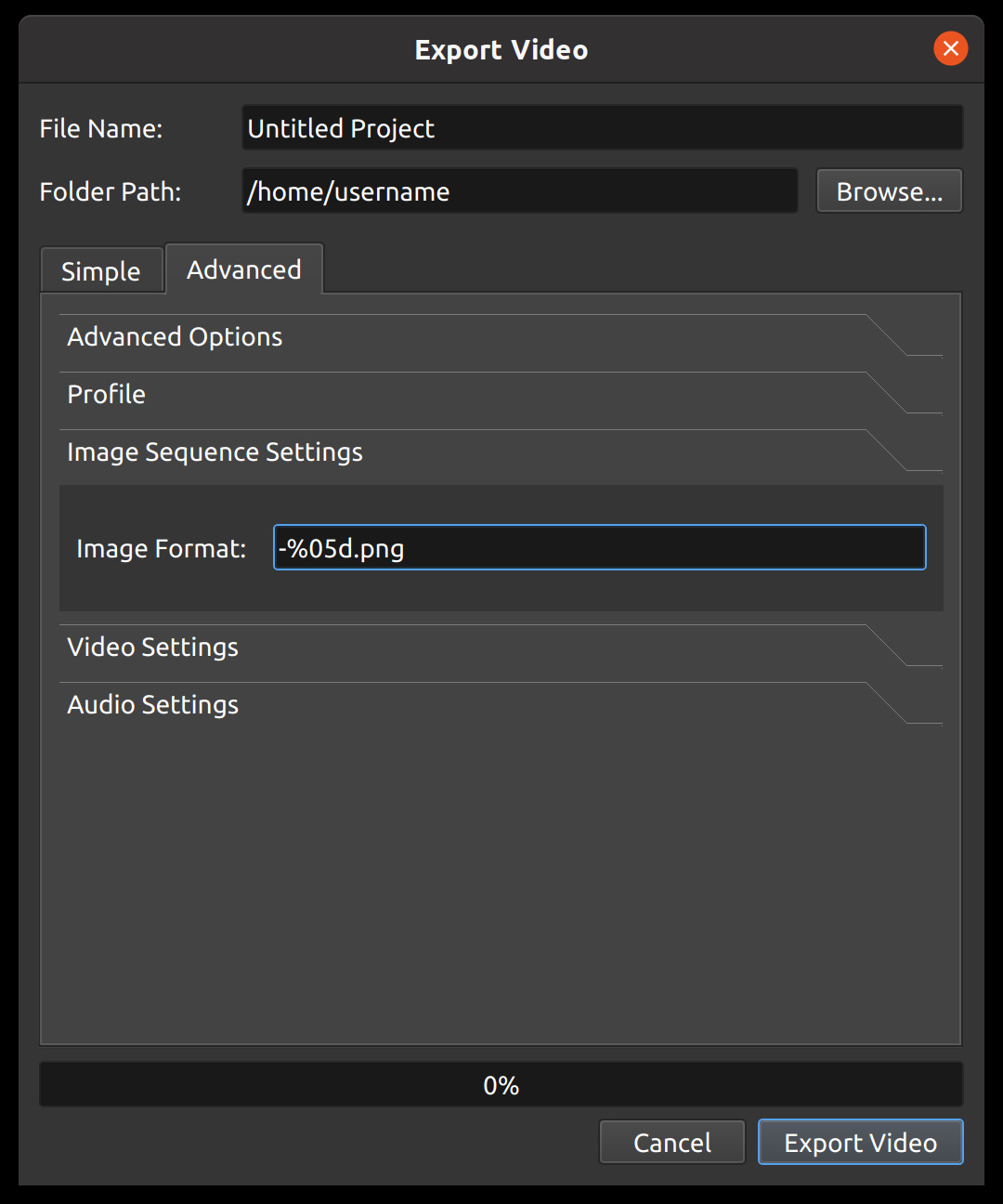
इमेज सेटिंग नाम |
विवरण |
|---|---|
इमेज फॉर्मेट |
वह स्ट्रिंग फॉर्मेट जो इमेज अनुक्रम में आउटपुट फ़ाइल नाम को दर्शाता है। उदाहरण के लिए, %05d.png एक संख्या को 5 अंकों से भरता है: 00001.png, 00002.png। |
वीडियो सेटिंग्स
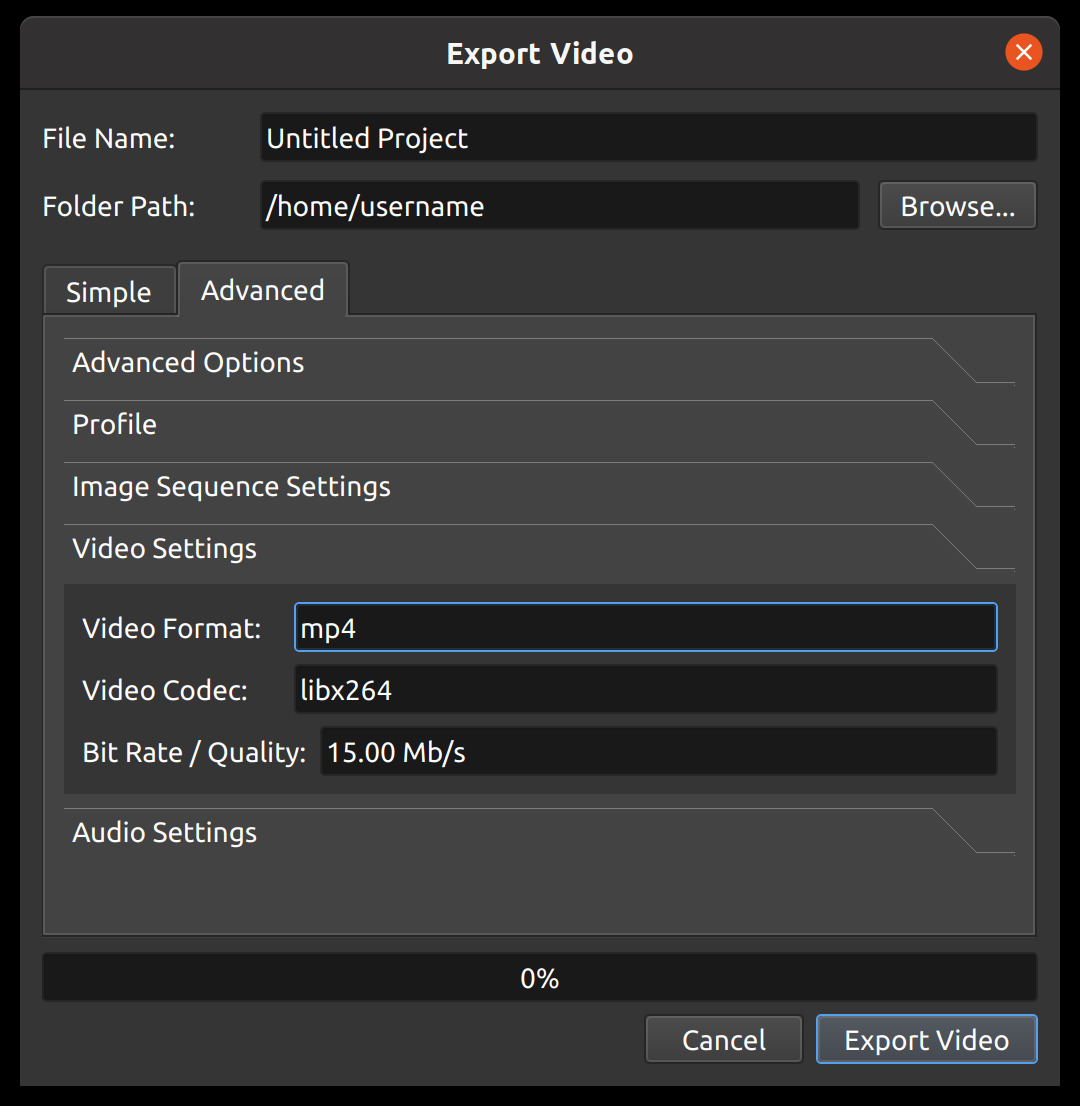
वीडियो सेटिंग नाम |
विवरण |
|---|---|
वीडियो फॉर्मेट |
कंटेनर फॉर्मेट का नाम ( |
वीडियो कोडेक |
वीडियो एन्कोडिंग के दौरान उपयोग किए गए वीडियो कोडेक का नाम ( |
बिट रेट / गुणवत्ता |
वीडियो एन्कोडिंग के लिए उपयोग किया जाने वाला बिटरेट। निम्नलिखित फॉर्मेट स्वीकार करता है: |
ऑडियो सेटिंग्स
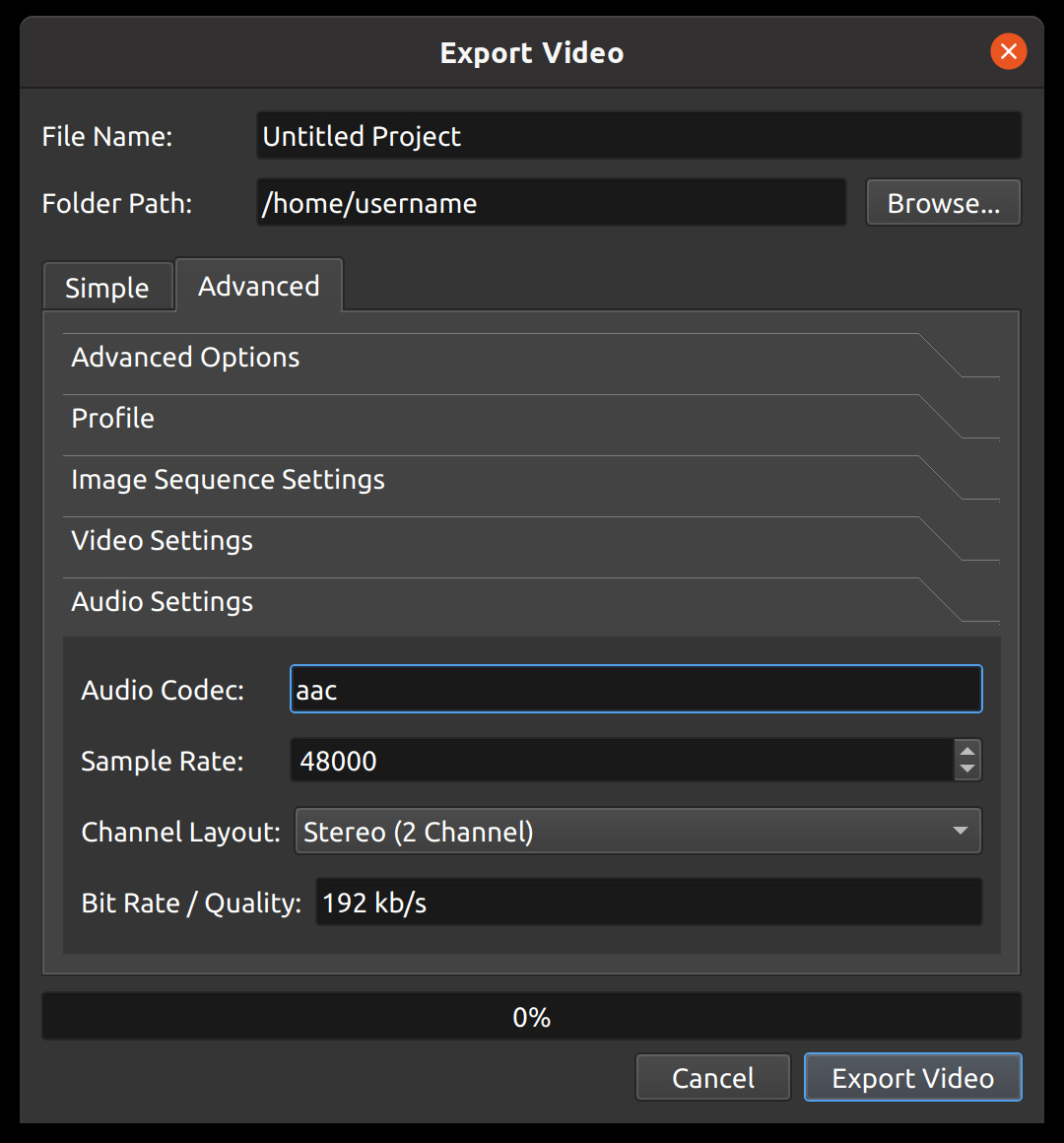
ऑडियो सेटिंग नाम |
विवरण |
|---|---|
ऑडियो कोडेक |
ऑडियो एन्कोडिंग के दौरान उपयोग किए गए ऑडियो कोडेक का नाम ( |
सैंपल रेट |
प्रति सेकंड ऑडियो सैंपल की संख्या। सामान्य मान हैं |
चैनल लेआउट |
ऑडियो चैनलों की संख्या और लेआउट ( |
बिट रेट / गुणवत्ता |
ऑडियो एन्कोडिंग के लिए उपयोग किया जाने वाला बिटरेट। निम्नलिखित फॉर्मेट स्वीकार करता है: |
हार्डवेयर-त्वरित निर्यात
OpenShot समर्थित हार्डवेयर पर GPU-त्वरित वीडियो एन्कोडिंग का समर्थन करता है, जिससे निर्यात समय में काफी कमी आती है। हार्डवेयर-त्वरित लक्ष्य Target ड्रॉपडाउन में बैज के साथ दिखाए जाते हैं। अपने हार्डवेयर के लिए उपयुक्त लक्ष्य चुनें:
लक्ष्य (निर्यात संवाद) |
बैज |
आवश्यक है |
|---|---|---|
|
NVENC |
NVIDIA GPU (Kepler या नया) |
|
VA-API |
Linux AMD या Intel GPU (VAAPI ड्राइवर) के साथ |
|
QSV |
Intel GPU Quick Sync Video के साथ |
|
VideoToolbox |
macOS Apple या Intel GPU के साथ |
|
DirectX |
Windows DirectX-संगत GPU के साथ |
|
VA-API |
Linux VA-API — छोटे HEVC फ़ाइलें बनाता है |
प्रत्येक त्वरक के लिए MKV संस्करण (MKV (h.264 nv), MKV (h.264 va), आदि) भी उपलब्ध हैं। यदि इनमें से कोई लक्ष्य दिखाई नहीं देता या निर्यात विफल होता है, तो आपके सिस्टम में आवश्यक ड्राइवर नहीं है या हार्डवेयर एन्कोडर समर्थित नहीं है — मानक MP4 (h.264 + AAC) लक्ष्य पर वापस जाएं, जो CPU-आधारित libx264 एन्कोडर का उपयोग करता है और सभी सिस्टम पर काम करता है।
सोशल मीडिया त्वरित संदर्भ
नीचे दी गई तालिका सामान्य सोशल मीडिया प्लेटफार्मों के लिए अनुशंसित Target और Video Profile सेटिंग्स दिखाती है। इन्हें Export संवाद के Simple टैब में चुनें।
प्लेटफ़ॉर्म
लक्ष्य
वीडियो प्रोफ़ाइल
टिप्पणियाँ
YouTube (लैंडस्केप)
YouTubeFHD 1080p 30 fps4K के लिए
YouTube (4K)का उपयोग करेंYouTube Shorts (वर्टिकल)
YouTube ShortsFHD वर्टिकल 1080p 30 fps60 fps तक
TikTok (वर्टिकल)
TikTokFHD वर्टिकल 1080p 30 fps60 fps तक
Instagram Reels (वर्टिकल)
Instagram ReelsFHD वर्टिकल 1080p 30 fps60 fps तक
Instagram (लैंडस्केप/स्क्वायर)
InstagramFHD 1080p 30 fpsस्क्वायर (1:1) भी उपलब्ध है
Snapchat (वर्टिकल)
SnapchatFHD वर्टिकल 1080p 30 fps60 fps तक
Facebook
FacebookFHD 1080p 30 fpsस्क्वायर और वर्टिकल भी उपलब्ध हैं
LinkedIn (लैंडस्केप)
LinkedInFHD 1080p 30 fpsस्क्वायर और 4:5 पोर्ट्रेट भी उपलब्ध हैं
Twitter / X
Twitter / XFHD 1080p 30 fpsवर्टिकल भी उपलब्ध है
Vimeo
VimeoFHD 1080p 30 fpsउच्च गुणवत्ता सेटिंग का उपयोग करें