पाठ और शीर्षक
टेक्स्ट ओवरले, लोअर थर्ड्स, और टाइटल जोड़ना वीडियो संपादन का एक महत्वपूर्ण पहलू है, और OpenShot एक उपयोग में आसान टाइटल एडिटर के साथ आता है। टाइटल एडिटर लॉन्च करने के लिए टाइटल मेनू (जो OpenShot के मुख्य मेनू में स्थित है) का उपयोग करें। आप कीबोर्ड शॉर्टकट Ctrl+T का भी उपयोग कर सकते हैं।
शीर्षक केवल पारदर्शी पृष्ठभूमि वाले वेक्टर छवि फ़ाइलें (*.svg) हैं। OpenShot के साथ कई उपयोग में आसान टेम्पलेट आते हैं, लेकिन आप अपने स्वयं के टेम्पलेट भी बना सकते हैं या नए टेम्पलेट OpenShot में आयात कर सकते हैं। ये टेम्पलेट आपको जल्दी से पाठ, फ़ॉन्ट, आकार, रंग, और पृष्ठभूमि का रंग बदलने की अनुमति देते हैं। आप आगे की कस्टमाइज़ेशन के लिए एक उन्नत, बाहरी SVG संपादक भी लॉन्च कर सकते हैं (यदि आवश्यक हो)। एक बार शीर्षक आपके प्रोजेक्ट में जोड़ दिया गया, तो शीर्षक को वीडियो क्लिप के ऊपर किसी ट्रैक पर ड्रैग और ड्रॉप करें। पारदर्शी पृष्ठभूमि वीडियो को पाठ के पीछे दिखने देगी।
समीक्षा
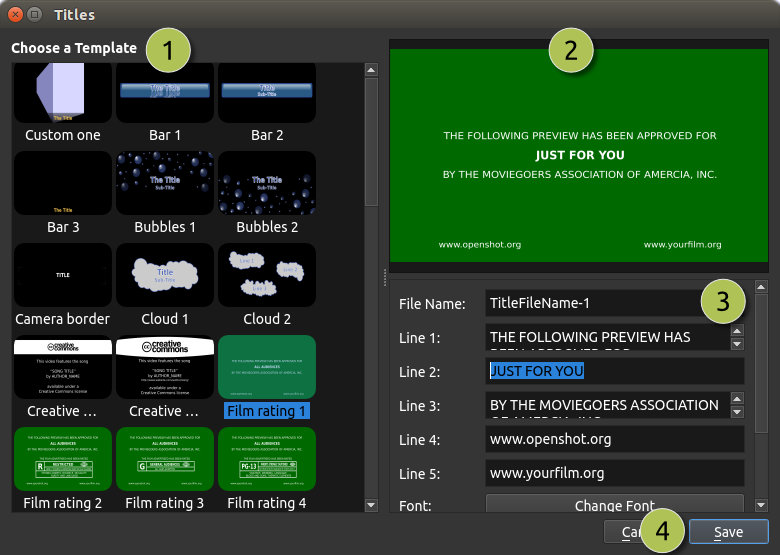
# |
नाम |
विवरण |
|---|---|---|
1 |
एक टेम्पलेट चुनें |
किसी भी उपलब्ध वेक्टर शीर्षक टेम्पलेट में से चुनें |
2 |
शीर्षक पूर्वावलोकन |
जैसे-जैसे आप परिवर्तन करते हैं, अपने शीर्षक का पूर्वावलोकन करें |
3 |
शीर्षक गुण |
पाठ, फ़ॉन्ट, आकार, रंग बदलें, या उन्नत, बाहरी SVG छवि संपादक (जैसे Inkscape) में संपादित करें |
4 |
सहेजें |
सहेजें और शीर्षक को अपने प्रोजेक्ट में जोड़ें |
शीर्षक टेम्पलेट
OpenShot में विभिन्न वेक्टर शीर्षक टेम्पलेट शामिल हैं जिन्हें आप अपने वीडियो प्रोजेक्ट्स को बेहतर बनाने के लिए उपयोग कर सकते हैं। नीचे उपलब्ध शीर्षकों और उनके विवरणों की एक तालिका दी गई है:
शीर्षक नाम |
विवरण |
|---|---|
बार 1 |
एक सरल बार जिसमें पाठ केंद्रित है। |
बार 2 |
एक सरल बार, केंद्रित, जिसमें 2 पंक्तियाँ पाठ हैं। |
बार 3 |
पाठ के साथ एक सरल बार का एक और संस्करण, लोअर थर्ड्स के लिए। |
बॉक्स |
केंद्रित टेक्स्ट के लिए एक सरल बॉक्स्ड टाइटल लेआउट। |
बबल्स 1 |
खेलपूर्ण दिखावट के लिए बबल ग्राफिक्स वाला शीर्षक। |
बबल्स 2 |
मज़ेदार और रचनात्मक शीर्षक के लिए एक अलग बबल डिज़ाइन। |
कैमरा बॉर्डर |
एक बॉर्डर जो कैमरा व्यूफ़ाइंडर की नकल करता है, जिसमें केंद्रित पाठ होता है। |
क्लाउड 1 |
खेलपूर्ण बादल ग्राफिक और पाठ वाला शीर्षक। |
क्लाउड 2 |
3 बादलों और पाठ के साथ एक और खेलपूर्ण बादल डिज़ाइन। |
क्रिएटिव कॉमन्स 1 |
क्रिएटिव कॉमन्स श्रेय के लिए पाठ और आइकन शामिल हैं। |
क्रिएटिव कॉमन्स 2 |
एक और क्रिएटिव कॉमन्स डिज़ाइन जिसमें अलग शैली और वेबसाइट पाठ शामिल है। |
फिल्म रेटिंग 1 |
सभी दर्शकों के लिए फिल्म रेटिंग दिखाता है। |
फिल्म रेटिंग 2 |
फिल्म रेटिंग "R" प्रतिबंधित दिखाता है। |
फिल्म रेटिंग 3 |
सामान्य दर्शकों के लिए फिल्म रेटिंग "G" दिखाता है। |
फिल्म रेटिंग 4 |
फिल्म रेटिंग "PG-13" दिखाता है, माता-पिता को कड़ाई से सावधान किया गया है। |
फ्लेयर |
सिनेमाई लुक के लिए एक चमकीले फ्लेयर प्रभाव वाला शीर्षक। |
लपटें |
आग की लपटों के ग्राफिक्स के साथ एक शीर्षक। |
फूटर 1 |
लोअर थर्ड्स के लिए एक फूटर बार (बाएं संरेखित)। |
फूटर 2 |
लोअर थर्ड्स के लिए एक फूटर बार (केंद्र संरेखित)। |
फूटर 3 |
लोअर थर्ड्स के लिए एक फूटर बार (दाएं संरेखित)। |
गोल्ड 1 |
एक स्वर्ण रंग योजना वाला शीर्षक, एक पंक्ति के पाठ के साथ केंद्रित। |
गोल्ड 2 |
एक और स्वर्ण-थीम वाला शीर्षक, दो पंक्तियों के पाठ के साथ केंद्रित। |
गोल्ड बॉटम |
स्क्रीन के नीचे स्थित स्वर्ण शीर्षक। |
गोल्ड टॉप |
स्क्रीन के ऊपर स्थित स्वर्ण शीर्षक। |
ग्रे बॉक्स 1 |
पाठ को हाइलाइट करने के लिए एक सरल ग्रे बॉक्स (एक पंक्ति का पाठ, ऊपर-बाएं संरेखित)। |
ग्रे बॉक्स 2 |
पाठ को हाइलाइट करने के लिए एक सरल ग्रे बॉक्स (दो पंक्तियों का पाठ, ऊपर-बाएं संरेखित)। |
ग्रे बॉक्स 3 |
पाठ को हाइलाइट करने के लिए एक सरल ग्रे बॉक्स (एक पंक्ति का पाठ, नीचे-दाएं संरेखित)। |
ग्रे बॉक्स 4 |
पाठ को हाइलाइट करने के लिए एक सरल ग्रे बॉक्स (दो पंक्तियों का पाठ, नीचे-दाएं संरेखित)। |
हेडर 1 |
शीर्षक या अनुभाग हेडर के लिए एक हेडर बार (ऊपर-बाएं संरेखित)। |
हेडर 2 |
शीर्षक या अनुभाग हेडर के लिए एक हेडर बार (केंद्र में संरेखित)। |
हेडर 3 |
शीर्षक या अनुभाग हेडर के लिए एक हेडर बार (ऊपर-दाएं संरेखित)। |
OpenShot |
OpenShot ब्रांडिंग वाला एक शीर्षक। |
ओवल 1 |
हाइलाइट या सजावटी उद्देश्यों के लिए एक अंडाकार आकृति, पाठ केंद्रित। |
ओवल 2 |
एक अलग शैली के साथ एक और अंडाकार डिज़ाइन, पाठ केंद्रित। |
ओवल 3 |
एक और अंडाकार डिज़ाइन जिसमें दो पंक्तियाँ हैं, एक ऊपर और एक नीचे। |
ओवल 4 |
एक और अंडाकार डिज़ाइन, जिसमें पाठ केंद्रित है और परावर्तन भी है। |
पोस्ट-इट |
टिप्पणियों या अनुस्मारकों के लिए एक स्टिकी नोट की नकल करता है। |
रिबन 1 |
पाठ के साथ एक रिबन ग्राफिक। |
रिबन 2 |
पाठ के साथ एक और रिबन डिज़ाइन। |
रिबन 3 |
पाठ के साथ रिबन डिज़ाइन का तीसरा संस्करण। |
स्मोक 1 |
नाटकीय दिखावट के लिए धुंआ प्रभाव के साथ एक शीर्षक। |
स्मोक 2 |
एक अलग शैली के साथ एक और स्मोक डिज़ाइन। |
स्मोक 3 |
धुंआ प्रभाव का तीसरा संस्करण। |
ठोस रंग |
विभिन्न उपयोगों के लिए पूर्ण-स्क्रीन रंग पृष्ठभूमि। |
स्टैंडर्ड 1 |
सामान्य उद्देश्यों के लिए एक मानक शीर्षक डिज़ाइन (दो पंक्तियाँ केंद्रित)। |
स्टैंडर्ड 2 |
एक अलग शैली के साथ एक और मानक शीर्षक (एक पंक्ति पाठ और परावर्तन)। |
स्टैंडर्ड 3 |
एक मानक शीर्षक का तीसरा संस्करण (तीन पंक्तियाँ पाठ)। |
स्टैंडर्ड 4 |
एक और मानक शीर्षक डिज़ाइन (चार पंक्तियाँ पाठ)। |
सूर्यास्त |
गर्म, दिन के अंत के विषय के लिए सूर्यास्त ग्रेडिएंट के साथ एक शीर्षक। |
टीवी रेटिंग |
स्क्रीन के कोने के लिए "G" और "PG" जैसे टीवी रेटिंग बैज दिखाता है। |
कस्टम शीर्षक टेम्पलेट्स
OpenShot किसी भी वेक्टर SVG इमेज फ़ाइल को Title Editor संवाद में कस्टम शीर्षक टेम्पलेट के रूप में उपयोग कर सकता है। बस अपनी ~/.openshot_qt/title_templates/ फ़ोल्डर में एक SVG इमेज फ़ाइल जोड़ें, और यह अगली बार जब आप Title Editor संवाद खोलेंगे तो दिखाई देगा। आप अपने Project Files पैनल में किसी भी SVG फ़ाइल पर राइट-क्लिक करके Edit Title या Duplicate Title भी चुन सकते हैं।
ध्यान दें: ये SVG टेम्पलेट केवल Title Editor संवाद में उपयोग किए जाते हैं, और Animated Title संवाद में नहीं।
3D एनिमेटेड शीर्षक
3D एनिमेटेड शीर्षक जोड़ना उतना ही आसान है, हमारे Animated Title संवाद का उपयोग करके। Animated Title संपादक खोलने के लिए Title मेनू (जो OpenShot के मुख्य मेनू में है) का उपयोग करें। आप कीबोर्ड शॉर्टकट Ctrl+B भी उपयोग कर सकते हैं। ध्यान दें: इस सुविधा के काम करने के लिए Blender स्थापित और कॉन्फ़िगर होना आवश्यक है। देखें Blender स्थापित करना।
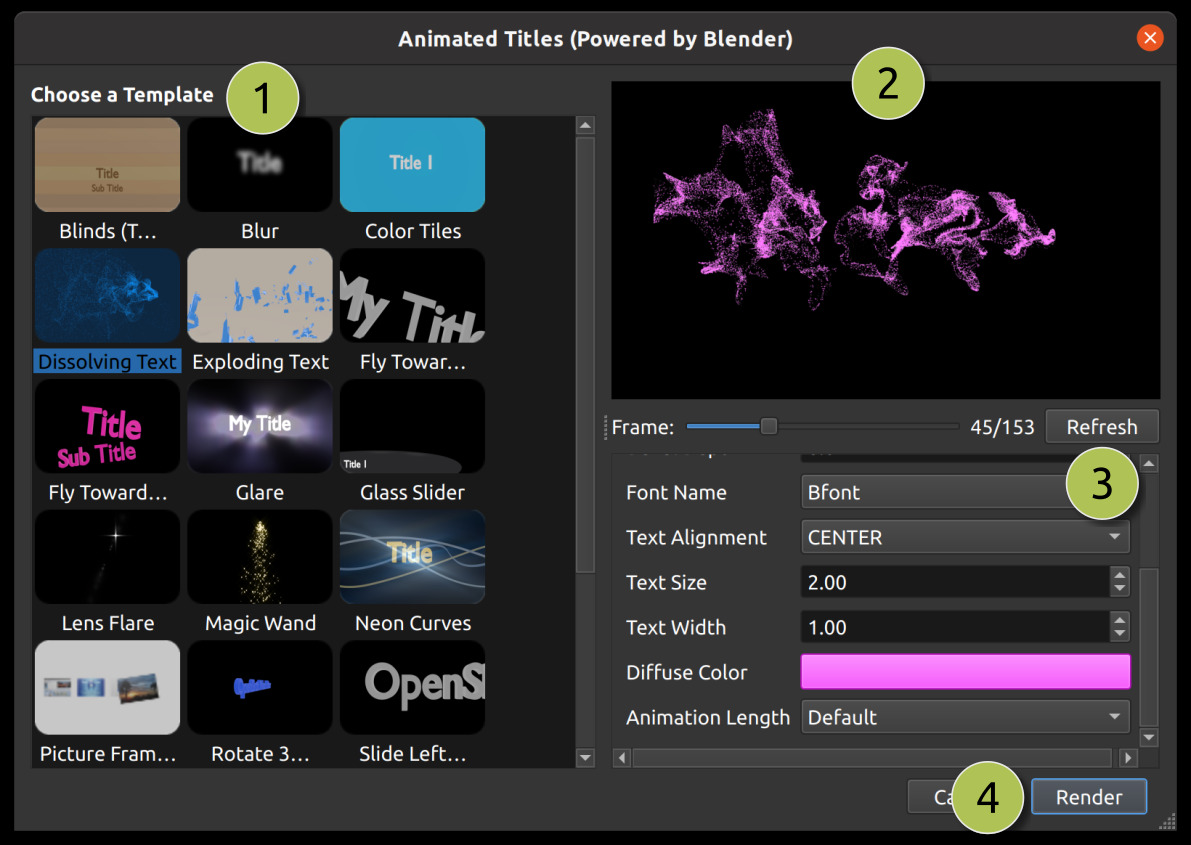
# |
नाम |
विवरण |
|---|---|---|
1 |
एक टेम्पलेट चुनें |
किसी भी उपलब्ध 3D शीर्षक टेम्पलेट में से चुनें |
2 |
शीर्षक पूर्वावलोकन |
जैसे-जैसे आप परिवर्तन करते हैं, अपने शीर्षक का पूर्वावलोकन करें |
3 |
शीर्षक गुण |
पाठ, रंग, और उन्नत गुण बदलें |
4 |
रेंडर करें |
3D एनिमेशन रेंडर करें, और इसे अपने प्रोजेक्ट में जोड़ें |
3D एनिमेटेड टेम्पलेट्स
OpenShot में कई प्रकार के 3D एनिमेटेड टेम्पलेट शामिल हैं जिन्हें आप अपने वीडियो प्रोजेक्ट्स में गतिशील और आकर्षक तत्व जोड़ने के लिए उपयोग कर सकते हैं। नीचे उपलब्ध टेम्पलेट्स और उनके विवरणों की एक तालिका है:
टेम्पलेट नाम |
विवरण |
|---|---|
ब्लाइंड्स (दो शीर्षक) |
ब्लाइंड्स प्रभाव वाली एक एनिमेशन। |
ब्लर |
एक टेम्पलेट जो पाठ को धुंधला करता है, एक चिकनी संक्रमण प्रभाव प्रदान करता है। |
रंगीन टाइल्स |
रंग बदलने वाली एक एनिमेशन, जीवंत और गतिशील शीर्षकों के लिए उपयुक्त। |
घुलता हुआ पाठ |
एक घुलने वाला प्रभाव जो किसी भी पाठ को कणों में बदल देता है जो हवा से उड़ जाते हैं। |
विश्व मानचित्र |
दो स्थानों के बीच घूमती पृथ्वी को दर्शाने वाला टेम्पलेट। |
फटता हुआ टेक्स्ट |
एक एनीमेशन जिसमें शीर्षक टुकड़ों में फटता है, जो नाटकीय प्रभाव जोड़ता है। |
कैमरे की ओर उड़ान |
एक फ्लाई-बाय एनीमेशन जिसमें एक शीर्षक स्क्रीन के सामने ज़ूम करता हुआ गुजरता है। |
कैमरे की ओर उड़ान (दो शीर्षक) |
फ्लाई बाय 1 के समान, लेकिन दो शीर्षक उड़ते हुए गुजरते हैं। |
चमक |
एक एनीमेशन जिसमें चमक प्रभाव होता है, जो एक उज्ज्वल, परावर्तक रूप जोड़ता है। |
ग्लास स्लाइडर |
एक स्लाइडिंग ग्लास प्रभाव, जो एक आधुनिक और चिकना संक्रमण प्रदान करता है। |
लेंस फ्लेयर |
एक एनीमेशन जिसमें लेंस फ्लेयर होता है, जो एक सिनेमाई स्पर्श जोड़ता है। |
मैजिक वांड |
एक मनमोहक मैजिक वांड प्रभाव, जादुई या फैंटेसी थीम के लिए आदर्श। |
नियोन कर्व्स |
एक एनीमेशन जिसमें नियोन कर्व्स होते हैं, जो एक भविष्यवादी और जीवंत रूप बनाते हैं। |
चित्र फ्रेम (4 चित्र) |
एक टेम्पलेट जिसमें चार चित्र फ्रेम होते हैं, जो छवियों या वीडियो क्लिप्स को प्रदर्शित करने के लिए उपयुक्त है। |
360 डिग्री घुमाएं |
एक 360-डिग्री घुमाव प्रभाव, जो एक गतिशील शीर्षक एनीमेशन प्रदान करता है। |
बाएं से दाएं स्लाइड करें |
एक स्लाइडिंग प्रभाव जिसमें शीर्षक बाएं से दाएं चलते हैं। |
बर्फ |
एक एनीमेशन जिसमें गिरती हुई बर्फ के कण होते हैं, जो सर्दियों या छुट्टियों के थीम के लिए उपयुक्त है। |
स्पेस मूवी इंट्रो |
एक सिनेमाई अंतरिक्ष-थीम वाला इंट्रो, महाकाव्य या साइंस-फिक्शन परियोजनाओं के लिए आदर्श। |
वायरफ्रेम टेक्स्ट |
एक एनीमेशन जिसमें वायरफ्रेम टेक्स्ट होता है, जो एक तकनीकी या डिजिटल रूप जोड़ता है। |
क्लैपबोर्ड की ओर ज़ूम करें |
क्लैपबोर्ड के साथ एक ज़ूम शीर्षक, फिल्म या वीडियो प्रोडक्शन थीम के लिए उपयुक्त। |
टेक्स्ट आयात करना
आप कई अलग-अलग प्रोग्रामों में टेक्स्ट और शीर्षक बना सकते हैं, जैसे Blender, Inkscape, Krita, Gimp, आदि... OpenShot में टेक्स्ट आयात करने से पहले, आपको इन प्रोग्रामों से टेक्स्ट को एक संगत इमेज फॉर्मेट में निर्यात करना होगा जिसमें पारदर्शी पृष्ठभूमि और अल्फा चैनल हो।
SVG फॉर्मेट वेक्टर ग्राफिक्स (कर्व्स, शेप्स, टेक्स्ट इफेक्ट्स और पाथ्स) के लिए एक अच्छा विकल्प है, लेकिन यह हमेशा OpenShot के साथ 100% संगत नहीं होता है। इसलिए, हम PNG फॉर्मेट का उपयोग करने की सलाह देते हैं, जो एक बेहतरीन वेब-आधारित इमेज फॉर्मेट है और इसमें पारदर्शी पृष्ठभूमि और अल्फा चैनल शामिल हो सकते हैं। OpenShot में टेक्स्ट को नीचे की टाइमलाइन पर वीडियो और इमेजेज़ को ढकने से रोकने के लिए पारदर्शी पृष्ठभूमि और अल्फा चैनल आवश्यक हैं।
OpenShot में एनिमेटेड अनुक्रम आयात करने की जानकारी के लिए, कृपया इमेज सीक्वेंस देखें।
Inkscape स्थापित करना
Title Editor संवाद में Advanced Editor फीचर के लिए Inkscape का नवीनतम संस्करण (https://inkscape.org/release/) स्थापित होना आवश्यक है और OpenShot की Preferences में Inkscape executable का सही पथ अपडेट किया जाना चाहिए। Preferences में सामान्य टैब देखें।
Blender स्थापित करना
OpenShot में Animated Title फीचर के लिए Blender का नवीनतम संस्करण (https://www.blender.org/download/) स्थापित होना आवश्यक है और OpenShot की Preferences में Blender executable का सही पथ अपडेट किया जाना चाहिए। Preferences में सामान्य टैब देखें। नोट: Blender का न्यूनतम समर्थित संस्करण 5.0+ है। पुराने संस्करण OpenShot Video Editor के साथ संगत नहीं हैं।
इन निर्भरताओं को स्थापित करने के लिए विस्तृत मार्गदर्शिका के लिए, Blender & Inkscape Guide देखें।