टाइमलाइन
टाइमलाइन वह जगह है जहाँ आपका वीडियो एक साथ आता है। आप क्लिप्स को व्यवस्थित करते हैं, उन्हें ट्रिम करते हैं, विज़ुअल्स को परतों में लगाते हैं, और यहाँ समय निर्धारण करते हैं। यदि आप संपादन में नए हैं, तो टाइमलाइन को एक सरल बाएं से दाएं कहानी के रूप में सोचें: पहले क्षण बाईं ओर, बाद के क्षण दाईं ओर।
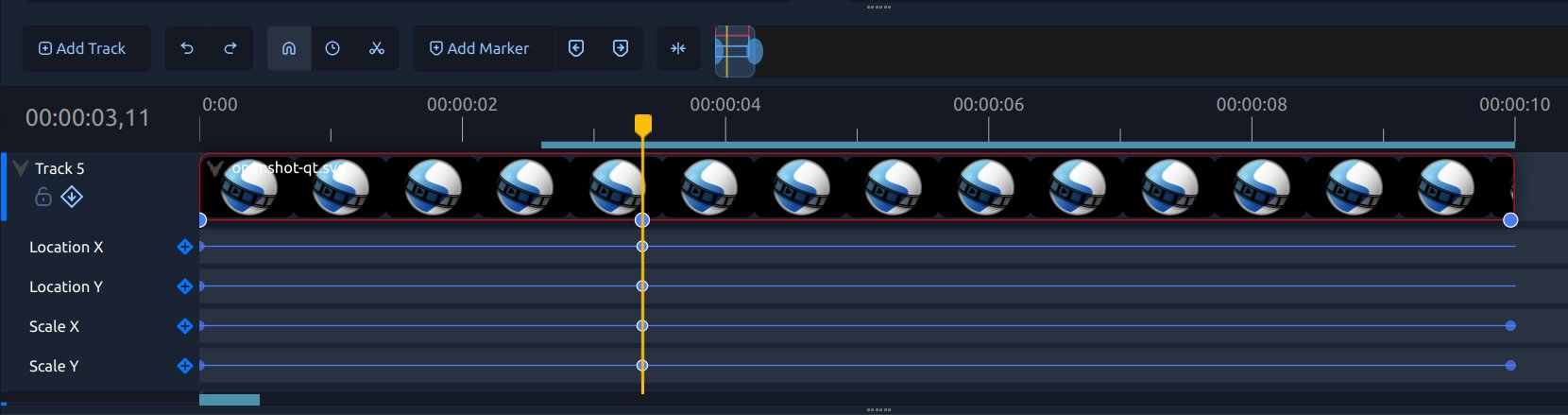
यदि आप अभी शुरुआत कर रहे हैं, तो पहले त्वरित ट्यूटोरियल पढ़ें, फिर अधिक विवरण के लिए यहाँ वापस आएं। टूलबार नियंत्रणों के लेबल वाले विवरण के लिए, देखें टाइमलाइन टूलबार।
टाइमलाइन मूल बातें
इन शब्दों का इस गाइड में अक्सर उपयोग होता है:
शब्द |
अर्थ |
|---|---|
प्लेहेड |
लाल रेखा जो आपके वर्तमान समय स्थिति को दिखाती है। |
ट्रैक |
एक क्षैतिज परत जो क्लिप्स को रखती है (ऊपरी ट्रैक निचले ट्रैक के ऊपर दिखाई देते हैं)। |
क्लिप |
ट्रैक पर रखा गया वीडियो, ऑडियो, या छवि आइटम। |
ट्रांज़िशन |
दो ओवरलैपिंग क्लिप्स के बीच मिश्रण। |
मार्कर |
समय में एक सहेजा गया बिंदु जहाँ आप जल्दी से वापस जा सकते हैं। |
कीफ्रेम |
समय के एक बिंदु पर सहेजा गया मान (एनिमेशन के लिए उपयोग किया जाता है)। |
पूर्ण शब्दावली के लिए देखें शब्दावली।
वर्तमान टाइमकोड
वर्तमान टाइमकोड टाइमलाइन रूलर के बाएँ तरफ दिखाई देता है और प्लेहेड की सटीक स्थिति दिखाता है। टाइमकोड पर क्लिक करें, एक नया मान दर्ज करें, और उस फ्रेम पर प्लेहेड को ले जाने के लिए Enter दबाएं।
फ़ील्ड को साफ़ करें या टाइमलाइन की शुरुआत पर जाने के लिए 0 दर्ज करें। चयनित टाइमकोड सेगमेंट को बढ़ाने के लिए Up या Down दबाएं; 10 कदम बढ़ाने के लिए Shift दबाए रखें। जब फ्रेम सेगमेंट चयनित हो, तो एक सेकंड बढ़ाने के लिए Ctrl दबाए रखें। रद्द करने के लिए Esc दबाएं।
सामान्य टाइमलाइन कार्य
अधिकांश संपादन सत्र एक समान प्रवाह का पालन करते हैं:
प्रोजेक्ट में मीडिया जोड़ने के लिए फ़ाइलें आयात करें का उपयोग करें।
प्रोजेक्ट पैनल से फाइलों को टाइमलाइन ट्रैक्स पर खींचें।
अतिरिक्त सामग्री हटाने के लिए क्लिप के किनारों को ट्रिम करें।
क्लिप्स को क्रम में रखें और अपने दृश्य को बनाने के लिए ट्रैक्स को स्टैक करें।
जहाँ आवश्यक हो ट्रांज़िशन और इफेक्ट्स जोड़ें (ट्रांज़िशन, इफेक्ट्स)।
पूर्वावलोकन करें और समय समायोजित करें (प्लेबैक)।
क्लिप ट्रिमिंग, स्लाइसिंग, और क्लिप संदर्भ मेनू क्रियाएं विस्तार से क्लिप्स में कवर की गई हैं।
क्लिप्स और ट्रांज़िशन का चयन
चयन टाइमलाइन कौशलों में से एक सबसे महत्वपूर्ण है:
किसी आइटम को चुनने के लिए उस पर क्लिक करें।
Ctrl+Click चयन से आइटम जोड़ता या हटाता है।
Shift+Click आपके एंकर आइटम और क्लिक किए गए आइटम के बीच एक रेंज का चयन करता है।
Ctrl+Shift+Click उस रेंज को आपके वर्तमान चयन में जोड़ता है।
Alt+Click क्लिक किए गए आइटम से ट्रैक के अंत तक रिपल-सेलेक्ट करता है।
कई आइटम चुनने के लिए खाली क्षेत्र में चयन बॉक्स खींचें।
पूर्ण सूची और उदाहरणों के लिए देखें क्लिप्स।
टाइमलाइन टूलबार और ज़ूम
टाइमलाइन टूलबार सामान्य नेविगेशन और संपादन क्रियाओं (स्नैपिंग, रीटाइम, रेज़र, मार्कर, केंद्रित करना, और ज़ूम) में मदद करता है।
रेजर टूल लक्ष्य क्लिप पर एक कट गाइड और टाइमकोड दिखाता है। जब वीडियो रुका होता है, तो होवर करने पर प्लेहेड को हिलाए बिना कट फ्रेम का पूर्वावलोकन भी होता है। कट करने के लिए क्लिक करें, या रेज़र मोड छोड़ने के लिए Esc दबाएं। रेज़र गाइड मौजूदा Snapping टॉगल का सम्मान करता है और अन्य टाइमलाइन संपादनों के समान स्नैप लक्ष्य और सहिष्णुता का उपयोग करता है।
टिप: यदि टाइमलाइन संपादन भीड़भाड़ महसूस हो, तो छोटे क्लिप समायोजन को आसान बनाने के लिए टाइमलाइन स्लाइडर से ज़ूम इन करें।
आप Ctrl+Scroll Wheel के साथ टाइमलाइन को ज़ूम भी कर सकते हैं। QWidget टाइमलाइन पर, Ctrl दबाए रखें और मध्यम माउस बटन के साथ खींचें ताकि स्मूथ ज़ूमिंग हो सके।
ट्रैक्स, लॉकिंग, और इन्सर्टिंग
ट्रैक्स आपके संपादन को व्यवस्थित करने में मदद करते हैं। एक सामान्य सेटअप है:
ऊपरी ट्रैक्स: शीर्षक, ओवरले, लोगो, पिक्चर-इन-पिक्चर
मध्य ट्रैक्स: मुख्य वीडियो सामग्री
निचले ट्रैक्स: संगीत और ध्वनि प्रभाव
आप ट्रैक्स को लॉक कर सकते हैं ताकि वे आकस्मिक संपादनों से सुरक्षित रहें और जब आपको बाद के क्लिप्स को स्वचालित रूप से स्थानांतरित करने की आवश्यकता हो तो इन्सर्ट/रिपल संपादन का उपयोग करें।
ट्रैक लेआउट की मूल बातें देखने के लिए देखें ट्रैक्स और लेयर्स। विस्तृत क्लिप संपादन व्यवहार के लिए देखें ट्रिमिंग और स्लाइसिंग।
टाइमलाइन में कीफ्रेम्स
कीफ्रेम्स आपको समय के साथ मान बदलने देते हैं, जैसे स्थिति, स्केल, घुमाव, अपारदर्शिता, और प्रभाव सेटिंग्स।
टाइमलाइन कीफ्रेम पैनल में, प्रत्येक पंक्ति एक एनिमेटेड संपत्ति का प्रतिनिधित्व करती है। आप कर सकते हैं:
किसी संपत्ति के लिए कीफ्रेम पंक्ति जोड़ें
पंक्ति के साथ नए कीफ्रेम्स डालें
समय बदलने के लिए कीफ्रेम्स को स्थानांतरित करें
गति शैली नियंत्रित करने के लिए इंटरपोलेशन बदलें
कीफ्रेम अवधारणाओं और एनिमेशन उदाहरणों के लिए देखें एनिमेशन।
अगले कदम
टाइमलाइन की मूल बातें समझने के बाद, ये अनुभाग अगली पढ़ाई के लिए सबसे अच्छे हैं:
क्लिप्स ट्रिमिंग, स्लाइसिंग, और क्लिप गुणों के लिए
इफेक्ट्स वीडियो/ऑडियो प्रभावों के लिए
एनिमेशन कीफ्रेम एनिमेशन वर्कफ़्लोज़ के लिए
निर्यात करें आपके अंतिम वीडियो फ़ाइल बनाने के लिए