उन्नत एआई: ComfyUI
ओपनशॉट एक स्थानीय ComfyUI सर्वर से कनेक्ट हो सकता है और प्रोजेक्ट फ़ाइलों और टाइमलाइन संदर्भ मेनू से AI वर्कफ़्लो चला सकता है। यह पृष्ठ बताता है कि ये उपकरण क्या हैं, उन्हें किस हार्डवेयर की आवश्यकता है, और अंतर्निहित वर्कफ़्लो टेम्पलेट कहाँ रहते हैं।
चेतावनी
OpenShot में AI सुविधाएँ प्रयोगात्मक हैं और इसके लिए उच्च-स्तरीय वर्कस्टेशन की आवश्यकता होती है।
ये उपकरण लैपटॉप, मध्यम श्रेणी के डेस्कटॉप, या बजट सिस्टम के लिए अनुशंसित नहीं हैं।
आपको स्थानीय ComfyUI सर्वर चलाना होगा।
आपको मॉडल डाउनलोड, सेटअप कार्य, और वर्कफ़्लो समस्या निवारण की उम्मीद करनी चाहिए।
न्यूनतम अनुशंसित हार्डवेयर
घटक |
अनुशंसा |
|---|---|
GPU |
NVIDIA 5070 12GB या बेहतर (16-24GB VRAM अत्यधिक पसंदीदा) |
CPU |
Ryzen 9 5900-श्रेणी CPU (या समकक्ष उच्च-क्लॉक मल्टी-कोर) |
सिस्टम मेमोरी |
64GB RAM या अधिक |
स्टोरेज |
मॉडल, कैश, और उत्पन्न आउटपुट के लिए 200GB मुक्त स्थान |
अनुभव |
ComfyUI ग्राफ़, मॉडल, और नोड निर्भरताओं के साथ सहज |
यदि आपका सिस्टम इन स्तरों से नीचे है, तो कार्य रुकेंगे, विफल होंगे, और अस्थिर परिणाम उत्पन्न करेंगे। यदि आपके GPU में 8GB या उससे कम VRAM है, तो ये मॉडल चलाते समय आपकी मेमोरी समाप्त हो जाएगी।
इंस्टॉलेशन और सेटअप
OpenShot में कोई भी AI वर्कफ़्लो आज़माने से पहले इस त्वरित सेटअप पथ का उपयोग करें:
ComfyUI इंस्टॉल करें और पुष्टि करें कि यह सही ढंग से शुरू होता है।
आवश्यक कस्टम नोड्स (नीचे सूचीबद्ध) इंस्टॉल करें।
आवश्यक मॉडल फ़ाइलें (नीचे सूचीबद्ध) संबंधित मॉडल फ़ोल्डरों में डाउनलोड करें।
ComfyUI प्रारंभ करें, फिर Edit->पसंदें->Advanced खोलें और ComfyUI URL सेट करें।
OpenShot सर्वर तक पहुँच सकता है यह पुष्टि करने के लिए Check पर क्लिक करें।
पूर्ण चरण-दर-चरण सर्वर सेटअप गाइड के लिए, OpenShot विकि देखें: ComfyUI: Advanced AI Setup Guide.
पूर्ण ComfyUI इंस्टॉलेशन विवरण के लिए, आधिकारिक रिपॉजिटरी देखें: ComfyUI on GitHub।
आवश्यक कस्टम नोड्स
आवश्यक मॉडल / फ़ाइलें
ComfyUI/models/diffusion_models/wan2.1_vace_1.3B_fp16.safetensorsComfyUI/custom_nodes/ComfyUI-Frame-Interpolation/ckpts/rife/rife47.pthComfyUI/models/checkpoints/sd_xl_base_1.0.safetensorsComfyUI/models/checkpoints/sd_xl_refiner_1.0.safetensorsComfyUI/models/checkpoints/stable-audio-open-1.0.safetensorsComfyUI/models/clip_vision/clip_vision_g.safetensorsComfyUI/models/diffusion_models/wan2.2_ti2v_5B_fp16.safetensorsComfyUI/models/grounding-dino/groundingdino_swint_ogc.pthComfyUI/models/sam2/sam2.1_hiera_base_plus.ptComfyUI/models/sam2/sam2.1_hiera_small-fp16.safetensorsComfyUI/models/sam2/sam2.1_hiera_small.ptComfyUI/models/sam2/sam2.1_hiera_tiny-fp16.safetensorsComfyUI/models/sam2/sam2.1_hiera_tiny.ptComfyUI/models/sam2/sam2_hiera_small.ptComfyUI/models/stt/whisper/large-v3.ptComfyUI/models/stt/whisper/medium.ptComfyUI/models/text_encoders/t5-base.safetensorsComfyUI/models/text_encoders/umt5_xxl_fp8_e4m3fn_scaled.safetensorsComfyUI/models/TTS/Ace-Step1.5/acestep-v15-turbo/silence_latent.ptComfyUI/models/upscale_models/RealESRGAN_x4plus.safetensorsComfyUI/models/vae/wan_2.1_vae.safetensorsComfyUI/models/vae/wan2.2_vae.safetensorsComfyUI/models/VLM/transnetv2-pytorch-weights/transnetv2-pytorch-weights.pth
OpenShot में उपयोगकर्ता क्या देखते हैं
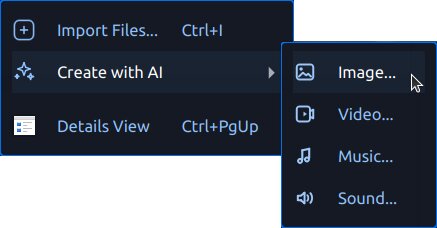
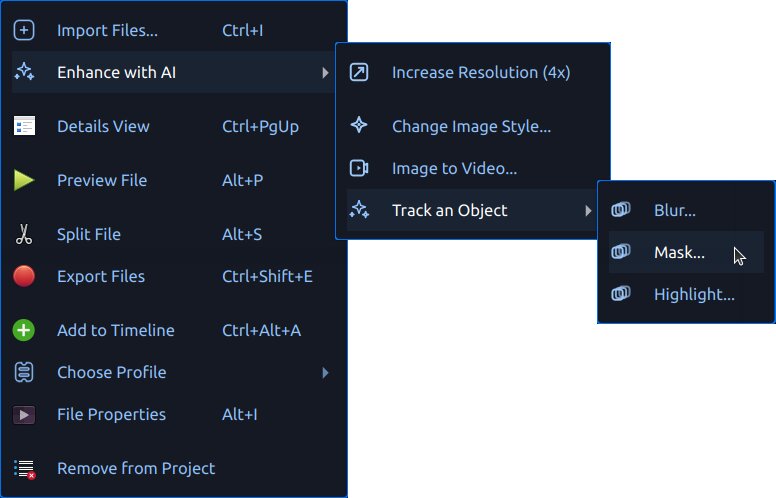
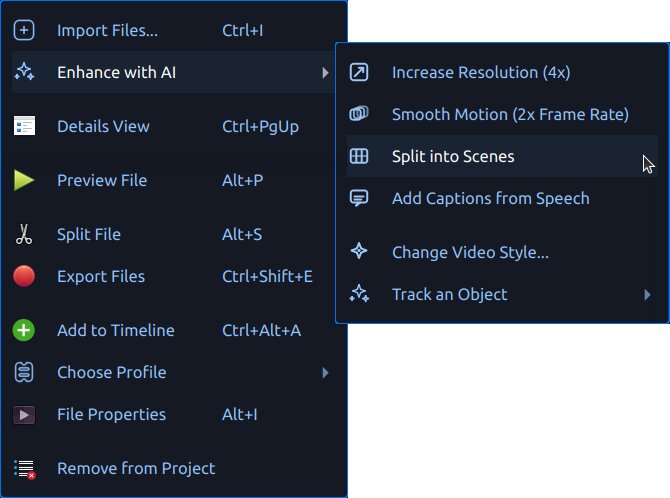
जब ComfyUI उपलब्ध होता है, तो OpenShot संदर्भ मेनू में AI उपकरण दिखाता है:
Create with AI नए एसेट बनाने के लिए
Enhance with AI (images) छवि एसेट्स को संसाधित करने के लिए
Enhance with AI (videos) वीडियो एसेट्स को संसाधित करने के लिए
जनरेट की गई फ़ाइलें Project Files में प्रगति पाठ और कतार बैज के साथ जोड़ी जाती हैं। आउटपुट .openshot_qt/comfyui-output/ के अंतर्गत सहेजे जाते हैं।
नया प्रोजेक्ट शुरू करने या मौजूदा प्रोजेक्ट खोलने से अस्थायी .openshot_qt AI कार्य फ़ोल्डर साफ़ हो जाते हैं ताकि आप एक साफ शुरुआत कर सकें। आपके सहेजे गए प्रोजेक्ट प्रभावित नहीं होते, और पहले से PROJECTNAME_Assets फ़ोल्डर में कॉपी किए गए कोई भी एसेट्स उस प्रोजेक्ट की निर्देशिका में बने रहते हैं।
यदि ComfyUI अनुपलब्ध है, तो OpenShot AI मेनू को अक्षम कर देता है। सर्वर URL को Edit->पसंदें->Advanced में कॉन्फ़िगर करें, फिर कनेक्टिविटी का परीक्षण करने के लिए Check बटन का उपयोग करें।
वर्कफ़्लो टेम्पलेट्स
ओपनशॉट comfyui/ से अंतर्निहित टेम्पलेट पढ़ता है। यह ~/.openshot_qt/comfyui/ से कस्टम उपयोगकर्ता टेम्पलेट भी लोड करता है।
अपना वर्कफ़्लो जोड़ने के लिए:
ComfyUI में, वह वर्कफ़्लो टैब खोलें जिसे आप उपयोग करना चाहते हैं।
Export (API) चुनें ताकि वर्कफ़्लो को
*.jsonफ़ाइल के रूप में सहेजा जा सके।उस JSON फ़ाइल को
~/.openshot_qt/comfyui/में कॉपी करें।OpenShot को पुनः प्रारंभ करें, या आवश्यक होने पर प्रोजेक्ट फिर से खोलें।
OpenShot स्वचालित रूप से वर्कफ़्लो लोड करेगा और इसे उपयुक्त AI मेनू में दिखाएगा। जब आप इसे OpenShot से सक्रिय करते हैं, तो चयनित स्रोत फ़ाइल वर्कफ़्लो में भेजी जाती है, और वर्कफ़्लो के अंतिम आउटपुट नोड से आउटपुट वापस Project Files में आयात किया जाता है।
OpenShot उन्नत उपयोगकर्ताओं के लिए जो ComfyUI को भेजे गए सटीक अनुरोध की जांच करना चाहते हैं, .openshot_qt/comfyui/debug.json पेलोड भी लिखता है।
AI क्रिया संवाद
Create with AI और Enhance with AI दोनों एक ही जनरेशन संवाद खोलते हैं।
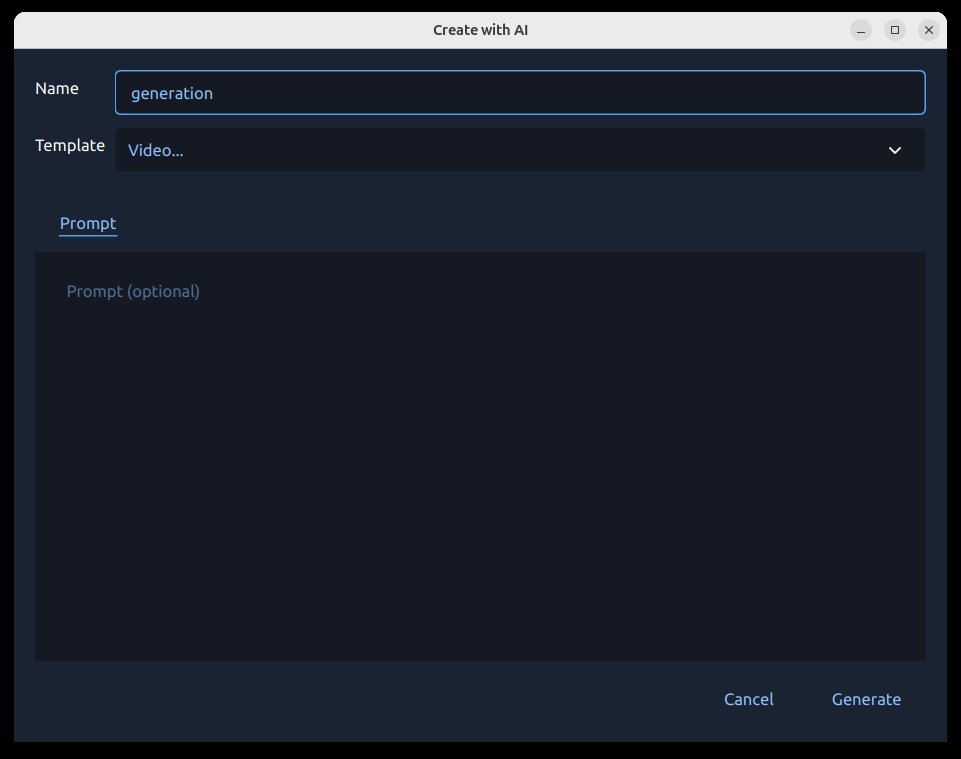
यह संवाद क्यों महत्वपूर्ण है:
यह सभी AI इनपुट को एक ही स्थान पर रखता है।
यह नौकरी को कतार में डालने से पहले आवश्यक फ़ील्ड्स को सत्यापित करता है।
यह आपको महंगे रन से पहले ट्रैकिंग प्रॉम्प्ट सेट करने देता है।
आप इस संवाद में क्या कर सकते हैं:
वर्कफ़्लो/क्रिया चुनें।
प्रॉम्प्ट टेक्स्ट दर्ज करें।
चयनित स्रोत फ़ाइल का पूर्वावलोकन करें (सुधार वर्कफ़्लो के लिए)।
जनरेट किए गए मीडिया के लिए आउटपुट नाम सेट करें।
उन वर्कफ़्लोज़ के लिए जिन्हें आवश्यकता हो, Reference टैब में एक संदर्भ छवि चुनें।
ट्रैकिंग वर्कफ़्लो के लिए ट्रैकिंग पॉइंट्स/आयत प्रदान करें।
Generate से नौकरी शुरू करें या Cancel से बंद करें।
ट्रैकिंग (मास्क, ब्लर, हाइलाइट)
ट्रैकिंग वर्कफ़्लो (Blur..., Highlight..., Mask...) एक क्षेत्र स्क्रीन का उपयोग करते हैं जहाँ आप शामिल करने और अनदेखा करने वाली चीज़ों को चिह्नित करते हैं।
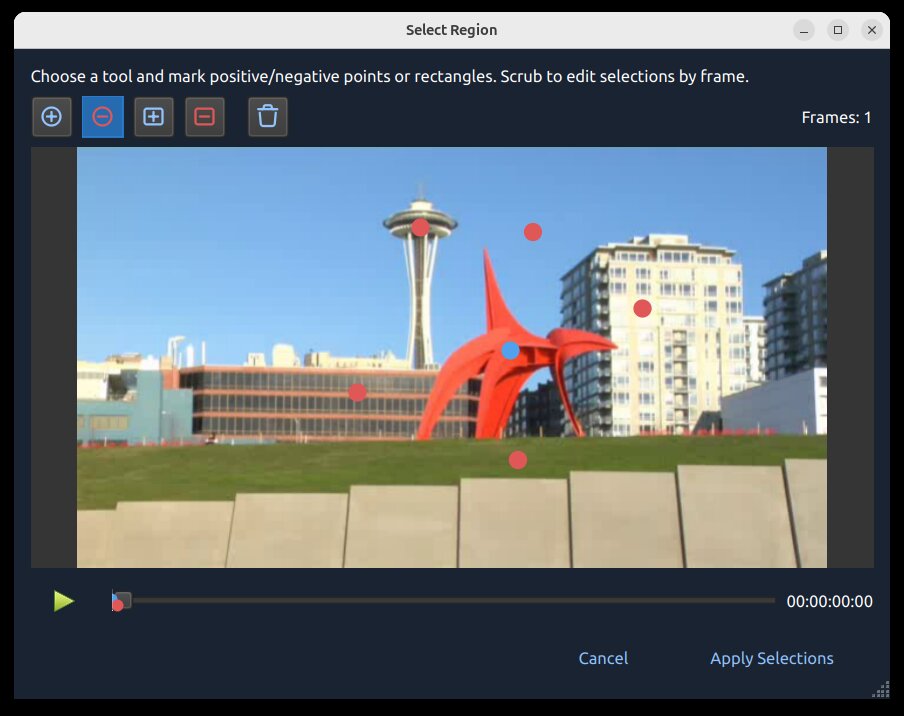
यह क्यों महत्वपूर्ण है
ट्रैकिंग आपके प्रभाव को समय के साथ एक चलती वस्तु से जुड़ा रहने में मदद करता है। उदाहरण के लिए, आप एक चेहरे को ब्लर कर सकते हैं, एक खिलाड़ी को हाइलाइट कर सकते हैं, या एक साफ मास्क बना सकते हैं जो कई फ्रेमों में एक ही वस्तु का अनुसरण करता है।
ट्रैकिंग आइकन
आइकन / मार्कर |
अर्थ |
|---|---|
नीला बिंदु |
सकारात्मक ट्रैकिंग निर्देशांक (फोरग्राउंड/विषय बीज बिंदु)। |
लाल बिंदु |
नकारात्मक ट्रैकिंग निर्देशांक (पृष्ठभूमि/बहिष्करण बीज बिंदु)। |
नीला आयत |
सकारात्मक क्षेत्र बीज (व्यापक विषय संकेत)। |
लाल आयत |
नकारात्मक क्षेत्र बीज (व्यापक बहिष्करण संकेत)। |
आइकन हटाएं |
सभी वर्तमान ट्रैकिंग बीज (बिंदु/आयत) साफ़ करें और फिर से शुरू करें। |
ट्रैकिंग कैसे काम करता है
OpenShot आपके सकारात्मक और नकारात्मक मार्करों को ट्रैकिंग मॉडल के लिए बीज निर्देशांक के रूप में भेजता है, जो विषय के लिए एक मास्क बनाता है और फिर समय के साथ उसका अनुसरण करता है। बेहतर बीज आमतौर पर साफ़ मास्क और कम विचलन उत्पन्न करते हैं। यह कार्यप्रवाह SAM2 (Segment Anything Model 2) का उपयोग करता है।
इसे कैसे उपयोग करें
एक ऐसा फ्रेम चुनें जहाँ विषय स्पष्ट रूप से दिखाई दे।
विषय पर एक नीला बिंदु लगाकर शुरू करें।
आसपास की पृष्ठभूमि पर केवल आवश्यक होने पर लाल बिंदु जोड़ें।
जब आपको तेज़ और व्यापक चयन की आवश्यकता हो तो आयत जोड़ें।
जब गति/आकार बदलता है तो अतिरिक्त फ्रेमों पर दोहराएं।
समय के साथ समायोजन (फ्रेम स्लाइडर):
क्लिप में विभिन्न क्षणों पर फ्रेम स्लाइडर को ले जाएं।
उन फ्रेमों पर बिंदु/आयत जोड़ें या समायोजित करें जहाँ ट्रैकिंग विचलित होने लगती है।
अतिरिक्त बीज बिंदुओं का उपयोग केवल आवश्यक स्थानों पर करें, विशेष रूप से ओक्लूज़न, तेज़ गति, या बड़े आकार परिवर्तनों पर।
मास्क पूर्वावलोकन आउटपुट (इस ट्रैकिंग प्रक्रिया से):
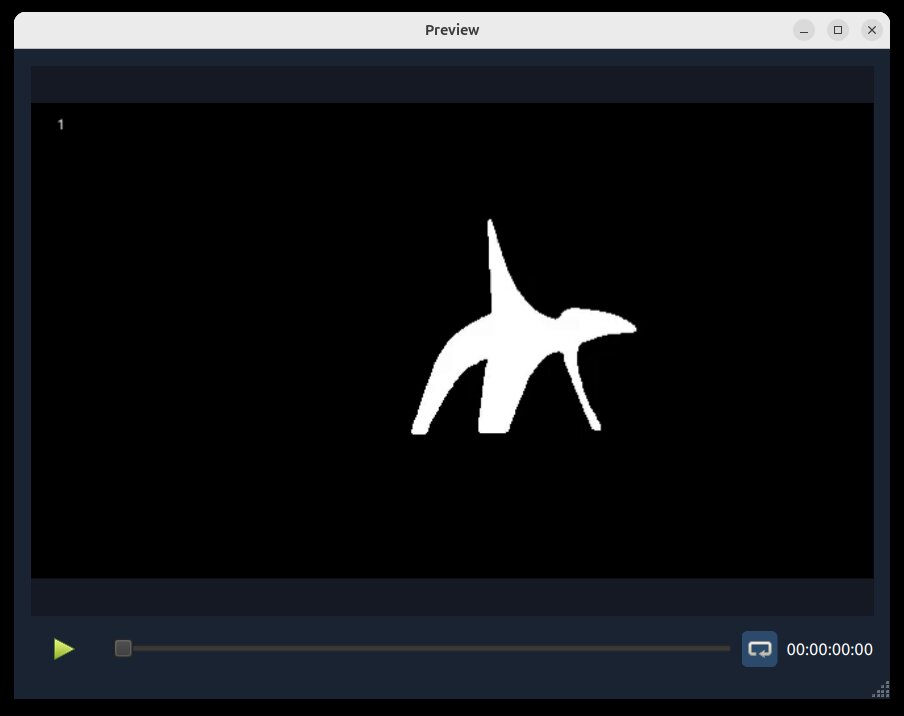
सर्वोत्तम अभ्यास
पहले एक छोटा परीक्षण क्लिप उपयोग करें।
सरल शुरुआत करें: एक नीला बिंदु अक्सर पर्याप्त होता है।
अधिक बिंदु केवल वहाँ जोड़ें जहाँ ट्रैकिंग विफल होती है।
यदि आवश्यक हो, तो सकारात्मक/नकारात्मक बिंदुओं और आयतों का एक अधिक सूक्ष्म सेट जोड़ें।
सकारात्मक और नकारात्मक बिंदुओं को स्पष्ट रूप से अलग रखें।
यदि ट्रैकिंग गड़बड़ हो जाए, तो Delete आइकन का उपयोग करें और साफ बीजों के साथ पुनः प्रारंभ करें।
कार्य कतार, प्रगति, और रद्द करें
जब आप Generate पर क्लिक करते हैं, तो अनुरोध कतार में जुड़ जाता है और OpenShot की AI कार्य कतार में चलता है।
प्रगति Project Files में दिखाई जाती है (बैज और स्थिति पाठ)।
पूर्ण आउटपुट वापस Project Files में आयात किए जाते हैं।
सक्रिय नौकरियों को प्रगति पट्टी के साथ जेनरेट की गई प्रोजेक्ट फ़ाइल पर राइट-क्लिक करके और Cancel Job चुनकर रद्द किया जा सकता है।
आउटपुट
.openshot_qt/comfyui-output/के अंतर्गत लिखे जाते हैं।
बिल्ट-इन JSON वर्कफ़्लो
नीचे दिए गए अनुभाग सीधे comfyui/ में अंतर्निहित JSON टेम्प्लेट पर मैप करते हैं। प्रत्येक उपधारा यह बताती है कि आप इसका उपयोग क्यों कर सकते हैं, इसे कैसे चलाना है, और मुख्य विवरण।
AI के साथ बनाएँ
छवि... (txt2img-basic)
क्यों: टेक्स्ट प्रॉम्प्ट से स्थिर छवियाँ उत्पन्न करें।
कैसे: Create with AI -> Image... चुनें, प्रॉम्प्ट दर्ज करें, फिर उत्पन्न करें।
विवरण:
sd_xl_base_1.0.safetensorsके साथcomfyui/txt2img-basic.jsonका उपयोग करता है।
वीडियो... (txt2video-svd)
क्यों: टेक्स्ट से छोटे वीडियो क्लिप उत्पन्न करें।
कैसे: Create with AI -> Video... चुनें, प्रॉम्प्ट दर्ज करें, फिर उत्पन्न करें।
विवरण: WAN वीडियो जेनरेशन मॉडल के साथ
comfyui/txt2video-svd.jsonका उपयोग करता है।
ध्वनि... (txt2audio-stable-open)
क्यों: टेक्स्ट प्रॉम्प्ट से गैर-संगीतात्मक ऑडियो उत्पन्न करें।
कैसे: Create with AI -> Sound... चुनें, प्रॉम्प्ट दर्ज करें, फिर उत्पन्न करें।
विवरण: स्थिर ऑडियो ओपन मॉडल के साथ
comfyui/txt2audio-stable-open.jsonका उपयोग करता है।
संगीत... (txt2music-ace-step)
क्यों: शैली/टैग्स (और वैकल्पिक गीत) से संगीत उत्पन्न करें।
कैसे: Create with AI -> Music... चुनें, प्रॉम्प्ट टेक्स्ट दर्ज करें, फिर उत्पन्न करें।
विवरण: ऐस-स्टेप 1.5 चेकपॉइंट के साथ
comfyui/txt2music-ace-step.jsonका उपयोग करता है।
AI के साथ सुधारें
शोर -> कम करें (audio-noise-reduce)
क्यों: मूल माहौल को अधिक बनाए रखते हुए स्थिर पृष्ठभूमि शोर को हल्के से कम करें।
कैसे: एक ऑडियो फ़ाइल पर AI के साथ सुधारें -> शोर -> कम करें चुनें, फिर उत्पन्न करें।
विवरण:
OpenShotDeepFilterNetDenoiseAudioके साथcomfyui/audio-noise-reduce.jsonका उपयोग करता है।
शोर -> हटाएं (audio-noise-remove)
क्यों: शोर वाले रिकॉर्डिंग से पृष्ठभूमि शोर को आक्रामक रूप से हटाएं।
कैसे: एक ऑडियो फ़ाइल पर AI के साथ सुधारें -> शोर -> हटाएं चुनें, फिर उत्पन्न करें।
विवरण:
OpenShotDeepFilterNetDenoiseAudioके साथcomfyui/audio-noise-remove.jsonका उपयोग करता है।
स्पष्टता -> भाषण (audio-clarity-speech)
क्यों: उन भाषण रिकॉर्डिंग की स्पष्टता सुधारें जो फीकी, शोरयुक्त, बैंडविड्थ-सीमित, या कम विश्वसनीयता वाली लगती हैं।
कैसे: एक ऑडियो फ़ाइल पर AI के साथ सुधारें -> स्पष्टता -> भाषण चुनें, फिर उत्पन्न करें।
विवरण:
OpenShotLavaSRSpeechClarityके साथcomfyui/audio-clarity-speech.jsonका उपयोग करता है।
छवि शैली बदलें... (img2img-basic)
क्यों: स्रोत संरचना बनाए रखते हुए मौजूदा छवि की शैली बदलें।
कैसे: छवि पर Enhance with AI चुनें, शैली प्रॉम्प्ट दर्ज करें, फिर उत्पन्न करें।
विवरण:
sd_xl_base_1.0.safetensorsके साथcomfyui/img2img-basic.jsonका उपयोग करता है।
गहराई (image-extract-depth)
क्यों: स्रोत छवि से एक ग्रेस्केल गहराई-मानचित्र छवि निर्यात करें।
कैसे: किसी छवि पर Enhance with AI -> Extract -> Depth चुनें, फिर उत्पन्न करें।
विवरण:
DepthAnythingV2Preprocessorके साथcomfyui/image-extract-depth.jsonका उपयोग करता है।
रेखाएँ (image-extract-lines)
क्यों: स्रोत छवि से एक रेखा-मानचित्र छवि निर्यात करें।
कैसे: किसी छवि पर Enhance with AI -> Extract -> Lines चुनें, फिर उत्पन्न करें।
विवरण:
LineArtPreprocessorके साथcomfyui/image-extract-lines.jsonका उपयोग करता है।
छवि से वीडियो... (img2video-wan)
क्यों: एक स्थिर छवि को उत्पन्न वीडियो शॉट में बदलें।
कैसे: छवि पर Enhance with AI चुनें, प्रॉम्प्ट मार्गदर्शन प्रदान करें, फिर उत्पन्न करें।
विवरण: WAN 2.2 छवि-से-वीडियो मॉडलों के साथ
comfyui/img2video-wan.jsonका उपयोग करता है।
वीडियो शैली बदलें... (video2video-basic)
क्यों: स्रोत वीडियो पर नई दृश्य शैली लागू करें।
कैसे: किसी वीडियो पर Enhance with AI चुनें, एक शैली संकेत दर्ज करें, Reference टैब में एक संदर्भ छवि चुनें, फिर उत्पन्न करें।
विवरण: WAN VACE वीडियो-से-वीडियो नोड्स, आवश्यक संदर्भ छवि, मिश्रित
DepthAnythingV2Preprocessorगहराई और Canny एज नियंत्रण, तथाwan2.1_vace_1.3B_fp16.safetensors,wan_2.1_vae.safetensors, औरumt5_xxl_fp8_e4m3fn_scaled.safetensorsमॉडलों के साथcomfyui/video2video-basic.jsonका उपयोग करता है।
गहराई (video-extract-depth)
क्यों: स्रोत वीडियो का एक ग्रेस्केल गहराई-मानचित्र संस्करण निर्यात करें।
कैसे: किसी वीडियो पर Enhance with AI -> Extract -> Depth चुनें, फिर उत्पन्न करें।
विवरण:
DepthAnythingV2Preprocessorके साथcomfyui/video-extract-depth.jsonका उपयोग करता है और स्रोत फ्रेम दर को बनाए रखता है।
रेखाएँ (video-extract-lines)
क्यों: स्रोत वीडियो का एक रेखा-मानचित्र संस्करण निर्यात करें।
कैसे: किसी वीडियो पर Enhance with AI -> Extract -> Lines चुनें, फिर उत्पन्न करें।
विवरण:
LineArtPreprocessorके साथcomfyui/video-extract-lines.jsonका उपयोग करता है और स्रोत फ्रेम दर को बनाए रखता है।
रिज़ॉल्यूशन बढ़ाएँ (छवि) (upscale-realesrgan-x4)
क्यों: कम-रिज़ॉल्यूशन छवियों को अपस्केल करें।
कैसे: छवि पर Enhance with AI चुनें, रिज़ॉल्यूशन बढ़ाने का विकल्प चुनें, फिर उत्पन्न करें।
विवरण:
RealESRGAN_x4plus.safetensorsके साथcomfyui/upscale-realesrgan-x4.jsonका उपयोग करता है।
रिज़ॉल्यूशन बढ़ाएँ (वीडियो) (video-upscale-gan)
क्यों: उच्च स्पष्टता के लिए वीडियो फ्रेम्स को अपस्केल करें।
कैसे: वीडियो पर Enhance with AI चुनें, रिज़ॉल्यूशन बढ़ाने का विकल्प चुनें, फिर उत्पन्न करें।
विवरण:
RealESRGAN_x4plus.safetensorsके साथcomfyui/video-upscale-gan.jsonका उपयोग करता है।
स्मूथ मोशन (2x फ्रेम रेट) (video-frame-interpolation-rife2x)
क्यों: अधिक स्मूथ गति के लिए फ्रेम रेट बढ़ाएं।
कैसे: वीडियो पर Enhance with AI चुनें, स्मूथ मोशन विकल्प चुनें, फिर उत्पन्न करें।
विवरण:
rife47.pthके साथcomfyui/video-frame-interpolation-rife2x.jsonका उपयोग करता है।
सीन्स में विभाजित करें (video-segment-scenes-transnet)
क्यों: स्वचालित रूप से सीन परिवर्तन का पता लगाएं और लंबे क्लिप्स को खंडों में विभाजित करें।
कैसे: वीडियो पर Enhance with AI चुनें, सीन विभाजन विकल्प चुनें, फिर उत्पन्न करें।
विवरण: TransNetV2 के साथ
comfyui/video-segment-scenes-transnet.jsonका उपयोग करता है।
भाषण से कैप्शन जोड़ें (video-whisper-srt)
क्यों: भाषण को उपशीर्षक/कैप्शन फ़ाइलों में ट्रांसक्राइब करें।
कैसे: वीडियो पर Enhance with AI चुनें, कैप्शन चुनें, फिर उत्पन्न करें।
विवरण:
comfyui/video-whisper-srt.jsonका उपयोग करता है और SRT आउटपुट बनाता है।
ट्रैकिंग वर्कफ़्लोज़ (SAM2)
ये वर्कफ़्लोज़ एक ही क्षेत्र/ट्रैकिंग इनपुट प्रवाह का उपयोग करते हैं और ट्रैकिंग संदर्भ मेनू में समूहित हैं।
ब्लर... (छवि) (image-blur-anything-sam2)
क्यों: स्थिर छवि में चयनित विषय क्षेत्रों को धुंधला करें।
कैसे: विषय के लिए बिंदु/आयत चुनें, फिर उत्पन्न करें।
विवरण: SAM2 छवि विभाजन के साथ
comfyui/image-blur-anything-sam2.jsonका उपयोग करता है।
हाइलाइट... (छवि) (image-highlight-anything-sam2)
क्यों: स्थिर छवि में चयनित विषय क्षेत्रों को उजागर करें।
कैसे: विषय के लिए बिंदु/आयत चुनें, फिर उत्पन्न करें।
विवरण: SAM2 छवि विभाजन के साथ
comfyui/image-highlight-anything-sam2.jsonका उपयोग करता है।
मास्क... (छवि) (image-mask-anything-sam2)
क्यों: चयनित विषय क्षेत्रों के लिए एक छवि मास्क बनाएं।
कैसे: विषय के लिए बिंदु/आयत चुनें, फिर उत्पन्न करें।
विवरण: SAM2 छवि विभाजन के साथ
comfyui/image-mask-anything-sam2.jsonका उपयोग करता है।
ब्लर... (वीडियो) (video-blur-anything-sam2)
क्यों: वीडियो में चल रहे विषय को ट्रैक करें और धुंधला करें।
कैसे: क्षेत्र स्क्रीन में विषय/पृष्ठभूमि को चिह्नित करें, फिर उत्पन्न करें।
विवरण: SAM2 वीडियो ट्रैकिंग के साथ
comfyui/video-blur-anything-sam2.jsonका उपयोग करता है।
हाइलाइट... (वीडियो) (video-highlight-anything-sam2)
क्यों: वीडियो में चल रहे विषय को ट्रैक करें और हाइलाइट करें।
कैसे: क्षेत्र स्क्रीन में विषय/पृष्ठभूमि को चिह्नित करें, फिर उत्पन्न करें।
विवरण: SAM2 वीडियो ट्रैकिंग के साथ
comfyui/video-highlight-anything-sam2.jsonका उपयोग करता है।
मास्क... (वीडियो) (video-mask-anything-sam2)
क्यों: एक एनिमेटेड मास्क बनाएं जो चल रहे विषय का अनुसरण करता है।
कैसे: क्षेत्र स्क्रीन में विषय/पृष्ठभूमि को चिह्नित करें, फिर उत्पन्न करें।
विवरण: SAM2 वीडियो ट्रैकिंग के साथ
comfyui/video-mask-anything-sam2.jsonका उपयोग करता है।
नए उपयोगकर्ताओं के लिए प्रारंभिक बिंदु
यदि आप इन उपकरणों के नए हैं, तो शुरू करें:
Create with AI -> Image
Enhance with AI -> Increase Resolution
Enhance with AI -> Smooth Motion
Enhance with AI -> Split into Scenes
Enhance with AI -> Add Captions
समस्या निवारण
यदि AI मेनू दिखाई नहीं देते हैं या जॉब तुरंत विफल हो जाते हैं:
सुनिश्चित करें कि ComfyUI चल रहा है और कॉन्फ़िगर किए गए URL पर पहुंच योग्य है।
पुष्टि करें कि आवश्यक मॉडल आपके ComfyUI वातावरण में मौजूद हैं।
पुष्टि करें कि आपके द्वारा चुने गए वर्कफ़्लो के लिए कस्टम नोड पैकेज इंस्टॉल हैं।
लंबे क्लिप्स के लिए बैच/चंक आकार कम करें।
पहले एक छोटे क्लिप या स्थिर छवि के साथ पुनः परीक्षण करें।
सामान्य प्रदर्शन और कैश ट्यूनिंग के लिए, देखें पसंदें और प्लेबैक।