रंग
क्या आपने कभी ध्यान दिया है कि थ्रिलर फिल्में खुरदरी और रंगहीन दिखती हैं जबकि रोमांटिक कॉमेडी जीवंत और गर्म महसूस होती हैं? यह कोई दुर्घटना नहीं है — यह जानबूझकर किया गया रंग कार्य है। रंग वीडियो में सबसे शक्तिशाली कहानी कहने वाले उपकरणों में से एक है, और OpenShot आपको इसे उपयोग करने के लिए पेशेवर-ग्रेड उपकरण देता है, चाहे आप किसी समस्या वाले शॉट को ठीक कर रहे हों या शून्य से एक सिनेमाई लुक बना रहे हों।
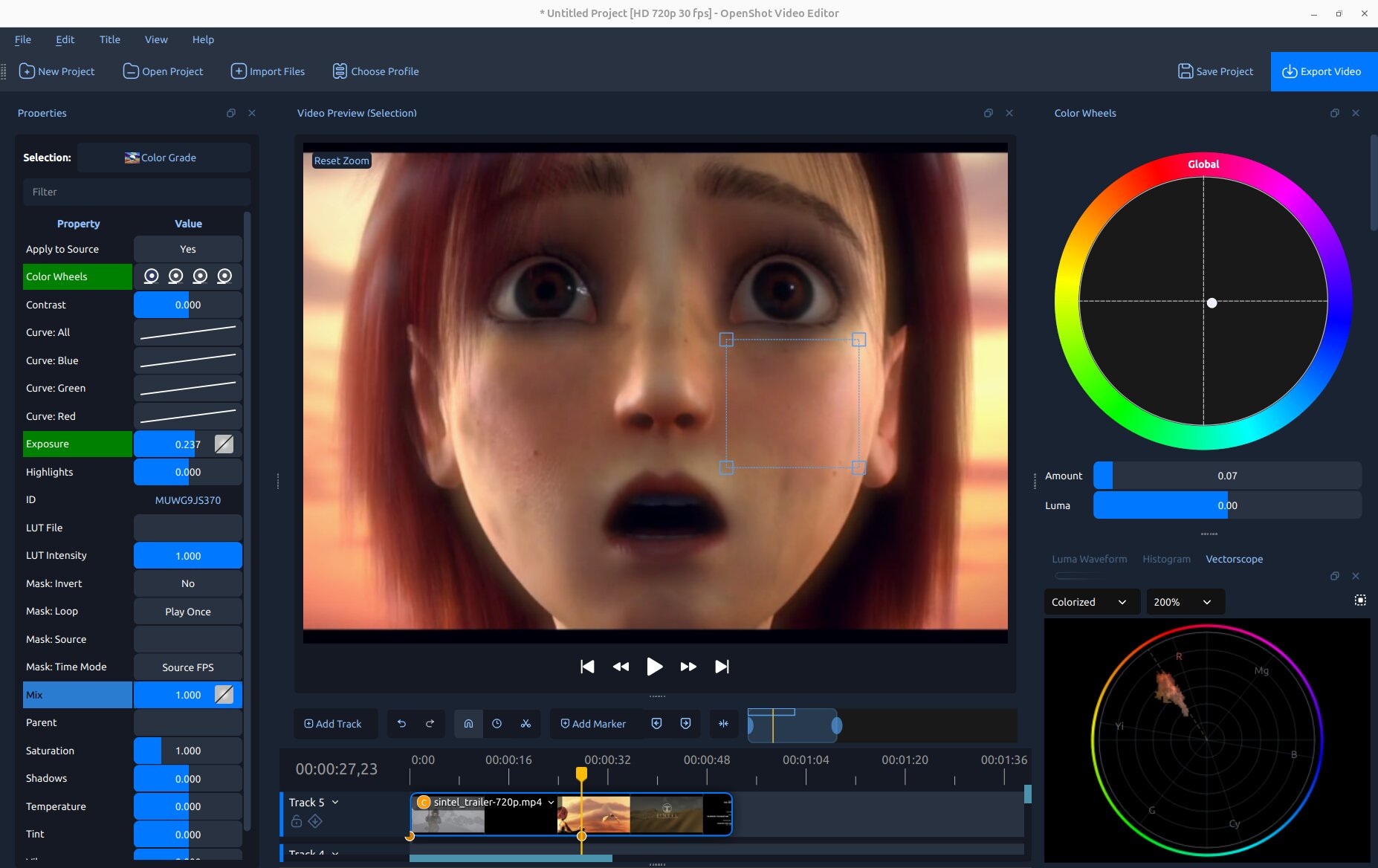
OpenShot रंग दृश्य: केंद्र में वीडियो पूर्वावलोकन, दाईं ओर रंग पहिये डॉक, और नीचे वीडियो स्कोप (ल्यूमा वेवफॉर्म और हिस्टोग्राम)।
रंग को समझना
डिजिटल वीडियो फ्रेम का हर पिक्सेल तीन संख्याओं से बना होता है: लाल, हरा, और नीला (प्रत्येक 0–255)। सफेद तीनों का अधिकतम होता है; काला तीनों का शून्य होता है; ग्रे किसी भी समान मिश्रण को कहते हैं। प्राथमिक रंगों को मिलाने से द्वितीयक रंग बनते हैं (लाल + हरा = पीला, लाल + नीला = मैजेंटा, हरा + नीला = सियान)।
चार गुण जिन्हें आप लगातार समायोजित करेंगे:
एक्सपोज़र — समग्र चमक। अधिक एक्सपोज़र वाली फुटेज में कई पिक्सेल 255 के करीब होते हैं (फटे हुए हाइलाइट्स); कम एक्सपोज़र वाली फुटेज लगभग 0 के करीब दब जाती है।
कॉन्ट्रास्ट — सबसे उज्जवल और सबसे अंधेरे के बीच का फैलाव। उच्च कॉन्ट्रास्ट नाटकीय होता है; कम कॉन्ट्रास्ट सपाट या दूधिया दिखता है।
सैचुरेशन — रंग कितने जीवंत हैं। शून्य सैचुरेशन = ग्रेस्केल। कैमरे अक्सर वास्तविकता से थोड़ा कम सैचुरेशन रिकॉर्ड करते हैं ताकि संपादकों को अधिक स्थान मिले।
ह्यू — वास्तविक रंग (लाल, पीला, हरा, नीला…). ह्यू को बदलने से सभी रंग रंग पहिये के चारों ओर घूमते हैं और इसे मुख्य रूप से रचनात्मक शैलीगत प्रभावों के लिए उपयोग किया जाता है।
वीडियो स्कोप — वे क्या हैं और क्यों महत्वपूर्ण हैं
आपका मॉनिटर एक विश्वसनीय मापन उपकरण नहीं है — कमरे की रोशनी, स्क्रीन की चमक, और बिना कैलिब्रेट किए गए डिस्प्ले सभी आपके देखने को प्रभावित करते हैं। वीडियो स्कोप आपकी छवि में वास्तविक पिक्सेल मानों को सटीक ग्राफ़ के रूप में दिखाते हैं। वे कभी झूठ नहीं बोलते, भले ही आपका मॉनिटर करे।
OpenShot में तीन स्कोप शामिल हैं, जिन्हें View → Scopes से एक्सेस किया जा सकता है या शुरू करना में वर्णित क्लिप मेनू विकल्पों द्वारा स्वचालित रूप से खोला जाता है:
ल्यूमा वेवफॉर्म — फ्रेम में चमक को कॉलम दर कॉलम दिखाता है। तुरंत अधिक एक्सपोज़र, कम एक्सपोज़र, और कॉन्ट्रास्ट समस्याओं को प्रकट करता है। देखें ल्यूमा वेवफ़ॉर्म।
हिस्टोग्राम — दिखाता है कि प्रत्येक चमक स्तर पर कितने पिक्सेल मौजूद हैं। एक्सपोज़र और चैनल संतुलन के लिए एक नजर में बहुत उपयोगी। देखें हिस्टोग्राम।
वेक्टरस्कोप — एक वृत्ताकार क्रोमा प्लॉट जो हर पिक्सेल के ह्यू और सैचुरेशन को दिखाता है। रंग छायाओं, समग्र सैचुरेशन, और — इसके अंतर्निर्मित त्वचा टोन लाइन के साथ — चेहरों का मूल्यांकन करने के लिए आदर्श। देखें वेक्टरस्कोप।
प्रत्येक स्कोप के टूलबार में एक Region बटन भी होता है। इसे क्लिक करें और वीडियो पूर्वावलोकन के किसी भी हिस्से पर एक बॉक्स खींचें ताकि स्कोप विश्लेषण केवल उस क्षेत्र तक सीमित हो जाए — यह चेहरे, आकाश, या फ्रेम के किसी विशिष्ट क्षेत्र को अलग करने के लिए उपयोगी है।
रंग सुधार — गलत को ठीक करना
रंग सुधार फुटेज में तकनीकी समस्याओं को ठीक करने की प्रक्रिया है ताकि वह वास्तविकता जैसा दिखे: गलत सफेद संतुलन, खराब एक्सपोज़र, सपाट कॉन्ट्रास्ट, अवांछित रंग छायाएं। लक्ष्य एक साफ, तटस्थ छवि है जो प्राकृतिक दिखती है और किसी भी स्क्रीन पर अच्छी लगती है। देखें रंग सुधार।
रंग ग्रेडिंग — एक लुक बनाना
रंग ग्रेडिंग रचनात्मक चरण है: समान उपकरणों का उपयोग करके सुधारी गई फुटेज को जानबूझकर एक दृश्य मूड या शैली देना। एक गर्म सुनहरा नॉस्टैल्जिया, एक ठंडा क्लिनिकल थ्रिलर, एक सिनेमाई टील-और-ऑरेंज — ग्रेडिंग वह जगह है जहाँ फुटेज "सही दिखता है" से "जानबूझकर दिखता है" में बदल जाता है। देखें रंग ग्रेडिंग।
शुरू करना
OpenShot अपनी रंग उपकरण खोलने के लिए कई तरीके प्रदान करता है, आपकी आवश्यकता के अनुसार:
- क्लिप पर राइट-क्लिक करें → Look → रंग समायोजित करें
सबसे तेज़ ऑल-इन-वन सेटअप। OpenShot क्लिप में Color Grade प्रभाव जोड़ता है, इसे चुनता है, Properties पैनल खोलता है, और Color Wheels डॉक और सभी तीन वीडियो स्कोप दिखाता है — तुरंत ग्रेडिंग के लिए तैयार।
- क्लिप पर राइट-क्लिक करें → Look → रंग → [preset] (ऑटो कॉन्ट्रास्ट, लिफ्ट शैडोज़, वार्म अप, बूस्ट कलर…)
एक उपयोगी प्रीसेट के साथ Color Grade प्रभाव जोड़ता है जो पहले से लागू है। Color Wheels और स्कोप स्वचालित रूप से नहीं खुलते — इन्हें कभी भी View → Scopes से खोलें।
- क्लिप पर राइट-क्लिक करें → Look → रंगों का विश्लेषण करें
कोई Color Grade प्रभाव जोड़े बिना सभी तीन स्कोप (ल्यूमा वेवफॉर्म, हिस्टोग्राम, और वेक्टरस्कोप, दाईं ओर टैब के रूप में) खोलता है। इसका उपयोग ग्रेडिंग की आवश्यकता है या नहीं यह तय करने से पहले फुटेज का मूल्यांकन करने के लिए करें, या प्लेबैक के दौरान स्तरों की निगरानी के लिए।
- View → रंग दृश्य (वैकल्पिक इमर्सिव मोड)
पूरे इंटरफ़ेस को एक समर्पित रंग ग्रेडिंग लेआउट में बदलता है: वीडियो पूर्वावलोकन केंद्र में अधिकतम होता है, गैर-रंग डॉक छिपे होते हैं, Color Wheels डॉक दाईं ओर दिखाई देता है, और स्कोप नीचे दिखाई देते हैं। समाप्त होने पर उसी मेनू से अपने सामान्य लेआउट पर वापस जाएं।
- इफेक्ट्स टैब → क्लिप पर Color Grade खींचें
पूरी तरह से मैनुअल तरीका। बिना किसी डॉक को स्वचालित रूप से खोले प्रभाव जोड़ें।
वीडियो स्कोप्स
जैसे-जैसे प्लेहेड चलता है, प्रत्येक स्कोप लाइव अपडेट होता है। पूरे फ्रेम के बजाय पूर्वावलोकन के केवल चयनित क्षेत्र का विश्लेषण करने के लिए किसी भी स्कोप के टूलबार में Region बटन का उपयोग करें।
ल्यूमा वेवफ़ॉर्म
ल्यूमा वेवफ़ॉर्म हर पिक्सेल को क्षैतिज स्थिति (X अक्ष = फ्रेम के बाएं से दाएं) और चमक (Y अक्ष = नीचे 0% से ऊपर 100%) के अनुसार मैप करता है। जहां कई पिक्सेल समान क्षैतिज स्थिति पर समान चमक साझा करते हैं, वहां ट्रेस अधिक चमकीला होता है।
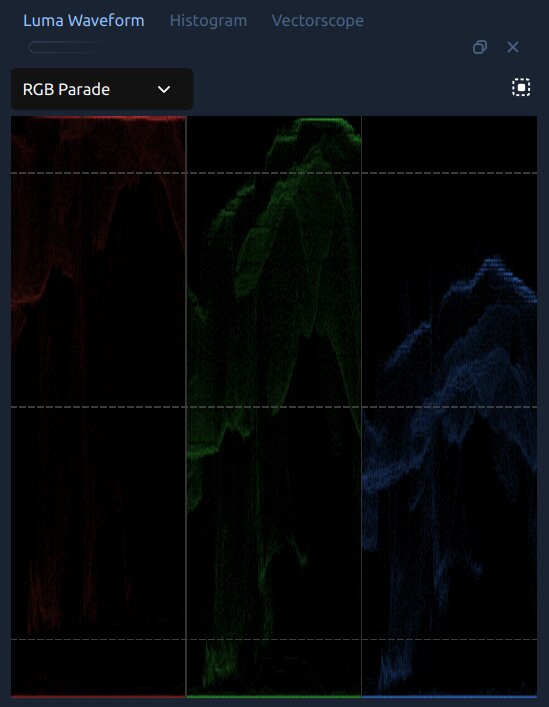
RGB परेड मोड में ल्यूमा वेवफ़ॉर्म, जो लाल, हरे, और नीले चैनलों को एक साथ दिखाता है।
इसे कैसे पढ़ें:
वेवफ़ॉर्म नीचे के पास समूहित → कम एक्सपोज़र। एक्सपोज़र बढ़ाएं।
वेवफ़ॉर्म ऊपर के पास सघन → अधिक एक्सपोज़र। एक्सपोज़र या हाइलाइट्स कम करें।
बीच में एक संकीर्ण क्षैतिज पट्टी → कम कंट्रास्ट, छवि धुंधली दिखती है। कंट्रास्ट बढ़ाएं।
सबसे नीचे एक मोटी रेखा → काले रंग दबे हुए हैं। शैडोज़ बढ़ाएं या Curve: All के नीचे-बाएँ बिंदु को उठाएं ताकि छाया विवरण पुनर्स्थापित हो सके।
IRE संदर्भ रेखाएं 10%, 50%, और 90% पर हल्की डैश्ड लाइनों के रूप में दिखाई देती हैं। एक अच्छी तरह से एक्सपोज़्ड छवि हाइलाइट्स को 90% से नीचे और शैडोज़ को 5% से ऊपर रखती है।
वेवफ़ॉर्म मोड्स
मोड |
यह क्या दिखाता है |
|---|---|
ल्यूमा |
केवल चमक (रंग को अनदेखा करता है)। एक्सपोज़र और कंट्रास्ट के लिए सबसे अच्छा। ट्रेस का रंग हरा, सफेद, या नारंगी में बदला जा सकता है। |
RGB ओवरले |
लाल, हरा, और नीला चैनल उनके प्राकृतिक रंगों में एक-दूसरे के ऊपर खींचे गए। समग्र चैनल संतुलन के लिए त्वरित दृश्य जांच। |
RGB परेड |
तीन साइड-बाय-साइड पैनल (R, G, B)। यदि एक पैनल उन क्षेत्रों में अन्य से स्पष्ट रूप से ऊँचा है जो तटस्थ होने चाहिए, तो व्हाइट बैलेंस गलत है। हाइलाइट्स में नीला लाल से अधिक → छवि बहुत ठंडी है। |
लाल / हरा / नीला |
एकल चैनल को अलग दिखाता है। |
हिस्टोग्राम
हिस्टोग्राम सभी पिक्सेल को चमक के अनुसार क्रमबद्ध करता है (0 = बाएं काले, 255 = दाएं सफेद) और प्रत्येक स्तर पर कितने पिक्सेल हैं, इसे बार चार्ट के रूप में दिखाता है। लाल, हरा, नीला, और ल्यूमा ओवरले होते हैं।
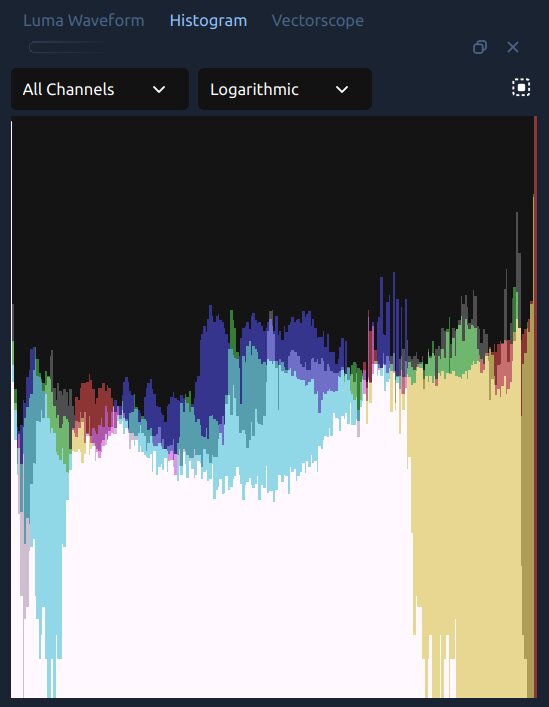
सभी चैनलों / लॉगरिदमिक मोड में हिस्टोग्राम।
इसे कैसे पढ़ें:
बार्स बाएं समूहित → कम एक्सपोज़र।
बार्स दाएं किनारे के खिलाफ धकेले गए → अधिक एक्सपोज़र, संभवतः क्लिपिंग। दाईं ओर एक तेज दीवार का मतलब है कि हाइलाइट विवरण गायब है।
बीच में एक संकीर्ण पहाड़ी → कम कंट्रास्ट। कंट्रास्ट बढ़ाने से बार्स फैलेंगे।
हिस्टोग्राम डॉक में दो ड्रॉपडाउन होते हैं:
चैनल — सभी चैनल R, G, B, और ल्यूमा को ओवरले करता है; व्यक्तिगत विकल्प एक को अलग करते हैं। यदि लाल हिस्टोग्राम हरे और नीले से अधिक दाईं ओर जाता है, तो छवि गर्म है।
स्केल — लॉगरिदमिक (डिफ़ॉल्ट) दुर्लभ टोनल मानों को दिखाता है। लीनियर कच्चे काउंट दिखाता है, जो विभिन्न टोन के सापेक्ष भार की तुलना के लिए उपयोगी है।
वेक्टरस्कोप
वेक्टरस्कोप एक 2D क्रोमा प्लॉट है। प्रत्येक पिक्सेल को उसके ह्यू (केंद्र से दिशा) और सैचुरेशन (केंद्र से दूरी) के अनुसार एक वृत्ताकार ग्राफ पर रखा जाता है। केंद्र में एक पिक्सेल रंगहीन (धूसर या काला) होता है; किनारे पर एक पूरी तरह संतृप्त होता है।
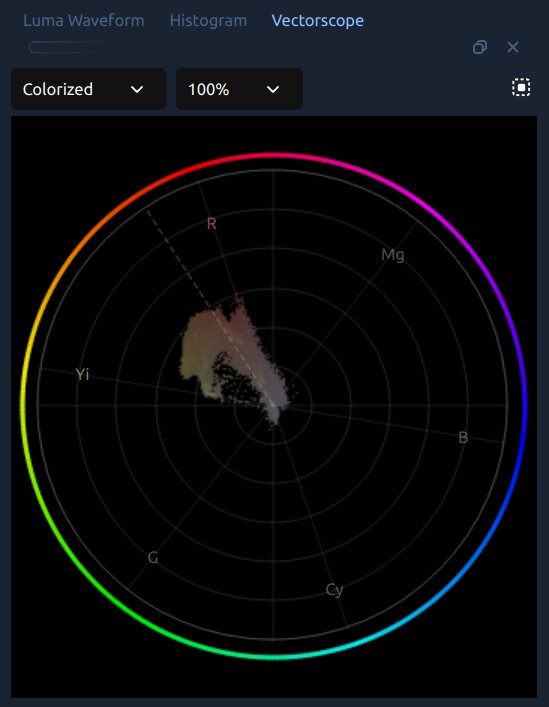
रंगीन मोड में वेक्टरस्कोप, जिसमें त्वचा के रंग का समूह केंद्र के पास दिखाई देता है।
बाहरी अंगूठी प्रसारण ह्यू लेबल दिखाती है — R (लाल), Mg (मैजेंटा), B (नीला), Cy (सियान), G (हरा), Yi (पीला) — रंग पहिये के चारों ओर उनकी स्थितियों पर। डैश्ड स्पोक लाइन त्वचा टोन लाइन है: सभी मानव त्वचा टोन, सबसे हल्के से सबसे गहरे तक, लगभग इस लाइन के साथ पीले-नारंगी क्षेत्र में Yi और R के बीच पड़ते हैं।
डिस्प्ले मोड्स:
रंगीन (डिफ़ॉल्ट) — प्रत्येक प्लॉट किया गया पिक्सेल पहिये पर अपनी स्थिति के ह्यू रंग को अपनाता है। यह देखना आसान बनाता है कि कौन से रंग मौजूद हैं और वे कितने संतृप्त हैं।
घनत्व — मोनोक्रोम चमक। अधिक चमकीला = अधिक पिक्सेल जो उस ह्यू/सैचुरेशन को साझा करते हैं। रंग पहचान के बजाय आकार और संतुलन पर ध्यान केंद्रित करने के लिए अच्छा।
तीव्रता — नीले (दुर्लभ) से लाल (घना) तक हीटमैप। जल्दी से दिखाता है कि कौन से रंग प्रमुख हैं।
ज़ूम: 100%, 200%, या 400%। त्वचा टोन के काम के लिए 200% का उपयोग करें — यह केंद्र के पास सूक्ष्म बदलावों को बढ़ाता है।
इसे कैसे पढ़ें:
प्लॉट केंद्र के पास केंद्रित → छवि का रंग फीका है। संतृप्ति या जीवंतता बढ़ाएं।
प्लॉट एक तरफ झुका हुआ → रंग का प्रभाव। क्लस्टर को वापस केंद्र की ओर धकेलने के लिए तापमान, टिंट, या ग्लोबल कलर व्हील का उपयोग करें।
त्वचा के रंग के मूल्यांकन के लिए: प्रीव्यू में चेहरे पर बॉक्स बनाने के लिए क्षेत्र चयनकर्ता का उपयोग करें। क्लस्टर को डैश वाली त्वचा के रंग की रेखा के साथ होना चाहिए (देखें त्वचा के रंग)।
रंग सुधार
रंग सुधार तकनीकी समस्याओं को ठीक करता है — गलत सफेद संतुलन, खराब एक्सपोजर, सपाट कंट्रास्ट — ताकि फुटेज साफ और प्राकृतिक दिखे। यह हमेशा किसी भी रचनात्मक कार्य से पहले पहला कदम होता है।
सफेद संतुलन — सफेद को सफेद जैसा दिखाना
विभिन्न प्रकाश स्रोत विभिन्न रंग देते हैं: इनकैंडेसेंट बल्ब नारंगी-गर्म होते हैं, फ्लोरोसेंट लाइट हरे रंग की होती हैं, खुली छाया ठंडी नीली होती है। जब कैमरे का ऑटो सफेद संतुलन गलत अनुमान लगाता है, तो फुटेज रंगीन दिखता है। इसे ठीक करना लगभग हमेशा आपका पहला कदम होता है।
Color Grade प्रभाव गुणों में Temperature और Tint का उपयोग करें:
Temperature — छवि को गर्म (सकारात्मक) या ठंडा (नकारात्मक) करता है। फुटेज बहुत नारंगी दिख रहा है? इसे नकारात्मक स्लाइड करें।
Tint — हरे/मैजेंटा संतुलन को ठीक करता है। फ्लोरोसेंट रंग को हटाने के लिए Temperature के बाद इसका उपयोग करें। सकारात्मक = मैजेंटा, नकारात्मक = हरा।
एक त्वरित जांच: शॉट में कुछ ऐसा खोजें जो तटस्थ होना चाहिए — एक सफेद दीवार, एक ग्रे शर्ट, किसी की आंखों का सफेद हिस्सा। RGB Parade वेवफॉर्म मोड इसे वस्तुनिष्ठ बनाता है: उन तटस्थ क्षेत्रों में सभी तीन चैनल समान ऊंचाई पर होने चाहिए।
त्वचा के रंग
मानव चेहरे वीडियो में सबसे अधिक जांचे जाने वाले विषय होते हैं। दर्शक तुरंत महसूस कर लेते हैं जब त्वचा गलत दिखती है, भले ही वे कारण न बता सकें। अच्छे त्वचा के रंग गर्म होते हैं — वे नारंगी की ओर झुकते हैं, न कि हरे या नीले की ओर।
सभी मानव त्वचा के रंग — जाति की परवाह किए बिना — लगभग एक ही विकर्ण रेखा पर होते हैं, जिसे vectorscope पर skin tone line कहते हैं। वे हल्के या गहरे, अधिक या कम संतृप्त होते हैं, लेकिन हमेशा नारंगी से पीले क्षेत्र में होते हैं। OpenShot का Vectorscope आपको इसे सीधे सत्यापित करने देता है:
क्लिप पर राइट-क्लिक करें → Color → Analyze Colors स्कोप खोलने के लिए।
Vectorscope टूलबार में, Region बटन पर क्लिक करें और प्रीव्यू में त्वचा पर एक बॉक्स खींचें।
क्लस्टर डैश वाली त्वचा के रंग की रेखा के साथ होना चाहिए। यदि यह हरे या नीले की ओर झुकता है, तो इसे नारंगी-पीले की ओर वापस धकेलने के लिए Temperature (गर्म) या Global कलर व्हील का उपयोग करें।
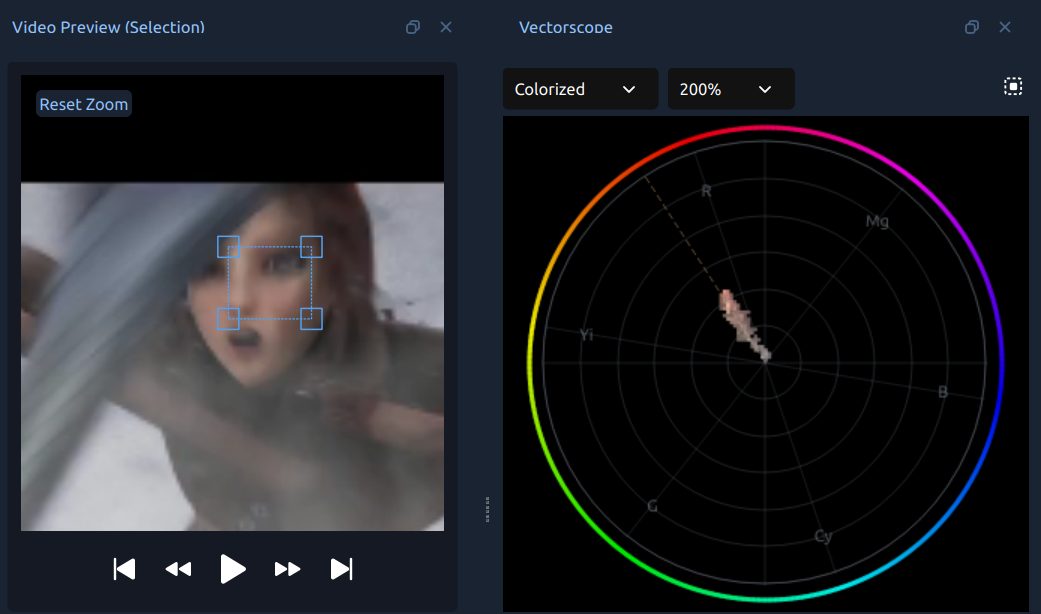
वीडियो प्रीव्यू (बाएं) में चुना गया चेहरा क्षेत्र और vectorscope केवल उन पिक्सल्स को प्लॉट करता है (दाएं)। त्वचा के रंग का क्लस्टर पीले-नारंगी क्षेत्र में डैश वाली त्वचा के रंग की रेखा के साथ संरेखित होता है।
संतृप्ति को बहुत अधिक न बढ़ाएं — अत्यधिक संतृप्त त्वचा अस्वाभाविक दिखती है, भले ही रंग सही हो।
प्राथमिक सुधार नियंत्रण
जब Color Grade प्रभाव चुना जाता है, तो ये नियंत्रण Properties पैनल में दिखाई देते हैं:
विशेषता |
यह क्या करता है |
|---|---|
तापमान |
पूरी छवि को गर्म (सकारात्मक) या ठंडा (नकारात्मक) करता है। |
टिंट |
तापमान के बाद हरे/मैजेंटा संतुलन को ठीक करता है। |
एक्सपोजर |
पूरी छवि को उज्जवल या अंधेरा बनाता है। |
कॉन्ट्रास्ट |
टोनल रेंज को बढ़ाता है (सकारात्मक) या संकुचित करता है (नकारात्मक)। |
हाइलाइट्स |
केवल उज्जवल हिस्सों को उज्जवल या अंधेरा करता है। नकारात्मक मान ओवरएक्सपोज़्ड हाइलाइट्स को ठीक करते हैं। |
शैडोज़ |
केवल अंधेरे हिस्सों को उठाता या नीचे करता है। सकारात्मक मान शैडो विवरण खोलते हैं। |
संतृप्ति |
कुल रंग तीव्रता। 1.0 = अपरिवर्तित, 0.0 = ग्रेस्केल। |
जीवंतता |
संतृप्ति की तरह, लेकिन मौन रंगों को प्राथमिकता से बढ़ाता है बिना पहले से जीवंत रंगों को अधिक संतृप्त किए। |
एक सुधार कार्यप्रवाह
सर्वश्रेष्ठ परिणामों के लिए इस क्रम में काम करें:
पहले सफेद संतुलन ठीक करें — Temperature और Tint तब तक जब तक तटस्थ रंग तटस्थ न दिखें।
एक्सपोजर सेट करें — एक्सपोजर तब तक जब तक चमक सही न लगे।
कॉन्ट्रास्ट समायोजित करें — गहराई जोड़ने के लिए टोनल रेंज बढ़ाएं या संकुचित करें।
क्लिपिंग ठीक करें — यदि उज्जवल क्षेत्र फटे हुए हैं या छायाएं दबाई गई हैं तो Highlights और Shadows का उपयोग करें।
संतृप्ति समायोजित करें — स्वादानुसार Saturation या Vibrance।
त्वचा के रंग जांचें — Vectorscope खोलें, चेहरों पर Region selector का उपयोग करें, और पुष्टि करें कि क्लस्टर त्वचा के रंग की रेखा के साथ संरेखित है।
प्रत्येक चरण पर स्कोप का उपयोग करें — ये आपको दिखाते हैं कि मॉनिटर कैलिब्रेशन की परवाह किए बिना छवि में वास्तव में क्या है।
रंग ग्रेडिंग
रंग ग्रेडिंग रचनात्मक चरण है: एक ही उपकरणों का उपयोग करके सही किए गए फुटेज पर एक जानबूझकर दृश्य मूड बनाना। आपको प्रेरित करने के लिए कुछ क्लासिक ग्रेड्स:
गर्म, सुनहरा यादगार — हाइलाइट्स को नारंगी-पीले की ओर धकेलें, मिडटोन को हल्का गर्म करें।
ठंडा, क्लिनिकल — शैडोज़ को ठंडा करें, थोड़ा डीसैचुरेट करें, हाइलाइट्स को तटस्थ रखें।
टील और नारंगी — ब्लॉकबस्टर लुक: शैडोज़ को टील की ओर, हाइलाइट्स को नारंगी की ओर।
फीका फिल्म — कर्व्स में काले बिंदु को थोड़ा ऊपर उठाएं ताकि शैडोज़ कभी पूरी तरह काले न हों।
रंग पहिए
रंग पहिए रंग को विशिष्ट टोनल रेंज में धकेलते हैं बिना अन्य को प्रभावित किए। यह वह उपकरण है जिसे पेशेवर रंग विशेषज्ञ सबसे अधिक उपयोग करते हैं।
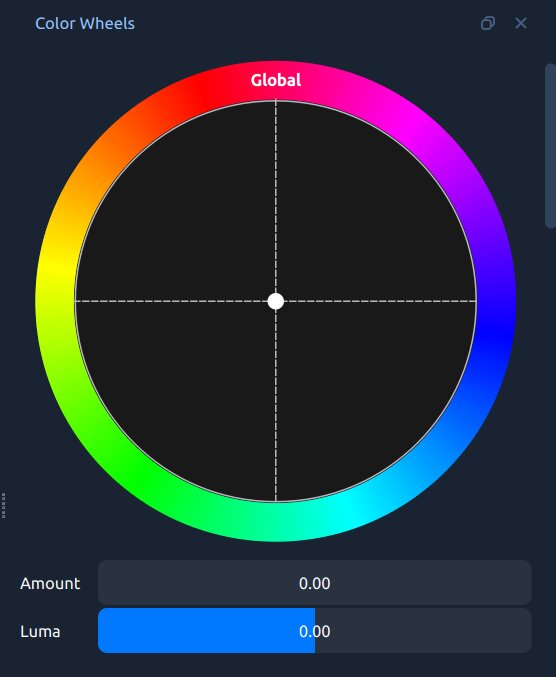
रंग पहियों का डॉक, जो ग्लोबल, शैडोज़, मिडटोन, और हाइलाइट्स पहिए दिखाता है।
पहिया |
यह किसे प्रभावित करता है |
|---|---|
वैश्विक |
सभी चमक स्तरों पर पूरी छवि में एक रंगीन टिंट। |
शैडोज़ |
सबसे अंधेरे हिस्सों में ही रंग। ठंडे टील टिंट के लिए उपयुक्त। |
मिडटोन |
मध्य टोन में रंग — जहां अधिकांश त्वचा के रंग होते हैं। सावधानी से संभालें। |
हाइलाइट्स |
सबसे उज्जवल हिस्सों में ही रंग। हाइलाइट्स को गर्म करते हुए शैडोज़ को ठंडा रखना टील-और-नारंगी लुक की नींव है। |
इच्छित रंग की ओर केंद्रीय बिंदु को खींचें। केंद्र से जितना दूर होगा प्रभाव उतना ही मजबूत होगा।
राशि स्लाइडर रंगीन परिणाम को मूल के करीब मिलाता है।
ल्यूमा स्लाइडर उस टोनल क्षेत्र की चमक को समायोजित करता है।
प्रॉपर्टीज़ में किसी भी पहिए पर राइट-क्लिक करें → रीसेट ताकि वह तटस्थ स्थिति में लौट जाए।
क्लासिक टील-और-नारंगी लुक बनाने के लिए:
शैडोज़ को टील (नीला-हरा) की ओर खींचें।
हाइलाइट्स को नारंगी की ओर खींचें।
वैकल्पिक रूप से मिडटोन को बहुत हल्का नारंगी की ओर धकेलें ताकि त्वचा के रंग गर्म हों।
प्रभाव को अधिक न होने देने के लिए राशि स्लाइडर को 0.3–0.5 तक कम करें।
कर्व्स — सटीक टोनल और रंग नियंत्रण
एक कर्व एक ग्राफ है जहाँ क्षैतिज अक्ष इनपुट मान होता है और लंबवत अक्ष आउटपुट मान। एक सीधी तिरछी रेखा का मतलब कोई बदलाव नहीं। कर्व को मोड़ें और आप उस टोनल रेंज के लिए इनपुट और आउटपुट के बीच संबंध बदल देते हैं।
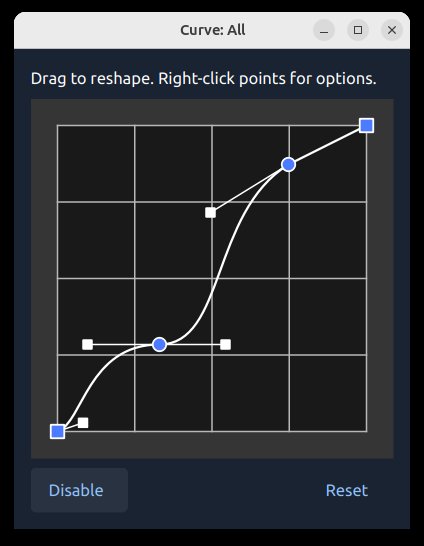
OpenShot कर्व एडिटर। पॉइंट जोड़ने के लिए क्लिक करें, आकार बदलने के लिए खींचें, इंटरपोलेशन बदलने के लिए राइट-क्लिक करें।
सामान्य कर्व आकार:
एस-कर्व — ऊपर-दाएँ चौथाई को ऊपर खींचें, नीचे-बाएँ चौथाई को नीचे। मध्य-धूसर को बदले बिना कंट्रास्ट और पॉप जोड़ता है। सबसे सामान्य प्रारंभिक कदम।
उठाए गए काले — नीचे-बाएँ कोना ऊपर खींचें। शैडोज़ कभी पूरी तरह काले नहीं होते — फीका फिल्म लुक।
हाइलाइट्स कम करें — ऊपर-दाएँ में एक बिंदु जोड़ें और उसे नीचे खींचें। बाकी हिस्सों को प्रभावित किए बिना उज्जवल क्षेत्रों को पुनः प्राप्त करता है।
चार चैनल:
कर्व: सभी — सभी चैनलों में समग्र चमक। सबसे अधिक उपयोग किया जाता है।
कर्व: लाल — ऊपर खींचने से लाल बढ़ता है (गर्माहट), नीचे खींचने से सियान बढ़ता है। ठंडे शैडो टिंट के लिए शैडोज़ को नीचे खींचें।
कर्व: हरा — ऊपर खींचने से हरा बढ़ता है, नीचे खींचने से मैजेंटा बढ़ता है।
कर्व: नीला — ऊपर खींचने से ठंडक बढ़ती है, नीचे खींचने से गर्माहट। क्लासिक चाल: नीले शैडोज़ को ऊपर खींचें (ठंडे टील शैडोज़) और नीले हाइलाइट्स को नीचे (गर्म नारंगी हाइलाइट्स)।
कर्व स्लाइडर्स से बेहतर हैं क्योंकि आप एक ही ऑपरेशन में विभिन्न टोनल रेंजों पर विभिन्न समायोजन लागू कर सकते हैं — उदाहरण के लिए, हाइलाइट्स को गर्माते हुए शैडोज़ को ठंडा करना।
LUT फ़ाइलें — एक-क्लिक रंग लुक
LUT (लुकअप टेबल) एक पूर्वनिर्मित रंग परिवर्तन है: हर इनपुट रंग के लिए, एक विशिष्ट अलग रंग आउटपुट करता है। पेशेवर रंग विशेषज्ञ एक क्लिक में फिल्म स्टॉक्स, कैमरा लुक, या सिनेमाई शैलियों को पुनः बनाने के लिए LUTs का उपयोग करते हैं। OpenShot उद्योग-मानक .cube फ़ाइलों का समर्थन करता है।
OpenShot एक अंतर्निर्मित LUT संग्रह के साथ आता है — दृश्य गैलरी के लिए इफेक्ट्स पृष्ठ देखें। मुफ्त .cube पैक ऑनलाइन फोटोग्राफी समुदायों से व्यापक रूप से उपलब्ध हैं।
LUT लागू करने का तरीका:
Color Grade प्रभाव गुण चुनें।
LUT File पर क्लिक करें और एक .cube फ़ाइल ब्राउज़ करें।
LUT Intensity (0.0–1.0) का उपयोग LUT को आपके सही किए गए चित्र के साथ मिलाने के लिए करें। अधिकांश पेशेवर 0.4–0.7 के बीच प्राकृतिक अनुभव के लिए सेट करते हैं।
टिप्स:
पहले सही करें, फिर ग्रेड करें। LUTs सही संतुलित फुटेज मानते हैं — रंग-छाया वाली छवि पर लागू करने पर, वे गलत दिखेंगे।
अधिकांश शामिल LUTs Rec. 709 फुटेज (HD कैमरे, स्मार्टफोन) को लक्षित करते हैं। यदि आपका कैमरा LOG प्रोफ़ाइल में रिकॉर्ड करता है, तो पहले उपयुक्त LOG कन्वर्शन LUT लागू करें।
कई LUTs को परतों में लगाने के लिए अलग-अलग Color Map / Lookup प्रभावों के साथ Color Grade को स्टैक करें।
मिक्स नियंत्रण
Color Grade प्रभाव के नीचे का मिक्स नियंत्रण (0.0–1.0) ग्रेड किए गए परिणाम को मूल छवि के साथ मिलाता है। 1.0 पर, पूरा ग्रेड लागू होता है। 0.0 पर, मूल छवि दिखाई देती है।
यदि आपका ग्रेड सही है लेकिन थोड़ा भारी लगता है, तो मिक्स को 0.7–0.9 पर सेट करें ताकि सब कुछ एक साथ नरम हो जाए — हर एक नियंत्रण को फिर से देखने की जरूरत नहीं।
मिक्स की कीफ्रेमिंग संभव है: ग्रेड को समय के साथ फीका या प्रकट होते हुए एनिमेट करें, जैसे कि एक सीन को फ्लैट खोलना और उसे पूर्ण रंग में खिलने देना।
सब कुछ एक साथ रखना — एक पूर्ण कार्यप्रवाह
अपना क्लिप चुनें। राइट-क्लिक करें → Color → Adjust Colors प्रभाव जोड़ने और Color Wheels तथा स्कोप्स को एक साथ खोलने के लिए। या यदि आप ग्रेड करने से पहले फुटेज का मूल्यांकन करना चाहते हैं तो पहले Color → Analyze Colors का उपयोग करें।
कुछ भी छूने से पहले स्कोप्स जांचें — क्या वेवफॉर्म बहुत ऊँचा या बहुत नीचा है? RGB परेड पर कोई रंग छाया है? हिस्टोग्राम दाईं किनारे से कट रहा है?
सफेद संतुलन को सामान्य करने के लिए Temperature और Tint ठीक करें।
पहले Exposure ठीक करें, फिर Contrast। क्लिपिंग को ठीक करने के लिए Highlights और Shadows का उपयोग करें।
धीरे-धीरे Saturation या Vibrance समायोजित करें।
Vectorscope खोलें, Region पर क्लिक करें, और किसी भी चेहरे के ऊपर एक बॉक्स बनाएं। पुष्टि करें कि त्वचा के रंग का समूह डैश की गई रेखा के साथ मेल खाता है। यदि नहीं, तो Temperature या Global color wheel समायोजित करें।
Color Wheels डॉक खोलें और अपनी रचनात्मक ग्रेड बनाएं — Shadows को एक दिशा में धकेलें, Highlights को विपरीत दिशा में, Midtones को सावधानी से संभालें।
Curves के साथ सूक्ष्म समायोजन करें: Curve: All पर एक हल्का S-curve; Curve: Blue पर सिनेमाई प्रभाव के लिए (ठंडे shadows ऊपर, गर्म highlights नीचे)।
वैकल्पिक रूप से एक .cube LUT ब्राउज़ करें और इसे LUT Intensity के साथ मिलाएं।
यदि कुल ग्रेड भारी लगता है, तो Mix को 0.7–0.9 तक कम करें।
पहले/बाद की तुलना करने के लिए, Mix को 0.0 पर खींचें ताकि मूल दिखे, फिर 1.0 पर वापस करें।
परिणाम से संतुष्ट हैं? प्रभाव पर राइट-क्लिक करें → Copy, अन्य क्लिप्स चुनें, और Paste Effects करें। या कई क्लिप्स को एक मास्टर ग्रेड से जोड़ने के लिए Parent प्रॉपर्टी का उपयोग करें (देखें प्रभाव मूल).
रंग गुणों को समय के साथ एनिमेट करने के लिए, देखें एनिमेशन। सभी Color Grade गुणों की पूरी सूची के लिए, देखें इफेक्ट्स।