रिकॉर्डिंग
OpenShot सीधे वर्तमान प्रोजेक्ट में माइक्रोफोन, डेस्कटॉप, और वेबकैम रिकॉर्ड कर सकता है। आप एक स्रोत सक्षम कर सकते हैं या कई स्रोतों को समकालिक रिकॉर्डिंग सत्र में संयोजित कर सकते हैं। प्रत्येक स्रोत स्वतंत्र मीडिया फ़ाइल और टाइमलाइन क्लिप के रूप में रहता है, जिससे माइक्रोफोन वॉल्यूम समायोजित करना, वेबकैम को क्रॉप करना, या स्क्रीन कैप्चर को अलग से संपादित करना आसान हो जाता है।
View → Recording View के साथ समर्पित लेआउट खोलें, या केवल डॉक दिखाने के लिए View → Docks → Recording चुनें।
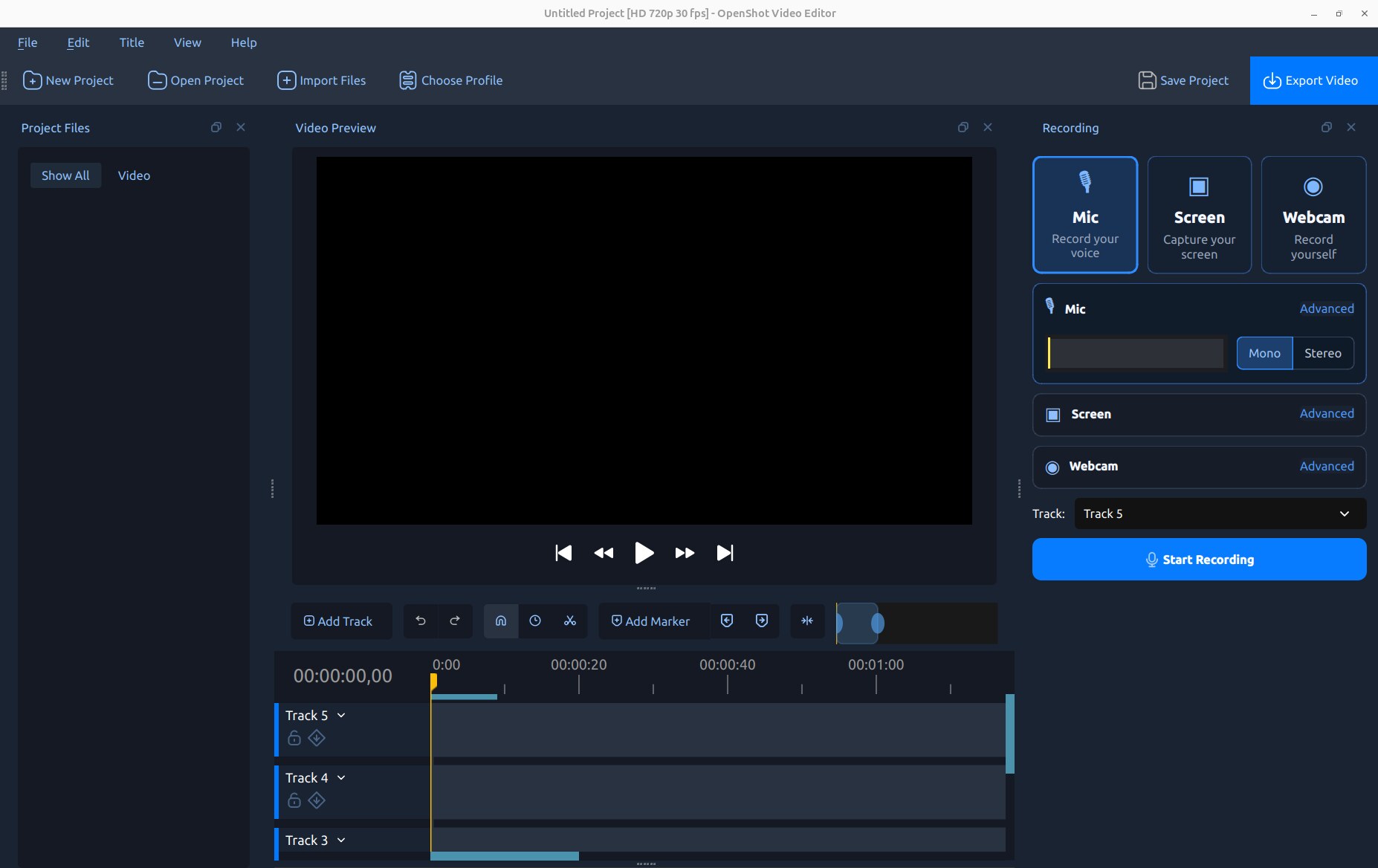
त्वरित प्रारंभ
रिकॉर्डिंग शुरू करने के लिए टाइमलाइन प्लेहेड को उस बिंदु पर ले जाएं।
View → Recording View खोलें।
Mic, Screen, Webcam या इनमें से किसी भी संयोजन को सक्षम करें।
गंतव्य Track चुनें। कई स्रोत स्वचालित रूप से आसन्न ट्रैकों का उपयोग करते हैं। लाइव पूर्वावलोकन या क्लिप्स को टाइमलाइन पर बनाए बिना पूर्ण रिकॉर्डिंग को Project Files में जोड़ने के लिए No Track चुनें। तय करें कि माइक्रोफोन या वेबकैम रिकॉर्डिंग के दौरान टाइमलाइन Preview चलनी चाहिए या नहीं।
प्रत्येक स्रोत के Advanced सेक्शन को खोलें और उसके डिवाइस और गुणवत्ता विकल्पों की पुष्टि करें।
Start Recording पर क्लिक करें। वह वर्णन या क्रिया करें जिसे आप कैप्चर करना चाहते हैं।
डॉक में या रिकॉर्डिंग स्थिति नियंत्रण से Stop Recording पर क्लिक करें।
OpenShot के फाइलें समाप्त करने तक थोड़ी देर प्रतीक्षा करें। ये Project Files में आयात की जाती हैं और यदि No Track चयनित नहीं है, तो टाइमलाइन पर रखी जाती हैं।
त्वरित ऑडियो टिप्पणी
मौजूदा क्लिप पर टिप्पणी शुरू करने के लिए, क्लिप पर राइट-क्लिक करें और Audio → Record चुनें। OpenShot प्लेहेड को क्लिप के पहले फ्रेम पर ले जाता है, रिकॉर्डिंग डॉक खोलता है, और क्लिप के नीचे पहली उपलब्ध अनलॉक्ड ट्रैक का चयन करता है। पुष्टि करें कि Mic सक्षम है, फिर Start Recording पर क्लिक करें। पूर्ण View → Recording View स्क्रीन, वेबकैम, माइक्रोफोन, और संयुक्त रिकॉर्डिंग सत्रों के लिए सामान्य प्रवेश बिंदु बना रहता है।
रिकॉर्डिंग स्रोत
डॉक के शीर्ष पर स्रोत कार्ड स्वतंत्र रूप से सक्षम किए जा सकते हैं। एक अनुपलब्ध कार्ड यह दर्शाता है कि आवश्यक डिवाइस, ऑपरेटिंग सिस्टम कैप्चर सेवा, या libopenshot सुविधा का पता नहीं चला।
स्रोत |
रिकॉर्ड की गई फ़ाइल |
ऑडियो |
सामान्य उपयोग |
|---|---|---|---|
माइक |
|
केवल माइक्रोफोन |
वर्णन, वॉइस-ओवर, टिप्पणी, या साक्षात्कार। |
स्क्रीन |
|
वैकल्पिक सिस्टम ऑडियो |
ट्यूटोरियल, प्रदर्शन, प्रस्तुतियाँ, या गेम। |
वेबकैम |
|
कोई ऑडियो नहीं |
प्रस्तुतकर्ता वीडियो या पिक्चर-इन-पिक्चर कैमरा। |
जब माइक और स्क्रीन दोनों सक्षम होते हैं, तो माइक्रोफोन ऑडियो अपनी अलग फ़ाइल में रखा जाता है जबकि सिस्टम ऑडियो स्क्रीन वीडियो में एम्बेड होता है। यह पृथक्करण जानबूझकर किया गया है: यह आपको संपादन के दौरान आवाज़ और कंप्यूटर ऑडियो को स्वतंत्र रूप से समायोजित, म्यूट, फीका या प्रोसेस करने देता है। वेबकैम वीडियो में कोई ऑडियो नहीं होता, जिससे डुप्लिकेट माइक्रोफोन ट्रैक और इको से बचा जाता है।
लाइव फीडबैक और टाइमलाइन प्लेसमेंट
रिकॉर्डिंग से पहले और दौरान माइक्रोफोन मीटर प्रतिक्रिया करता है, जो पुष्टि करता है कि चयनित इनपुट काम कर रहा है। रिकॉर्डिंग के दौरान, OpenShot टाइमलाइन पर एक अस्थायी क्लिप और लाइव माइक्रोफोन वेवफ़ॉर्म बनाता है। रिकॉर्डिंग बंद होने के बाद पूर्ण फाइलें इन पूर्वावलोकनों को बदल देती हैं।
जब आप मीडिया कैप्चर करना चाहते हैं बिना लाइव ऑब्जेक्ट्स या पूर्ण क्लिप्स को टाइमलाइन में जोड़े, तो ट्रैक सूची में No Track चुनें। पूर्ण रिकॉर्डिंग फिर भी Project Files में आयात की जाती हैं, जिन्हें बाद में पूर्वावलोकन, व्यवस्थित या टाइमलाइन में जोड़ा जा सकता है। यह तब उपयोगी होता है जब आप कई टेेक रिकॉर्ड कर रहे हों और चुनना हो कि किसे संपादित करना है।
सभी सक्षम स्रोत एक ही टाइमलाइन स्थिति से शुरू होते हैं। OpenShot उन्हें एक उपयोगी कंपोजिटिंग क्रम में स्टैक करता है:
स्रोत |
स्थान |
|---|---|
वेबकैम |
सबसे उच्च असाइन किया गया ट्रैक, ताकि एक कोने का कैमरा ऊपर दिखाई दे। |
स्क्रीन |
वेबकैम के नीचे और माइक्रोफोन ऑडियो के ऊपर। |
माइक |
सबसे नीचे असाइन किया गया ट्रैक क्योंकि इसमें केवल ऑडियो होता है। |
यदि चयनित ट्रैक के नीचे पर्याप्त ट्रैक नहीं हैं, तो OpenShot आवश्यकतानुसार अतिरिक्त ट्रैक बनाता है या चुनता है। रिकॉर्डिंग्स को Project Files में भी जोड़ा जाता है, ताकि आप उनके पहले टाइमलाइन क्लिप हटाने के बाद भी उन्हें पुनः उपयोग कर सकें।
रिकॉर्डिंग के दौरान टाइमलाइन पूर्वावलोकन
Track के बगल में Preview नियंत्रण वर्तमान प्लेहेड से प्रोजेक्ट को चला सकता है जबकि माइक्रोफोन, वेबकैम, या संयुक्त माइक्रोफोन + वेबकैम रिकॉर्डिंग की जा रही हो। यह वॉइस-ओवर, टिप्पणी, और प्रतिक्रिया वीडियो के लिए उपयोगी है। रिकॉर्डिंग रोकने पर टाइमलाइन प्लेबैक भी रुक जाता है यदि रिकॉर्डर ने इसे शुरू किया हो।
विकल्प |
व्यवहार |
|---|---|
बंद |
टाइमलाइन प्लेबैक शुरू किए बिना रिकॉर्ड करता है। |
पूर्ण |
सामान्य पूर्वावलोकन संकल्प का उपयोग करके टाइमलाइन चलाता है। |
आधा |
रिकॉर्डिंग प्रदर्शन सुधारने के लिए पूर्वावलोकन रेंडरिंग संकल्प को कम करता है। |
चौथाई |
मांग वाले प्रोजेक्ट्स या धीमे कंप्यूटरों के लिए सबसे कम पूर्वावलोकन संकल्प का उपयोग करता है। |
पूर्वावलोकन संकल्प केवल अस्थायी OpenShot पूर्वावलोकन को बदलता है। यह रिकॉर्ड किए गए माइक्रोफोन या वेबकैम फ़ाइलों के संकल्प या गुणवत्ता को कम नहीं करता। जब टाइमलाइन में ऑडियो हो तो माइक्रोफोन स्पीकरों को रिकॉर्ड न करे इसलिए हेडफ़ोन का उपयोग करें। जब Screen चुना जाता है, तो पूर्वावलोकन को Off पर मजबूर किया जाता है और अक्षम कर दिया जाता है; स्क्रीन को अनचेक करने पर पिछला विकल्प पुनर्स्थापित हो जाता है।
माइक्रोफोन रिकॉर्डिंग
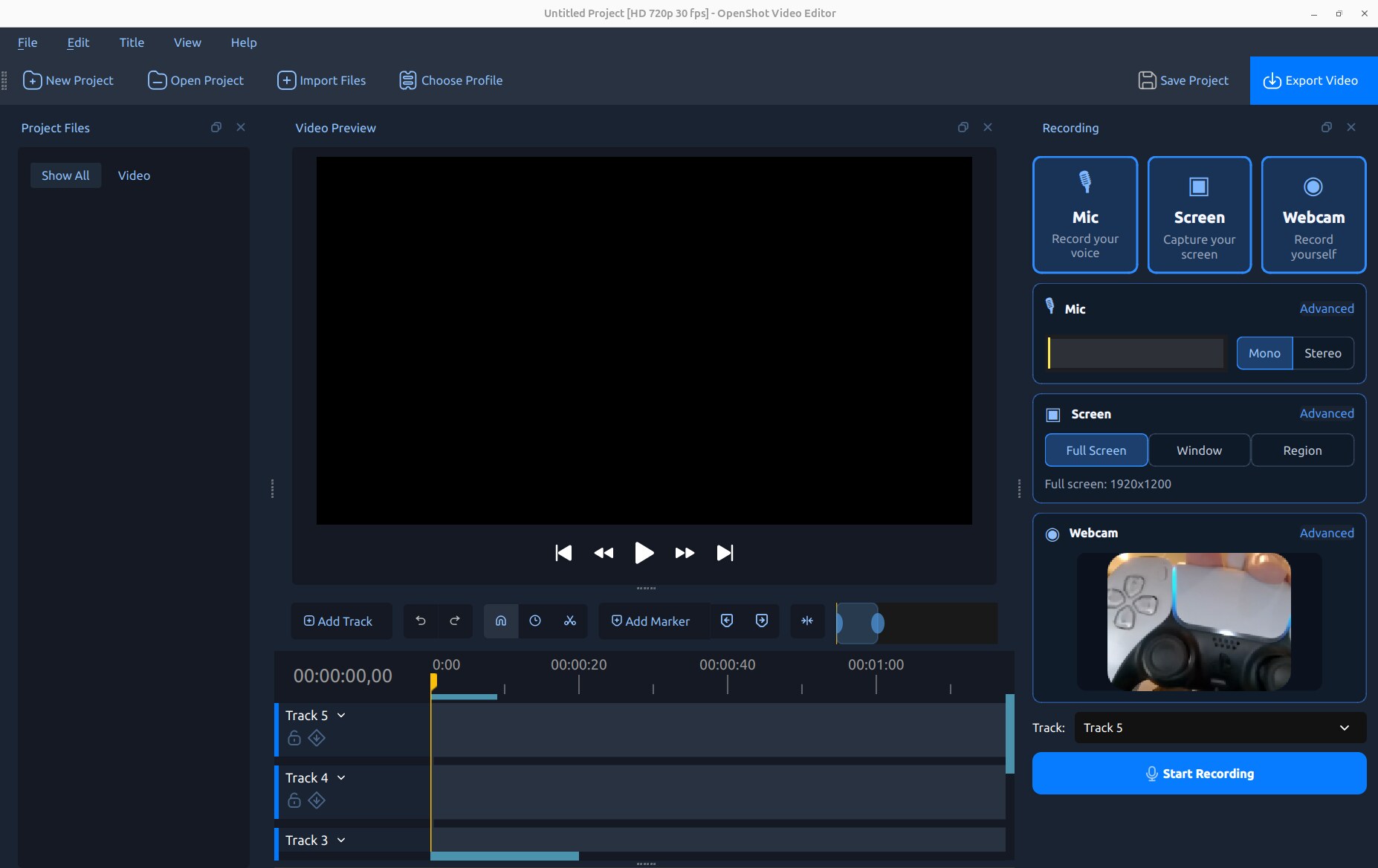
Mic सक्षम करें ताकि कथन को एक अलग ऑडियो फ़ाइल के रूप में रिकॉर्ड किया जा सके। सामान्य चैनल विकल्प के लिए लेवल मीटर के बगल में Mono/Stereo नियंत्रण का उपयोग करें, और सभी सेटिंग्स के लिए Advanced खोलें।
विकल्प |
सामान्य डिफ़ॉल्ट |
विवरण |
|---|---|---|
इनपुट |
सिस्टम इनपुट |
माइक्रोफोन या ऑडियो-इनपुट डिवाइस चुनता है। |
फ़ॉर्मेट |
FLAC |
WAV, FLAC, या MP3 चुनता है। FLAC बिना नुकसान के होता है और WAV से छोटे फ़ाइल आकार के साथ। |
सैंपल दर |
48000 Hz |
रिकॉर्डिंग सैंपल दर सेट करता है। संभव हो तो डिवाइस और प्रोजेक्ट से मेल खाएं। |
चैनल |
मोनो |
एक या दो इनपुट चैनल रिकॉर्ड करता है। एक माइक्रोफोन के लिए मोनो आमतौर पर सबसे अच्छा होता है। |
क्लिपिंग के बिना स्वस्थ मीटर प्रतिक्रिया का लक्ष्य रखें। एक शांत वेवफ़ॉर्म दृश्य रूप से शांत रहना चाहिए; OpenShot अब हर नए उत्पन्न वेवफ़ॉर्म को पूर्ण ऊंचाई पर सामान्यीकृत नहीं करता। हल्का पीक एनवेलप ट्रांज़िएंट्स को उजागर करता है जबकि ठोस RMS एनवेलप स्थायी ऊर्जा को सारांशित करता है। उनका विवरण Edit → पसंदें → Timeline → Waveform Samples (per second) द्वारा नियंत्रित होता है। रिकॉर्डिंग के बाद वेवफ़ॉर्म प्रदर्शन और ऑडियो वॉल्यूम नियंत्रण के लिए संदर्भ मेनू देखें।
स्क्रीन रिकॉर्डिंग
Screen सक्षम करें, फिर एक कैप्चर मोड चुनें:
मोड |
विवरण |
|---|---|
पूर्ण स्क्रीन |
चयनित डिस्प्ले या संयुक्त डेस्कटॉप क्षेत्र को कैप्चर करता है। |
विंडो |
इसके सीमाओं को कैप्चर करने के लिए किसी विंडो पर क्लिक करें। उपलब्धता और सटीक व्यवहार प्लेटफ़ॉर्म पर निर्भर करता है। |
क्षेत्र |
एक आयताकार डेस्कटॉप क्षेत्र को खींचें या चुनें। उपलब्धता प्लेटफ़ॉर्म पर निर्भर करती है। |
Wayland डेस्कटॉप पर, ऑपरेटिंग सिस्टम का शेयरिंग पोर्टल रिकॉर्डिंग शुरू होने पर पूछता है कि कौन सी स्क्रीन या विंडो साझा करनी है। संख्यात्मक विंडो और क्षेत्र नियंत्रण छिपाए जाते हैं क्योंकि चयन उस पोर्टल का हिस्सा होता है।
स्क्रीन उन्नत विकल्प
विकल्प |
डिफ़ॉल्ट |
विवरण |
|---|---|---|
स्क्रीन |
प्राथमिक डिस्प्ले |
समर्थित होने पर एक डिस्प्ले या पूरा डेस्कटॉप चुनता है। |
ऑफ़सेट |
चयनित सीमाएं |
कैप्चर क्षेत्र के X और Y डेस्कटॉप निर्देशांक सेट करता है। |
आकार |
चयनित सीमाएं |
कैप्चर की चौड़ाई और ऊंचाई सेट करता है। OpenShot एन्कोडर-सुरक्षित सम आयामों का उपयोग करता है। |
FPS |
30 |
स्क्रीन रिकॉर्डिंग फ्रेम दर सेट करता है: 15, 24, 30, या 60 FPS। |
सिस्टम ऑडियो |
चालू |
समर्थित होने पर स्क्रीन MP4 में कंप्यूटर प्लेबैक ऑडियो एम्बेड करता है। |
कर्सर |
चालू |
स्क्रीन रिकॉर्डिंग में माउस पॉइंटर शामिल करता है। |
OpenShot छुपाएं |
नहीं |
सक्रिय होने पर चयन और रिकॉर्डिंग के दौरान अस्थायी रूप से OpenShot छुपाता है। |
टिप्पणी
कुछ Windows सिस्टमों में उच्च-DPI डिस्प्ले स्केलिंग का उपयोग करते समय, माउस पॉइंटर स्केल किए गए डिस्प्ले पर बनाई गई स्क्रीन रिकॉर्डिंग में विस्थापित या गायब हो सकता है। यदि पॉइंटर की दृश्यता महत्वपूर्ण है, तो 100% स्केलिंग पर कॉन्फ़िगर किए गए डिस्प्ले पर रिकॉर्ड करें, अस्थायी रूप से लक्षित डिस्प्ले को 100% पर सेट करें, या एक अलग स्क्रीन-कैप्चर एप्लिकेशन का उपयोग करें। स्क्रीन वीडियो सामान्य रूप से रिकॉर्ड होता रहता है, और Cursor को Off पर सेट करने से प्रभावित पॉइंटर ओवरले से बचा जा सकता है।
सिस्टम ऑडियो
System Audio समर्थित कैप्चर बैकेंड्स पर डिफ़ॉल्ट रूप से सक्षम होता है। यह कंप्यूटर के माध्यम से चलने वाली ध्वनि—जैसे गेम, ब्राउज़र, मीडिया प्लेयर, या प्रस्तुति—को स्क्रीन रिकॉर्डिंग के अंदर रिकॉर्ड करता है। यह माइक्रोफोन स्रोत को प्रतिस्थापित नहीं करता। जब आप सिस्टम ऑडियो और स्वतंत्र रूप से संपादित करने योग्य क्लिप्स पर टिप्पणी चाहते हैं, तो दोनों स्रोतों को सक्षम करें।
यदि नियंत्रण अक्षम है, तो सक्रिय प्लेटफ़ॉर्म या libopenshot बिल्ड सिस्टम-ऑडियो कैप्चर प्रदान नहीं करता। OpenShot भ्रमित करने वाले मूक ऑडियो ट्रैक के बजाय विकल्प को बंद करने के लिए मजबूर करता है। ऑपरेटिंग सिस्टम की गोपनीयता सेटिंग्स और ऑडियो-रूटिंग कॉन्फ़िगरेशन भी कैप्चर को प्रभावित कर सकते हैं।
टिप्पणी
macOS पर वर्तमान में सिस्टम ऑडियो रिकॉर्डिंग उपलब्ध नहीं है। स्क्रीन वीडियो, माइक्रोफोन, और वेबकैम रिकॉर्डिंग उपलब्ध रहते हैं, लेकिन System Audio विकल्प अक्षम है और Off पर मजबूर किया गया है।
चेतावनी
जब तक वह ध्वनि जानबूझकर न हो, माइक्रोफोन रिकॉर्ड करते समय स्पीकर के माध्यम से कैप्चर की गई सिस्टम ऑडियो चलाने से बचें। हेडफ़ोन गूंज को कम करते हैं और माइक्रोफोन को स्पीकर को दूसरी बार रिकॉर्ड करने से रोकते हैं।
वेबकैम रिकॉर्डिंग
Webcam सक्षम करें ताकि कैमरा को एक मूक वीडियो क्लिप के रूप में रिकॉर्ड किया जा सके। लाइव पूर्वावलोकन शुरू करने से पहले फ्रेमिंग की पुष्टि करने में मदद करता है। जब स्क्रीन भी सक्षम हो, तो डिफ़ॉल्ट लेआउट नीचे-दाएँ कोने में एक गोलाकार, 30% कैमरा होता है। जब वेबकैम अकेले रिकॉर्ड किया जाता है, तो यह पूर्ण आकार में डिफ़ॉल्ट होता है।
विकल्प |
विवरण |
|---|---|
इनपुट |
उपलब्ध वेबकैम या वीडियो-कैप्चर डिवाइस चुनता है। |
रिज़ॉल्यूशन |
कैमरे द्वारा रिपोर्ट किया गया रिज़ॉल्यूशन चुनता है। |
रिकॉर्ड FPS |
चुने गए रिज़ॉल्यूशन पर समर्थित फ्रेम दर चुनता है। |
लेआउट |
नीचे/ऊपर बाएँ/दाएँ, बाएँ, दाएँ, केंद्र, या पूर्ण आकार स्थान चुनता है। |
आकार |
कोने के कैमरे को परियोजना फ्रेम के 20%, 30%, या 40% पर सेट करता है। |
कोने |
कैमरे के कोनों के लिए आयत, गोल या अंडाकार उपयोग करता है। |
लेआउट विकल्प सामान्य क्लिप गुणों के रूप में लागू होते हैं। रिकॉर्डिंग के बाद, परिणाम को परिष्कृत करने के लिए Gravity, Scale X, Scale Y, Margin, और Corner Radius का उपयोग करें। देखें क्लिप गुण।
स्रोतों को संयोजित करना
रिकॉर्डिंग व्यू सभी सक्षम स्रोत नियंत्रणों को एक साथ रखता है जबकि पूर्वावलोकन और टाइमलाइन को दृश्यमान छोड़ता है।
कार्यप्रवाह |
सक्षम करें |
परिणाम |
|---|---|---|
वॉयस-ओवर |
माइक |
एक संपादन योग्य वर्णन फ़ाइल। |
मौन ट्यूटोरियल |
स्क्रीन |
स्क्रीन MP4; यदि मौन चाहिए तो सिस्टम ऑडियो बंद करें। |
गेम टिप्पणी |
माइक + स्क्रीन |
अलग माइक क्लिप और गेम ऑडियो के साथ स्क्रीन वीडियो। |
प्रस्तुतकर्ता कैमरा |
माइक + वेबकैम |
अलग आवाज़ और मूक कैमरा वीडियो। |
कैमरे के साथ ट्यूटोरियल |
माइक + स्क्रीन + वेबकैम |
स्क्रीन के ऊपर वेबकैम के साथ तीन सिंक्रनाइज़्ड क्लिप। |
रिकॉर्डिंग कहाँ सहेजी जाती हैं
रिकॉर्डिंग परियोजना के एसेट्स फ़ोल्डर में recordings के अंतर्गत सहेजी जाती हैं। यदि परियोजना अभी तक सहेजी नहीं गई है, तो OpenShot अपने उपयोगकर्ता-डेटा स्थान का उपयोग करता है। फ़ाइल नामों में स्रोत नाम और टाइमस्टैम्प होता है; एक अन्य संख्यात्मक प्रत्यय एक ही सेकंड में बनाई गई फ़ाइल को अधिलेखित होने से बचाता है।
लंबे या महत्वपूर्ण सत्र से पहले परियोजना को सहेजें ताकि उसकी रिकॉर्डिंग गंतव्य पूर्वानुमानित हो। जब परियोजना उनका उपयोग कर रही हो, तो रिकॉर्ड की गई फ़ाइलों को OpenShot के बाहर स्थानांतरित या नाम न बदलें।
अनुमतियाँ और प्लेटफ़ॉर्म व्यवहार
स्क्रीन और कैमरा कैप्चर ऑपरेटिंग सिस्टम सेवाओं, हार्डवेयर, और बिल्ड समर्थन पर निर्भर करते हैं। डॉक में नियंत्रण उपलब्ध बैकएंड के अनुसार अनुकूलित होते हैं।
Linux/X11: जब X11 कैप्चर बैकएंड बनाया जाता है, तो पूर्ण-स्क्रीन, विंडो, और संख्यात्मक क्षेत्र कैप्चर उपलब्ध होते हैं।
Linux/Wayland: डेस्कटॉप शेयरिंग पोर्टल रिकॉर्डिंग शुरू होने के बाद कैप्चर स्रोत चुनता है।
Windows: डेस्कटॉप कैप्चर उपलब्ध Windows स्क्रीन बैकएंड का उपयोग करता है; कैमरा डिवाइस Windows कैप्चर सेवाओं का उपयोग करते हैं।
macOS: स्क्रीन कैप्चर समर्थित macOS बैकएंड का उपयोग करता है, जिसमें विंडो और क्षेत्र विकल्प आवश्यक होने पर क्रॉप किए गए स्क्रीन सीमाओं के रूप में प्रदर्शित होते हैं। सिस्टम ऑडियो रिकॉर्डिंग वर्तमान में समर्थित नहीं है; माइक्रोफोन रिकॉर्डिंग एक अलग ऑडियो स्रोत के रूप में उपलब्ध रहती है।
पहली रिकॉर्डिंग स्क्रीन रिकॉर्डिंग, माइक्रोफोन, कैमरा, या डेस्कटॉप-शेयरिंग अनुमति संकेत दिखा सकती है। अनुरोधित स्रोत को स्वीकृत करें, फिर यदि ऑपरेटिंग सिस्टम आवश्यक हो तो OpenShot को पुनः प्रारंभ करें। एक अक्षम स्रोत कार्ड या विकल्प उस रिकॉर्डिंग से बेहतर है जो बिना बताए असमर्थित स्रोत को छोड़ देता है।
रिकॉर्डिंग समस्या निवारण
समस्या |
क्या जांचें |
|---|---|
माइक मीटर हिलता नहीं है |
सही इनपुट चुनें, OS माइक्रोफोन अनुमति सत्यापित करें, और म्यूट/गैन जांचें। |
माइक क्लिप या विकृत होता है |
हार्डवेयर/इनपुट गेन कम करें और पीक को पूर्ण स्केल से नीचे रखें। |
माइक बहुत धीमा है |
डिवाइस के पास इनपुट गेन बढ़ाएं; टाइमलाइन वेवफॉर्म की ऊंचाई ऑडियो को नहीं बदलती। |
सिस्टम ऑडियो अक्षम है |
सक्रिय स्क्रीन बैकएंड/बिल्ड इसे समर्थित नहीं करता; प्लेटफ़ॉर्म ऑडियो रूटिंग जांचें। |
सिस्टम ऑडियो मूक है |
परीक्षण से पहले ऑडियो चलाएं, आउटपुट डिवाइस सत्यापित करें, और OS गोपनीयता/रूटिंग जांचें। |
वॉइस में गेम इको है |
हेडफ़ोन का उपयोग करें ताकि माइक स्पीकर प्लेबैक को कैप्चर न करे। |
स्क्रीन स्रोत गलत है |
फुल स्क्रीन/विंडो/क्षेत्र पुनः चुनें; Wayland पर, पोर्टल में फिर से चुनें। |
Windows पर कर्सर गायब है |
हाई-DPI स्केलिंग पॉइंटर ओवरले को प्रभावित कर सकती है; लक्ष्य डिस्प्ले को 100% पर आज़माएं। |
वेबकैम उपलब्ध नहीं है |
कैमरा अनुमति जांचें, अन्य कैमरा ऐप बंद करें, और डिवाइस को पुनः कनेक्ट करें। |
रिकॉर्डिंग रुक-रुक कर हो रही है |
स्क्रीन/कैमरा FPS या रिज़ॉल्यूशन कम करें और CPU-गहन एप्लिकेशन बंद करें। |
क्लिप्स गलत ट्रैक पर दिखाई देते हैं |
रिकॉर्डिंग से पहले शीर्ष गंतव्य ट्रैक चुनें, फिर आवश्यक होने पर क्लिप्स को स्थानांतरित करें। |
रिकॉर्डिंग के बाद
रिकॉर्ड की गई क्लिप्स आयातित मीडिया की तरह व्यवहार करती हैं। आप उन्हें ट्रिम, स्लाइस, स्थानांतरित, म्यूट, फीका, प्रभाव जोड़ सकते हैं, और मानक संपादन उपकरणों से वॉल्यूम या लेआउट समायोजित कर सकते हैं। उपयोगी अगले विषय हैं:
ट्रिमिंग और स्लाइसिंग ट्रिमिंग और स्लाइसिंग के लिए।
संदर्भ मेनू वेवफॉर्म, वॉल्यूम, फीका, और अन्य क्लिप क्रियाओं के लिए।
क्लिप गुण वेबकैम प्लेसमेंट और विस्तृत समायोजन के लिए।
प्लेबैक प्लेबैक और ऑडियो समस्या निवारण के लिए।