Áhrif
Áhrif eru notuð í OpenShot til að bæta eða breyta hljóði eða myndbandi klips. Þau geta breytt pixlum og hljóðgögnum, og geta almennt bætt myndbandsverkefni þín. Hvert áhrif hefur eigin eiginleika, flestir þeirra má hreyfa yfir tíma, til dæmis að breyta Ljósstyrk & Andstæðu klips yfir tíma.
Áhrif má bæta við hvaða klipp sem er með því að draga þau úr Áhrifaflipanum og sleppa á klippið. Hvert áhrif er táknað með litlu lituðu tákni og fyrsta staf áhrifanafnsins. Athugið: Fylgist vel með hvar spilunarhausinn (rauða spilunar línan) er. Lykilrammar eru sjálfkrafa búnir til á núverandi spilunarstað til að hjálpa til við að búa til hreyfimyndir hratt.
Til að skoða eiginleika áhrifa, hægrismelltu á áhrifatákn, sem opnar samhengisvalmynd, og veldu Eiginleikar. Eiginleikaritill birtist þar sem þú getur breytt þessum eiginleikum. Eiginleikar birtast í stafrófsröð í glugganum, með síuvalkostum efst. Haltu niðri Ctrl og smelltu á mörg áhrifatákn til að velja þau öll, eiginleikagluggi sýnir færslu eins og 3 valin svo þú getir stillt sameiginlega eiginleika þeirra í einu skrefi. Sjá Eiginleikar klippu.
Grímur og áhrif
Öll áhrif geta nú notað staka eða hreyfimyndaða grímu til að takmarka hvar áhrifin eru beitt. Þetta gerir áhrifin mun nákvæmari, því þú getur beint þeim aðeins að viðfangsefninu eða svæðinu sem þig varðar og blandað niðurstöðunni mjúklega inn í upprunalega myndina.
Af hverju þetta skiptir máli:
Haltu breytingum einbeittum á eitt svæði (til dæmis að gera aðeins andlit óskýr).
Leggðu mörg áhrif ofan á sama viðfangsefnið án þess að hafa áhrif á alla rammann.
Hreyfimyndaðu hversu sterkt eða hvar áhrif eru beitt með tímanum.
Hvernig á að nota áhrifagrímur:
Bættu áhrifum við klippu.
Opnaðu Eiginleika á áhrifunum.
Veldu Mask: Source (stöðuga mynd, hreyfimaska myndband, Tracker, eða Object Detector).
Stilltu Grímuham (til dæmis Takmarka við grímu eða Breyta styrk).
Fyrir hraðar rétthyrndar maskar, bættu við Tracker áhrifum á klippuna, teiknaðu kassa utan um svæðið sem þú vilt hafa áhrif á, og veldu síðan þann tracker sem Mask: Source fyrir önnur áhrif, eins og Blur eða Pixelate. Tracker kassinn má færa eða breyta stærð beint í myndbandsforskoðuninni meðan Tracker áhrifin eru valin, og þessar breytingar á kassanum má setja lykilramma yfir tíma. Tracker kassarnir virka einnig á stöðugar myndir, svo sama vinnuflæði getur takmarkað áhrif við eitt svæði á mynd.
Hágæða hreyfimyndaðar grímur er einnig hægt að búa til með háþróuðum AI vinnuflæði. Í mörgum tilfellum geturðu smellt á eitt eða fleiri viðfangsefni og látið rekja byggja grímu sjálfkrafa. Sjá Háþróað gervigreind: ComfyUI.
Grímustýringar sem vert er að þekkja:
Hver sem er áhrifagríma má snúa við til að skipta á milli fyrirgrunns og bakgrunns.
Hreyfimynduð grímumyndbönd má spila í lykkju.
Þegar spilað er í lykkju, stilltu byrjun og enda grímuskurð vandlega. Ef ekki er stillt, spilar OpenShot alla grímuuppsprettuna í lykkju, ekki bara þann hluta sem þú ætlaðir að endurtaka.
Til að stilla eiginleika:
Dragðu sleðann til að gera grófar breytingar.
Tvöfaldur smellur til að slá inn nákvæmar tölur.
Hægri/tvöfaldur smellur fyrir ekki-tölulegar valkosti.
Áhrif með stjórnunum Margin: Left, Margin: Top, Margin: Right, og Margin: Bottom má einnig stilla beint í myndbandsforskoðuninni. Veldu áhrifin og dragðu forskoðunarkassann til að færa svæðið sem áhrifin ná til, breyta stærð handfanganna eða teikna nýjan kassa innan klippunnar.
Sami forskoðunarkassi má nota til að staðsetja texta í textareit. Veldu textaáhrif og færðu eða breyttu stærð hvítu kassans í myndbandsforskoðuninni til að stilla jaðar textans.
Eiginleikar áhrifa eru ómissandi hluti af Hreyfimynd kerfinu. Þegar þú breytir eiginleika áhrifa er lykilrammi búinn til á núverandi staðsetningu spilunarhaus. Til að eiginleiki nái yfir allt klipið, staðsettu spilunarhausinn á eða fyrir byrjun klipsins áður en þú gerir breytingar. Þægilegur háttur til að finna byrjun klips er að nota ‚næsta/fyrri merki‘ aðgerðina á tímalínustikunni.
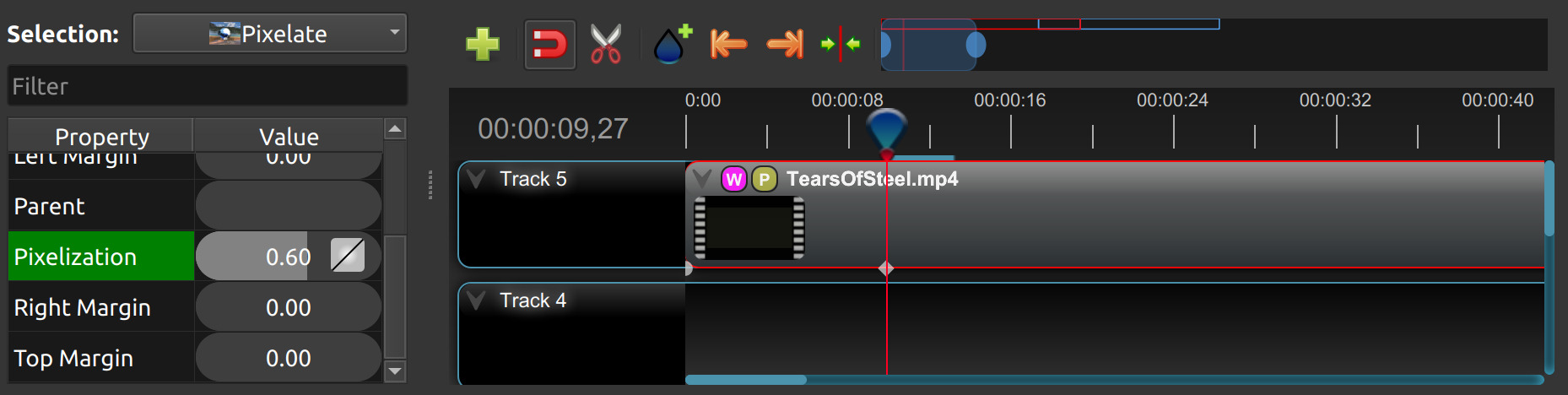
Listi yfir áhrif
OpenShot Video Editor hefur alls 43 innbyggð vídeó- og hljóðáhrif: 34 vídeóáhrif og 9 hljóðáhrif. Þessi áhrif má bæta við klippu með því að draga áhrifin á klippuna. Eftirfarandi tafla inniheldur nafn og stutta lýsingu á hverju áhrifum.
Tákn |
Nafn áhrifa |
Lýsing á áhrifum |
|---|---|---|
|
Alpha Mask / Wipe Transition |
Gráskalamaska yfirfærslu milli mynda. |
|
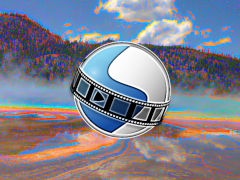
Analog Tape |
Gamaldags heimamyndaveltur, blæðing og snjór. |
|
Hljóðsýning |
Sýna bylgjulínu, litróf og aðrar gegnsæjar hljóðsýningar. |
|
Bars |
Bættu litum böndum utan um myndbandið þitt. |
|
Taktstilla |
Búðu til hljóðsvarandi litablikk fyrir samsetningu. |
|
Óskýrleiki |
Stilla óskýrleika myndar. |
|
Birta og andstæða |
Breyta birtu og andstæðu rammans. |
|
Texti |
Bættu texta við hvaða klippu sem er. |
|
Chroma Key (Grænn skjár) |
Skiptu lit með gegnsæi. |
|
Litastilling |
Sameinuð litastilling með leiðréttingum, kúrvum, hjólum og LUT stuðningi. |
|
Litakort / Leit |
Stilla liti með 3D LUT leitartöflum (.cube snið). |
|
Litmettun |
Stilla litstyrk. |
|
Litabreyting |
Færðu liti myndar í mismunandi áttir. |
|
Þjöppu |
Minnkaðu hljóðstyrk eða styrktu lág hljóð. |
|
Klippa |
Klippið út hluta úr myndbandinu þínu. |
|
Fjarlægja víxlun |
Fjarlægðu víxlun úr myndbandi. |
|
Seinkun |
Stilltu samstillingu hljóðs og myndar. |
|
Hávaðalækka mynd |
Minnka sýnilegt korn og litadimmur í vídeórammum. |
|
Staðsetningarkort |
Notaðu gráskalalíkan eða vídeó til að aflaga rammann. |
|
Beygja |
Klippið hljóðmerki til að búa til beygingu. |
|
Endurómur |
Bættu við seinkaðri hljóðendurspeglun. |
|
Útvíkkun |
Gerðu háværar hlutar hlutfallslega háværari. |
|
Filmu Korn |
Bættu við náttúrulegri filmuáferð og hreyfingu. |
|
Glóa |
Bættu við mjúku ytra eða innra glóandi ljósi á sýnilegum pixlum. |
|
Litbrigði |
Stilltu litbrigði / lit. |
|
Linsubjarmi |
Hermdu eftir sólarljósi sem lendir á linsu með björtum glampa. |
|
Neikvætt |
Búðu til neikvætt mynd. |
|
Hávaði |
Bættu við handahófskenndum jafnstyrk merkjum. |
|
Hluta greinir |
Greindu hluti í myndbandi. |
|
Hlutmaska |
Veldu og fylgdu viðfangi með nákvæmu hreyfimaska. |
|
Útlína |
Bættu útlínu við hvaða mynd eða texta sem er. |
|
Parametrísk jöfnun |
Stilltu tíðnibylgju í hljóði. |
|
Pikslun |
Auktu eða minnkaðu sýnilega pixla. |
|
Róbótísering |
Breyttu hljóði í vélrænan rödd. |
|
Skuggi |
Bættu við mjúkum skugga fyrir aftan sýnilega pixla. |
|
Brynja |
Auktu skerpu jaðars til að gera myndbandsupplýsingar skýrari. |
|
Færa |
Færðu mynd í mismunandi áttir. |
|
Kúlulaga varpa |
Flataðu út eða varpaðu 360° og fisheye upptökum. |
|
Stöðugleikabúnaður |
Minnkaðu titring í myndbandi. |
|
Tímamælir |
Sýndu stílhreint teljara upp, teljara niður, klukku, tímakóða eða rammaröð yfir mynd. |
|
Fylgjandi |
Fylgstu með afmörkunarkassa í myndbandi. |
|
Bylgja |
Beygðu mynd í bylgjumynstur. |
|
Hvíslaratækni |
Breyttu hljóði í hvísla. |











Eiginleikar áhrifa
Hér að neðan er listi yfir algenga eiginleika áhrifa, sem allir áhrif í OpenShot deila. Til að skoða eiginleika áhrifa, hægrismelltu og veldu Eiginleikar. Eiginleikabreytingar glugginn birtist, þar sem þú getur breytt þessum eiginleikum. Athugið: Fylgstu vel með hvar spilunarhausinn (rauða spilunar línan) er staðsettur. Lykilrammar eru sjálfkrafa búnir til á núverandi spilunarstað til að auðvelda hraða gerð hreyfimynda.
Sjáðu töfluna hér að neðan fyrir lista yfir algengar eiginleika áhrifa. Aðeins algengir eiginleikar sem öll áhrif deila eru skráð hér. Hvert áhrif hefur einnig marga einstaka eiginleika, sem eru sértækir fyrir hvert áhrif, sjá Myndbandsáhrif fyrir frekari upplýsingar um einstök áhrif og einstaka eiginleika þeirra.
Nafn eiginleika áhrifa |
Tegund |
Lýsing |
|---|---|---|
Beita Fyrir Klippu |
Rökgildi |
Beita þessum áhrifum áður en klippa vinnur með lykilramma? (sjálfgefið er Já) |
Lengd |
Kommutala |
Lengd áhrifa (í sekúndum). Eiginleiki sem aðeins er hægt að lesa. Flest áhrif eru sjálfgefið jafn löng og klippan. Þessi eiginleiki er falinn þegar áhrif tilheyra klippu. |
Endir |
Kommutala |
Endapunktur skerðingar á áhrifum (í sekúndum). Þessi eiginleiki er falinn þegar áhrif tilheyra klippu. |
Auðkenni |
Strengur |
Handahófskennt búið til GUID (alþjóðlegt einstakt auðkenni) úthlutað hverju áhrifum. Eiginleiki sem aðeins er hægt að lesa. |
Maska: Snúa við |
Bool |
Snúðu við maska uppsprettunni svo ljós svæði verði dökk og dökk svæði verði ljós. |
Maska: Endurtekning |
Bool |
Endurtaktu hreyfimaska uppsprettu þegar áhrifin eru lengri en uppspretta. |
Maska Hamur |
Enum |
Stýrir hvernig maskinn takmarkar eða breytir styrk áhrifanna. |
Maska: Uppspretta |
Lesari |
Myndin, myndaröðin, vídeóið, Tracker eða Object Detector sem notað er sem gráskalalita maska uppspretta fyrir áhrifin. |
Maska: Tímastilling |
Enum |
Stýrir hvernig OpenShot tengir áhrifatíma við hreyfimaska uppsprettu. |
Foreldri |
Strengur |
Foreldrahlutur þessa áhrifa, sem gerir mörgum þessara lykilramma gildum kleift að hefjast á foreldragildi. |
Staða |
Kommutala |
Staða áhrifa á tímalínu (í sekúndum). Þessi eiginleiki er falinn þegar áhrif tilheyra klippu. |
Byrjun |
Kommutala |
Byrjunarpunktur skerðingar á áhrifum (í sekúndum). Þessi eiginleiki er falinn þegar áhrif tilheyra klippu. |
Rás |
Heiltala |
Lagið sem heldur áhrifunum (efri rásir eru sýndar ofan á neðri rásum). Þessi eiginleiki er falinn þegar áhrif tilheyra klippu. |
Lengd
Eiginleikinn Duration er kommutala sem sýnir lengd áhrifa í sekúndum. Þetta er eiginleiki sem aðeins er hægt að lesa. Hann er reiknaður sem: End - Start. Til að breyta lengdinni verður þú að breyta Start og/eða End eiginleikum áhrifa.
ATH: Flest áhrif í OpenShot stilla sjálfgefið lengd áhrifa á lengd klippu og fela þennan eiginleika í ritlinum.
Endir
Eiginleikinn End skilgreinir skerðipunkt við enda áhrifa í sekúndum, sem gerir þér kleift að stjórna hversu mikið af áhrifunum sést á tímalínunni. Breyting á þessum eiginleika hefur áhrif á Duration eiginleikann.
ATH: Flest áhrif í OpenShot stilla þennan eiginleika sjálfgefið til að passa við klippuna og fela þennan eiginleika í ritlinum.
Auðkenni
Eiginleikinn ID inniheldur handahófskennt búið til GUID (alþjóðlegt einstakt auðkenni) úthlutað hverju áhrifum, sem tryggir einstök gildi þess. Þetta er eiginleiki sem aðeins er hægt að lesa og er úthlutað af OpenShot þegar áhrif eru búin til.
Maska Eiginleikar
Eiginleikar Mask: Source, Mask Mode, Mask: Time Mode, Mask: Loop og Mask: Invert takmarka hvar áhrif eru beitt. Maskauppruni getur verið kyrrmynd, myndaröð, myndband, Tracker eða Object Detector. Ljós svæði maskans beita venjulega meira af áhrifunum, en dökk svæði minna; notaðu Mask: Invert þegar þú þarft öfugan árangur. Uppruni Tracker og Object Detector notar umgjörð þeirra sem maskað svæði, sem er gagnlegt til að takmarka áhrif eins og óskýrleika, pixlunar, litabreytinga eða skerpu við ákveðið viðfangsefni.
Rás
Eiginleikinn Track er heiltala sem sýnir lagið sem áhrifin eru staðsett á. Áhrif á efri rásum eru sýnd ofan á þeim á neðri rásum.
ATH: Flest áhrif í OpenShot stilla þennan eiginleika sjálfgefið til að passa við klippuna og fela þennan eiginleika í ritlinum.
Foreldri áhrifa
Eiginleikinn Parent áhrifa stillir upphafsgildi lykilramma til foreldraáhrifa. Til dæmis, ef mörg áhrif vísa öll á sama foreldraáhrif, erfa þau öll upphaflegar stillingar eins og leturstærð, leturlit og bakgrunnslit fyrir Caption áhrif. Í dæminu með mörg Caption áhrif sem nota sama foreldraáhrif er þetta skilvirk leið til að stjórna miklu magni af þessum áhrifum.
ATH: Eiginleikinn parent fyrir áhrif ætti að tengjast sama tegund foreldraáhrifa, annars munu sjálfgefnu upphafsgildin ekki passa. Sjá einnig Foreldri klips.
Staða
Eiginleikinn Position ákvarðar stöðu áhrifa á tímalínu í sekúndum, þar sem 0.0 táknar byrjun.
ATH: Flest áhrif í OpenShot stilla þennan eiginleika sjálfgefið til að passa við klippuna og fela þennan eiginleika í ritlinum.
Byrjun
Eiginleikinn Start skilgreinir skerðipunkt við byrjun áhrifa í sekúndum. Breyting á þessum eiginleika hefur áhrif á Duration eiginleikann.
ATH: Flest áhrif í OpenShot stilla þennan eiginleika sjálfgefið til að passa við klippuna og fela þennan eiginleika í ritlinum.
Raðsetning
Áhrif eru venjulega notuð fyrir að klippan vinnur með lykilramma. Þetta leyfir áhrifunum að vinna með hráa mynd klippunnar, áður en klippan beitir eiginleikum eins og stækkun, snúning, staðsetningu o.s.frv. Venjulega er þetta æskileg röð atburða og þetta er sjálfgefinn háttur áhrifa í OpenShot. Hins vegar geturðu valkvætt breytt þessu með eiginleikanum Apply Before Clip Keyframes.
Ef þú stillir eiginleikann Apply Before Clip Keyframes á No, verður áhrifin röðuð eftir að klippan stækkar, snýr og beitir lykilrömmum á myndina. Þetta getur verið gagnlegt við ákveðin áhrif, eins og Mask áhrifin, þegar þú vilt fyrst hreyfa klippuna og síðan beita kyrrstöðu grímu á klippuna.
Myndbandsáhrif
Áhrif eru almennt skipt í tvo flokka: myndbands- og hljóðáhrif. Myndbandsáhrif breyta myndinni og pixlagögnum klippu. Hér að neðan er listi yfir myndbandsáhrif og eiginleika þeirra. Oft er best að prófa áhrif, setja inn mismunandi gildi í eiginleikanna og fylgjast með niðurstöðunum.
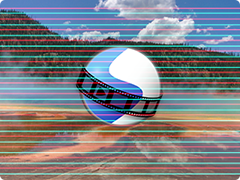
Analog Tape
Áhrifin Analog Tape líkja eftir spilun neytendatöpu: lárétt línuóstöðugleiki („tracking“), litblæðing, mjúkur birtustig, kornótt snjór, neðri tracking-stripe og stuttar static bursts. Allar stillingar eru lykilramma-stuðningshæfar og hávaðinn er ákvörðunarhæfur (fræaður frá áhrifaskilríkjum með valfrjálsu fráviki), svo útkoman er endurtekning.
Eiginleikanafn |
Lýsing |
|---|---|
tracking |
|
bleed |
|
softness |
|
noise |
|
stripe |
|
static_bands |
|
seed_offset |
|
Notkunarnótur
Dauf „heimamyndband“:
tracking=0.25,bleed=0.20,softness=0.20,noise=0.25,stripe=0.10,static_bands=0.05.Slæm tracking / hausstífla:
tracking=0.8–1.0,stripe=0.6–0.9,noise=0.6–0.8,static_bands=0.4–0.6,softness<=0.2, og stilltubleedum 0.3.Aðeins litblæðing: hækkaðu
bleed(um 0.5) og haltu öðrum stillingum lágu.Annað en endurtekningarmynd af snjó: láttu áhrifaskilríkin vera (fyrir ákvörðunarhæfa úttak) og breyttu
seed_offsettil að fá nýtt, en samt endurtekningarmynd.
Alpha Mask / Wipe Transition
Áhrifin Alpha Mask / Wipe Transition nota gráskalalita grímu til að búa til kraftmikla umbreytingu milli tveggja mynda eða myndbandsklippa. Í þessum áhrifum sýna ljós svæði grímunnar nýju myndina, á meðan dökk svæði fela hana, sem leyfir skapandi og sérsniðnar umbreytingar sem fara fram úr hefðbundnum dofnum eða þurrkunartækni. Þessi áhrif hafa aðeins áhrif á myndina, ekki hljóðrásina.
Eiginleikanafn |
Lýsing |
|---|---|
birtustig |
|
andstæða |
|
lesari |
|
skipta_um_mynd |
|
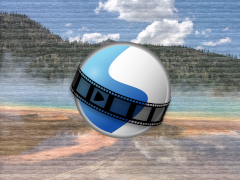
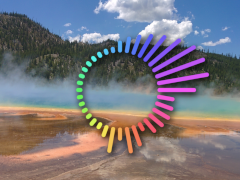
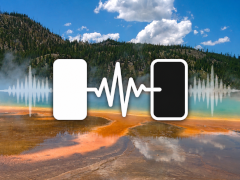
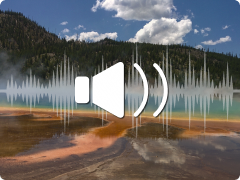
Hljóðsýning
Hljóðsýningaráhrifin umbreyta hljóði í hreyfimyndir, sem auðveldar að búa til tónlistarsýningar, hljóðsviðsgreiningar, bylgjulaga hreyfimyndir, podcast-myndbönd, textamyndbönd, DJ-sýningar og samfélagsmiðlaskot sem bregðast við tónlist, rödd, takti og öðru hljóði. Það dregur úr hljóðsýnum klippsins og getur sýnt bylgjulög, fyllt bylgjulög, hljóðstangir, geislasýningar, tíðnisviðssýningar, fasaútsýningar, agnir, VU-mæla og geislastangir.
Þar sem þetta er myndbandsáhrif, má setja sýninguna beint yfir upprunalegu myndina, setja á gegnsætt bakgrunn eða teikna yfir fastan, fölnaðan eða litaferilbakgrunn. Þetta gerir það gagnlegt fyrir tónlistarmyndbönd á YouTube, podcast hljóðrit, raddskot, forsýningar á plötum, karaoke-stíl myndbönd og fljót klippur til kynningar þar sem hljóðið þarf sterka sjónræna nærveru.
Algengar notkunaraðferðir eru meðal annars:
Tónlistarsýningarmyndbönd: Bættu við hreyfanlegum bylgjulögum, sviðsstöngum, geislastöngum eða ögnum við lag, remix eða takt.
Podcast- og raddskot: Sýndu bylgjulag eða VU-mæli meðan ræðumaður talar, sérstaklega fyrir hljóð-einungis miðla.
Texta- og karaoke-myndbönd: Sameina texta eða titla með hreyfanlegum hljóðsýningum fyrir aftan eða í kringum textann.
Hljóðrit fyrir samfélagsmiðla: Búðu til stutt klipp fyrir YouTube Shorts, TikTok, Instagram Reels og aðrar vettvang.
DJ-, tónleika- og streymissýningar: Notaðu neón-, geisla-, ögn- eða sviðsstíla fyrir kraftmikla bakgrunnshreyfingu.
Tæknilegar hljóðsýningar: Notaðu svið, fasaútsýningu eða VU-mæli til að sýna tíðnisvið, hreyfingu í stereo eða hljóðstyrk.
Eiginleikanafn |
Lýsing |
|---|---|
sýningargerð |
|
stíll |
|
litur |
|
styrkur |
|
sléttun |
|
smáatriði |
|
glóð |
|
litadreifing |
|
litastilling |
|
rásaruppsetning |
|
lágtíðni |
|
háttíðni |
|
bakgrunnur |
|
Taktstilla
Áhrifin Beat Sync umbreyta hljóðorku í glitrandi lita lag yfir allt ramma. Einfalt dæmi er svartur rammi sem glitrar í átt að hvítu við hvert trommutak. Með því að setja þetta glitrandi klipp yfir myndbandið þitt og breyta Composite (Blend Mode), geturðu látið myndbandið undir púlsa, bjartast, dökkna eða breyta lit með takti.
Þetta áhrif er aðeins öðruvísi en flest myndbandsáhrif: það bjartar ekki beint upp á klippuna undir því. Í staðinn býr það til nýja glitrandi mynd úr hljóðklippunni sem það er beitt á. Þú forskoðar þá glitrandi mynd fyrst og notar svo samsetningarstillingu klippsins til að blanda henni við aðra klippu á neðri rás.
Athugasemd
Beat Sync þarf aðgang að hljóðsýnum. Ef eiginleikinn Enable Audio á klippunni er stilltur handvirkt, notaðu Auto eða Yes. Ef þú vilt að Beat Sync bregðist við hljóðklippu en vilt ekki heyra klippuna, stilltu Volume lykilramma klippsins á 0.0. Áhrifin geta samt notað þögla hljóðgögnin til að búa til glitrandi liti.
Grunnvinnuflæði
Settu hljóðklippu á tímalínuna.
Dragðu Beat Sync áhrifin úr Áhrifum glugganum á þá hljóðklippu.
Forskoðaðu klippuna sjálfa fyrst. Þú ættir að sjá blikkandi lita lag, venjulega svart sem blikkar í átt að hvítu.
Opnaðu Eiginleika á áhrifunum.
Stilltu Lág liti og Há liti. Til dæmis, svart til hvítt skapar birtublikk, hvítur til svartur skapar dökkunarbblikk, og rauður til grænn skapar litapúls.
Stilltu Viðbragðskúrfu til að stjórna hversu auðveldlega blikk birtist:
Lyftu miðju kúrfunnar til að láta minni hljóð blikka sterkari.
Lækkaðu miðju kúrfunnar til að láta aðeins sterkari takta blikka.
Búðu til brattari kúrfu fyrir skarpari strobe-líka viðbrögð.
Ef áhrifin bregðast við röngum hluta hljóðsins, stilltu Lágt tíðnisvið og Hátt tíðnisvið. Til dæmis ætti bassablikk að nota lægra tíðnisvið.
Þegar blikkandi lagið finnst rétt, veldu Beat Sync klippuna og breyttu eiginleikanum Samsetning (Blöndunarhamur). Prófaðu ham eins og Screen, Overlay, Multiply, eða Color Dodge, eftir útlitinu sem þú vilt.
Settu myndbandið sem þú vilt hafa áhrif á á rásina undir Beat Sync klippuna.
Forskoðaðu samsett niðurstöðu og fínstilltu liti, kúrfu, styrk, þröskuld eða samsetningarham.
Algengar notkunir
Tónlistarmyndbandsblikk: Blikkaðu hvítu eða björtum litum við snare högg, kick eða sterka takta.
Bassapúlsar: Notaðu lágt tíðnisvið svo myndin bregðist mest við bassatrommum eða bassalínum.
Þögull stýrirás: Notaðu hljóðklippu án hljóðs eingöngu sem stýrisignal fyrir sjónræna blikkið.
Litahringrásaráhrif: Blandaðu á milli tveggja sérsniðinna lita, eins og blár til gulur eða rauður til grænn.
Eiginleikar
Eiginleikanafn |
Lýsing |
|---|---|
lág_litur |
|
hár_litur |
|
styrkur |
|
þröskuldur |
|
árás_ms |
|
rof_ms |
|
lágtíðni |
|
háttíðni |
|
snúa við |
|
viðbragðskúrfa |
|
Tæknilegar athugasemdir
Beat Sync greinir hljóð klippunnar, sía það í valið tíðnisvið, fylgir hljóðumslagi með árásar- og rofstillingum, beitir þröskuldi og sýnir svo sýni úr Viðbragðskúrfu. Útkoman blandast milli Lág liti og Há liti og fyllir alla rammann með þeim lit. Mynd klippunnar sjálfrar er ekki notuð sem bakgrunnur; áhrifin búa til hreint litalag ætlað til samsetningar.
Vegna þess að úttakið er lag sem nær yfir allan ramma, fer endanlegt útlit mikið eftir Samsetningu (Blöndunarham) klippunnar. Forskoðaðu blikkandi lagið eitt fyrst, og veldu svo blöndunarham eftir að hafa sett markmiðsmyndbandið á rásina fyrir neðan.
Bars
Bars-áhrifin bæta litum röndum utan um myndramma þinn, sem hægt er að nota til fagurfræðilegra nota, til að ramma inn myndbandið innan ákveðins hlutfalls eða til að líkja eftir útliti þess að horfa á efni á öðru skjákerfi. Þetta áhrif er sérstaklega gagnlegt til að skapa kvikmyndalegt eða útsendingarútlit.
Eiginleikanafn |
Lýsing |
|---|---|
neðri |
|
litur |
|
vinstri |
|
hægri |
|
efri |
|
Óskýrleiki
Áhrifin Blur mýkja myndina, draga úr smáatriðum og áferð. Þetta má nota til að skapa tilfinningu fyrir dýpt, beina athygli að ákveðnum hlutum rammans, eða einfaldlega til að beita stílrænni ákvörðun fyrir fagurfræðileg markmið. Styrk blursins má stilla til að ná æskilegum mýktarstigi. Notaðu eiginleikana vinstri, hægri, efri, og neðri til að takmarka blur við rétthyrnt svæði, eins og horn, merki eða kyrrstæða hluta skjásins.
Eiginleikanafn |
Lýsing |
|---|---|
neðri |
|
lárétt geisli |
|
endurtekningar |
|
vinstri |
|
hægri |
|
sigma |
|
efri |
|
lóðréttur geisli |
|
Birta og andstæða
Brightness & Contrast-áhrifin leyfa stillingu á heildarljósleika eða dökkleika myndarinnar (bjartleiki) og mun á milli dimmustu og björtustu hluta myndarinnar (andstæða). Þetta áhrif má nota til að leiðrétta illa lýst myndbönd eða til að skapa dramatísk lýsingaráhrif fyrir listræn markmið.
Eiginleikanafn |
Lýsing |
|---|---|
birtustig |
|
andstæða |
|
Texti
Bættu texta-undirskriftum ofan á myndbandið þitt. Við styðjum bæði VTT (WebVTT) og SubRip (SRT) undirtextaskrárform. Þessi form eru notuð til að sýna texta eða undirtexta í myndböndum. Þau gera þér kleift að bæta textamiðuðum undirtextum við myndbandsefni, sem gerir það aðgengilegra fyrir breiðari áhorfendahóp, sérstaklega fyrir þá sem eru heyrnarlausir eða heyrnarskertir. Caption-áhrifin geta jafnvel gert textann að hverfa inn og út með hreyfimyndum og styðja hvaða letur, stærð, lit og jaðar sem er. OpenShot hefur einnig auðvelt Caption ritil þar sem þú getur fljótt sett inn undirskriftir við spilunarhausinn eða breytt öllum undirskriftatexta þínum á einum stað.
Innsetningarhnappur textaritilsins (plús táknið) býr til fullkomið textamerki á núverandi spilunarstað, notar sjálfgefinn þriggja sekúndna tíma þegar mögulegt er, og velur staðgengilstexta svo þú getir byrjað að skrifa strax. Uppfærslur á texta eru forskoðaðar meðan þú skrifar.
Til að stilla lokatíma textalags frá spilunarhaus, fjarlægðu núverandi lokatímamerki úr vísunarlínunni, en skildu eftir upphafstímamerkið og örina. Færðu spilunarhausinn á þann lokatíma sem þú vilt, settu textaseturinn á þá ófullkomnu tímamerkjalínu og ýttu aftur á plús-táknið. OpenShot setur inn núverandi spilunarhausstímamerki sem lokatíma vísunarinnar.
:caption: Show a caption, starting at 5 seconds and ending at 10 seconds.

00:00:05.000 --> 00:00:10.000
Hello, welcome to our video!
Eiginleikanafn |
Lýsing |
|---|---|
bakgrunnur |
|
bakgrunns_alpha |
|
bakgrunnshorn |
|
bakgrunnsfylling |
|
letur undirskriftar |
|
undirskriftatexti |
|
litur |
|
neðri |
|
dimmast inn |
|
dimmast út |
|
letur_alpha |
|
leturstærð |
|
vinstri |
|
línufjarlægð |
|
hægri |
|
útlína |
|
breidd útlínu |
|
efri |
|
Chroma Key (Grænn skjár)
Chroma Key (grænskjár) áhrifin skipta um ákveðna liti (eða chroma) í myndbandinu (venjulega græna eða bláa) með gegnsæi, sem gerir kleift að setja myndbandið yfir annan bakgrunn. Þessi áhrif eru mikið notuð í kvikmyndagerð og sjónvarpsframleiðslu til að búa til sjónræna áhrif og setja efni í umhverfi sem annars væri ómögulegt eða óhentugt að taka upp.
Grænn skjár vinnuflæði
Settu bakgrunnsklippuna þína á neðri rás og grænskjásupptökuna á rásina beint fyrir ofan hana.
Dragðu og slepptu Chroma Key (Greenscreen) áhrifinu úr Áhrifum spjaldinu á grænskjásklippuna þína.
Tvöfaldur smellur á lita hnappinn í Eiginleikum til að opna litaval, og veldu síðan grænan eða bláan bakgrunnslit.
Hækkaðu þröskuld rennibrautina þar til bakgrunnurinn verður fullkomlega gegnsær.
Fínstilltu halo til að fjarlægja leifar af litabrún um jaðar viðfangsins.
Eiginleikanafn |
Lýsing |
|---|---|
litur |
|
þröskuldur |
|
halo |
|
lykilmáti |
|
Litastilling
Litastigsáhrifin sameina aðalleiðréttingu, tónahjól, RGB ferla og LUT stuðning í eitt fullkomlega hreyfð áhrif. Notaðu þau fyrir litaleiðréttingu (hvítajafnvægi, birtustig, andstæða) og litastigun (að byggja upp stílhreint útlit). Hægri smelltu á klippu og notaðu Look → Color fyrirframstilltur til að beita því strax, eða skiptu yfir í View → Color View fyrir sérstakt vinnusvæði fyrir stigun.
Sjá einnig
Litur — fullkomin leiðbeining um vinnuflæði sem nær yfir litahjólaborð, ferilritstjóra, myndbandsmæla, litafyrirframstillingar, húðlitar samræmingu og stigunar dæmi skref fyrir skref.
Eiginleikar
Eiginleikanafn |
Lýsing |
|---|---|
hitastig |
|
litblær |
|
birta |
|
andstæða |
|
björt svæði |
|
skuggar |
|
mettun |
|
lífskraftur |
|
blanda |
|
hjól |
|
ferill_allt |
|
ferill_rautt |
|
ferill_grænt |
|
ferill_blátt |
|
lut_slóð |
|
lut_styrkur |
|
Litakort / Leit
Litakort áhrifin beita 3D LUT (leitartöflu) á myndbandið þitt, sem umbreytir litunum samstundis til að ná samræmdri útliti eða stemningu. 3D LUT er einfaldlega tafla sem endurkortleggur hvern inntakslit á nýja úttakslitapallettu. Með aðskildum lykilrammakúrfum fyrir rauða, græna og bláa rás, getur þú nákvæmlega stjórnað og jafnvel hreyft hversu mikið hver rás er undir áhrifum LUT, sem gerir auðvelt að fínstilla eða blanda litastillingunni þinni yfir tíma.
LUT skrár (.cube snið) má hlaða niður frá mörgum netauðlindum, þar á meðal ókeypis pakkar á ljósmyndabloggum eða markaðstorgum, eins og https://freshluts.com/. OpenShot inniheldur úrval vinsælla LUTs hannaðra fyrir Rec 709 gamma beint úr kassanum.
Eiginleikanafn |
Lýsing |
|---|---|
lut_slóð |
|
styrkur |
|
styrkur_r |
|
styrkur_g |
|
styrkur_b |
|
Gamma og Rec 709
Gamma er hvernig myndbandskerfi lýsa eða dökka miðtóna myndar. Rec 709 er staðlaða gammaferillinn sem notaður er fyrir flest HD og netmyndbönd í dag. Með því að senda með Rec 709 LUTs gerir OpenShot það einfalt að beita litastillingu sem passar við meirihluta myndefnisins sem þú munt klippa.
Ef myndavélin þín eða vinnuflæði notar annan gamma (til dæmis LOG prófíl), getur þú samt notað LUT sem er gerð fyrir þann feril. Notaðu einfaldlega .cube skrá hannaða fyrir þinn gamma undir LUT Path í Litakort áhrifunum. Gakktu bara úr skugga um að gamma myndefnisins passi við gamma LUT—annars gætu litirnir litið út fyrir að vera rangir.
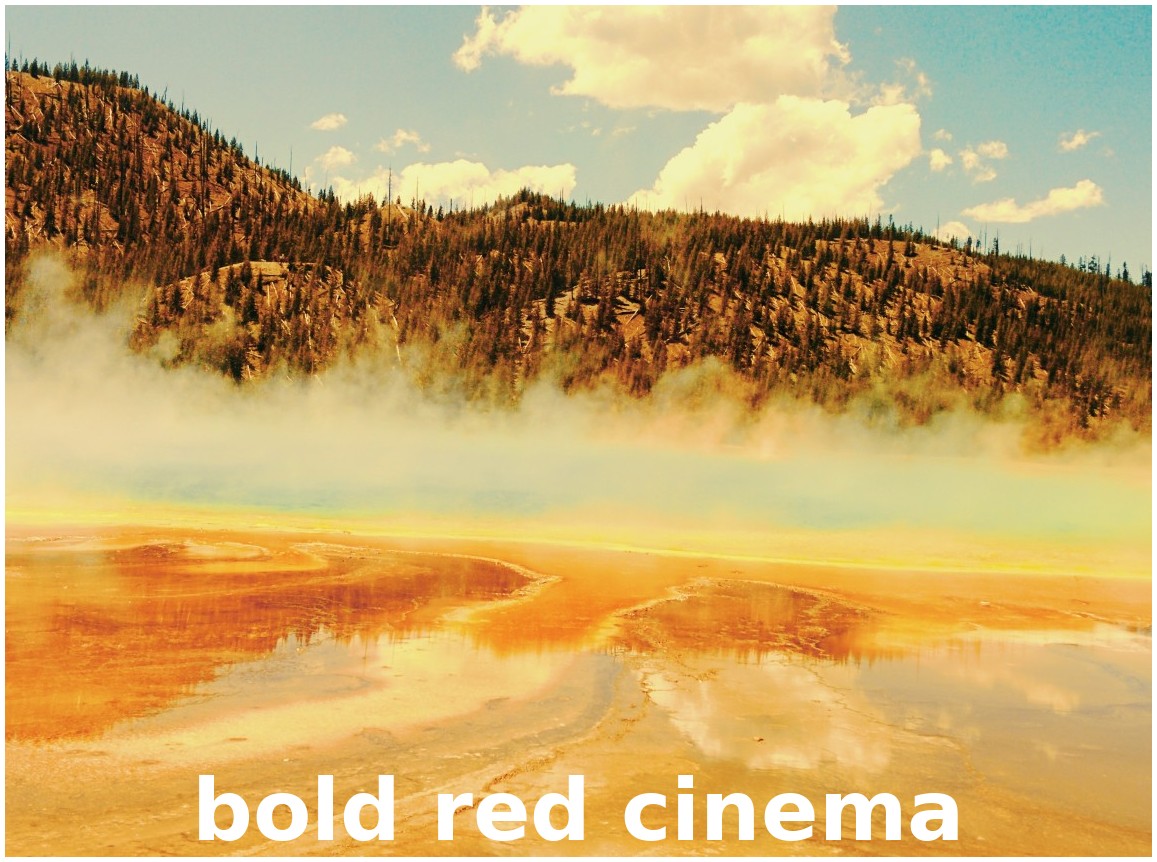
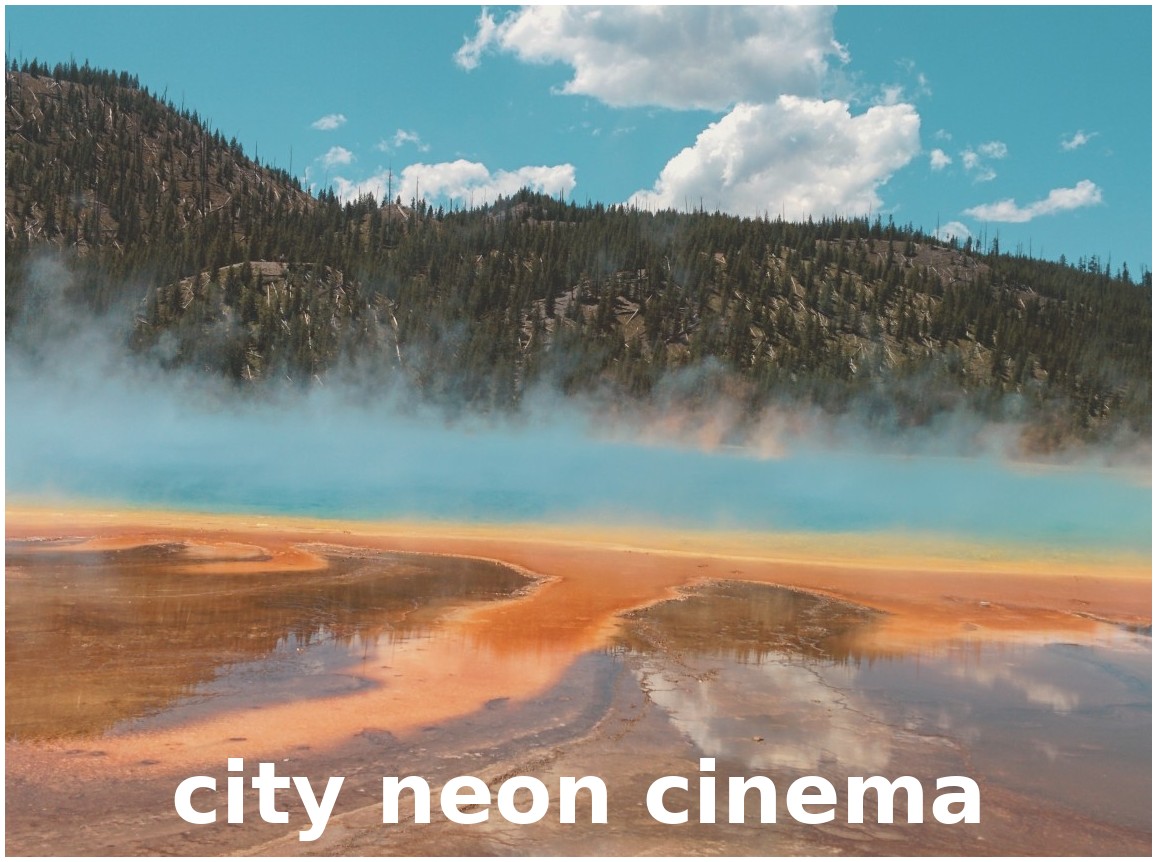
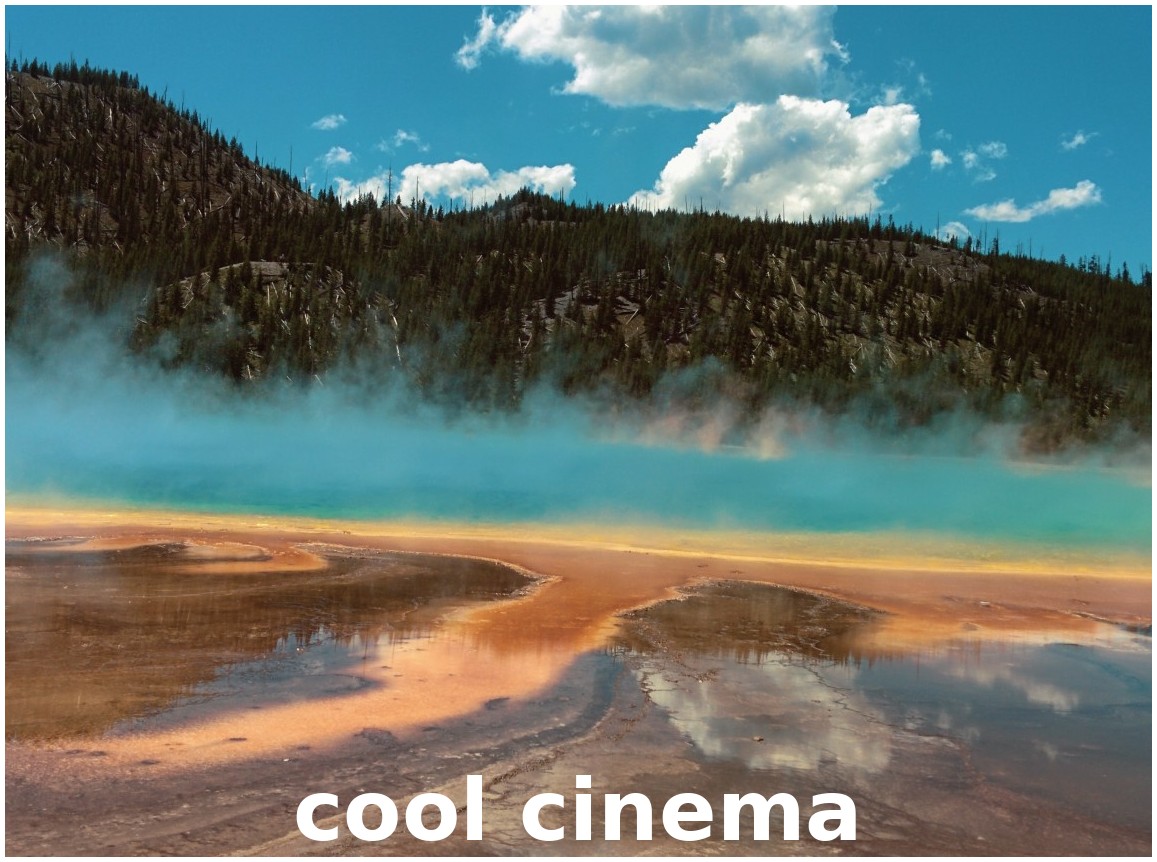
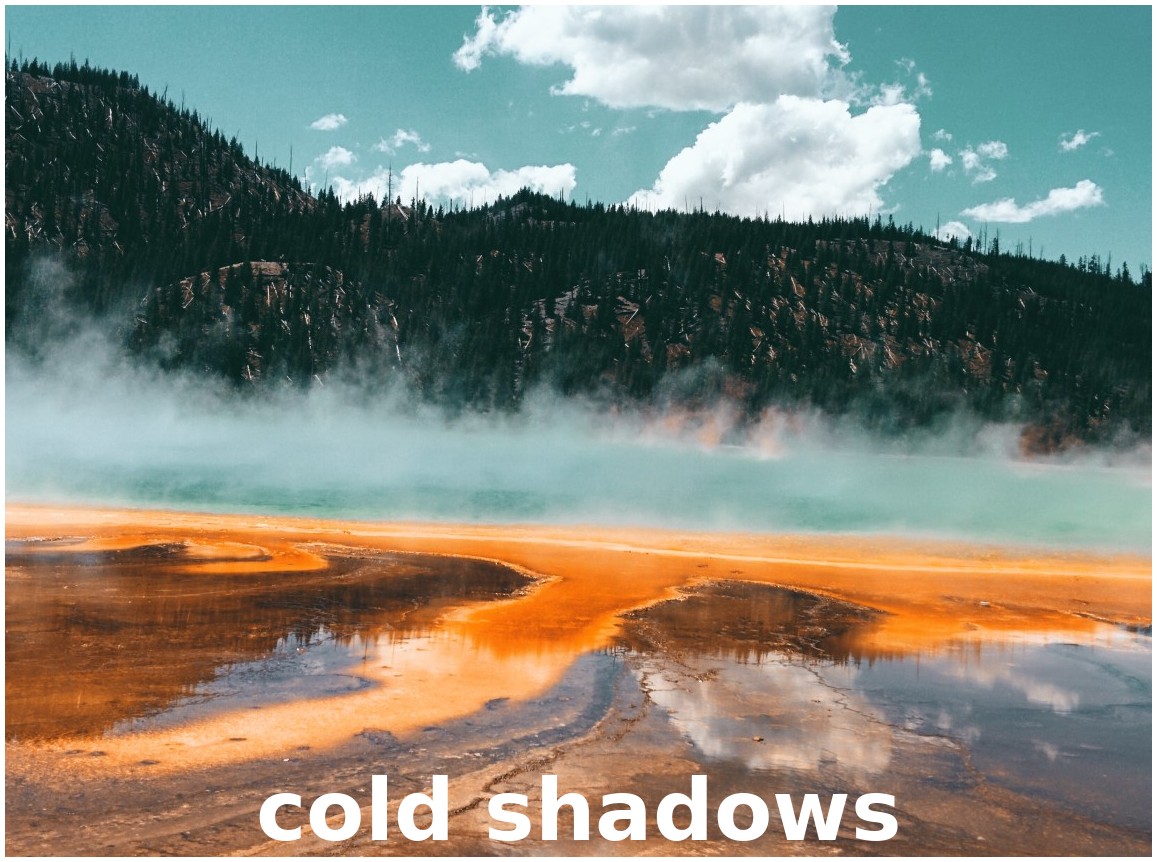
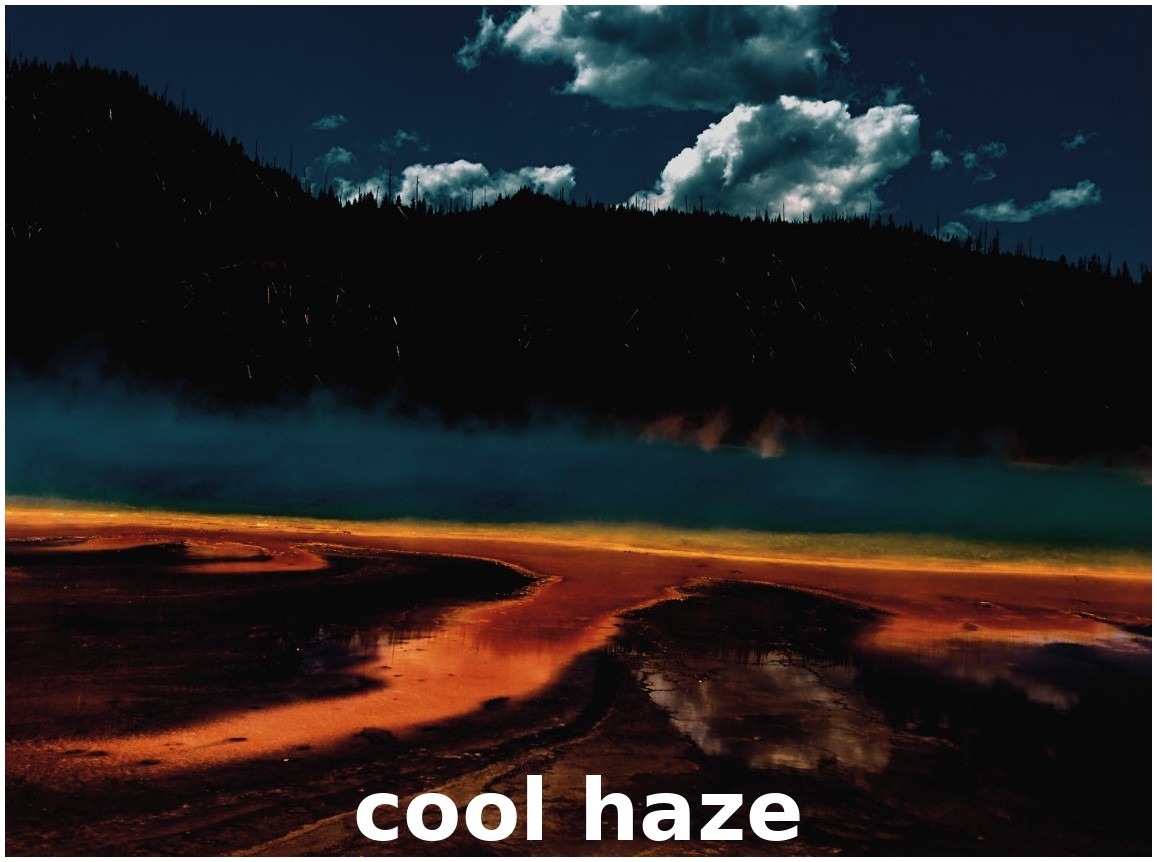
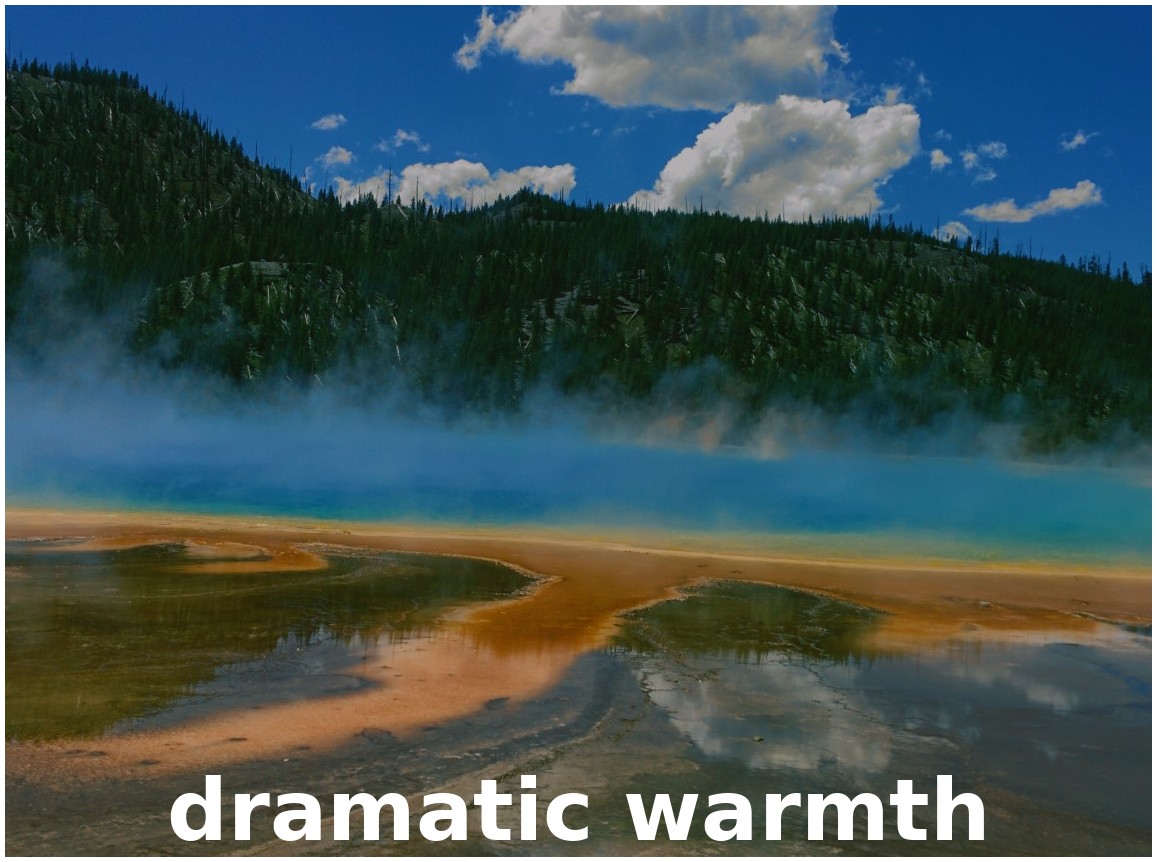
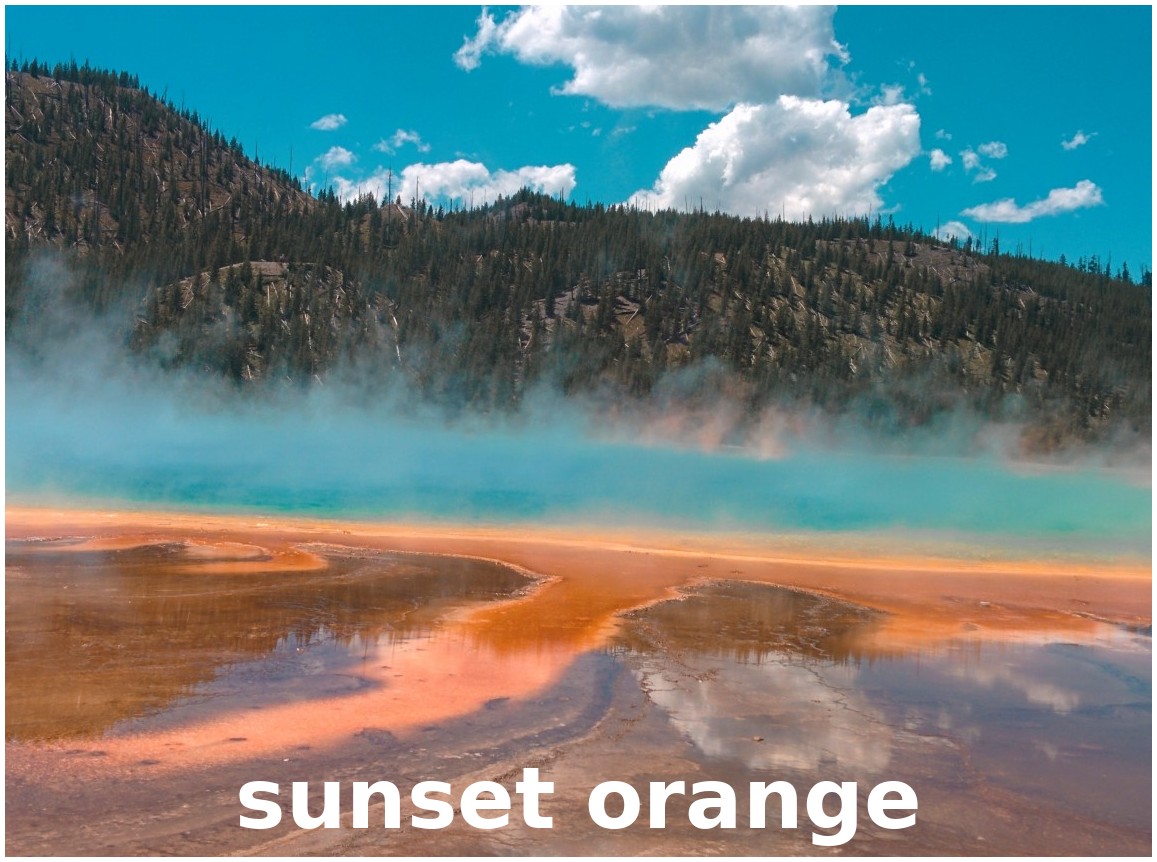
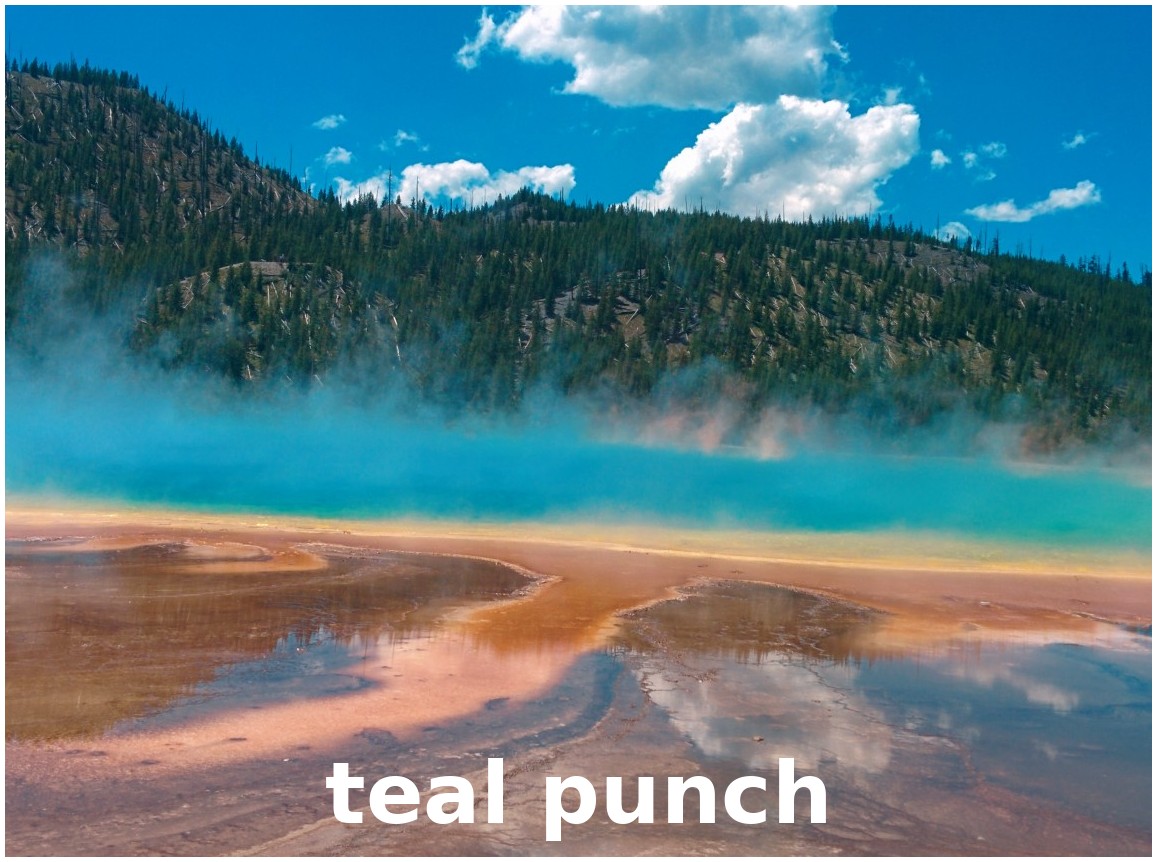
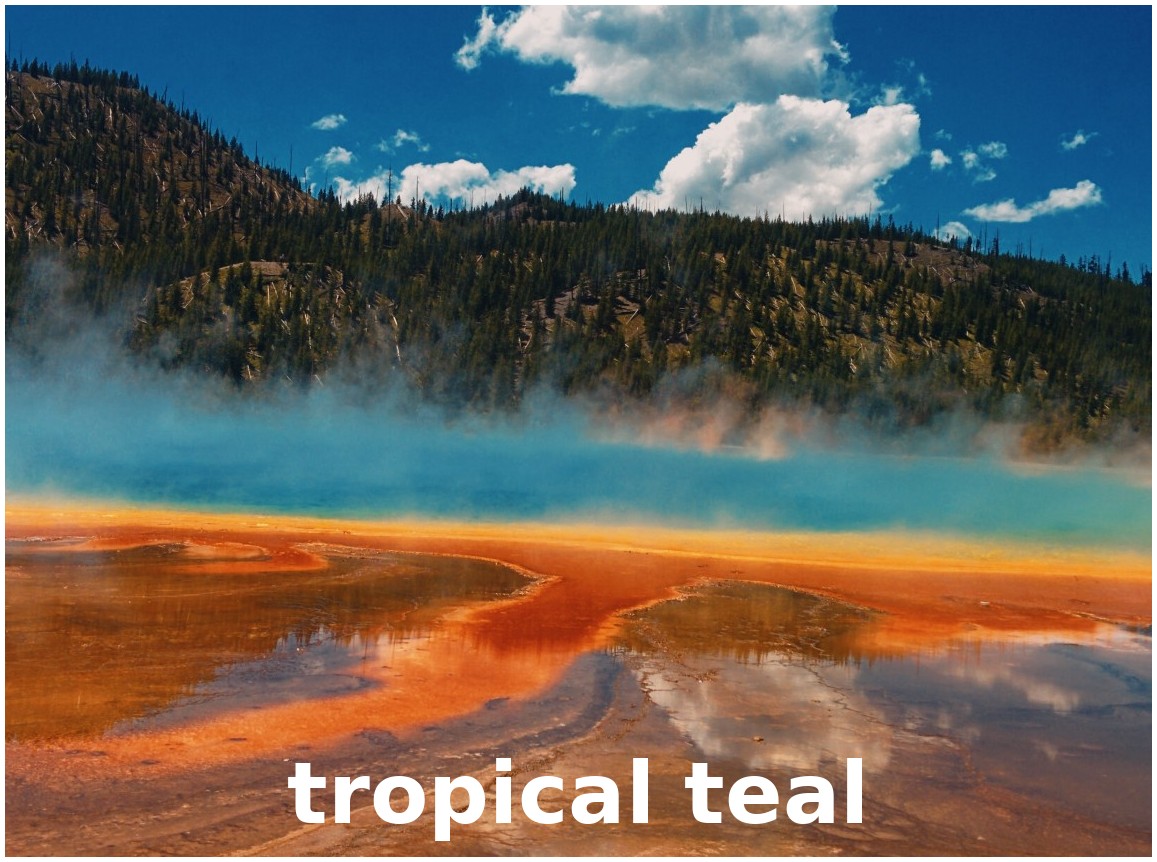
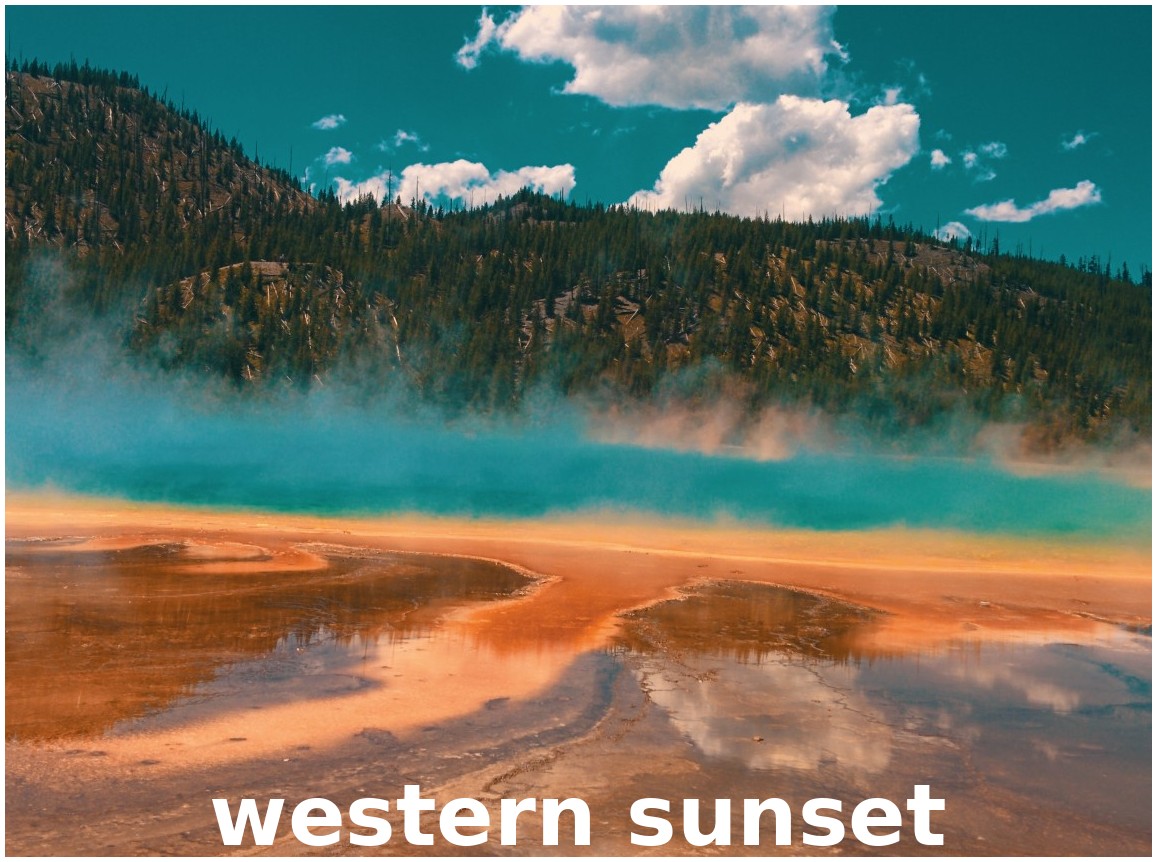
Eftirfarandi Rec 709 LUT skrár eru innifaldar í OpenShot, flokkaðar í eftirfarandi flokka:
Kvikmyndaleg & Blockbuster
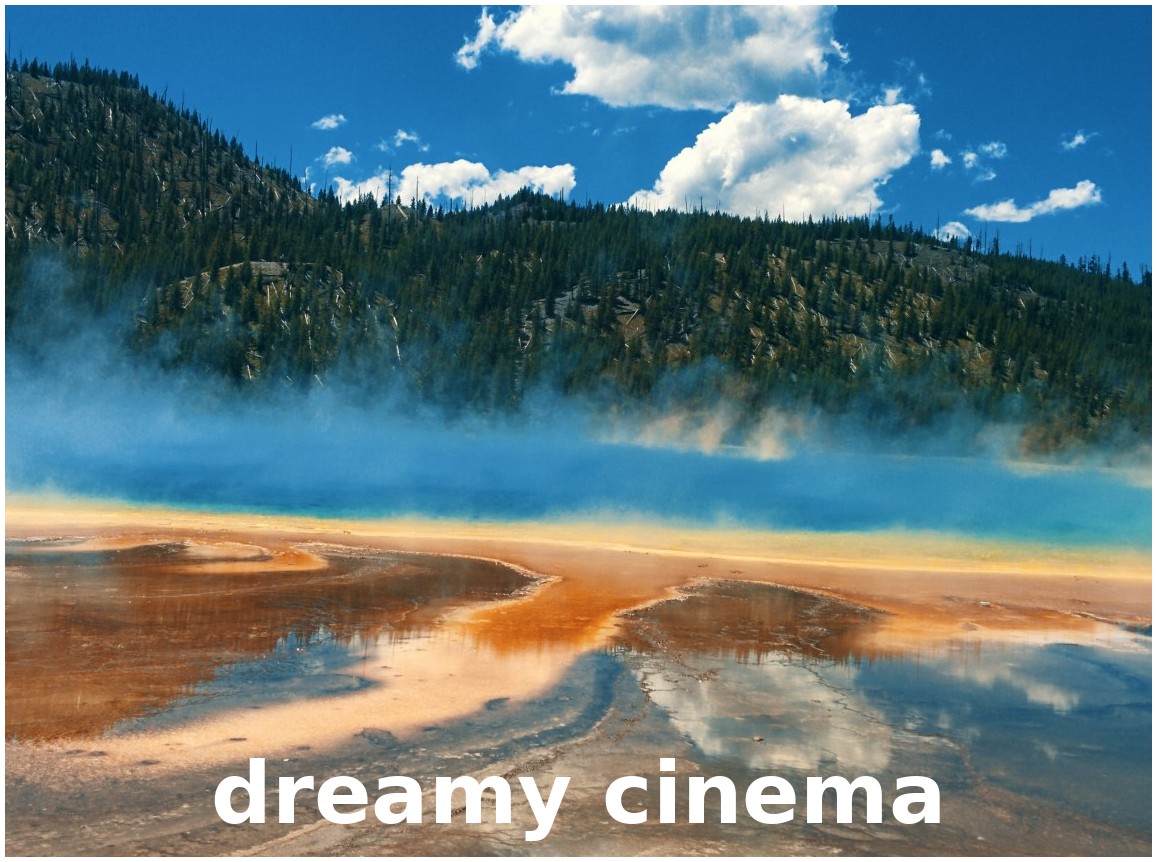
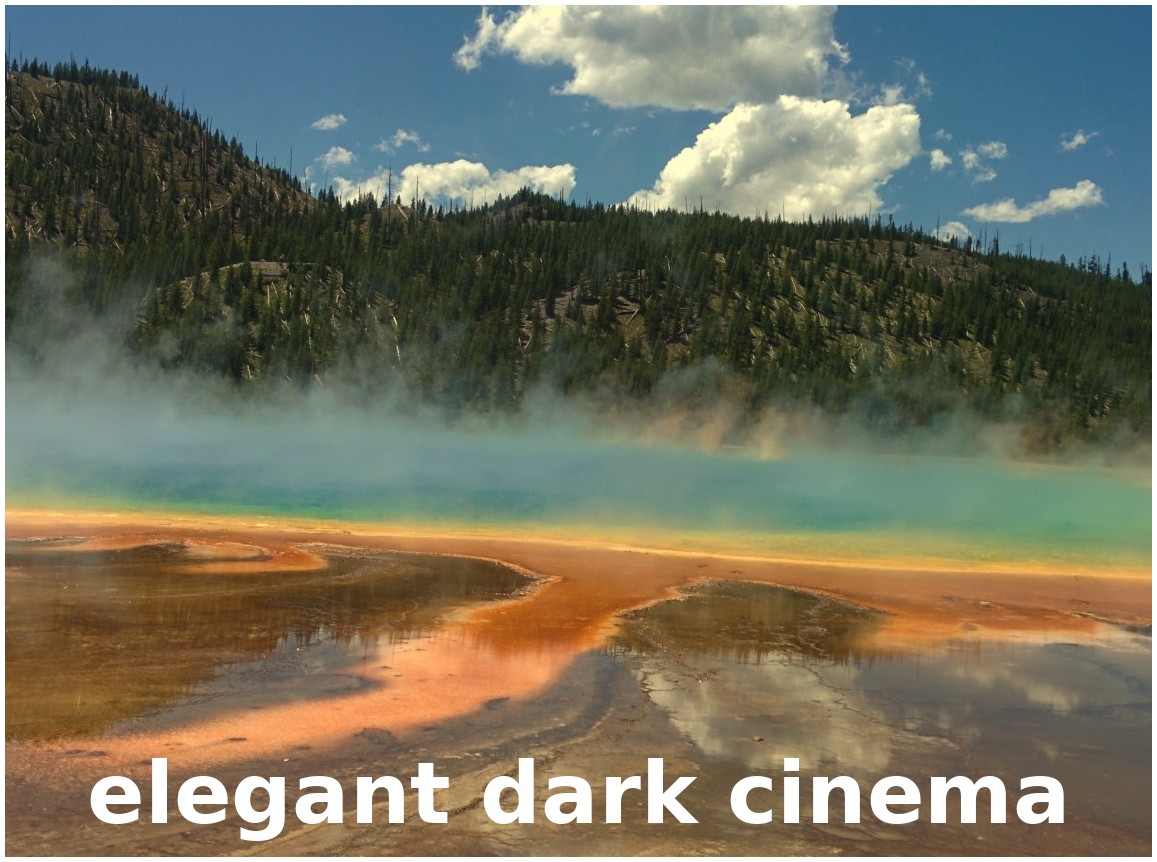
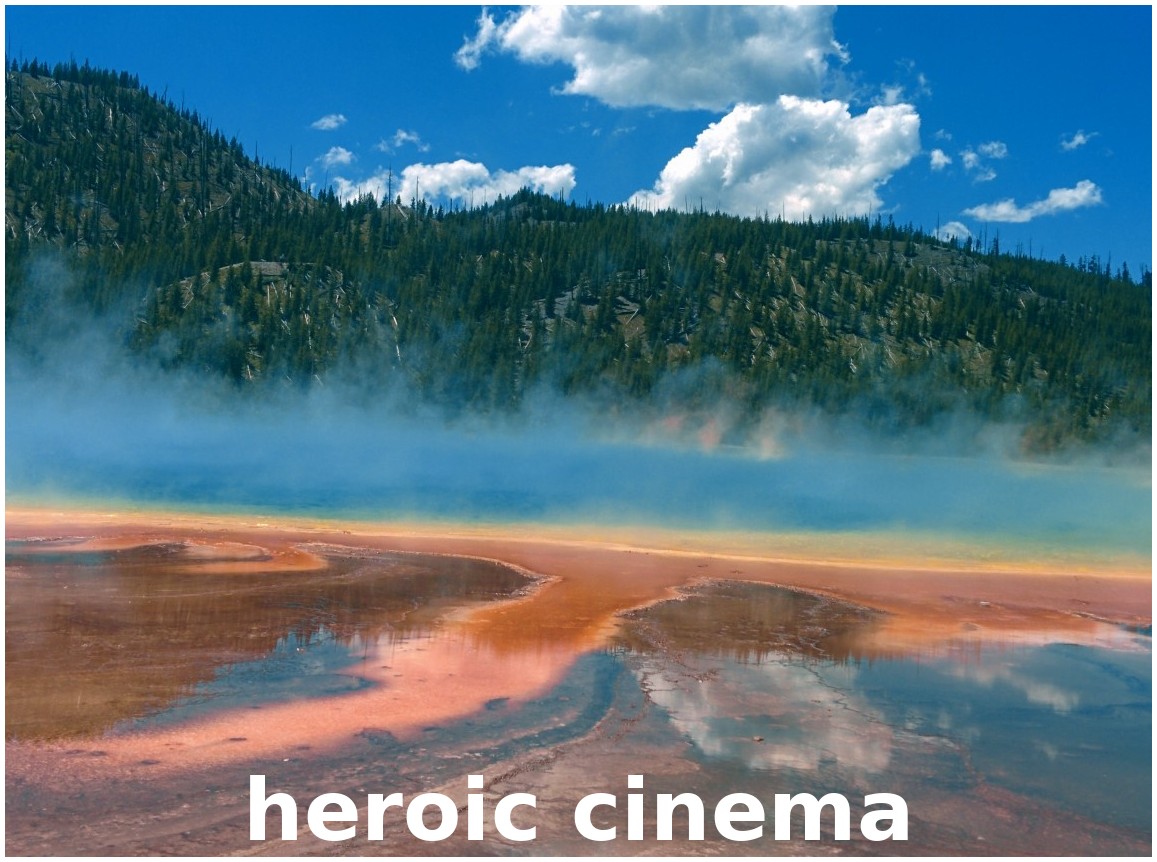
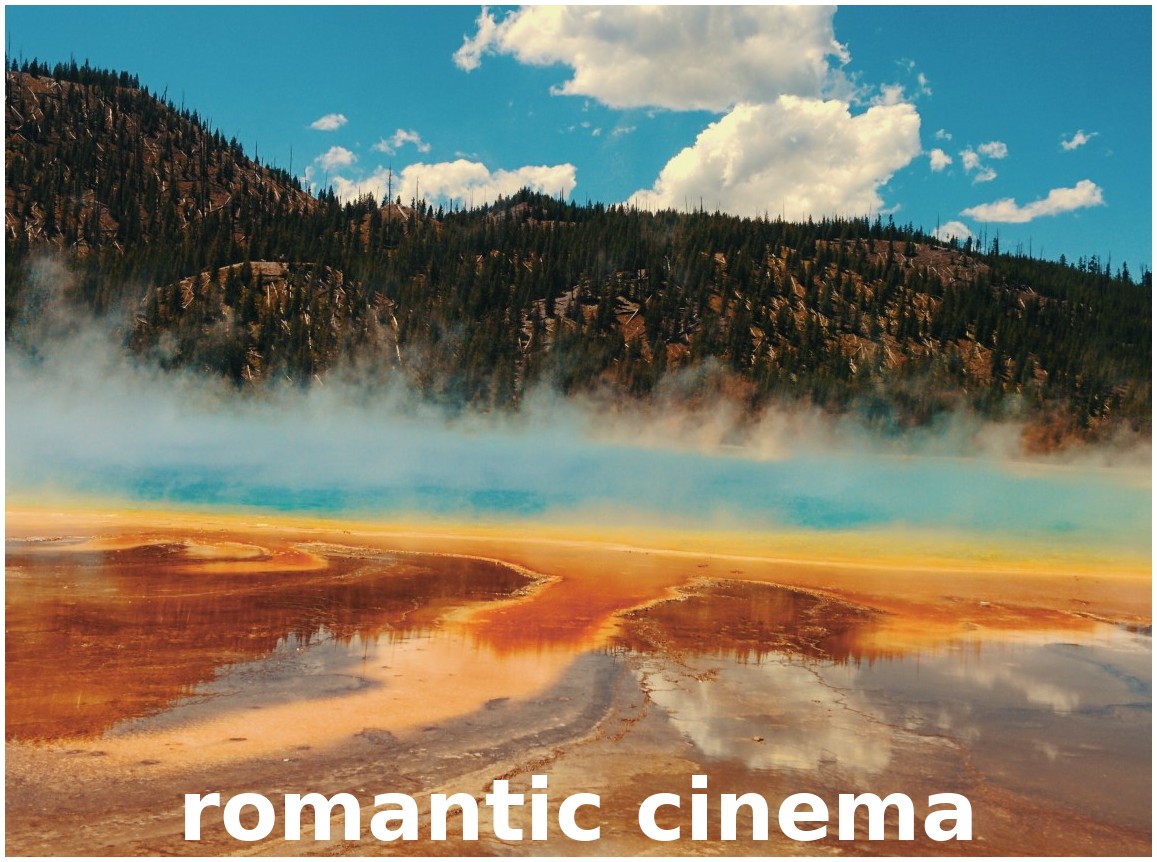
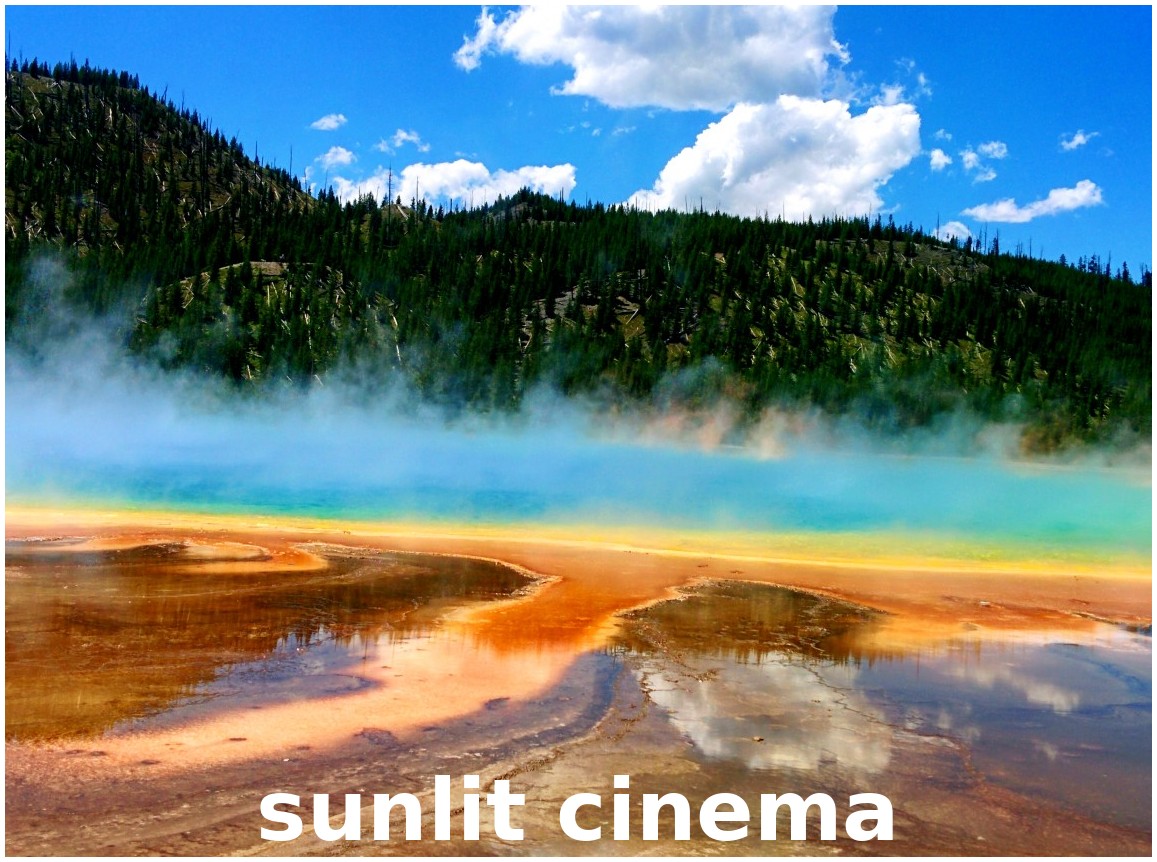

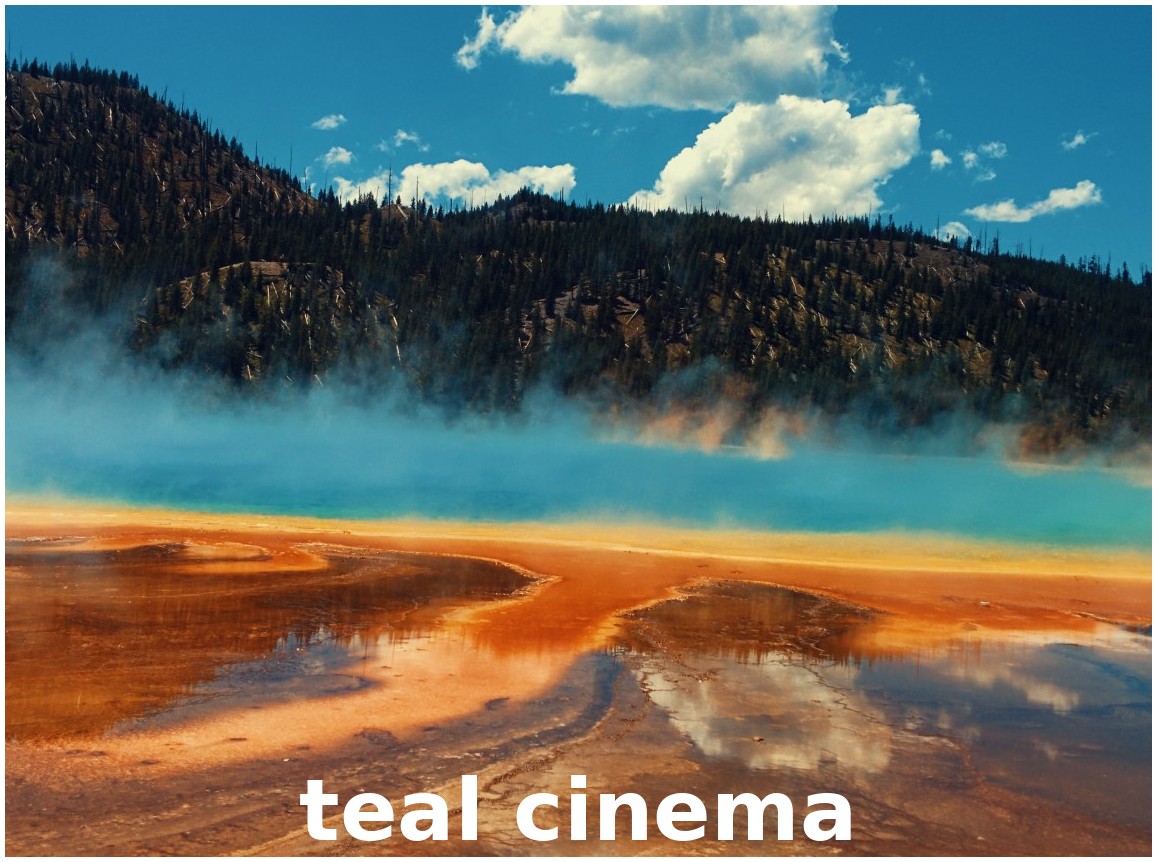
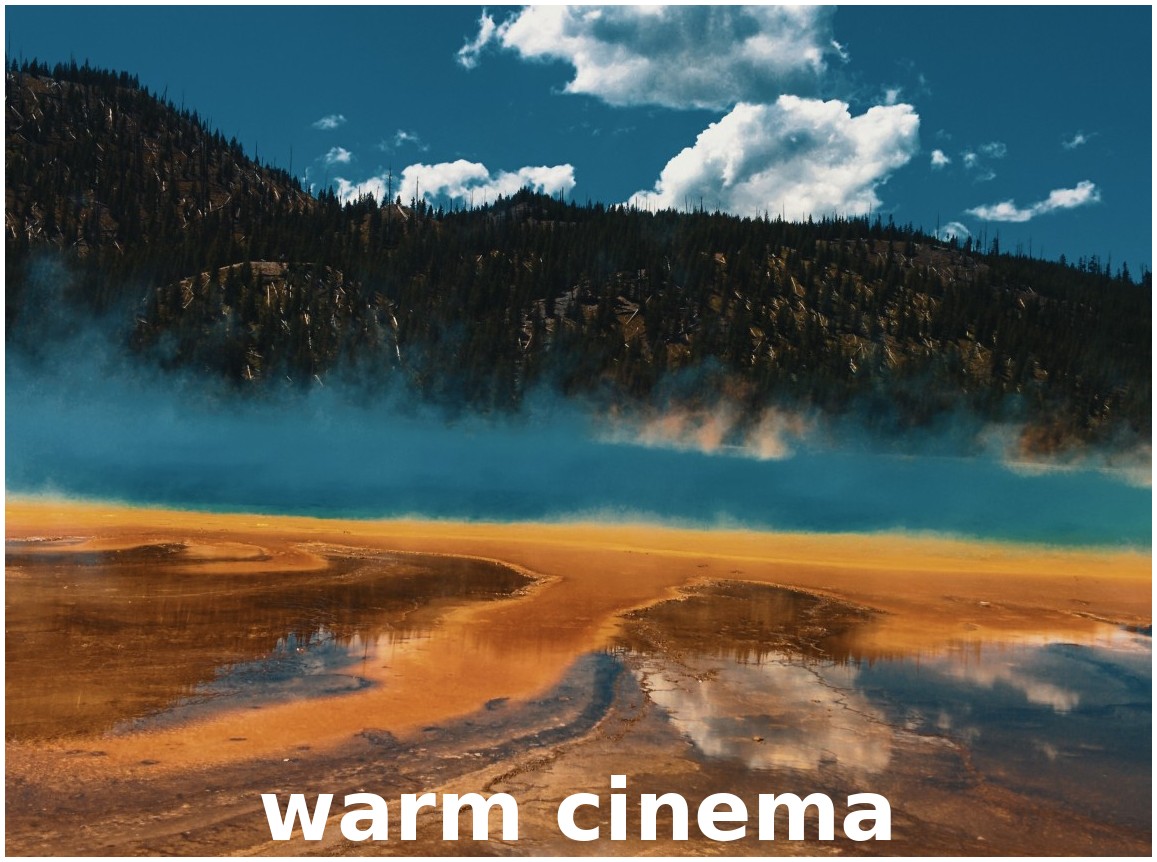
Dimm & Stemningsrík
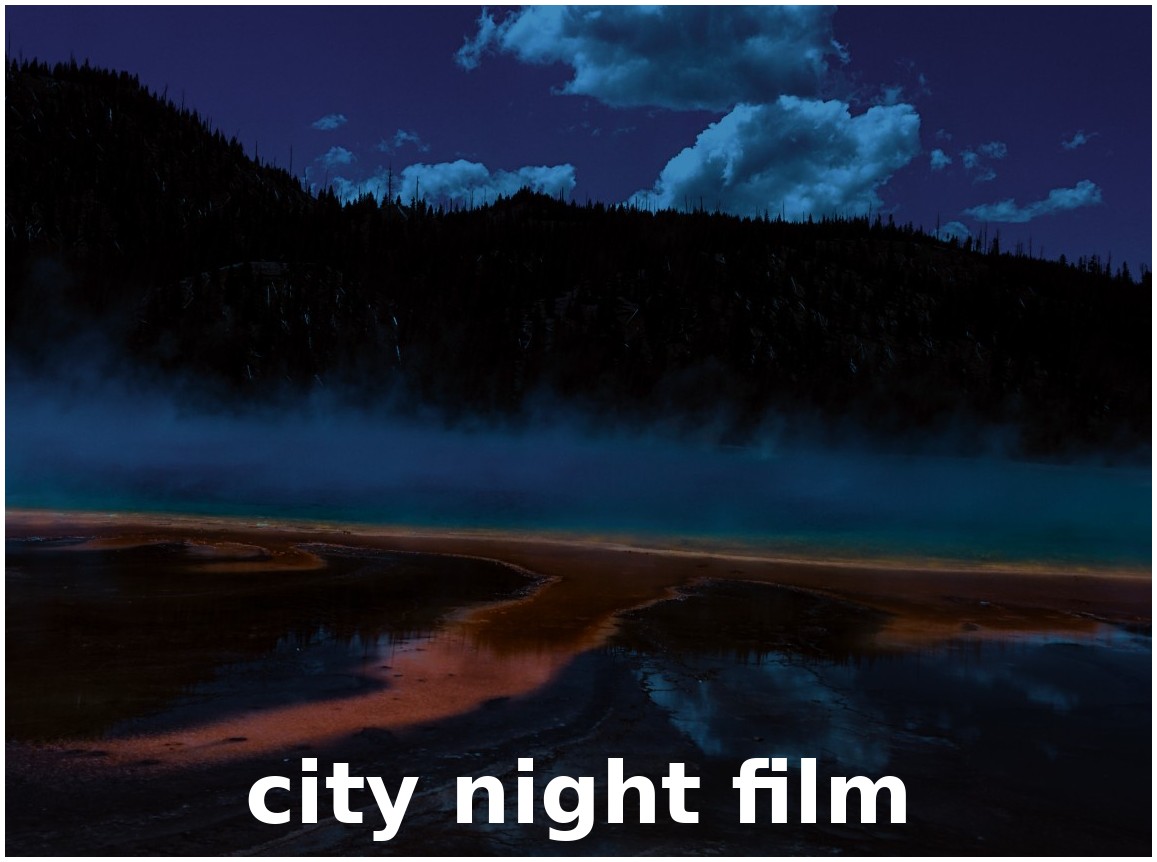
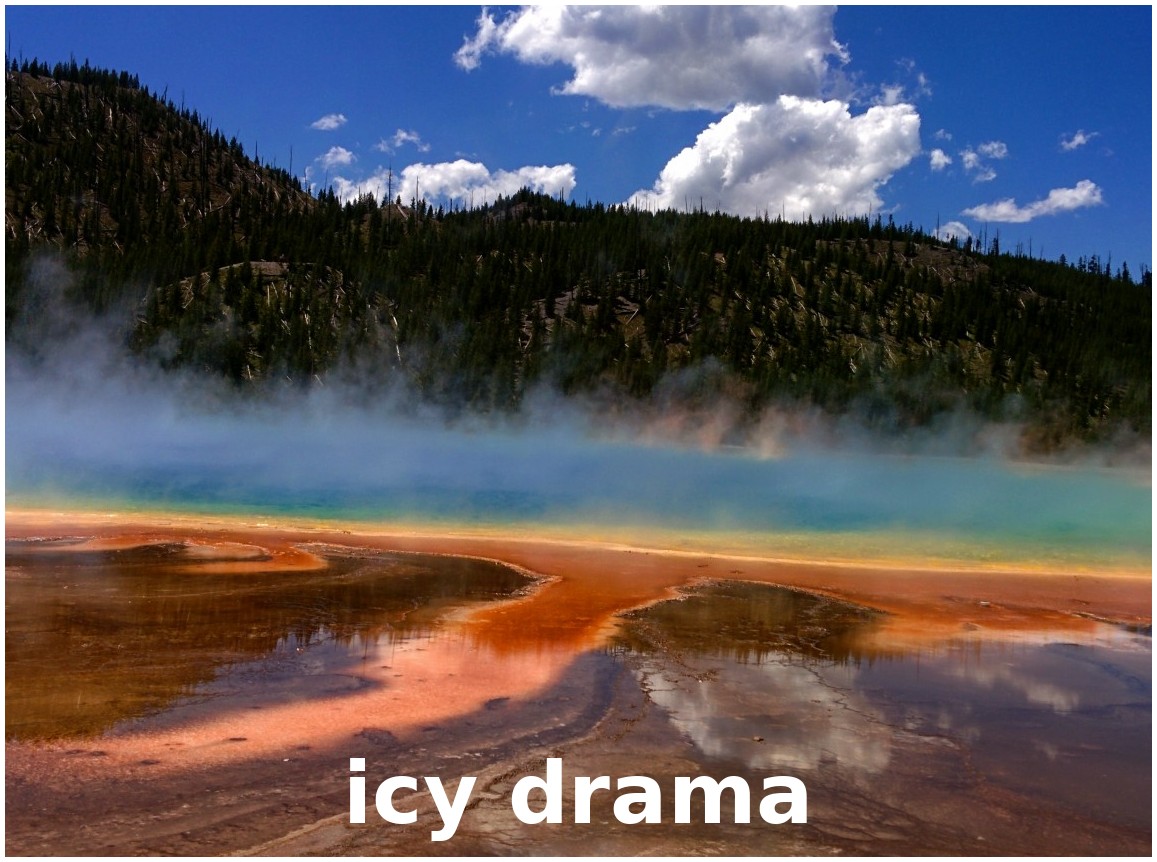
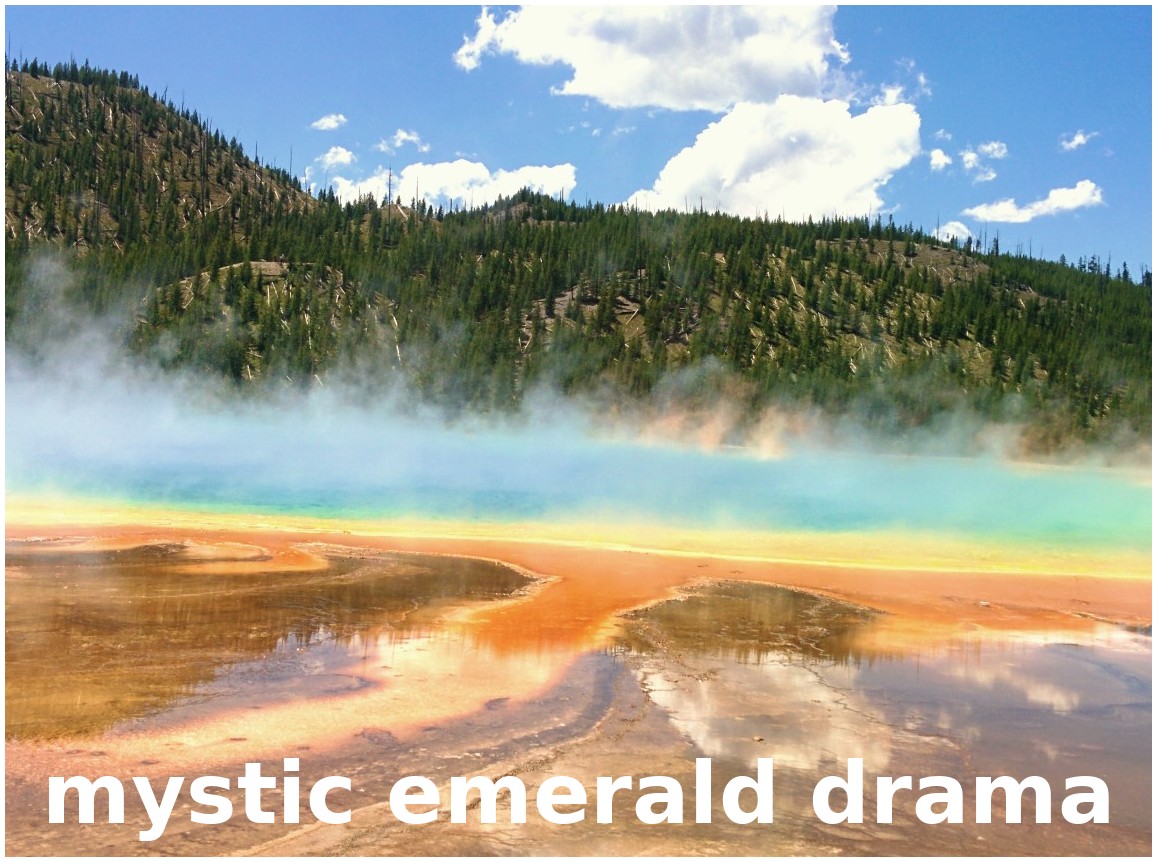
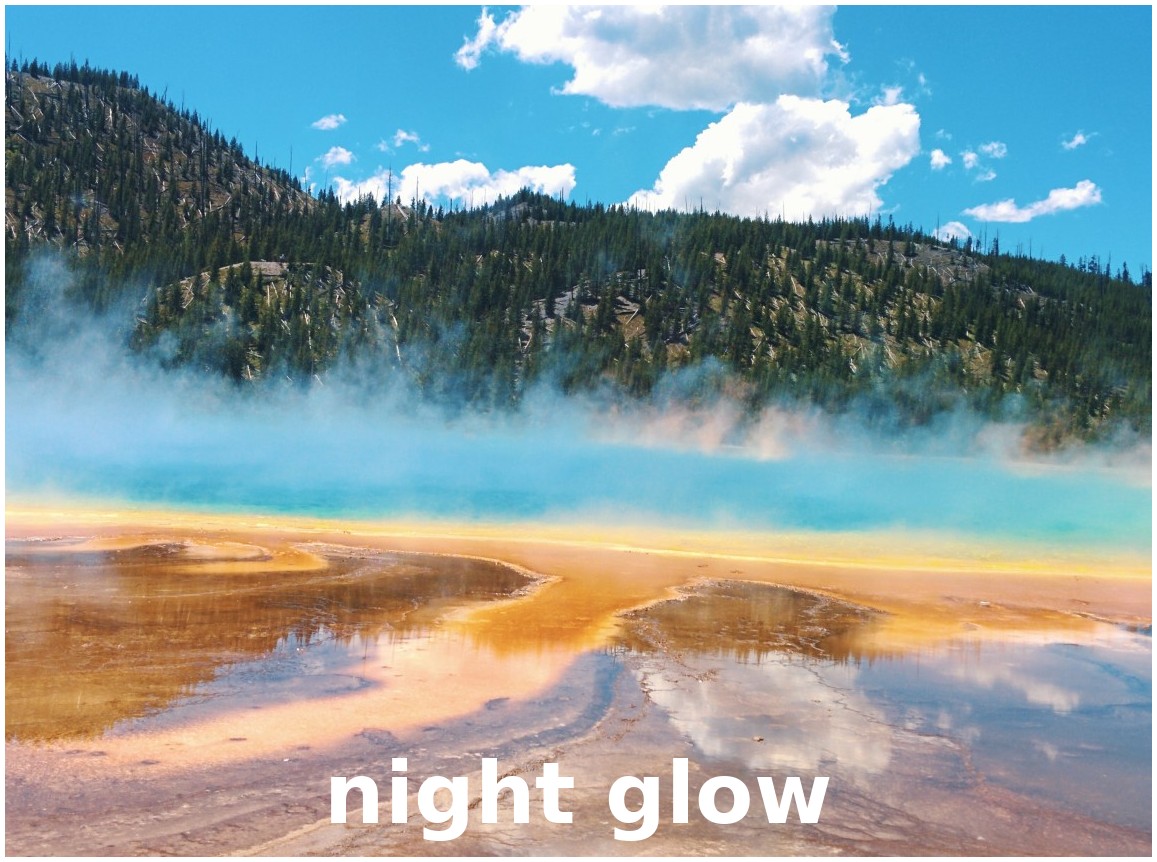
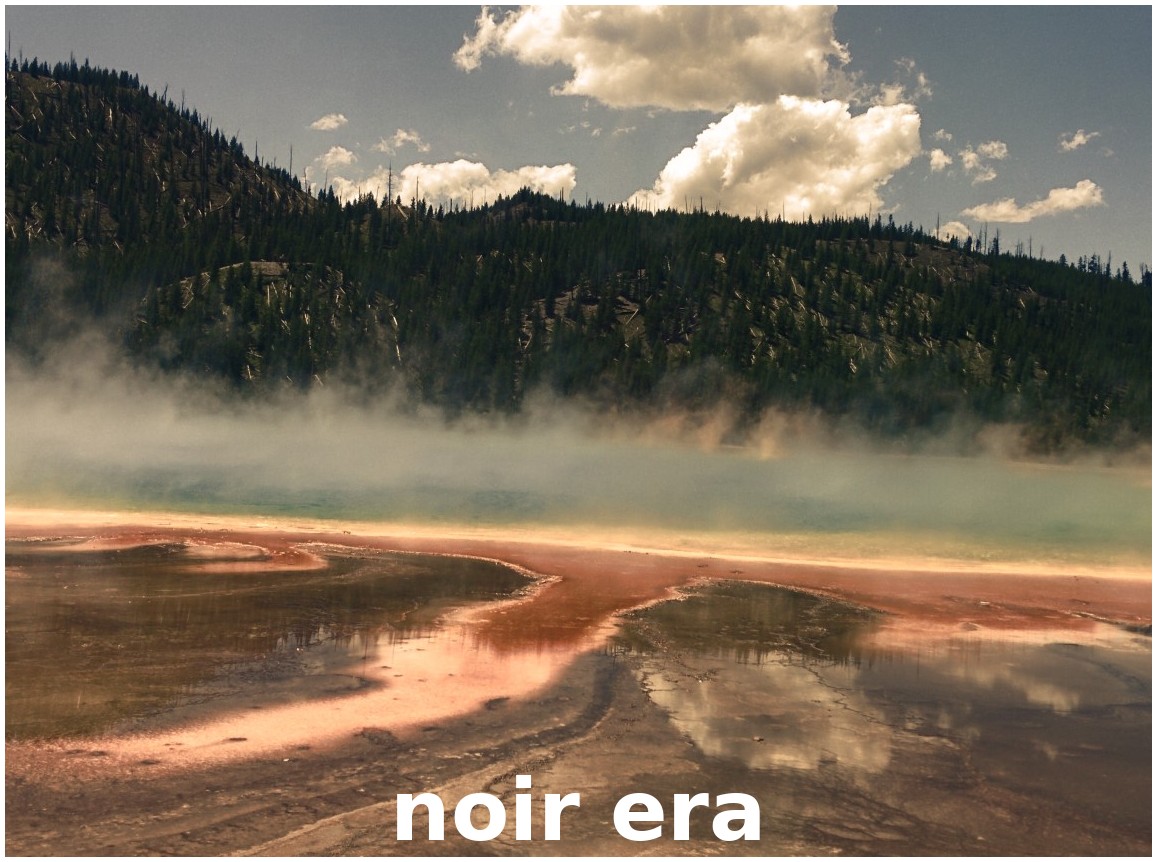
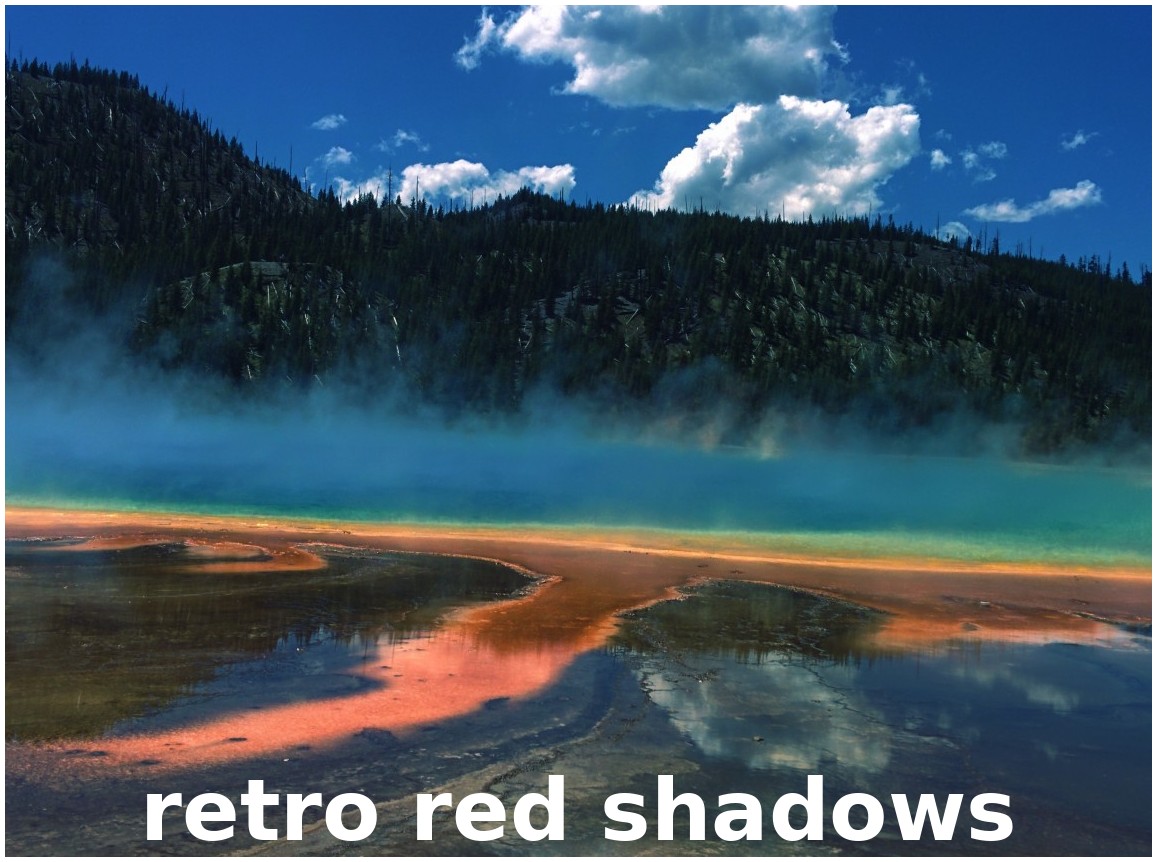
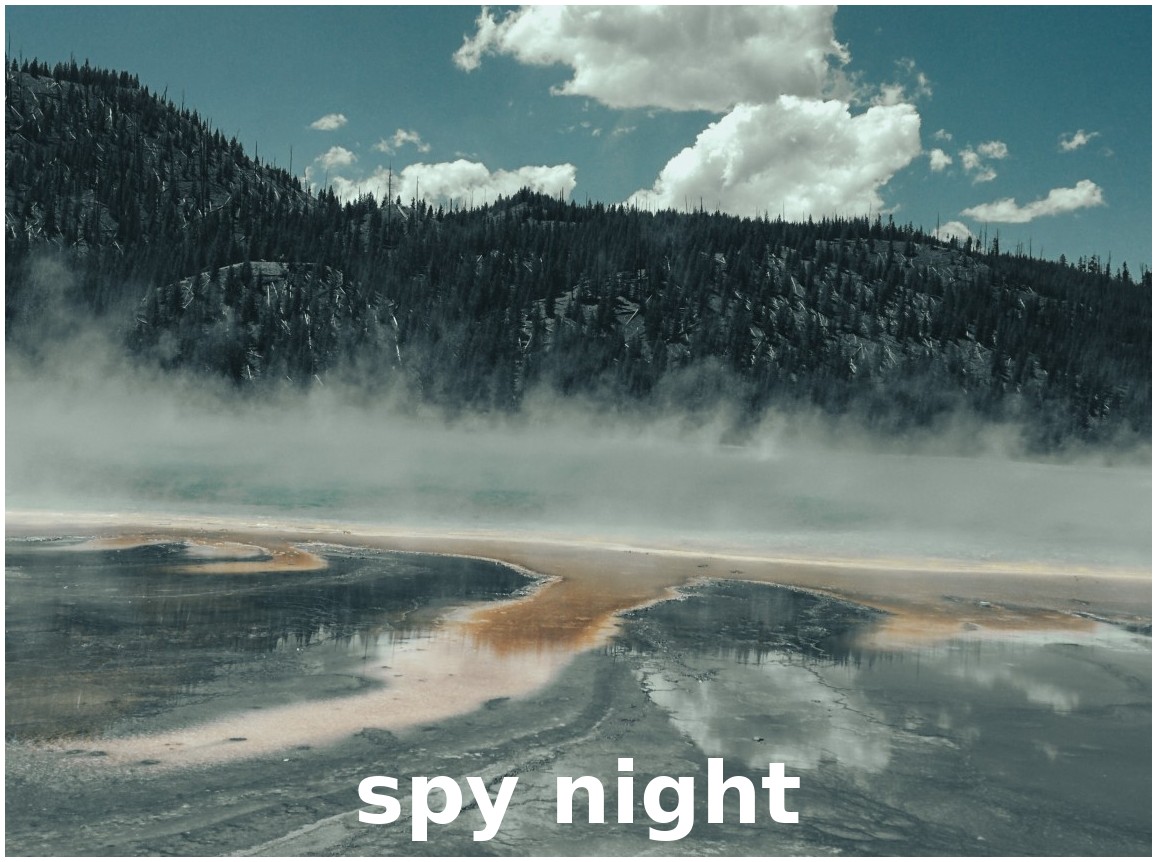
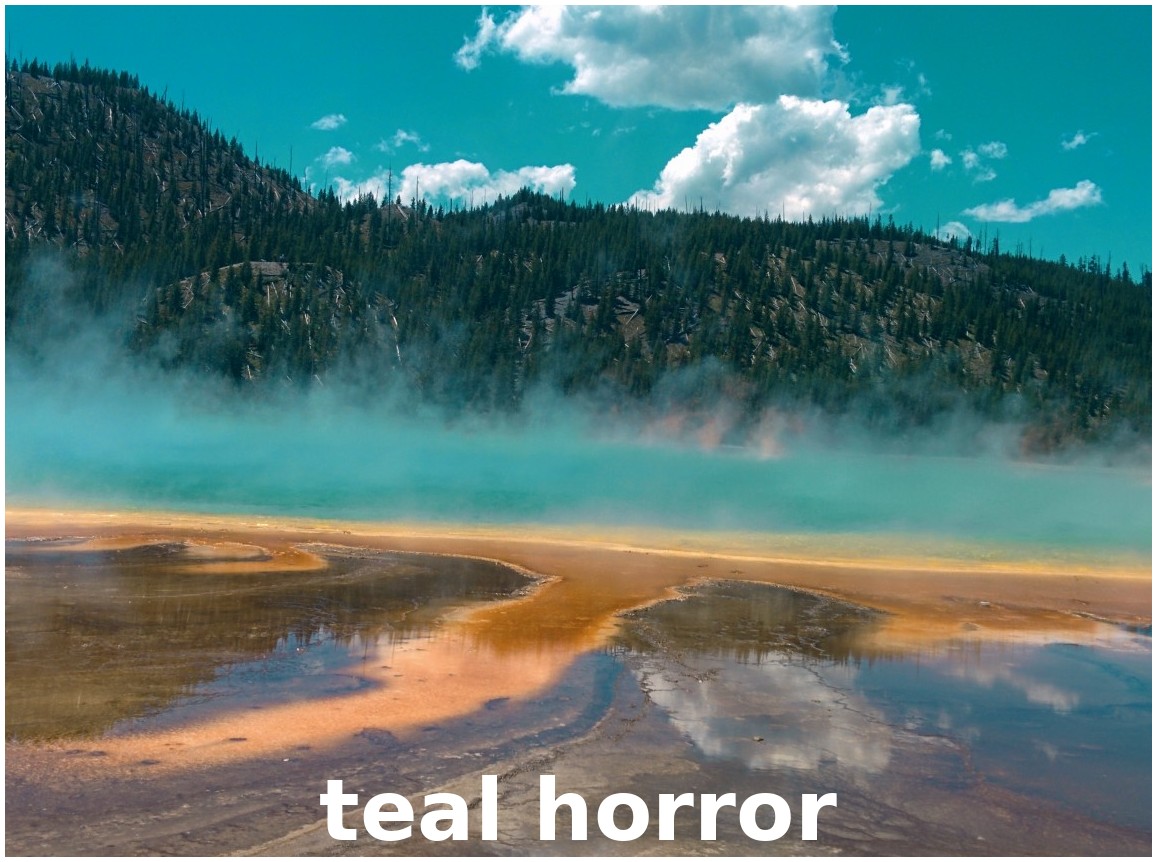
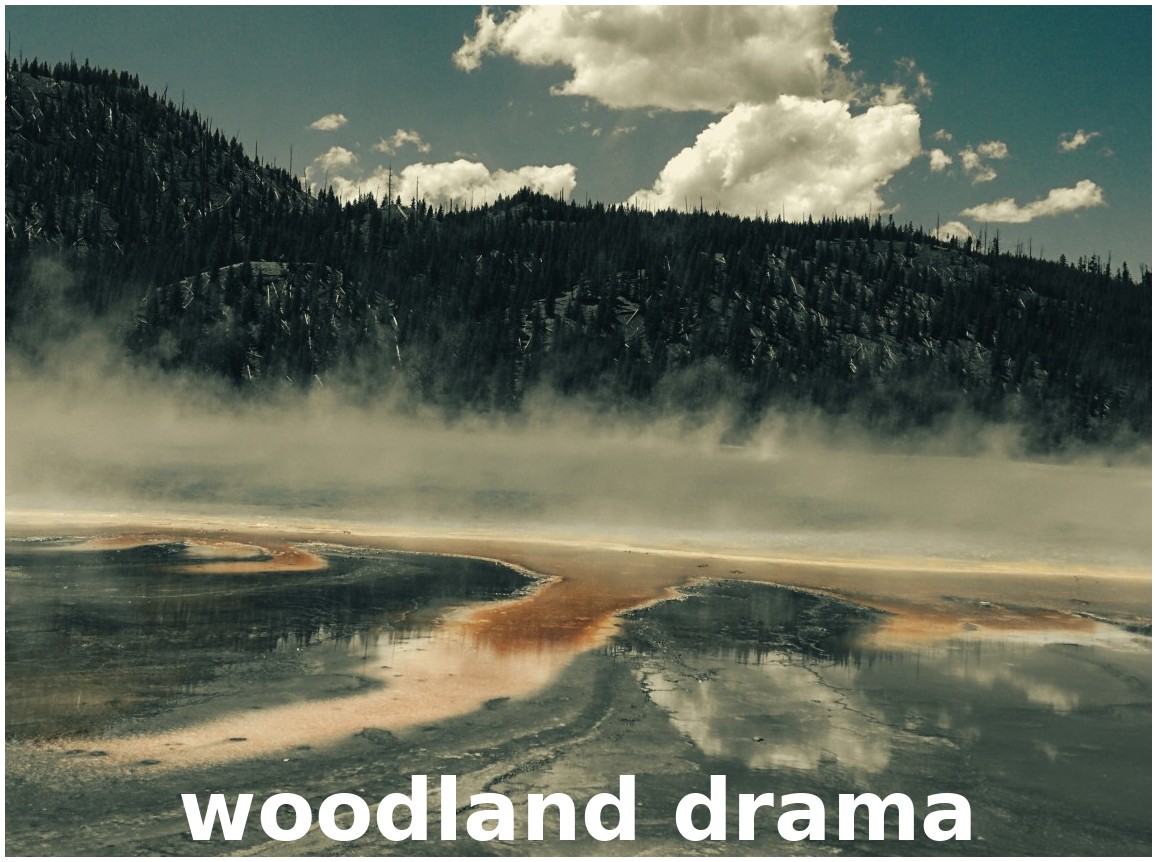
Kvikmyndafilma & Gamaldags


Blágrænt & Appelsínugult Andrúmsloft
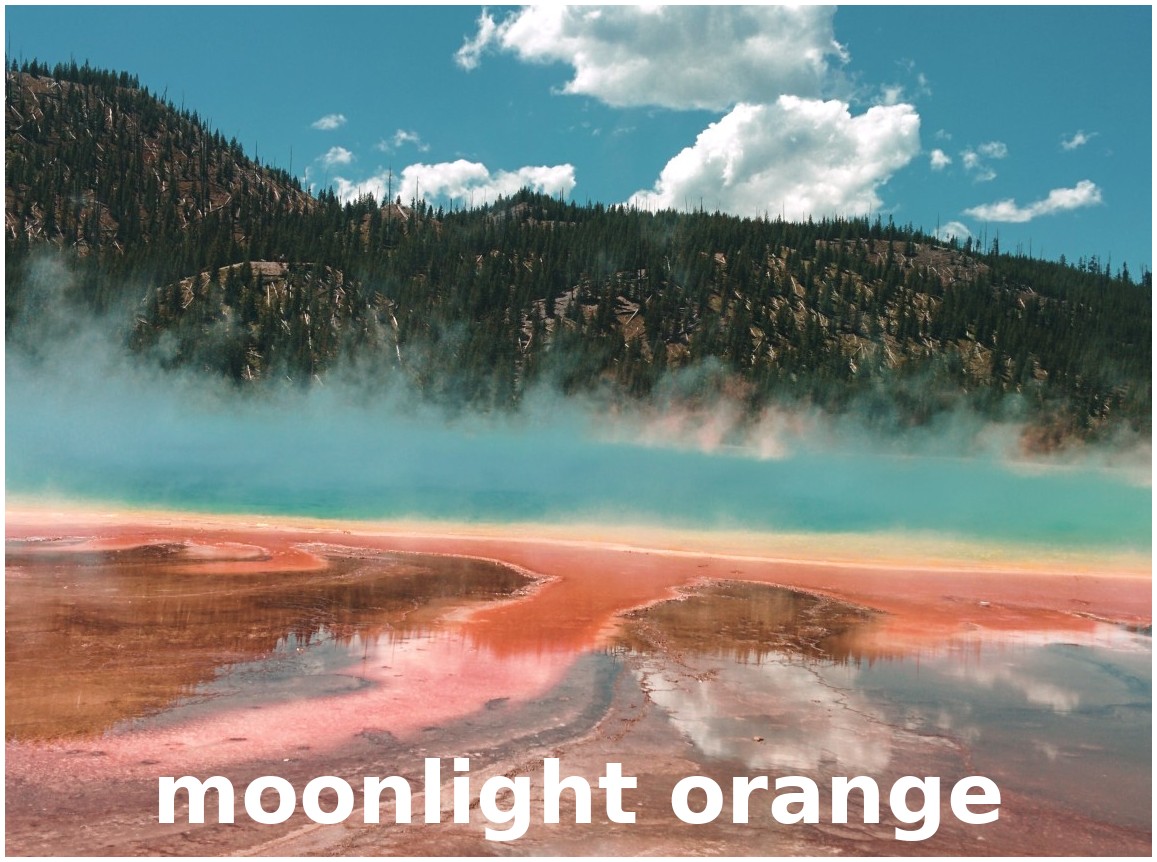

Nýtni & Lagfæring

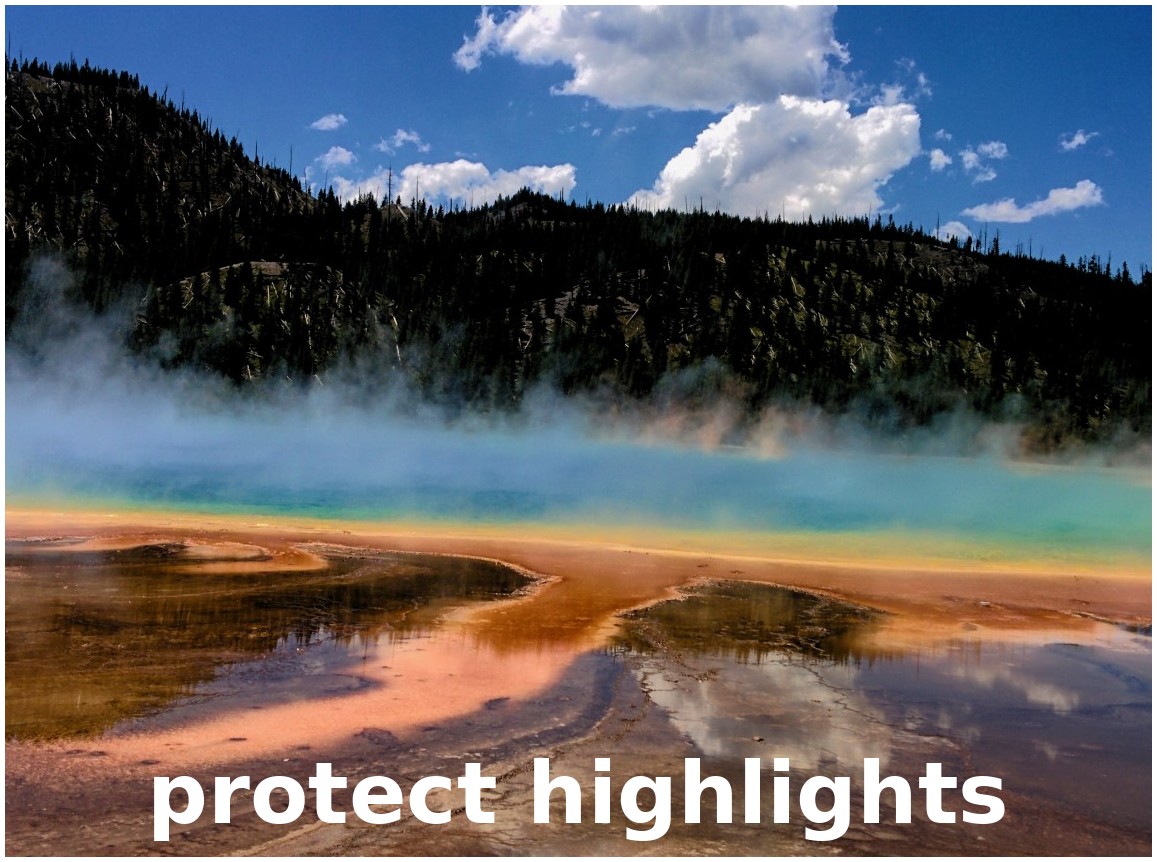

Lífleg & Litrík


Litmettun
Litmettunaráhrifin stilla styrk og lífskraft lita í myndbandinu. Að auka mettun getur gert litina skærari og áberandi, á meðan að minnka hana getur skapað daufara, næstum svart-hvítan svip.
Eiginleikanafn |
Lýsing |
|---|---|
mettun |
|
mettun_B |
|
mettun_G |
|
mettun_R |
|
Litabreyting
Færðu liti myndar upp, niður, til vinstri og hægri (með ótakmörkuðu umbúðum).
Hver pixill hefur 4 litrásir:
Rauður, Grænn, Blár og Alfa (þ.e. gegnsæi)
Gildi hverrar rásar er á bilinu 0 til 255
Litbrigðaráhrifin færa eða þýða ákveðna litrás á X- eða Y-ásnum. Ekki styðja öll mynd- og myndbandsform alfa rás, og í þeim tilfellum sérðu engar breytingar þegar þú stillir litbrigðafærslu alfa rásarinnar.
Eiginleikanafn |
Lýsing |
|---|---|
alfa_x |
|
alfa_y |
|
blár_x |
|
blár_y |
|
grænn_x |
|
grænn_y |
|
rauður_x |
|
rauður_y |
|
Klippa
Klippiahrifin fjarlægja óæskileg ytri svæði úr myndbandsrammanum, sem gerir þér kleift að einbeita þér að ákveðnum hluta af upptökunni, breyta hlutföllum eða fjarlægja truflandi þætti frá brúnum rammans. Þetta áhrif er aðal aðferðin til að klippa klippu í OpenShot. Lykilrammar fyrir vinstri, hægri, efri og neðri má jafnvel hreyfa til að búa til hreyfanlegt og stærðarbreytanlegt klippt svæði. Þú getur látið klippt svæðið vera tómt eða breytt því sjálfkrafa til að fylla skjáinn.
Þú getur fljótt bætt þessu áhrifum við með því að hægrismella á klippu og velja Klippa. Þegar það er virkt birtast bláir klippihnappar í myndbandsforskoðuninni svo þú getir stillt klippinguna sjónrænt.
Eiginleikanafn |
Lýsing |
|---|---|
neðri |
|
vinstri |
|
hægri |
|
efri |
|
x |
|
y |
|
endurstilla stærð |
|
Fjarlægja víxlun
Deinterlace-áhrifin eru notuð til að fjarlægja fléttunargalla úr myndbandsupptökum, sem oft sjást sem láréttar línur yfir hreyfandi hlutum. Þessi áhrif eru nauðsynleg til að umbreyta fléttaðri mynd (t.d. frá eldri myndavélum eða útsendingum) í framfarandi snið sem hentar nútíma skjám.
Eiginleikanafn |
Lýsing |
|---|---|
erOdd |
|
Hávaðalækka mynd
Áhrifin Denoise Image draga úr sýnilegum myndbandsróti, kornum og litadöggum. Þau eru gagnleg fyrir myndbönd tekin í lítilli birtu, hávaðasöm vefmyndavélaklipp, myndir með háu ISO, gömul myndbönd, þjappað efni og myndir sem hafa óæskilegar döggur.
Fyrir fljótlega byrjun, dragðu Denoise Image á klippu og forskoðaðu niðurstöðuna. Sjálfgefnar stillingar eru hannaðar til að hreinsa algengt hávaða á meðan andlit, texti, jaðar og smáatriði haldast þekkjanleg. Ef myndin lítur enn of hávaðasöm út, hækkaðu Styrk. Ef myndin byrjar að líta of slétt út, hækkaðu Smáatriði.
Einfaldar stillingar
Styrkur stjórnar hversu mikið hávaðalækkun er beitt.
Smáatriði verndar jaðar og áferð. Hærri gildi halda meiri smáatriðum; lægri gildi fjarlægja fleiri döggur.
Litahávaði beinist að rauðum, grænum og bláum litadöggum, sem eru algengar í dökku myndbandi.
Flestir notendur geta byrjað með þessi þrjú stýringar. Næstu stýringar eru gagnlegar þegar þú vilt hreinna myndband án þess að búa til skuggamyndir eða dreifingu:
Temporal blandar smá upplýsingum frá fyrra ramma við venjulegt spilun. Þetta getur dregið úr dansandi hávaða frá ramma til ramma.
Motion Safety verndar hreyfanlega hluti. Hærri gildi eru varfærnari og minnka líkur á skuggamyndum.
Response Curve breytir styrk hávaðalækkunar eftir birtustigi. Sjálfgefið eru skuggar hreinsaðir sterkari, miðtónar eru í jafnvægi og hápunktar hafa minni áhrif.
Hvernig það virkar
Denoise Image sameinar rúmfræðilega hávaðalækkun og varfærna tímabundna hávaðalækkun. Rúmfræðileg hávaðalækkun skoðar núverandi ramma og sléttir út litlar hávaðasveiflur á meðan hún reynir að varðveita mikilvægar brúnir. Tímabundin hávaðalækkun ber saman nágrannaramma og blandar aðeins þegar myndin virðist nógu stöðug. Þegar OpenShot greinir leit, skrúbb, rammaskipti eða kyrrmynd, er tímabundin saga endurstillt sjálfkrafa, svo áhrifin falla aftur á núverandi ramma eingöngu.
Áhrifin meðhöndla einnig birtu og lit á mismunandi hátt. Dökk svæði innihalda venjulega meira hávaða frá myndavélarskynjara, svo sjálfgefna viðbragðskúrvan beitir sterkari hreinsun í skuggum. Björt svæði þurfa venjulega minni hávaðalækkun. Litadoppur eru minnkaðir af meiri hörku en luma smáatriði, sem hjálpar til við að fjarlægja litahávaða í lítilli birtu án þess að gera alla myndina óskýr.
Notkunartips
Fyrir vægan myndavélahávaða, notaðu sjálfgefna stillingu eða hækkaðu Strength aðeins.
Fyrir mjög hávaðasamt dökkt efni, hækkaðu Strength og Color Noise, og lækkaðu svo Detail aðeins eins mikið og þarf.
Fyrir andlit, texta, hár, lauf eða nákvæmar áferðir, haltu Detail hærra til að forðast dreifðan svip.
Fyrir hreyfanlega hluti, haltu Motion Safety háu og forðastu að ýta Temporal of langt.
Fyrir kyrrmyndir eða ljósmyndir, hefur Temporal enga gagnlega sögu, svo einbeittu þér að Strength, Detail, Color Noise og Response Curve.
Eiginleikanafn |
Lýsing |
|---|---|
styrkur |
|
smáatriði |
|
tímabundið |
|
hreyfingavernd |
|
litahávaði |
|
viðbragðskúrfa |
|
Staðsetningarkort
Displacement Map áhrifin nota gráskalalíka mynd eða myndband til að aflaga núverandi ramma lárétt og lóðrétt. Þessi áhrif eru einnig oft kölluð truflunarkort, aflögunarkort, flutningsáhrif eða flutningsáhrif. Þau eru gagnleg fyrir hitahælu, vatnsbylgjur, ljósbrotagler, sýndarhrif, hreyfimyndaða aflögunarlög, höggbylgjuútlit og aðrar stílfærðar skjáaflögun.
Kortið er sýnt fyrir hvern pixil. Miðgrátt er hlutlaust og veldur engri hreyfingu. Dökkari og ljósari svæði færa pixla í gagnstæðar áttir. Kyrrmynd býr til fasta aflögunarmynstur, á meðan myndband eða hreyfimyndað kort býr til hreyfandi aflögun með tímanum. Gegnsæir hlutar kortsins hverfa smám saman aftur í hlutlausa flutninga.
Notkunarathugasemdir
Notaðu gráskalalíka mynd eða gráskalalíka myndband fyrir áreiðanlegustu niðurstöður.
Notaðu Map: Source til að velja innflutt skrá, myndröð, myndbandsbrot eða jafnvel milliskiptabild sem kort.
Styrkur margfaldar bæði lárétta og lóðrétta flutninga.
Lárétt stjórnar aflögun til vinstri/hægri sem prósentu af breidd rammans.
Lóðrétt stjórnar aflögun upp/niður sem prósentu af hæð rammans.
Birta og Andstæða móta kortið áður en flutningur á sér stað, sem getur gert aflögunina mildari eða dramatískari.
Map: Invert snýr við stefnu sem ljós og dökk svæði stýra.
Replace Image er villuleitarskoðun sem sýnir unnið kort í stað aflagaðs ramma.
Eiginleikanafn |
Lýsing |
|---|---|
kortalesari |
|
snúa við |
|
styrkur |
|
lárétt |
|
lóðrétt |
|
birtustig |
|
andstæða |
|
skipta_um_mynd |
|
Filmu Korn
Áhrifin Film Grain bæta við mjúku hreyfanlegu áferðarlagi á myndbandið þitt, svipað og litlu kornin sem sjást í raunverulegri kvikmyndatöku. Þetta getur gert mjög hreint stafrænt efni hlýrra, náttúrulegra eða kvikmyndalegra. Það getur einnig hjálpað til við að blanda saman mismunandi efni, sérstaklega þegar einn klippi lítur út fyrir að vera of skarpur eða of sléttur miðað við restina af verkefninu þínu.
Ef þú ert nýr með filmukorn, byrjaðu smátt. Lítið korn getur bætt lífi og áferð án þess að draga athygli að sér. Sterkari stillingar geta verið gagnlegar fyrir gamaldags útlit, tónlistarmyndbönd, hryllingssenur, heimildarmyndir eða efni sem á að líða eins og eldra 16mm eða Super 8 kvikmynd.
Þú getur bætt við Film Grain úr Áhrif flipanum, eða hægrismellt á klippu og valið Útlit → Kvikmynd → Film Grain til að byrja með fyrirfram stilltu: 35mm Fine, 35mm Classic, 35mm Gritty, 16mm Classic, Super 8, eða High ISO. Fyrirfram stillingar stilla aðeins eiginleikana fyrir þig; öll stjórntæki eru áfram sýnileg og hægt að breyta.
Einfaldir upphafspunktar:
Hreint kvikmyndalegt áferðarlag: prófaðu 35mm Fine, lækkaðu svo
amountef það virðist of sýnilegt.Klassískt kvikmyndalook: prófaðu 35mm Classic fyrir jafnvægi í kornamynstri.
Áberandi, gróft kvikmyndalook: prófaðu 35mm Gritty fyrir þyngra, sýnilegra korn.
Eldra heimamyndastíll: prófaðu Super 8, sem notar stærra, virkari korn.
Lág-ljós myndavélarhljóðstíll: prófaðu High ISO, stilltu svo
color_amounttil að stjórna litadýrð kornsins.
Kornið er ákvörðunarbundið, sem þýðir að sömu stillingar gefa sama kornamynstur í hvert skipti. Breyttu seed þegar þú vilt annað endurtekjanlegt kornamynstur á klippu.
Eiginleikanafn |
Lýsing |
|---|---|
magn |
|
stærð |
|
softness |
|
klumpa |
|
skuggar |
|
miðtónar |
|
björt svæði |
|
litamagni |
|
litabreyting |
|
þróun |
|
samfella |
|
fræ |
|
Notkunarnótur
Það er auðveldast að meta korn meðan myndbandið spilar, ekki á einni stöðvaðri mynd.
Ef andlit eða bjartur himinn virðast of hávaðasöm, lækkaðu
highlightseðaamount.Ef skuggar virðast of hreinir miðað við rest myndarinnar, hækkaðu
shadowsörlítið.Ef kornið lítur of stafrænt eða skarpt út, hækkaðu
softnesseða lækkaðucolor_variation.Ef kornið virðist of árekið í hreyfingu, lækkaðu
evolutioneða hækkaðucoherence.
Glóa
Glóðaráhrifin búa til mjúkan geisla úr sýnilegum pixlum klippsins. Það getur sýnt annaðhvort utan viðfangsefnisins fyrir klassíska ytri glóð, eða eftir innri brúnum fyrir innri glóð. Áhrifin nota upprunalega alfa rásina, svo gegnsæ PNG, texti, merki og grímuklippur virka sérstaklega vel.
Þú getur bætt við Glóð frá Effects flipanum, eða hægrismellt á klippu og valið Look → Lighting → Glow til að byrja með fyrirfram stilltu: Soft White (mjúkur hlutlaus geisli), Warm (heitur amber glóð), Neon (litrík glóð), eða Inner Glow (glóð teiknuð innan við brúnir viðfangsefnisins). Fyrirfram stillingar stilla aðeins eiginleikana fyrir þig; öll stjórntæki eru áfram sýnileg og breytanleg.
Eiginleikanafn |
Lýsing |
|---|---|
hamur |
|
gagnsæi |
|
óskýrleika_geisli |
|
dreifing |
|
litur |
|
Litbrigði
Litbrigðaráhrifin stilla heildar litajafnvægi myndbandsins, breyta litbrigðum án þess að hafa áhrif á birtu eða mettun. Þetta má nota til litaleiðréttingar eða til að beita dramatískum litaáhrifum sem breyta stemningu upptökunnar.
Eiginleikanafn |
Lýsing |
|---|---|
litbrigði |
|
Linsubjarmi
Lens Flare-áhrifin líkja eftir björtu ljósi sem skín á linsu myndavélarinnar, og búa til glóandi hringi, litríka hringi og mjúka glampa yfir upptökunni. Endurvarp er sjálfkrafa staðsett eftir línu frá ljósgjafanum að miðju rammans. Þú getur hreyft hvaða eiginleika sem er með lykilrammum til að fylgja hreyfingu eða passa við senuna.
Eiginleikanafn |
Lýsing |
|---|---|
x |
|
y |
|
birtustig |
|
stærð |
|
dreifing |
|
litablær |
|
Neikvætt
Negative-áhrifin snúa litum myndbandsins við og búa til mynd sem líkist ljósmyndanegatífi. Þetta má nota til listrænna áhrifa, til að skapa draumkenndan eða óvenjulegan svip, eða til að draga fram ákveðna þætti innan rammans.
Hlutmaska
Áhrifin Object Mask búa til nákvæma, hreyfimynda grímu um viðfangsefni sem þú skilgreinir. Í stað þess að teikna rétthyrndan rekstrarkassa merkir þú viðfangsefnið með punktum eða rétthyrningum og OpenShot fylgir sýnilegum útlínum þess í gegnum klippuna. Notaðu það til að draga fram einstakling eða vöru, búa til litað útskurð eða útlínur, eða veita Mask: Source fyrir önnur áhrif eins og Blur, Pixelate eða Color Grade.
Object Mask keyrir staðbundið í OpenShot og krefst ekki ComfyUI þjóns. OpenShot notar EfficientSAM model til að umbreyta þínum leiðbeiningum í grímu á valin ramma, og notar svo Cutie models til að dreifa þeirri grímu í gegnum myndbandið. Þessar OpenCV-vænu módelpakkar eru viðhaldnir í OpenShot ONNX repository. Módel skrárnar eru sóttar í fyrsta sinn sem þú notar áhrifin og geymdar til frekari nota.
Að búa til Object Mask
Dragðu Object Mask úr Effects spjaldinu á myndbandsklippu.
Í upphafsglugganum veldu Quality stig og sæktu Object Mask módelfærslur ef þær eru ekki uppsettar. Hærri gæði taka almennt meira úrvinnslutíma og minni.
Láttu Processing Device vera stillt á CPU fyrir mesta samhæfni, eða veldu tiltæka GPU valkost. GPU (Auto) fellur aftur á CPU þegar studdur GPU bakendi er ekki tiltækur.
Smelltu á Select Points. Á ramma þar sem viðfangsefnið sést skýrt, bættu við að minnsta kosti einum jákvæðum punkti eða rétthyrningi á viðfangsefnið. Bættu við neikvæðum punktum eða rétthyrningum yfir nálægan bakgrunn eða óæskilegum hlutum þegar þeir hjálpa til við að aðskilja viðfangsefnið.
Virkjaðu forskoðun grímu til að athuga valið svæði. Bættu við leiðbeiningum á öðrum ramma ef viðfangsefnið breytist mikið, hverfur eða upphaflegt val er óljóst.
Smelltu á Process Effect. Úrvinnslan greinir klippuna og býr til hreyfimynda grímugögn sem áhrifin nota. Hættu við verkefnið ef þú þarft að endurskoða leiðbeiningar eða stillingar.
Eftir úrvinnslu veldu Object Mask áhrifin til að breyta fyllingu og útlínum. Til að beita öðru áhrifum aðeins innan greinds viðfangsefnis, bættu því áhrifum við sömu klippu og veldu Object Mask undir Mask: Source eiginleikanum. Notaðu Mask: Invert á hin áhrifin þegar þú vilt breyta bakgrunninum í staðinn.
Object Mask og háþróað gervigreind
Object Mask er hraðasta innbyggða vinnuflæðið þegar þú þarft endurnýtanlega grímu innan OpenShot verkefnis. Svipuð ComfyUI Mask…, Blur…, og Highlight… vinnuflæði búa til nýjar fjölmiðlaskrár í gegnum sérlega uppsettan ComfyUI þjón og bjóða upp á sérsniðnari gervigreindarferla. Sjá Eftirfylgni (Gríma, Óskýrt, Áhersla) fyrir þessi háþróuðu gervigreindarvinnuflæði.
Eiginleikar
Eiginleikanafn |
Lýsing |
|---|---|
teikna_grímu |
|
grímulitur |
|
grímu_alfa |
|
útlínulitur |
|
glerun gegnum útlínuna |
|
breidd útlínu |
|
protobuf_gagna_slóð |
|
Hluta greinir
Áhrifin Object Detector finna sjálfkrafa og fylgja þekktum hlutaflokkum í gegnum myndband. Fer eftir valinni YOLO gerð geta þetta verið fólk, farartæki, dýr og margir algengir hlutir. OpenShot geymir hverja uppgötvun sem rekinn hlut, sem gerir þér kleift að sýna reiti og merkimiða, sérsníða einstakar uppgötvanir, tengja annan klippu við uppgötvaðan hlut eða nota uppgötvanir sem Mask: Source fyrir önnur áhrif.
Ólíkt Object Mask þarf Object Detector ekki að merkja ákveðið viðfangsefni fyrst. Hann skannar klippuna fyrir alla hlutaflokka sem valin gerð þekkir. Notaðu Object Detector þegar þú vilt sjálfvirka uppgötvun eða marga rekna hluti; notaðu Object Mask þegar þú þarft nákvæma skugga af viðfangsefni valinn með þínum eigin leiðbeiningum.
Að búa til hlutauppgötvanir
Dragðu Object Detector úr Effects glugganum á myndbandsklippu.
Veldu YOLO Version og sæktu gerðina og flokksnafna-skrár ef þörf krefur. Nano gerðir eru venjulega hraðasta byrjunarpunkturinn; stærri gerðir geta bætt uppgötvun á kostnað úrvinnslutíma og minni.
Láttu Processing Device vera stillt á CPU fyrir mesta samhæfni, eða veldu tiltæka GPU valkost. GPU (Auto) fellur aftur á CPU þegar þörf krefur.
Smelltu á Process Effect. OpenShot greinir klippuna og býr til gögn um rekna hluti. Úrvinnsla getur tekið tíma fyrir langar eða háupplausnar klippur og hægt er að hætta við hana.
Veldu unnu áhrifin og stilltu eiginleika þeirra. Notaðu Class Filter og Confidence Threshold til að draga úr sýnilegum niðurstöðum, og veldu svo einstakan hlut til að sérsníða reit, merkimiða, grímu eða útlit hans.
Flokkasíur og Traust
Sláðu inn eitt eða fleiri nöfn aðskilin með kommum í Class Filter, eins og person, car, til að sýna aðeins þá flokka. Flokksnöfn ráðast af valinni gerð og flokksnafna-skrá hennar. Láttu reitinn vera tómann til að sýna alla uppgötvaða flokka. Hækkaðu Confidence Threshold til að fela óvissar uppgötvanir og draga úr falskri jákvæðni; lækkaðu hann þegar gerðin vantar hlut sem er að hluta falinn eða er erfiður.
Object Detector getur einnig búið til skiptingargrímur þegar valin YOLO gerð styður þær. Þessar grímur má sýna á klippunni eða nota í öðrum áhrifum. Gerðir sem aðeins skila umbúðareitum virka enn sem rétthyrndar grímugjafar.
Hvernig Foreldrafesting Virkar
Þegar þú hefur fylgst með hlutum geturðu „foreldrafest“ aðra Klipp við þá. Þetta þýðir að annar klippan, sem gæti verið grafík, texti eða önnur myndbandslaga, fylgir nú fylgdu hlutnum eins og hann sé festur við hann. Ef fylgdu hlutinn færist til vinstri, færist barnið klippan til vinstri. Ef fylgdu hlutinn stækkar (kemur nær myndavélinni), stækkar barnið klippan einnig. Til að foreldrafestar klippur birtist rétt, verða þær að vera á rás hærri en fylgdu hlutirnir og stilla viðeigandi Stærðarhlutfall eiginleika.
Sjá Foreldri klips.
Eiginleikar
Eiginleikanafn |
Lýsing |
|---|---|
flokkasía |
|
traustmörk |
|
sýna_texta_hólfs |
|
sýna_hólfin |
|
valinn_hlutur_vísir |
|
teikna_hólfið |
|
teikna_grímu |
|
teikna_texta |
|
hólfsauðkenni |
|
x1 |
|
y1 |
|
x2 |
|
y2 |
|
breyting_x |
|
breyting_y |
|
skali_x |
|
skali_y |
|
snúningur |
|
sýnilegt |
|
útlína |
|
breidd útlínu |
|
glerun gegnum útlínuna |
|
bakgrunns_alpha |
|
bakgrunnshorn |
|
bakgrunnur |
|
grímulitur |
|
grímu_alfa |
|
Útlína
Útlínuaðgerðin bætir við sérsniðnum ramma utan um myndir eða texta innan myndbandsramma. Hún vinnur með því að draga út alfa-rás myndarinnar, gera hana óskýrari til að búa til slétt útlínuhulstur, og sameina síðan þetta hulstur með einlita lags. Notendur geta stillt breidd útlínunnar sem og litahluta hennar (rauður, grænn, blár) og gegnsæi (alfa), sem gerir kleift að búa til fjölbreytt úrval sjónrænnar stíls. Þessi aðgerð hentar vel til að leggja áherslu á texta, skapa sjónræna aðgreiningu og bæta við listrænum blæ í myndböndin þín.
Eiginleikanafn |
Lýsing |
|---|---|
breidd |
|
rauður |
|
grænn |
|
blár |
|
alfa |
|
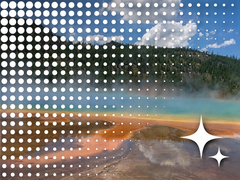
Pikslun
Pixelate-áhrifin stækka eða minnka stærð pixlanna í myndbandinu og skapa þannig flísalíkan útlit. Þetta má nota til að fela smáatriði (eins og andlit eða númeraplötur vegna persónuverndar) eða sem stílhreint áhrif til að kalla fram retro, stafræna eða abstrakta fagurfræði.
Eiginleikanafn |
Lýsing |
|---|---|
neðri |
|
vinstri |
|
pixlunarstig |
|
hægri |
|
efri |
|
Skuggi
Áhrifin Shadow búa til mjúkan skugga frá sýnilegum pixlum klippunnar. Það notar alfa rás upprunans, mýkir skuggamyndina og færist um fjarlægð og horn áður en upprunalega myndin er dregin ofan á. Þetta er gagnlegt til að gefa texta, lógóum, yfirborðum og útskornum viðfangsefnum meiri aðgreiningu frá bakgrunni.
Þú getur bætt við Shadow úr Effects flipanum, eða hægri-smellt á klippu og valið Look → Lighting → Shadow til að byrja með fyrirfram stillingu: Subtle (létt nálægt skugga), Soft (dreifður miðlungs skuggi), Strong (sterkur, háum gegnsæi skuggi), eða Long (fjarlægur, langur skuggi). Fyrirfram stillingar stilla aðeins eiginleikana fyrir þig; öll stjórntæki eru sýnileg og hægt að breyta.
Eiginleikanafn |
Lýsing |
|---|---|
gagnsæi |
|
óskýrleika_geisli |
|
dreifing |
|
fjarlægð |
|
horn |
|
litur |
|
Færa
Shift-áhrifin færa alla myndina í mismunandi áttir (upp, niður, til vinstri og hægri með ótakmörkuðu umbúðum), og skapa þannig hreyfingartilfinningu eða rugling. Þetta má nota fyrir umbreytingar, til að líkja eftir hreyfingu myndavélar eða bæta við kraftmikilli hreyfingu í kyrrstæðar tökur.
Eiginleikanafn |
Lýsing |
|---|---|
x |
|
y |
|
Kúlulaga varpa
Kúlulagað varpaáhrif flatar 360° eða fisheye upptökur í venjulegt rétthyrnt útsýni, eða býr til fisheye úttak. Stýrið sýndarvél með yaw, pitch og roll. Stjórnið úttakssýn með FOV. Veljið inntakstegund (equirect eða einn af fisheye gerðunum), veljið varpaáhrif fyrir úttakið og veljið sýnatökuaðferð sem jafnar gæði og hraða. Þetta hentar vel fyrir lykilrammaðar „sýndarvél“ hreyfingar innan 360° klippa og fyrir umbreytingu hringlaga fisheye skota.
Eiginleikanafn |
Lýsing |
|---|---|
yaw |
|
pitch |
|
roll |
|
fov |
|
in_fov |
|
projection_mode |
|
input_model |
|
snúa við |
|
millibilun |
|
Notkunarnótur
Flataðu fisheye klippu í venjulegt útsýni: Stilltu Input Model á réttan fisheye gerð, stilltu In FOV á linsuþekjuna þína (oftast 180), veldu Projection Mode = Sphere eða Hemisphere, og rammaðu síðan með Yaw/Pitch/Roll og Out FOV.
Endurrammaðu equirect klippu: Stilltu Input Model = Equirectangular, veldu Sphere (fullt) eða Hemisphere (framan/að aftan). Invert á equirect jafngildir yaw +180 og speglar ekki.
Búðu til fisheye úttak: Veldu einn af Fisheye varpaáhrifunum (2..5). Out FOV stjórnar þekju disksins (180 gefur klassískt hringlaga fisheye).
Ef myndin virðist spegluð, slökktu á Invert. Ef þú þarft bakhliðarsýn á equirect, notaðu Invert eða bættu +180 við Yaw.
Ef úttakið virðist óskýr eða með skekkju, minnkaðu Out FOV eða hækkaðu úttaksupplausn. Auto millibilun aðlagar síuna að stærðarbreytingu.
Stöðugleikabúnaður
Stöðugleikaáhrif dregur úr óæskilegum titringi og skjálfta í handhaldi eða óstöðugum myndböndum, sem skilar sléttari og faglegri myndum. Þetta er sérstaklega gagnlegt fyrir hasarsenur, handhaldsupptökur eða upptökur þar sem þrífótur var ekki notaður.
Eiginleikanafn |
Lýsing |
|---|---|
aðdráttur |
|
Tímamælir
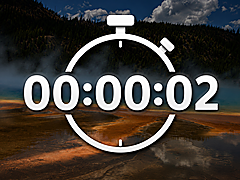
Tímastillirinn býr til stílhreint tímaskil á klippu. Hann getur talið upp, talið niður, sýnt veggklukku, sýnt tímakóða eða rammafjölda. Notaðu hann fyrir íþróttamyndbönd, kennslumyndbönd, kapphlaup, niðurtalningu, framvindu tímastillara, tímakóðabrennslu eða hvaða klippu sem þarfnast tímastills á skjánum.
Sjálfgefið notar Tímastillirinn Source Time, svo hraðabreytingar og tímalyklapunktar á móðurklippunni hafa einnig áhrif á tímastillirinn. Til dæmis, ef klippa er hægð niður, hægist tímastillirinn líka á henni. Skiptu yfir í Clip Time þegar þú vilt að tímastillirinn fylgi tímalínu klippunnar í staðinn.
Notaðu Font Name, Font Size, textaliti, útlínu og bakgrunnsstýringar til að stíla tímastillirinn. Notaðu Gravity til að velja upphafsstöðu, og stilltu svo X Offset (%) og Y Offset (%) til að fínstilla staðsetninguna.
Mode stjórnar hvaða tegund tímastillara er sýnd.
Countdown Duration stjórnar lengd niðurtalningar. Stilltu á
0til að telja niður frá lengd klippunnar.Start Time stillir upphafsstaðsetningu fyrir upptölu, klukku, tímakóða, ramma og niðurtalningu.
Gravity staðsetur tímastillirinn á einum af níu stöðum á rammann.
X Offset (%) og Y Offset (%) færa tímastillirinn um prósentu af stærð rammans.
Letur, litur, útlína, bakgrunnur og gegnsæisstýringar má lykilramma fyrir hreyfimyndaða tímastil.
Eiginleikanafn |
Lýsing |
|---|---|
bakgrunnur |
|
bakgrunns_alpha |
|
bakgrunnshorn |
|
bakgrunnsfylling |
|
loka |
|
litur |
|
lokatími |
|
letur_alpha |
|
leturheiti |
|
leturstærð |
|
snið |
|
þyngdarafl |
|
hamur |
|
forskeyti |
|
sýna bakgrunn |
|
upphafstími |
|
útlína |
|
breidd útlínu |
|
eftirnafn |
|
tímauppspretta |
|
x-frávik |
|
y-frávik |
|
Fylgjandi
Tracker-áhrifin leyfa eftirfylgni á ákveðnu hlut eða svæði innan myndbandsrammans yfir margar rammar. Þetta má nota til hreyfiefterfylgni, bæta við áhrifum eða athugasemdum sem fylgja hreyfingu hluta, eða til að stöðugleika upptöku byggt á eftirfylgdu punkti. Þegar fylgst er með hlut, vertu viss um að velja allan hlutinn sem sést í byrjun klippunnar og veldu einn af eftirfarandi Tracking Type reikniritum. Eftirfylgnireiknirinn fylgir svo þessum hlut frá ramma til ramma, skráir staðsetningu, stærð og stundum snúning.
Eftirfylgdu kassann má einnig nota sem lifandi grímuuppsprettu fyrir önnur áhrif. Til dæmis, bættu við Tracker áhrifum, teiknaðu kassa utan um andlit eða númeraplötu, bættu við Blur eða Pixelate áhrifum á sömu klippu og stilltu Mask: Source á trackerinn. Því er óskýrleiki eða pixlunar áhrifin takmörkuð við eftirfylgdu kassann og uppfærast í myndbandsforskoðun þegar þú stillir það.
Rakningarboxar eru ekki takmarkaðar við hreyfandi myndband. Þú getur bætt við rakningaráhrifum á kyrrmynd, notað kassann sem Mask: Source fyrir önnur áhrif, og stillt lykilramma fyrir staðsetningu eða stærð kassans ef svæðið sem er falið á að hreyfast með tímanum. Veldu rakningaráhrifin og notaðu síðan umbreytingartaka í myndbandsforskoðuninni til að færa eða breyta stærð kassans; OpenShot uppfærir eiginleika kassans eins og x1, y1, x2, og y2 svo að falið áhrif fylgi breyttu svæðinu.
Fylgnitýpa
KCF: (sjálfgefið) Blöndu af Boosting og MIL aðferðum, notar fylgnisíur á skarandi svæðum úr „pokum“ til að nákvæmlega fylgjast með og spá fyrir um hreyfingu hlutar. Býður upp á meiri hraða og nákvæmni og getur hætt fylgni þegar hlutur tapast en á erfitt með að halda áfram eftir að hafa misst hlutinn.
MIL: Bætir Boosting með því að taka tillit til margra mögulegra jákvæðra („poka“) í kringum ákveðinn jákvæðan hlut, eykur þol gegn hávaða og viðheldur góðri nákvæmni. Hins vegar deilir það göllum Boosting fylgjunnar um lágan hraða og erfiðleika við að hætta fylgni þegar hlutur tapast.
BOOSTING: Notar við netaða AdaBoost reiknirit til að bæta flokkun á fylgdum hlutum með því að einblína á ranglega flokkaða hluti. Krefst þess að upphafsrammi sé stilltur og meðhöndlar nálæga hluti sem bakgrunn, aðlaga sig að nýjum rammum byggt á svæðum með hámarksstig. Þekkt fyrir nákvæma eftirfylgd en er hæg, viðkvæm fyrir hávaða og erfitt að stöðva eftirfylgd þegar hlutur tapast.
TLD: Skiptir eftirfylgd í eftirfylgd, nám og greiningarfasa, sem gerir kleift að aðlaga og leiðrétta með tímanum. Þó það geti meðhöndlað stærðarbreytingar og huldir hluti nokkuð vel, getur það hegðað sér óútreiknanlega með óstöðugleika í eftirfylgd og greiningu.
MEDIANFLOW: Byggt á Lucas-Kanade aðferðinni, greinir fram- og afturhreyfingu til að meta villur í braut fyrir rauntíma staðsetningargreiningu. Það er hratt og nákvæmt undir ákveðnum kringumstæðum en getur misst eftirfylgd á hratt hreyfandi hlutum.
MOSSE: Nýtir sér aðlögunarhæfar fylgni í Fourier-rými til að viðhalda stöðugleika gagnvart breytingum á lýsingu, stærð og stöðu. Það hefur mjög háa eftirfylgdarhraða og er betra í að halda áfram eftirfylgd eftir tap, en getur haldið áfram að fylgja fjarverandi hluti.
CSRT: Notar rúmfræðikort um áreiðanleika til að stilla síu stuðning, sem eykur getu til að fylgja óreglulegum hlutum og virkar vel jafnvel við yfirlagningu hluta. Hins vegar er það hægara og getur verið óáreiðanlegt þegar hlutur tapast.
Hvernig Foreldrafesting Virkar
Þegar þú hefur fylgt hlut geturðu „foreldrað“ aðra Klipp við hann. Þetta þýðir að annar klippan, sem gæti verið grafík, texti eða önnur myndbandslaga, mun nú fylgja fylgda hlutnum eins og hann sé festur við hann. Ef fylgdi hlutinn færist til vinstri, færist barnið klippan til vinstri. Ef fylgdi hlutinn stækkar (kemur nær myndavélinni), stækkar barnið klippan einnig. Til að foreldraðar klippur birtist rétt, verða þær að vera á rás ofar en fylgdu hlutirnir og stilla viðeigandi Stærðarhlutfall eiginleika.
Sjá Foreldri klips.
Eiginleikar
Eiginleikanafn |
Lýsing |
|---|---|
teikna_hólfið |
|
hólfsauðkenni |
|
x1 |
|
y1 |
|
x2 |
|
y2 |
|
breyting_x |
|
breyting_y |
|
skali_x |
|
skali_y |
|
snúningur |
|
sýnilegt |
|
útlína |
|
breidd útlínu |
|
glerun gegnum útlínuna |
|
bakgrunns_alpha |
|
bakgrunnshorn |
|
bakgrunnur |
|
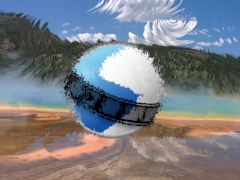
Bylgja
Bylgjuáhrifin aflaga myndina í bylgjulaga mynstur, sem hermir eftir áhrifum eins og hitahælu, vatnsspeglun eða öðrum tegundum aflögunar. Hraði, sveifluvídd og stefna bylgjanna er hægt að stilla.
Eiginleikanafn |
Lýsing |
|---|---|
sveifluvídd |
|
margfaldari |
|
færa_x |
|
hraði_y |
|
bylgjulengd |
|
Hljóðáhrif
Hljóðáhrif breyta bylgjulínum og hljóðsýnum klippunnar. Hér að neðan er listi yfir hljóðáhrif og eiginleika þeirra. Oft er best að prófa áhrifin með því að slá inn mismunandi gildi í eiginleikanna og fylgjast með niðurstöðunum.
Þjöppu
Þjöppunarhrif í hljóðvinnslu minnkar dýnamíska sviðið í hljóðmerkinu, gerir hávær hljóð daufari og dauf hljóð hærri. Þetta skapar samfelldara hljóðstyrk, gagnlegt til að jafna hljóðstyrk mismunandi hljóðgagna eða til að ná ákveðnum hljóðeiginleikum í tónlistarsköpun.
Eiginleikanafn |
Lýsing |
|---|---|
árás |
|
sleppa |
|
viðbótarstyrkur |
|
hlutfall |
|
losun |
|
þröskuldur |
|
Seinkun
Seinkunarhrif bætir við bergmáli í hljóðmerkið, endurtekur hljóðið eftir stutta töf. Þetta getur skapað tilfinningu fyrir rými og dýpt í hljóðinu og er oft notað fyrir skapandi áhrif í tónlist, hljóðhönnun og hljóðeftirvinnslu.
Eiginleikanafn |
Lýsing |
|---|---|
seinkunartími |
|
Beygja
Aflögunarhrif klippir hljóðmerkið viljandi, bætir við hljóm- og óhljóm-yfirtonum. Þetta getur skapað gróft, árásargjarnt hljóð sem einkennir mörg rafgítartón og er notað bæði í tónlist og hljóðhönnun.
Eiginleikanafn |
Lýsing |
|---|---|
tegund aflögunar |
|
inngangsstyrkur |
|
úttakshagnaður |
|
tónn |
|
Endurómur
Echo-áhrifin, svipuð og seinkun, endurtaka hljóðmerkið með ákveðnum millibili, en með áherslu á að búa til greinilega endurtekningu hljóðs sem líkir eftir náttúrulegum bergmálum. Þetta má nota til að líkja eftir hljóðumhverfi eða fyrir skapandi hljóðáhrif.
Eiginleikanafn |
Lýsing |
|---|---|
bergmálstími |
|
endurgjöf |
|
blanda |
|
Útvíkkun
Expander-áhrifin auka dynamíska sviðið í hljóði, gera hljóð sem eru lágværari ennþá daufari og hafa ekki áhrif á hávær hljóð. Þetta er andstæða þjöppunar og er notað til að draga úr bakgrunnshávaða eða auka áhrif hljóðsins.
Eiginleikanafn |
Lýsing |
|---|---|
árás |
|
sleppa |
|
viðbótarstyrkur |
|
hlutfall |
|
losun |
|
þröskuldur |
|
Hávaði
Noise-áhrifin bæta við handahófskenndum, jafnsterkum merkjum yfir tíðnisviðið í hljóðinu, sem líkir eftir hvítu hávaða. Þetta má nota til að hylja önnur hljóð, sem hluta af hljóðhönnun eða til prófana og stillinga.
Eiginleikanafn |
Lýsing |
|---|---|
stig |
|
Parametrísk jöfnun
Parametric EQ (jafnari) áhrifin leyfa nákvæmar stillingar á hljóðstyrk ákveðinna tíðnisviða í hljóðmerkinu. Þetta má nota til að leiðrétta, eins og að fjarlægja óæskileg tón, eða skapandi til að móta tónjafnvægi hljóðsins.
Eiginleikanafn |
Lýsing |
|---|---|
síutegund |
|
tíðni |
|
hagnaður |
|
q-þáttur |
|
Róbótísering
Robotization-áhrifin umbreyta hljóðinu til að hljóma vélrænt eða vélmenni, með því að beita blöndu af tónhæðarsveiflu og samsetningartækni. Þetta áhrif er mikið notað fyrir persónuraddir í fjölmiðlum, skapandi tónlistargerð og hljóðhönnun.
Eiginleikanafn |
Lýsing |
|---|---|
fft-stærð |
|
hop-stærð |
|
gluggategund |
|
Hvíslaratækni
Whisperization-áhrifin umbreyta hljóðinu til að líkja eftir hvíslandi rödd, oft með því að sía út ákveðnar tíðnir og bæta við hávaða. Þetta má nota fyrir listræn áhrif í tónlist, hljóðhönnun fyrir kvikmyndir og myndbönd, eða í hljóðsögum til að miðla leynd eða nánd.
Eiginleikanafn |
Lýsing |
|---|---|
fft-stærð |
|
hop-stærð |
|
gluggategund |
|
Fyrir frekari upplýsingar um lykilramma og hreyfimyndun, sjá Hreyfimynd.