Texti og titlar
Að bæta textalag, neðri þriðjungum og titlum er mikilvægur þáttur í myndbandsklippingu, og OpenShot kemur með auðvelt í notkun Titilritstjóra. Notaðu Titilvalmyndina (sem er í aðalvalmynd OpenShot) til að ræsa Titilritstjórann. Þú getur einnig notað flýtilykilinn Ctrl+T.
Titlar eru einfaldlega vektor myndskrár með gegnsæjum bakgrunni (*.svg). OpenShot kemur með mörg auðveld í notkun sniðmát, en þú getur einnig búið til þín eigin eða flutt inn ný sniðmát í OpenShot. Þessi sniðmát leyfa þér að breyta texta, leturgerð, stærð, lit og bakgrunnslit hratt. Þú getur einnig opnað háþróaðan, ytri SVG ritil til frekari sérsníðinga (ef þörf krefur). Þegar titillinn hefur verið bætt við verkefnið þitt, dragðu og slepptu titlinum á rás fyrir ofan myndbandsklippu. Gegnsæi bakgrunnsins leyfir myndbandinu neðan við að sjást á bak við textann.
Breyta texta beint í forskoðun
Hraðasta leiðin til að bæta við texta er að slá hann beint inn á myndbandsforskoðunina.
Smelltu á Tt í verkfærastikunni Timeline, veldu Title → Text, eða ýttu á Shift+T. Textaklippi er bætt við við spilunarhausinn, fyrir ofan klippurnar sem þegar eru til staðar, og staðgengillinn í textanum er valinn, tilbúinn til að skipta út með því að slá inn.
Sláðu inn textann þinn. Ýttu á Shift+Enter til að bæta við nýrri línu.
Ýttu á Enter, eða smelltu utan textans til að ljúka. Að smella annars staðar (í forskoðuninni, tímalínunni, öðrum glugga), færa spilunarhausinn eða ýta á Play klárar einnig og heldur breytingunum þínum; stílastikan og glugginn Properties breyta textanum án þess að ljúka. Klippan sýnir þá venjulegu handföng til að færa, stækka og snúa henni. Ýttu á Escape til að fjarlægja nýlega bættan texta (eða, þegar þú ert að breyta núverandi texta, til að henda þessari breytingarvinnu).
Til að breyta núverandi texta, tvísmelltu á hann í forskoðuninni, veldu klippuna og ýttu á Enter, eða hægrismelltu á klippuna og veldu Text → Edit Text. Allur textinn er valinn, svo að innsláttur skiptir honum út. Að hefja spilun eða leita endar breytingar án þess að vista ókláraðar breytingar, svo ýttu á Enter fyrst til að vista þær.
Textastílastika
Á meðan þú slærð inn, flýtur lítil stílastika yfir myndbandsforskoðuninni:
Stýring |
Lýsing |
|---|---|
Letur |
Leturgerð úr þeim leturgerðum sem eru uppsettar á tölvunni þinni |
Stærð |
Leturstærð, í pixlum verkefnisins |
Feitletrað / Skáletrað |
Skiptu á milli feitletraðs og skáletraðs fyrir allan textann |
Litur |
Textaliturinn (veldu gegnsæjan lit til að sýna aðeins útlínuna) |
Jöfnun |
Jafna línur til vinstri, miðju eða hægri innan textareitsins |
Meira (…) |
Opnaðu Edit Style fyrir bakgrunn, innfellingu, upphleypt horn, útlínu, ramma, breidd reits, og staf- og línufjarlægð |
Stílastikan situr efst (top) á myndbandsforskoðuninni. Ef hún myndi hylja textann sem þú ert að breyta, hoppar hún í staðinn neðst (bottom) í forskoðuninni, og fer aftur upp þegar textinn er laus við hana (til dæmis eftir að þú færir textann eða minnkar hann). Stílastikan flýtur yfir myndbandinu, svo hún breytir aldrei stærð forskoðunarinnar. Breytingar frá stílastikunni sjást strax á myndbandinu.
Breyta stíl
Breyta stíl hefur allar textastillingar á einum stað. Text heldur utan um orðin. Font hefur stýringar stílastikunnar, útlínu textans (litur og breidd), og staf- og línufjarlægð. Background hefur kassann á bak við textann: litinn, innfellingu, upphleypt horn, ramma (litur og breidd), og breidd kassans (þar sem línur brotna). Opnaðu það úr Meira (…) á stílastikunni, úr Text → Edit Style… í samhengisvalmynd klippu, eða með Edit Text… í Verkefnisskrám. Forskoðunin efst sýnir breytingar meðan þú gerir þær. Ýttu á Ctrl+Enter eða smelltu á Apply til að vista þær; Enter bætir við nýrri línu, og Cancel hafnar breytingunum. Restore Defaults skilar öllu nema textanum í sjálfgefinn stíl.
Línufjarlægð stillir fjarlægðina milli lína sem margfeldi af venjulegri fjarlægð: 1.0 er venjulegt, 1.5 bætir við hálfri línu af bili, og gildi undir 1.0 draga línurnar nær hvor annarri. Hornaradíus gerir horn bakgrunnsins og rammans í píxlum; 0 heldur þeim ferkantaðum. Útlína textans er dregin fyrir aftan stafi, svo breið útlína vex út á við í stað þess að hylja þá. Fyrir holstafi, gefðu textanum útlínu og stilltu gegnsæi textalitans í 0 í litavalinu: aðeins útlínan er dregin, og myndbandið sést í gegnum stafina.
Veldu nokkrar textaklippur (eða nokkra texta í Verkefnisskrám) og veldu Edit Style… til að breyta stíl þeirra saman. Textareiturinn er grámyndaður, því hver texti heldur sínum eigin orðum, og aðeins þær stillingar sem þú breytir eru notaðar á alla.
Til að endurstilla textaklippur án þess að opna gluggann, hægrismelltu á þær og veldu Text → Reset Style. Leturgerð þeirra, stærð, litir og útlínur fara aftur í sjálfgefið, allar lit- eða útlínulykkjur á þeim klippum eru fjarlægðar, og orðin þeirra eru varðveitt.
Til að gefa öðrum textaklippum sama útlit, hægrismelltu á textaklippu og veldu Copy → Text Style, veldu svo aðrar textaklippur, hægrismelltu og veldu Paste. Þær taka leturgerð, stærð, liti, útlínu, ramma, horn og bil, auk lita, útlínu, ramma og hornalykkja af afritaðri klippu, og halda sínum eigin orðum og breidd reits. Að líma textastíl á aðrar tegundir klippa breytir engu. Copy → Keyframes → All inniheldur einnig eigin textalykkjur textaklippunnar.
Nýr texti byrjar með þeim stíl sem þú notaðir síðast (leturgerð, stærð, litir, útlína, rammi og bil), svo röð titla helst samræmd. Ef enginn fyrri texti er til, notar hann staðlaða leturgerð sem er uppsett á tölvunni þinni.
Verkefnisskrár og eiginleikar
Hvert textaefni birtist einnig í Verkefnaskrám, með smámynd á svörtu. Dragðu það á tímalínuna eins og mynd til að nota það aftur. Hægri-smelltu á það og veldu Breyta texta… (eða tvísmelltu á það) til að breyta því án þess að setja það á tímalínuna. Afrita opnar afrit, tilbúið til að skrifa í, og Beita bætir því við sem nýjan, sjálfstæðan texta.
Orðin, leturgerðin, stærð, bil, jöfnun, breidd kassans, fylling og sjálfgefnu litirnir tilheyra textanum í Verkefnaskrám, svo að breytingar á þeim uppfæra alla klippur sem nota þann texta. Þegar textaklippa er valin birtast þessar stillingar einnig efst í Eiginleikum (til dæmis Breidd textakassa og Fylling bakgrunns texta), og breytingar þar sjást strax í myndbandinu (jafnvel meðan þú ert að skrifa).
Textalitur, bakgrunnur, útlínur og litir á mörkum, útlínubreidd og breidd marka, og hornaradius má hreyfimynda á hverri klippu með lykilrammum í Eiginleikum, eins og aðrar klippueiginleikar. Þessar fylgja Sjálfvirkum lykilrammum við spilunarhausinn. Leturstærð, fylling, breidd kassans, og stafabil og línubil ákvarða stærð textakassans, svo þær hafa eina gildi fyrir hvern texta; til að hreyfimynda stærð texta, hreyfimyndaðu stærð klippunnar. Afturkalla og Endurtaka virka fyrir allar breytingar á texta.
Texti er vistaður í verkefnaskránni og teiknaður af myndbandsbókasafni OpenShot, svo hann þarf engar myndskrár. Leturgerðir koma úr tölvunni þinni: til að sjá sama texta á annarri tölvu, settu sömu leturgerðir þar upp. Einn stíll gildir fyrir allar línur textans.
Texta má einnig bæta við og stíla úr skipanalínu; sjá Að bæta við og stíla texta.
Ritillinn Titill (SVG sniðmát og hreyfimyndaðir titlar) og Textar (tímasettir textar) eru enn tiltæk fyrir flóknari hönnun.
Yfirlit
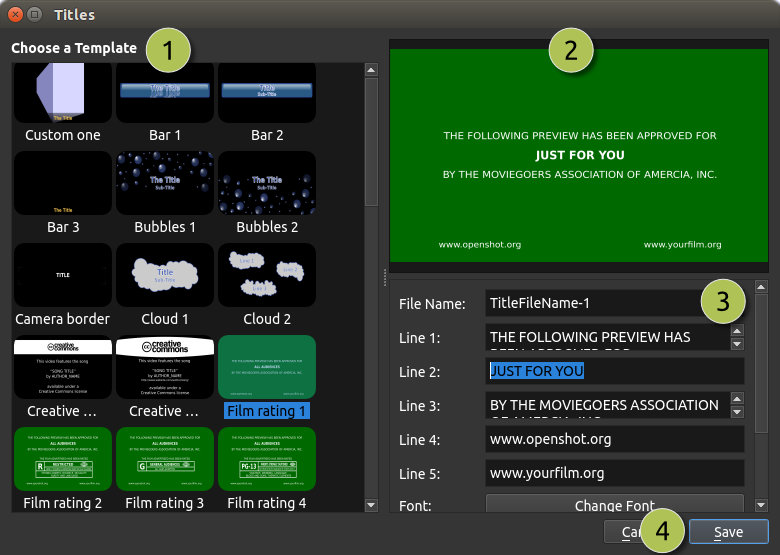
# |
Nafn |
Lýsing |
|---|---|---|
1 |
Veldu sniðmát |
Veldu úr öllum tiltækum vektor titilsniðmátum |
2 |
Forskoða titil |
Forskoðaðu titilinn þinn meðan þú gerir breytingar |
3 |
Titilseiginleikar |
Breyttu texta, leturgerð, stærð, litum eða ritstýrðu í háþróuðum, ytri SVG myndaritli (eins og Inkscape) |
4 |
Vista |
Vistaðu og bættu titlinum við verkefnið þitt |
Titilsniðmát
OpenShot inniheldur fjölbreytt úrval af vektor titilsniðmátum sem hægt er að nota til að bæta myndbandsverkefnin þín. Hér að neðan er tafla sem listar tiltæka titla og lýsingar þeirra:
Titilsnafn |
Lýsing |
|---|---|
Bar 1 |
Einföld bar með miðjuðum texta. |
Bar 2 |
Einföld bar, miðjuð, með 2 línum af texta. |
Bar 3 |
Annað afbrigði af einfaldri bar með texta, fyrir neðri þriðjung. |
Kassi |
A simple boxed title layout for centered text. |
Bólur 1 |
Titill með bólumyndum fyrir leikandi útlit. |
Bólur 2 |
Annað bóluhönnun fyrir skemmtilegan og skapandi titil. |
Myndavélarammi |
Rammi sem hermir eftir sjónsviði myndavélar með miðjuðum texta. |
Ský 1 |
Titill með leikandi skýjagrafík og texta. |
Ský 2 |
Annað leikandi skýjahönnun með 3 skýjum og texta. |
Creative Commons 1 |
Inniheldur texta og tákn fyrir Creative Commons tilvísun. |
Creative Commons 2 |
Annað Creative Commons snið með öðruvísi stíl og vefslóðatexta. |
Kvikmyndamat 1 |
Sýnir kvikmyndamat fyrir alla áhorfendur. |
Kvikmyndamat 2 |
Sýnir kvikmyndamat „R“ takmarkað. |
Kvikmyndamat 3 |
Sýnir kvikmyndamat „G“ fyrir almenna áhorfendur. |
Kvikmyndamat 4 |
Sýnir kvikmyndamat „PG-13“, foreldrar vara sérstaklega við. |
Flare |
A title with a bright flare effect for a cinematic look. |
Eldar |
Titill með eldargrafík fyrir logandi áhrif. |
Fótur 1 |
Fótbar fyrir neðri þriðjung (vinstri stilltur). |
Fótur 2 |
Fótbar fyrir neðri þriðjung (miðjustilltur). |
Fótur 3 |
Fótbar fyrir neðri þriðjung (hægri stilltur). |
Gull 1 |
Titill með gullnu litakerfi, miðjaður með einni textalínu. |
Gull 2 |
Annað gullþema titill, miðjaður með tveimur textalínum. |
Gull neðst |
Gulltitill staðsettur neðst á skjánum. |
Gull efst |
Gulltitill staðsettur efst á skjánum. |
Grár kassi 1 |
Einfaldur gráur kassi til að draga fram texta (ein textalína, efst til vinstri). |
Grár kassi 2 |
Einfaldur gráur kassi til að draga fram texta (tvær textalínur, efst til vinstri). |
Grár kassi 3 |
Einfaldur grábox til að draga fram texta (ein lína af texta, neðst til hægri). |
Grábox 4 |
Einfaldur grábox til að draga fram texta (tvær línur af texta, neðst til hægri). |
Fyrirsögn 1 |
Yfirskriftastika fyrir titla eða kafla (vinstri efst). |
Fyrirsögn 2 |
Yfirskriftastika fyrir titla eða kafla (miðstillt). |
Fyrirsögn 3 |
Yfirskriftastika fyrir titla eða kafla (hægra megin efst). |
OpenShot |
Titill með OpenShot vörumerki. |
Óval 1 |
Óval lögun til að draga fram eða sem skraut, texti miðstilltur. |
Óval 2 |
Annað óval með öðruvísi stíl, texti miðstilltur. |
Óval 3 |
Annað óval með tveimur textalínum, ein efst og ein neðst. |
Óval 4 |
Annað óval, með miðstilltum texta og speglun. |
Post-it |
Líkir eftir límmiða fyrir athugasemdir eða áminningar. |
Borði 1 |
Borðamynd með texta. |
Borði 2 |
Annað borðahönnun með texta. |
Borði 3 |
Þriðja útgáfa af borðahönnun með texta. |
Reykur 1 |
Titill með reykeffektum fyrir dramatískan svip. |
Reykur 2 |
Annað reyksnið með öðruvísi stíl. |
Reykur 3 |
Þriðja útgáfa af reykeffektum. |
Heilræð lita |
Litað bakgrunnsmynd fyrir ýmis not. |
Staðlað 1 |
Staðlað titilform fyrir almenn not (tvær miðstilltar línur). |
Staðlað 2 |
Annað staðlað titilform með öðruvísi stíl (ein textalína með speglun). |
Staðlað 3 |
Þriðja útgáfa af staðlaðri fyrirsögn (þrjár textalínur). |
Staðlað 4 |
Annað staðlað titilform (fjórar textalínur). |
Sólsetur |
Titill með sólseturslitaþræði fyrir hlýtt, dagslok þema. |
Sjónvarpsmat |
Sýnir sjónvarpsmat eins og „G“ og „PG“ (fyrir skjáhorn). |
Sérsniðin titil sniðmát
OpenShot getur notað hvaða vektor SVG myndaskrá sem er sem sérsniðið titilsniðmát í Titilritli glugganum. Bættu einfaldlega við SVG myndaskrá í ~/.openshot_qt/title_templates/ möppuna þína, og hún birtist næst þegar þú opnar Titilritil gluggann. Þú getur einnig hægrismellt á hvaða SVG skrá sem er í Verkefnisskrám spjaldinu og valið Breyta titli eða Afrita titil.
Athugið: Þessi SVG sniðmát eru aðeins notuð í Titilritli glugganum, ekki í Hreyfimyndatítli glugganum.
3D hreyfimyndatítlar
Það er jafn auðvelt að bæta við 3D hreyfimyndatítli með því að nota Hreyfimyndatítill gluggann. Notaðu Titilvalmyndina (í aðalvalmynd OpenShot) til að opna Hreyfimyndatítil ritilinn. Þú getur einnig notað flýtilykilinn Ctrl+B. Athugið: Blender þarf að vera uppsett og stillt áður en þessi eiginleiki virkar í OpenShot. Sjá Uppsetning Blender.
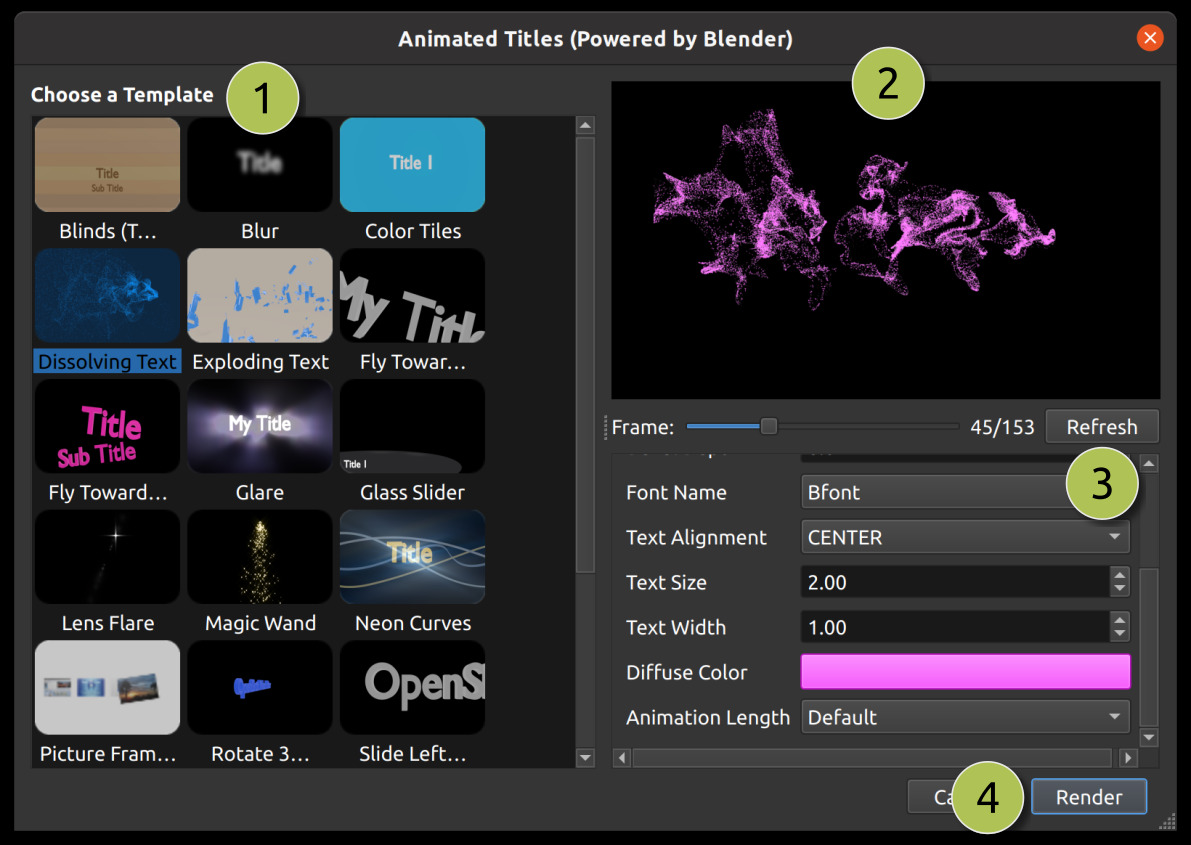
# |
Nafn |
Lýsing |
|---|---|---|
1 |
Veldu sniðmát |
Veldu úr öllum tiltækum 3D titilsniðmátum |
2 |
Forskoða titil |
Forskoðaðu titilinn þinn meðan þú gerir breytingar |
3 |
Titilseiginleikar |
Breyttu texta, litum og háþróuðum eiginleikum |
4 |
Raða |
Raða 3D hreyfimyndinni og bæta henni við verkefnið þitt |
3D hreyfimyndasniðmát
OpenShot inniheldur fjölbreytt úrval af 3D hreyfimyndasniðmátum sem hægt er að nota til að bæta við kraftmiklum og áhugaverðum þáttum í myndbandsverkefnum þínum. Hér að neðan er tafla sem listar tiltæku sniðmátin og lýsingar þeirra:
Nafn sniðmáts |
Lýsing |
|---|---|
Rúllugardínur (tveir titlar) |
Hreyfimynd með rúllugardínueffekt. |
Óskýrleiki |
Sniðmát sem gerir texta óskýrann inn og út, og skapar mjúkan umbreytingareffekt. |
Litaðar flísar |
Hreyfimynd með breytilegum litum, hentug fyrir líflega og kraftmikla titla. |
Leysandi texti |
Leysingareffekt sem breytir texta í agnir sem vindurinn blæs í burtu. |
Heimskort |
Sniðmát með snúnu jarðarkorti milli tveggja staða. |
Sprengitexti |
Hreyfimynd þar sem titillinn springur í sundur í bita og bætir við dramatískum áhrifum. |
Fljúga að myndavélinni |
Fljúgandi hreyfimynd með einum titli sem stækkar framhjá skjánum. |
Fljúga að myndavélinni (tveir titlar) |
Svipað og Fly By 1, en með tvo titla sem fljúga framhjá. |
Glampa |
Hreyfimynd með glampaáhrifum sem bætir björtu, endurskinslegu útliti við. |
Glerrenna |
Renngleráhrif sem gefur nútímalega og slétta umbreytingu. |
Linsublettur |
Hreyfimynd með linsublettum sem bætir kvikmyndalegu yfirbragði við. |
Galdastafur |
Skemmtilegt galdastafaráhrif, fullkomið fyrir töfra- eða ævintýraþemu. |
Neonbogar |
Hreyfimynd með neonbogum sem skapar framtíðarlegt og líflegt útlit. |
Myndarammar (4 myndir) |
Sniðmát með fjórum myndarömmum, hentugt til að sýna myndir eða myndbrot. |
Snúa 360 |
360 gráðu snúningsáhrif sem gefur kraftmikla titilhreyfimynd. |
Renna frá vinstri til hægri |
Rennaáhrif þar sem titlar færast frá vinstri til hægri. |
Snjór |
Hreyfimynd með fallandi snjókornum, fullkomin fyrir vetrar- eða hátíðartímaþemu. |
Rymdarmyndakynning |
Kvikmyndaleg rymdarþemakynning, hentug fyrir epísk eða vísindaskáldskapaverkefni. |
Rafmagnsgrindatexti |
Hreyfimynd með rafmagnsgrindatexta sem bætir tæknilegu eða stafrænu útliti við. |
Þysja að klappborði |
Titill með þysjunaráhrifum og klappborði, fullkominn fyrir kvikmyndagerð eða myndbandsframleiðslu. |
Innflutningur texta
Þú getur búið til texta og titla í mörgum mismunandi forritum, eins og Blender, Inkscape, Krita, Gimp o.fl… Áður en þú getur flutt texta inn í OpenShot, þarftu fyrst að flytja textann út úr þessum forritum í samhæft myndform sem inniheldur gagnsætt bakgrunn og alfa rás.
SVG sniðið er frábær kostur fyrir vektor grafík (bogar, form, textaáhrif og brautir), en það er ekki alltaf 100% samhæft við OpenShot. Við mælum því með að nota PNG sniðið, sem er frábært myndform fyrir vefinn og getur innihaldið gagnsætt bakgrunn og alfa rás. Gagnsær bakgrunnur og alfa rás eru nauðsynleg fyrir OpenShot til að leyfa textanum að hylja ekki myndbönd og myndir á tímalínunni undir þeim.
Fyrir upplýsingar um innflutning á hreyfimyndaraðgerðum í OpenShot, sjá Myndaraðir.
Uppsetning Inkscape
Fyrir valkostinn Advanced Editor í glugganum Title Editor þarf að hafa nýjustu útgáfu af Inkscape (https://inkscape.org/release/) uppsett og uppfæra OpenShot Preferences með réttri slóð að Inkscape keyrsluskránni. Sjá Almennt flipann í Preferences.
Uppsetning Blender
Fyrir valkostinn Animated Title í OpenShot þarf að hafa nýjustu útgáfu af Blender (https://www.blender.org/download/) uppsett og uppfæra OpenShot Preferences með réttri slóð að Blender keyrsluskránni. Sjá Almennt flipann í Preferences. ATH: Lágmarksstuðningur er fyrir Blender útgáfu 5.0+. Eldri útgáfur af Blender eru ekki samhæfar OpenShot Video Editor.
Fyrir nákvæma leiðbeiningu um hvernig á að setja upp þessar háður, sjá Blender & Inkscape Guide.