Flytja út
Útflutningur breytir OpenShot verkefninu þínu (klippum, áhrifum, hreyfimyndum, titlum) í eina vídeóskrá (með ferli sem kallast vídeóþjöppun). Með því að nota sjálfgefna stillingu verður útflutt vídeó samhæft flestum fjölmiðlaspilurum (eins og VLC) og vefsíðum (eins og YouTube, Vimeo, Facebook) og býr til MP4 (h.264 + AAC) sniðið vídeóskrá. Sjá MP4 (h.264).
Smelltu á táknið Flytja út vídeó efst á skjánum (eða notaðu valmyndina Skrá→Flytja út vídeó). Sjálfgefnu gildin virka vel, svo einfaldlega smelltu á hnappinn Flytja út vídeó til að búa til nýja vídeóið þitt. Þú getur einnig búið til þín eigin sérsniðnu útflutningsprófíla, sjá Snið.
Einfalt ham
Þó að vídeóþjöppun sé mjög flókin, með tugum samtengdra stillinga og valkosta, gerir OpenShot það auðvelt með skynsamlegum sjálfgefnum stillingum, og mest af þessari flækju falin bak við flipann Simple, sem er sjálfgefinn útflutningssýn.
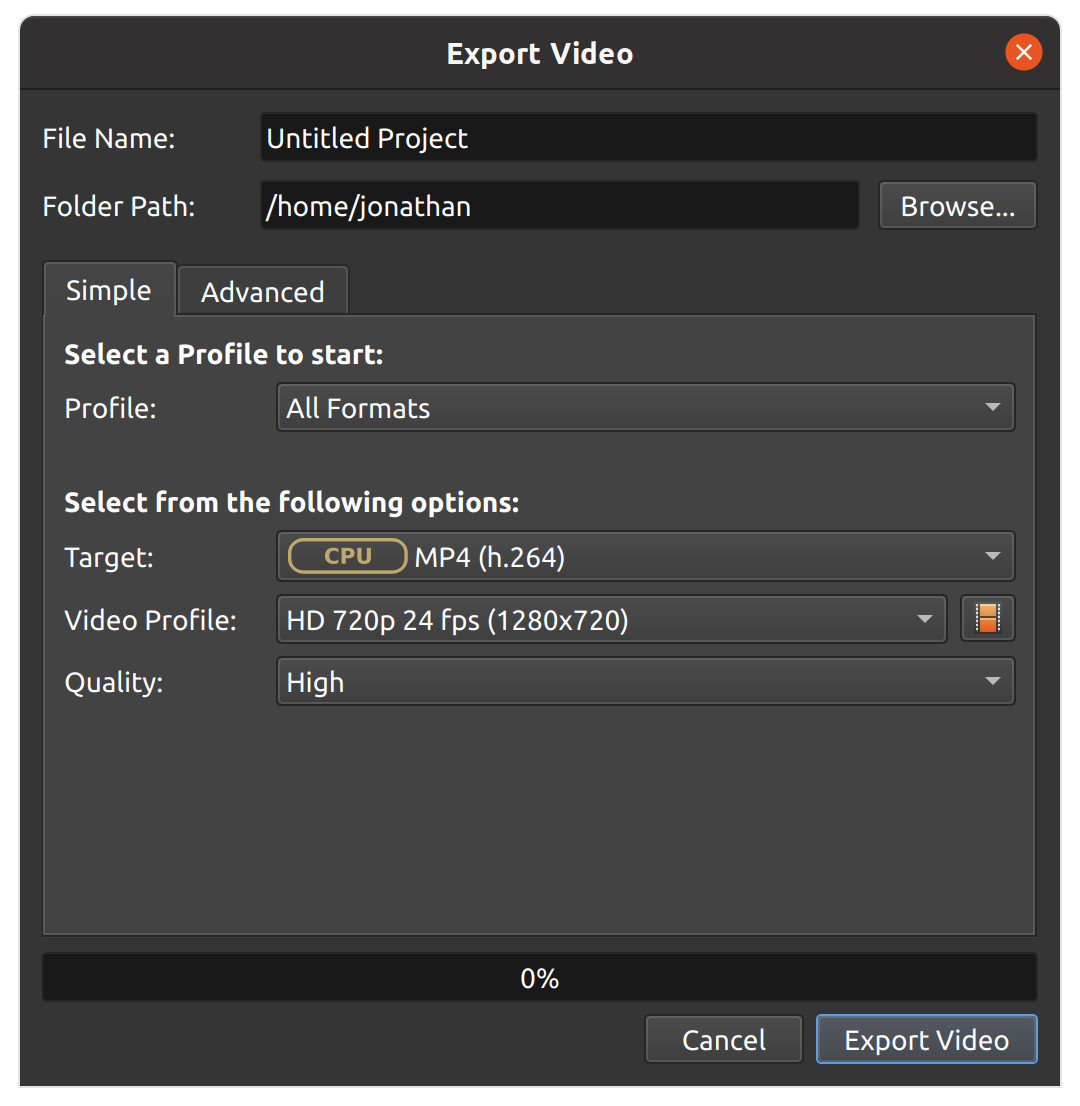
Einföld stilling |
Lýsing |
|---|---|
Prófíll |
Algengar forstillingar (samsetningar af forstillingum og vídeóprófílum flokkaðar eftir flokkum, til dæmis: Vefur) |
Markmið |
Markmið forstillingar tengdar núverandi prófíl (safn af algengum sniðum, kóðurum og gæðastillingum, sjá Forsniðinn listi) |
Vídeóprófíll |
Vídeóprófílar tengdir núverandi markmiði (söfn af algengum stærðum, rammatíðni og hlutföllum, sjá Sniðalisti eða búðu til þinn eigin Snið) |
Gæði |
Gæðastillingar (lágt, miðlungs, hátt), sem tengjast mismunandi vídeó- og hljóðstraumum. |
Ítarlegur ham
Flestir notendur þurfa aldrei að skipta yfir í flipann Ítarlegur, en ef þú þarft að sérsníða einhverjar vídeóþjöppunarstillingar, til dæmis sérsniðna strauma, aðra kóðara eða takmarka svið ramma sem eru fluttir út, þá er þetta flipinn fyrir þig.
Ítarlegar valkostir
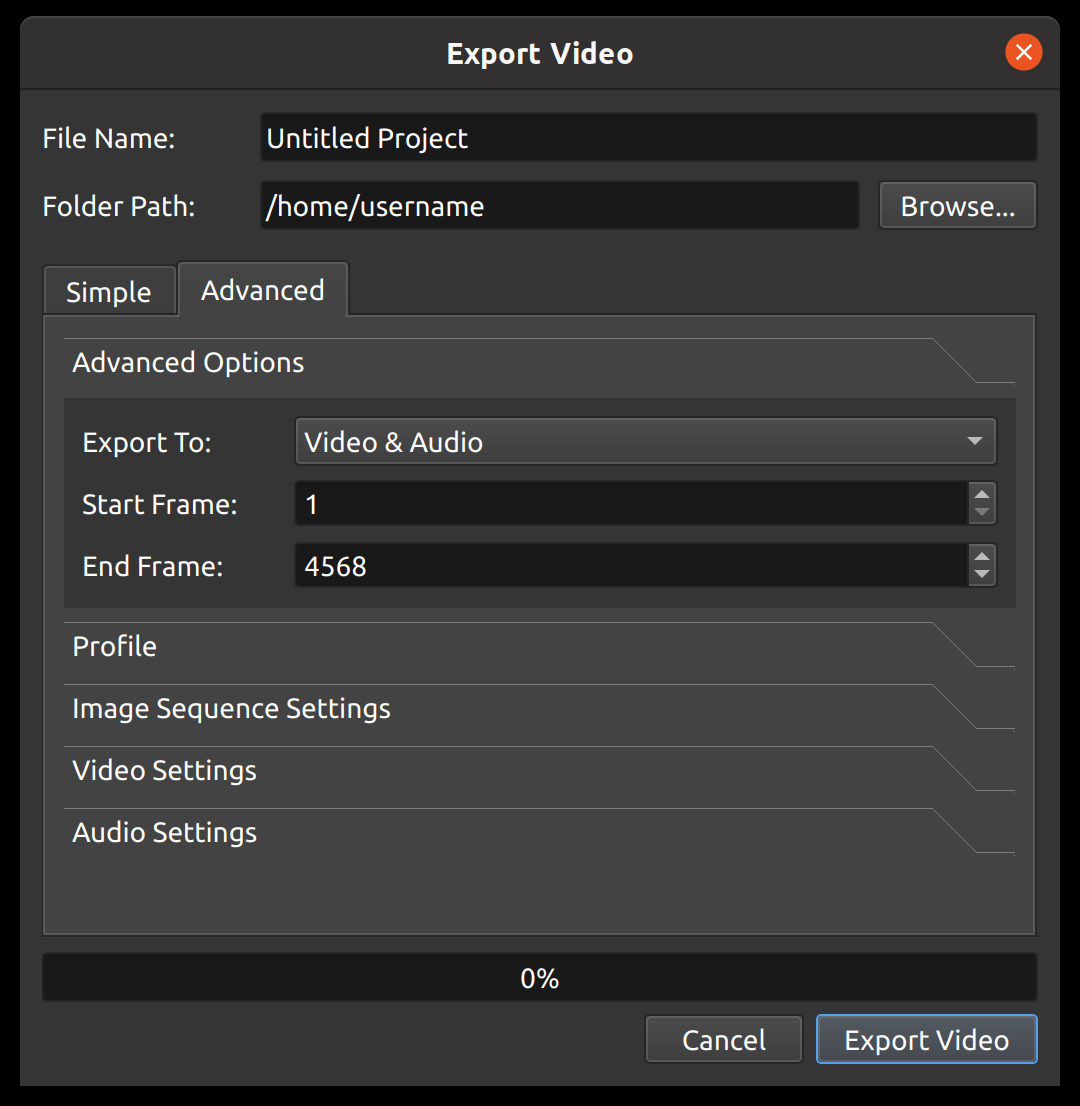
Ítarleg stilling |
Lýsing |
|---|---|
Flytja út til |
Flytja út bæði vídeó & hljóð, aðeins hljóð, aðeins vídeó, eða myndaröð |
Upphafsrammi |
Fyrsti rammi til útflutnings (sjálfgefið er 1) |
Endaramm |
Síðasti rammi til útflutnings (sjálfgefið er síðasti rammi í verkefninu sem inniheldur klippu) |
Byrja á fyrstu klippu |
Þessi gátreitur skiptir á milli Upphafsramma 0.0 og byrjunar fyrstu klippu/skiptingar. |
Enda á síðustu klippu |
Þessi gátreitur skiptir á milli Endaramma enda lengstu klippu/skiptingar og fulls verkefnatíma. Verkefnatímann er hægt að stilla með því að draga hægri brún hvers rásar. Þú þarft að aðdraga út (Ctrl+Scroll Wheel) tímalínuna áður en þú getur dregið hægri brún rásar. |
Prófíll
Vídeóprófíll er safn af algengum vídeóstillingum (stærð, rammatíðni, hlutföll). Prófílar eru notaðir við klippingu, forskoðun og útflutning til að auðvelda fljótlega skiptingu milli algengra samsetninga þessara stillinga. Glugginn Flytja út mun sjálfgefið nota sama prófíl og verkefnið.
ATH: Mikilvægt er að velja **prófíl* með sama hlutfalli og notað er við klippingu verkefnisins. Ef þú ert að flytja út með öðru hlutfalli gæti það teygð myndina, klippt hana, bætt við svörtum röndum eða valdið öðrum vandamálum sem breyta útflyttri mynd, svo hún birtist öðruvísi en í Forskoðun í OpenShot.*
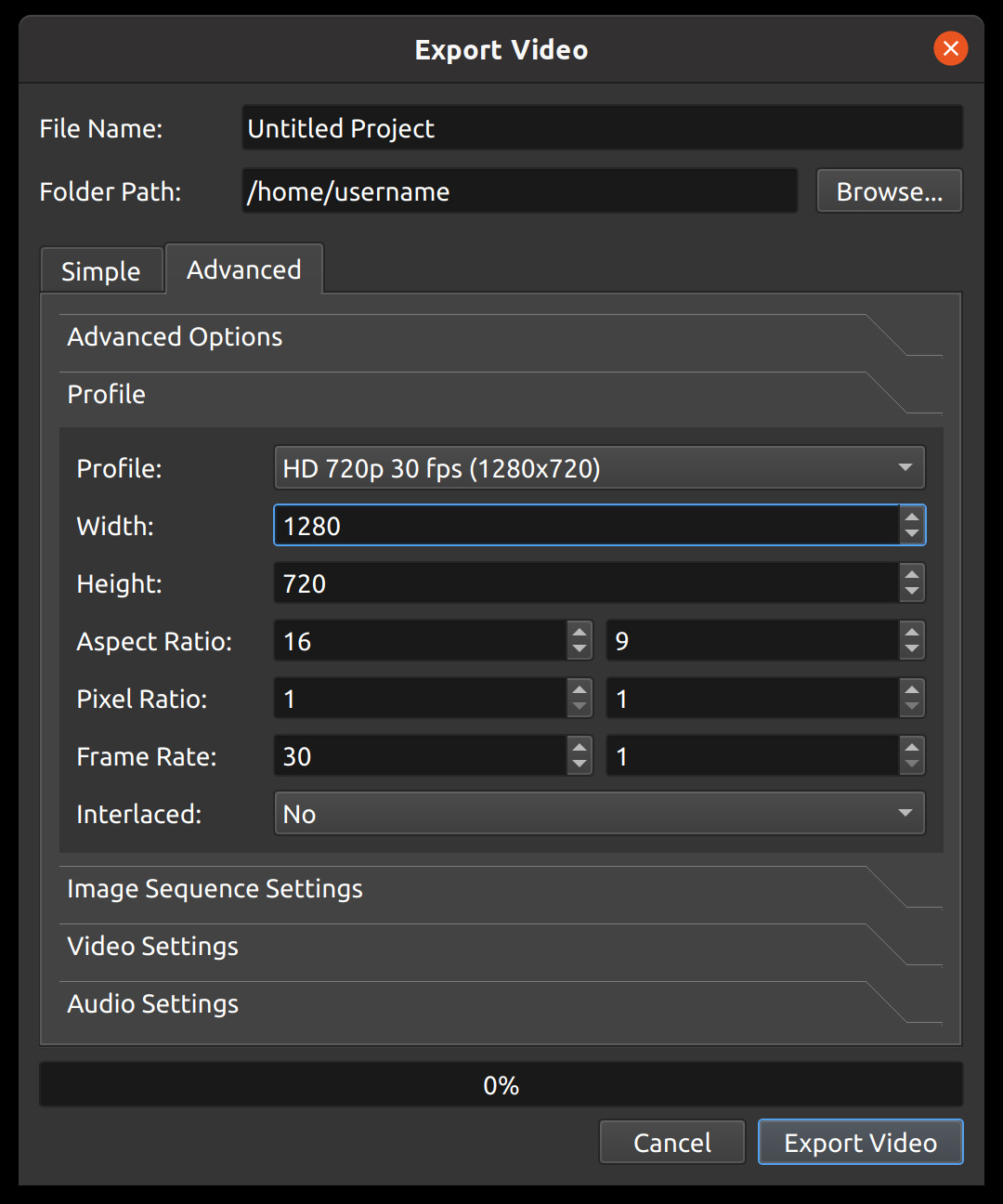
Prófílsstilling |
Lýsing |
|---|---|
Prófíll |
Vídeóprófíll sem á að nota við útflutning (safn af stærð, rammatíðni og hlutföllum, sjá Sniðalisti) |
Breidd |
Breidd vídeóútflutningsins (í pixlum) |
Hæð |
Hæð vídeóútflutningsins (í pixlum) |
Hlutfall |
Hlutfall lokaútfluttra vídeóa. 1920×1080 jafngildir 16:9. Þetta tekur einnig tillit til pixlahlutfalls, til dæmis hafa 2:1 rétthyrnd pixlar áhrif á hlutfallið. |
Pixlahlutfall |
Hlutfall sem táknar lögun pixla. Flest vídeóprófílar nota 1:1 ferkantaða pixla, en aðrir nota rétthyrnda pixla. |
Rammatíðni |
Tíðni sem rammar eru sýndir á. |
Skiptir rammar |
Er þetta snið notað á skiptum skönnunar línum (t.d. útsendingar- og analóg snið) |
Kúlulaga |
Þegar virkjað, bætir við kúlulaga 360° metadata (SV3D atom) í útflutta skrá svo samhæfð spilunarforrit þekki hana strax sem 360° myndband. |
Stillingar fyrir myndaröð
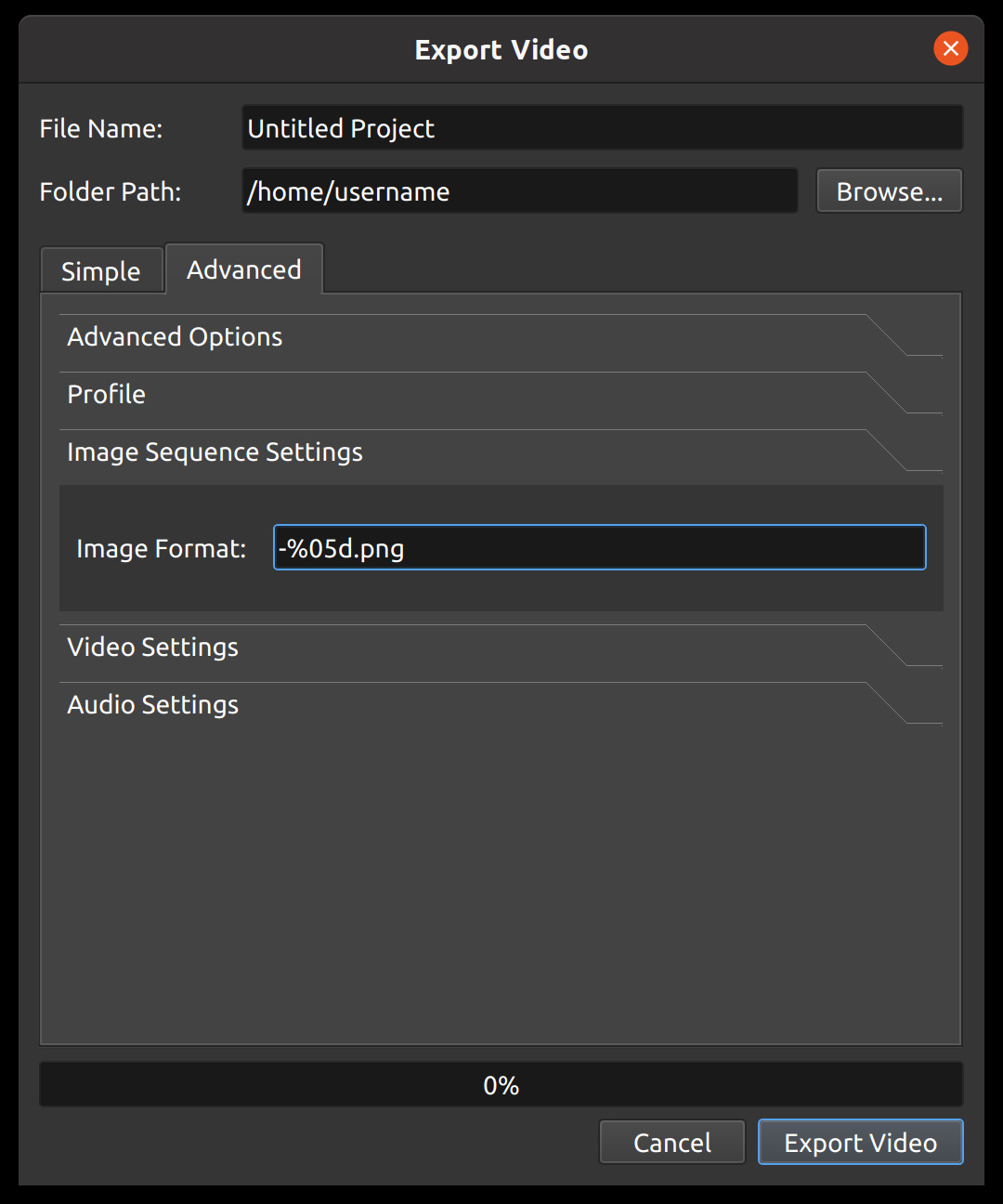
Nafn myndastillingar |
Lýsing |
|---|---|
Myndaform |
Strengjaforskrift sem táknar nafn útfluttrar skráar í röð mynda. Til dæmis myndi %05d.png bæta við tölustöfum þannig að númerið verði 5 stafa: 00001.png, 00002.png. |
Myndbandsstillingar
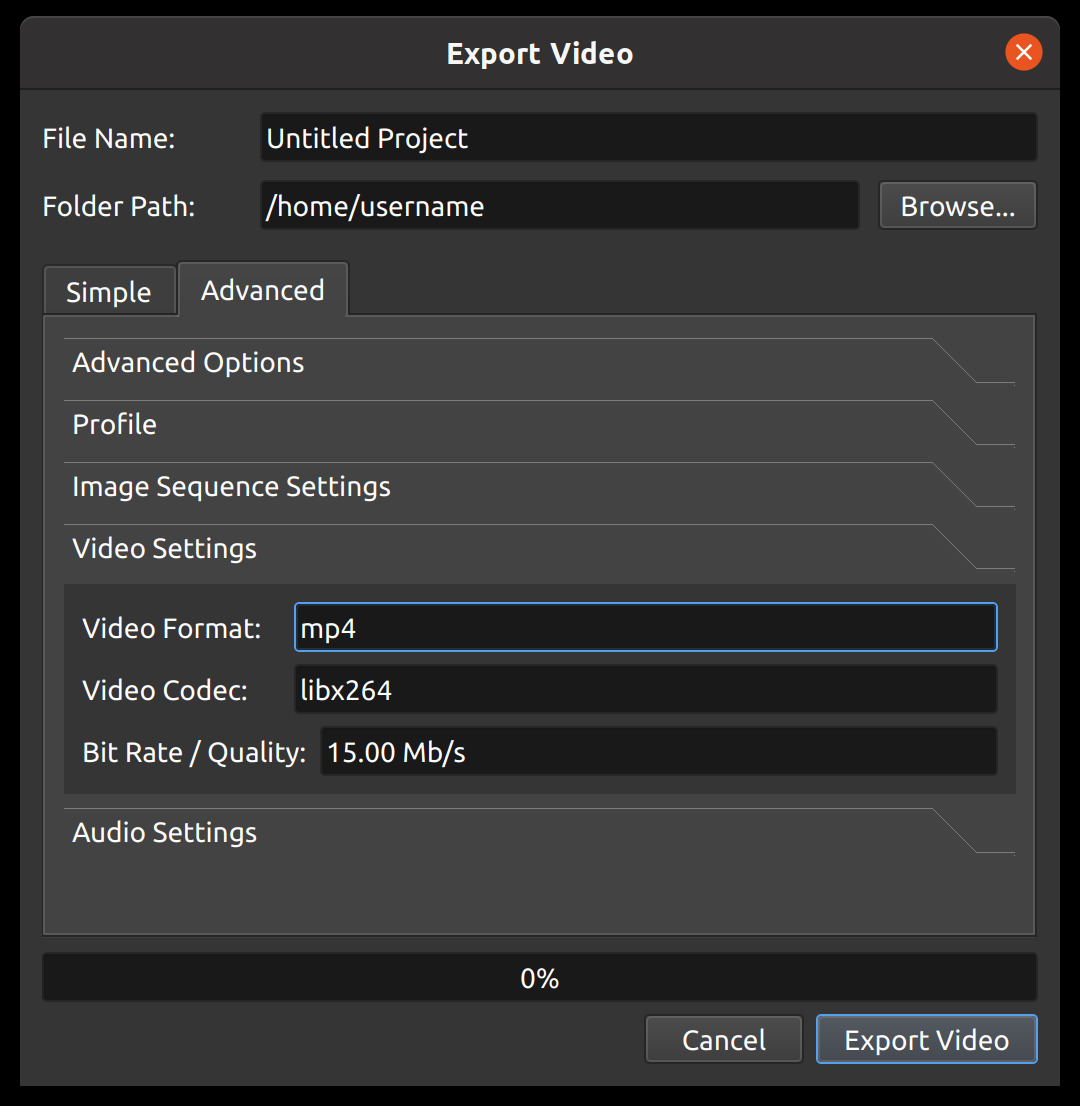
Nafn myndbandsstillingar |
Lýsing |
|---|---|
Myndbandsform |
Nafn umbúðaforskriftar ( |
Myndbandskóðari |
Nafn myndbandskóðara sem notaður er við myndbandsþjöppun ( |
Bitahraði / Gæði |
Bitahraði sem á að nota við myndbandsþjöppun. Tekur við eftirfarandi sniðum: |
Hljóðstillingar
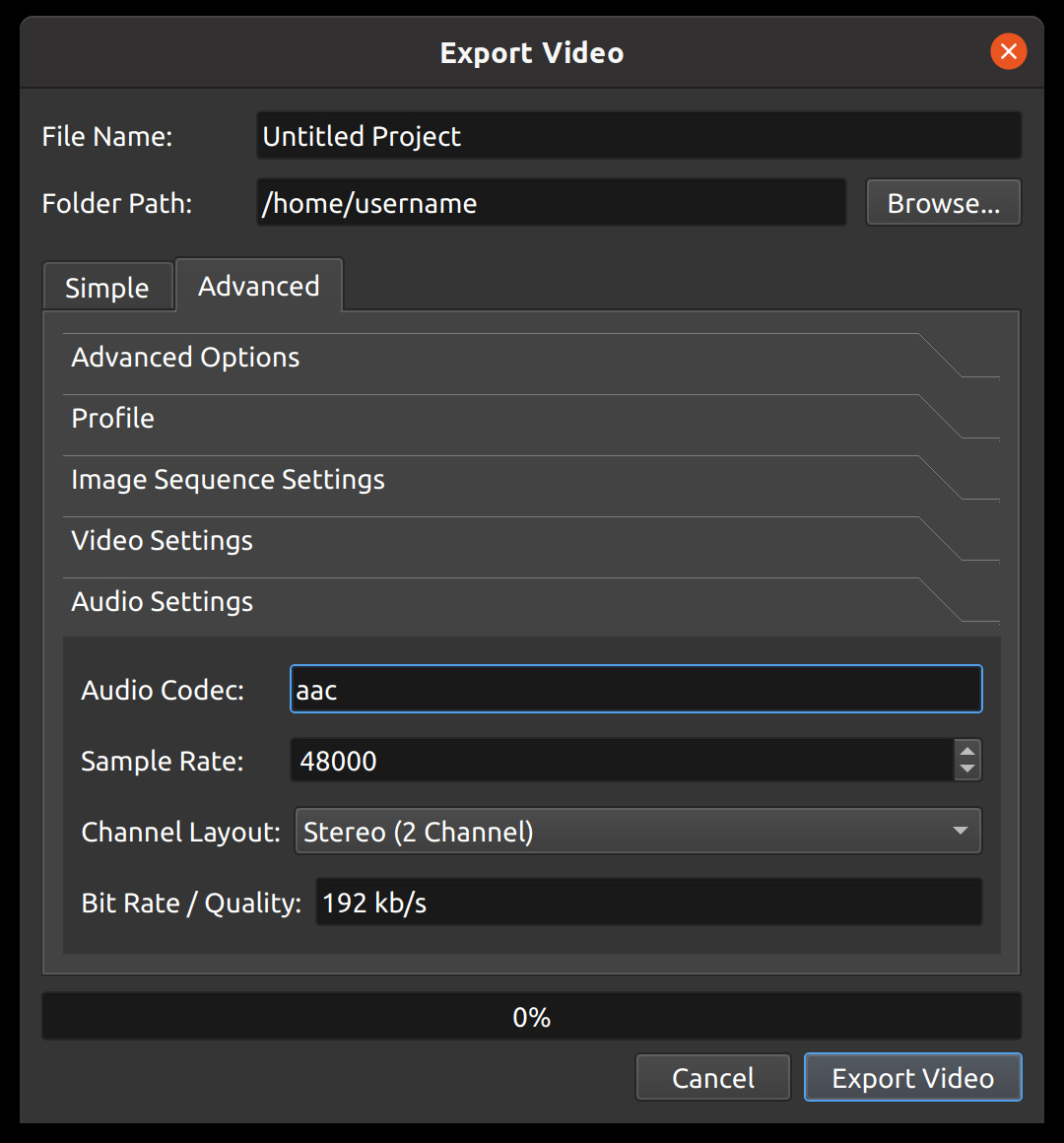
Nafn hljóðstillingar |
Lýsing |
|---|---|
Hljóðkóðari |
Nafn hljóðkóðara sem notaður er við hljóðþjöppun ( |
Sýnatökutíðni |
Fjöldi hljóðsýna á sekúndu. Algengar tölur eru |
Röðun rása |
Fjöldi og röðun hljóðrása ( |
Bitahraði / Gæði |
Bitahraði sem á að nota við hljóðþjöppun. Tekur við eftirfarandi sniðum: |
Hraðaður útflutningur með vélbúnaði
OpenShot styður GPU-hraðað myndbandskóðun á studdum vélbúnaði, sem minnkar útflutningstíma verulega. Markmið með vélbúnaðarhraðara eru sýnd með merki í fellivalmyndinni Markmið. Veldu viðeigandi markmið fyrir vélbúnaðinn þinn:
Markmið (Útflutningsgluggi) |
Merki |
Krefst |
|---|---|---|
|
NVENC |
NVIDIA GPU (Kepler eða nýrri) |
|
VA-API |
Linux með AMD eða Intel GPU (VAAPI bílstjóri) |
|
QSV |
Intel GPU með Quick Sync Video |
|
VideoToolbox |
macOS með Apple eða Intel GPU |
|
DirectX |
Windows með DirectX-samhæfu GPU |
|
VA-API |
Linux VA-API — framleiðir minni HEVC skrár |
MKV afbrigði (MKV (h.264 nv), MKV (h.264 va), o.s.frv.) eru einnig í boði fyrir hvern hraðara. Ef engin þessara markmiða birtast eða útflutningur bilar, þá vantar kerfið þitt annað hvort nauðsynlegan bílstjóra eða vélbúnaðar-kóðarinn er ekki studdur — notaðu þá venjulega MP4 (h.264 + AAC) markmiðið, sem notar CPU-undirstaðan libx264 kóðara og virkar á öllum kerfum.
Fljótleg tilvísun í samfélagsmiðla
Taflan hér að neðan sýnir ráðlagðar stillingar fyrir Markmið og Myndbandsprófíl fyrir algengar samfélagsmiðlaplatformur. Veldu þessar í Einföldu flipanum í Útflutningsglugganum.
Vettvangur
Markmið
Vídeóprófíll
Athugasemdir
YouTube (landslag)
YouTubeFHD 1080p 30 fpsNotaðu
YouTube (4K)fyrir 4KYouTube Shorts (lóðrétt)
YouTube ShortsFHD lóðrétt 1080p 30 fpsAllt að 60 fps
TikTok (lóðrétt)
TikTokFHD lóðrétt 1080p 30 fpsAllt að 60 fps
Instagram Reels (lóðrétt)
Instagram ReelsFHD lóðrétt 1080p 30 fpsAllt að 60 fps
Instagram (landslag/ferningur)
InstagramFHD 1080p 30 fpsFerningur (1:1) einnig í boði
Snapchat (lóðrétt)
SnapchatFHD lóðrétt 1080p 30 fpsAllt að 60 fps
Facebook
FacebookFHD 1080p 30 fpsFerningur og lóðrétt einnig í boði
LinkedIn (landslag)
LinkedInFHD 1080p 30 fpsFerningur og 4:5 portrett einnig í boði
Twitter / X
Twitter / XFHD 1080p 30 fpsLóðrétt einnig í boði
Vimeo
VimeoFHD 1080p 30 fpsNotaðu stillingu fyrir háa gæði