Farge
Har du noen gang lagt merke til at thrillerfilmer ser kornete og desaturerte ut, mens romantiske komedier føles livlige og varme? Det er ikke en tilfeldighet — det er bevisst fargearbeid. Farge er et av de mest kraftfulle fortellerverktøyene i video, og OpenShot gir deg profesjonelle verktøy for å bruke det, enten du retter opp et problematisk opptak eller bygger et filmatisk utseende fra bunnen av.
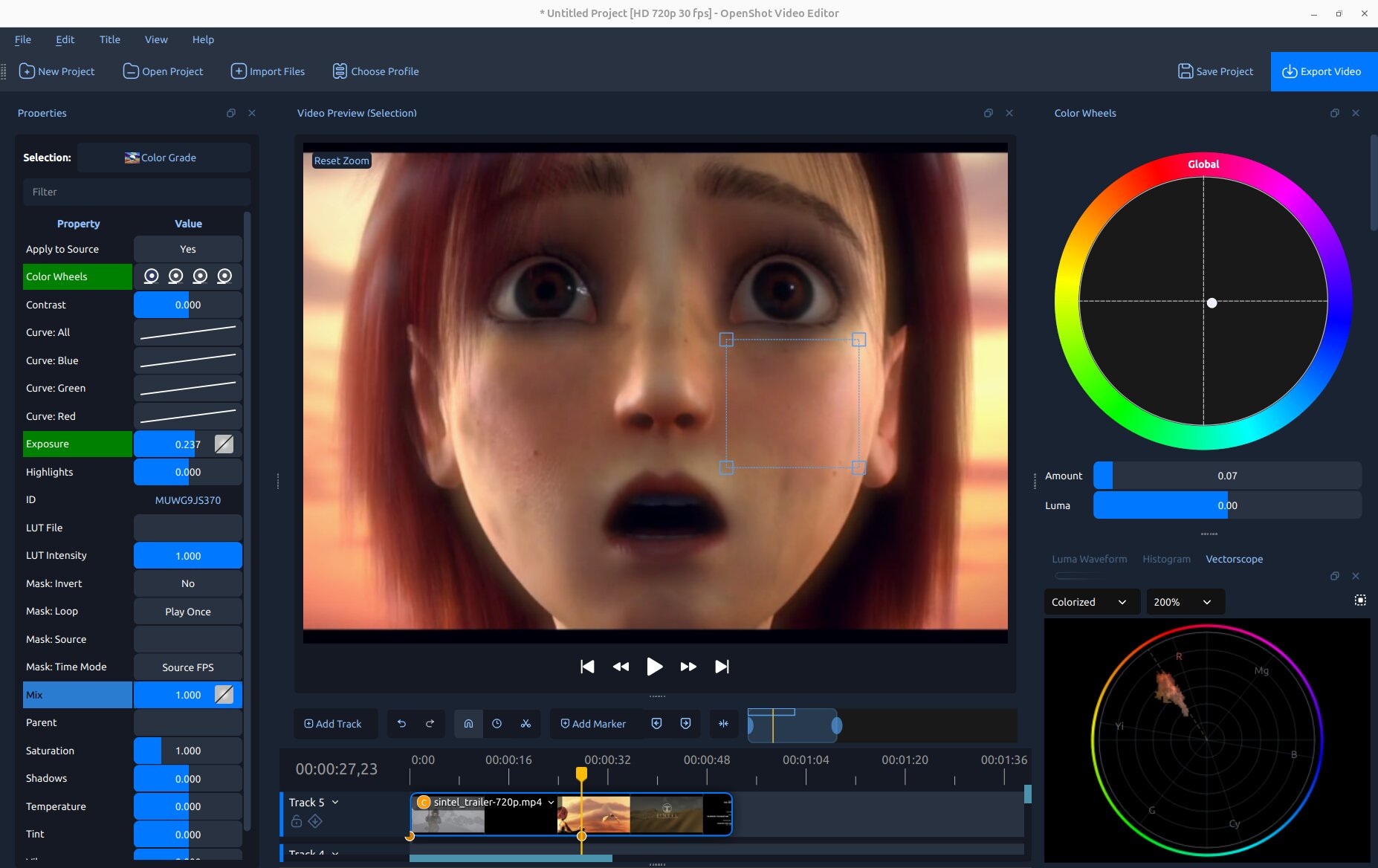
OpenShot Fargevisning: videoforhåndsvisning i midten, Fargehjul-dock til høyre, og videoskop (Luma Waveform og Histogram) under.
Se også
Fargegradering i Effekter — fullstendig egenskapsreferanse og nøkkelrammedetaljer for Color Grade-effekten.
Forstå farge
Hver piksel i en digital videoramme består av tre tall: Rød, Grønn og Blå (hver fra 0–255). Hvitt er alle tre på maksimum; svart er alle tre på null; grått er en hvilken som helst lik blanding. Kombinasjon av primærfarger skaper sekundærfarger (Rød + Grønn = Gul, Rød + Blå = Magenta, Grønn + Blå = Cyan).
Fire egenskaper du vil justere kontinuerlig:
Eksponering — total lysstyrke. Overeksponert opptak har mange piksler nær 255 (utbrente høylys); undereksponert opptak er knust nær 0.
Kontrast — forskjellen mellom det lyseste og mørkeste. Høy kontrast er dramatisk; lav kontrast ser flat eller melkeaktig ut.
Metning — hvor livlige fargene er. Null metning = gråtoner. Kameraer fanger ofte litt mindre metning enn virkeligheten for å gi redigerere mer spillerom.
Fargetone — den faktiske fargen (rød, gul, grønn, blå…). Å endre fargetone roterer alle farger rundt fargehjulet og brukes mest til kreative stilistiske effekter.
Videoskop — hva de er og hvorfor de er viktige
Skjermen din er ikke et pålitelig måleverktøy — rombelysning, skjermens lysstyrke og ukalibrerte skjermer påvirker alt du ser. Videoskop viser de faktiske pikselverdiene i bildet ditt som presise grafer. De lyver aldri, selv om skjermen din gjør det.
OpenShot inkluderer tre skop, alle tilgjengelige fra Vis → Skop eller åpnes automatisk via klippmenyalternativene beskrevet i Kom i gang:
Luma Waveform — viser lysstyrken over hele rammen, kolonne for kolonne. Avslører umiddelbart overeksponering, undereksponering og kontrastproblemer. Se Luma-bølgeformen.
Histogram — viser hvor mange piksler som finnes på hvert lysstyrkenivå. Flott for eksponering og kanalbalanse med et blikk. Se Histogrammet.
Vectorscope — en sirkulær kromaplot som viser fargetone og metning for hver piksel. Ideell for å sjekke fargeforskyvninger, total metning, og — med sin innebygde hudtonelinje — evaluere ansikter. Se Vektorskopet.
Hvert skop har også en Region-knapp i verktøylinjen. Klikk den og dra en boks over en del av videoforhåndsvisningen for å begrense skopanalyse til bare det området — nyttig for å isolere et ansikt, himmel eller et spesifikt område av rammen.
Fargekorrigering — rette opp det som er galt
Fargekorrigering er prosessen med å rette tekniske problemer i opptak slik at det ser ut som virkeligheten: feil hvitbalanse, dårlig eksponering, flat kontrast, uønskede fargeforskyvninger. Målet er et rent, nøytralt bilde som ser naturlig ut og fungerer på alle skjermer. Se Fargekorrigering.
Fargegradering — bygge et utseende
Fargegradering er det kreative steget: å bruke de samme verktøyene for å gi korrigert opptak en bevisst visuell stemning eller stil. En varm gyllen nostalgi, en kald klinisk thriller, en filmatisk blågrønn og oransje — gradering er der opptak går fra «ser riktig ut» til «ser gjennomtenkt ut». Se Fargegradering.
Kom i gang
OpenShot tilbyr flere måter å åpne fargeverktøyene på, avhengig av hva du trenger:
- Høyreklikk et klipp → Utseende → Juster farger
Den raskeste alt-i-ett-oppsettet. OpenShot legger til Color Grade-effekten på klippet, velger den, åpner Egenskaper-panelet, og viser Fargehjul-docken og alle tre videoskopene — klart til gradering umiddelbart.
- Høyreklikk et klipp → Utseende → Farge → [forhåndsinnstilling] (Auto Contrast, Lift Shadows, Warm Up, Boost Color…)
Legger til Color Grade-effekten med en nyttig forhåndsinnstilling allerede brukt. Fargehjulene og skopene åpnes ikke automatisk — åpne dem når som helst fra Vis → Skop.
- Høyreklikk et klipp → Utseende → Analyser farger
Åpner alle tre skopene (Luma Waveform, Histogram og Vectorscope, fanebasert sammen til høyre) uten å legge til noen Color Grade-effekt. Bruk dette for å evaluere opptak før du bestemmer om det trenger gradering, eller bare for å overvåke nivåer under avspilling.
- Vis → Fargevisning (valgfri immersiv modus)
Bytter hele grensesnittet til en dedikert fargegraderingslayout: videoforhåndsvisningen maksimeres i midten, ikke-farge-docker skjules, Color Wheels-docken vises til høyre, og målerne vises nedenfor. Bytt tilbake til din normale layout fra samme meny når du er ferdig.
- Effekter-fanen → dra Color Grade på et klipp
Den helt manuelle tilnærmingen. Legg til effekten uten å åpne noen docker automatisk.
Video-målere
Hver måler oppdateres live mens avspillingshodet beveger seg. Bruk Region-knappen i verktøylinjen til en hvilken som helst måler for å analysere bare et valgt område av forhåndsvisningen i stedet for hele bildet.
Luma-bølgeformen
Luma-bølgeformen kartlegger hver piksel etter horisontal posisjon (X-akse = venstre til høyre over bildet) og lysstyrke (Y-akse = 0 % nederst til 100 % øverst). Der mange piksler deler samme lysstyrke på samme horisontale posisjon, lyser sporet sterkere.
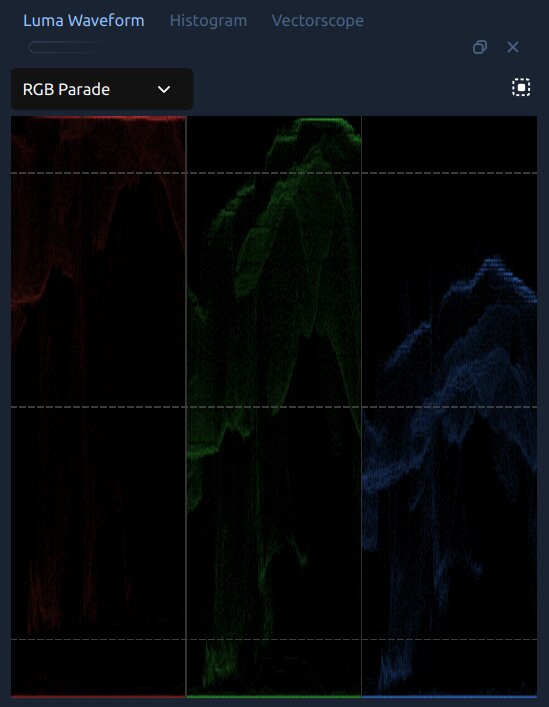
Luma-bølgeformen i RGB Parade-modus, som viser røde, grønne og blå kanaler side om side.
Hvordan lese det:
Bølgeform samlet nær bunnen → undereksponert. Øk eksponeringen.
Bølgeform presset mot toppen → overeksponert. Senk eksponeringen eller høylysene.
Et smalt horisontalt bånd i midten → lav kontrast, bildet ser melkeaktig ut. Øk kontrasten.
En tykk linje helt nederst → svartnivåene er knust. Øk skygger eller løft nederst til venstre på Kurve: Alle for å gjenopprette skygge-detaljer.
IRE-referanselinjer vises ved 10 %, 50 % og 90 % som svake stiplede linjer. Et godt eksponert bilde holder høylys under 90 % og skygger over 5 %.
Bølgeformmoduser
Modus |
Hva den viser |
|---|---|
Luma |
Kun lysstyrke (ignorerer farge). Best for eksponerings- og kontrastarbeid. Sporingsfargen kan endres til grønn, hvit eller oransje. |
RGB-overlegg |
Røde, grønne og blå kanaler tegnet oppå hverandre i sine naturlige farger. Rask visuell sjekk av total kanalbalanse. |
RGB-parade |
Tre paneler side om side (R, G, B). Hvis ett panel er merkbart høyere enn de andre i områder som skal være nøytrale, er hvitbalansen feil. Blått høyere enn rødt i høylys → bildet er for kaldt. |
Rød / Grønn / Blå |
Viser en enkelt kanal isolert. |
Histogrammet
Histogrammet sorterer alle piksler etter lysstyrke (0 = svart til venstre, 255 = hvit til høyre) og viser hvor mange piksler som finnes på hvert nivå som et stolpediagram. Rødt, grønt, blått og luma er overlagt.
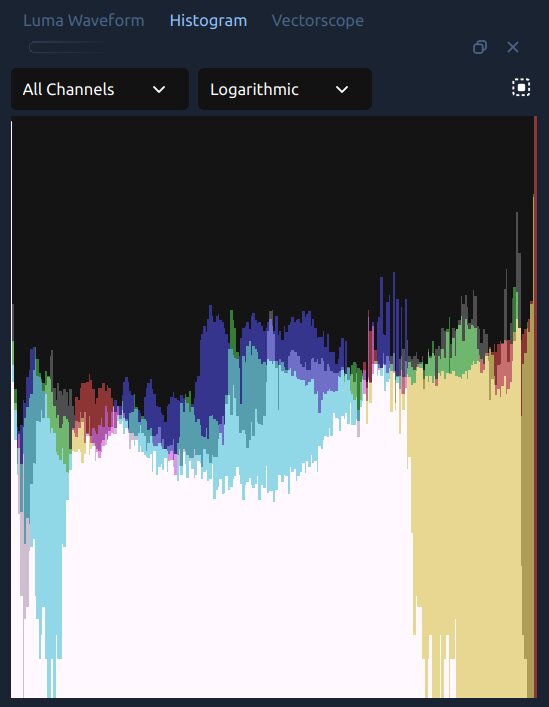
Histogrammet i Alle kanaler / Logaritmisk modus.
Hvordan lese det:
Stolper samlet til venstre → undereksponert.
Stolper presset mot høyre kant → overeksponert, muligens klipping. En skarp vegg til høyre betyr at høylysdetaljer er borte.
En smal bakke i midten → lav kontrast. Å øke kontrasten vil spre stolpene.
Histogram-docken har to nedtrekksmenyer:
Kanal — Alle kanaler viser R, G, B og luma overlagt; individuelle valg isolerer én. Hvis det røde histogrammet strekker seg lenger til høyre enn grønt og blått, er bildet varmt.
Skala — Logaritmisk (standard) holder sjeldne tonale verdier synlige. Lineær viser rå tellinger, nyttig for å sammenligne relativ vekt av forskjellige toner.
Vektorskopet
Vektorskopet er en 2D kromaplot. Hver piksel plasseres på en sirkulær graf etter sin fargetone (retning fra sentrum) og metning (avstand fra sentrum). En piksel i midten er fargeløs (grå eller svart); en på kanten er fullt mettet.
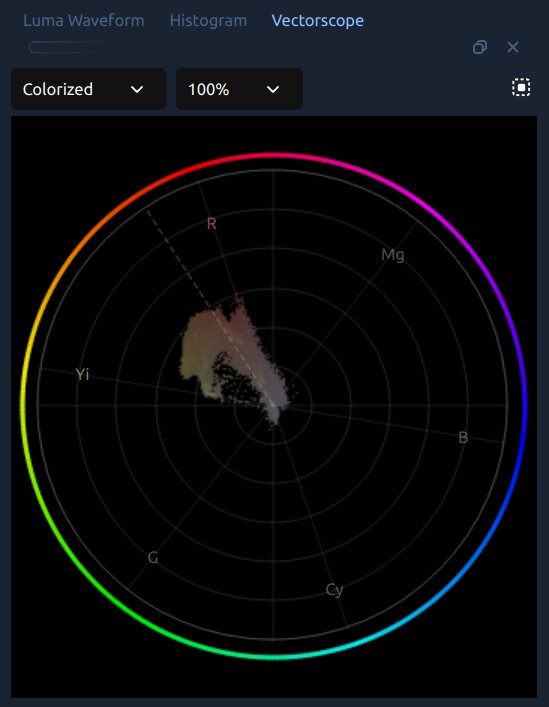
Vektorskopet i fargelagt modus, med hudtoner synlige nær midten.
Den ytre ringen viser kringkastingsfargetoneetiketter — R (rød), Mg (magenta), B (blå), Cy (cyan), G (grønn), Yi (gul) — på sine posisjoner rundt fargehjulet. Den stiplede eikelinjen er hudtonelinjen: alle menneskelige hudtoner, fra lyseste til mørkeste, bør falle omtrent langs denne linjen i den gul-oransje sonen mellom Yi og R.
Visningsmoduser:
Fargelagt (standard) — hver plottet piksel får fargetonen til sin posisjon på hjulet. Gjør det enkelt å se hvilke farger som er til stede og hvor mettet de er.
Tetthet — monokrom lysstyrke. Lysere = flere piksler som deler den fargetonen/metningen. Bra for å fokusere på form og balanse fremfor fargeidentitet.
Intensitet — varmekart fra blått (spredt) til rødt (tett). Viser raskt hvilke farger som dominerer.
Zoom: 100 %, 200 % eller 400 %. Bruk 200 % for hudtonearbeid — det forstørrer subtile endringer nær midten.
Hvordan lese det:
Plottet konsentrert nær midten → bildet er desaturert. Øk metning eller livfullhet.
Plottet skrått mot en side → fargestikk. Bruk Temperatur, Fargetone eller det Globale fargehjulet for å skyve klyngen tilbake mot midten.
For evaluering av hudtone: bruk Regionsvelgeren til å tegne en boks over et ansikt i forhåndsvisningen. Klyngen skal ligge langs den stiplede hudtonelinjen (se Hudtoner).
Fargekorrigering
Fargekorrigering løser tekniske problemer — feil hvitbalanse, dårlig eksponering, flat kontrast — slik at opptakene ser rene og naturlige ut. Det er alltid det første steget, før noe kreativt arbeid.
Hvitbalanse — Gjør hvitt til hvitt
Ulike lyskilder gir forskjellige farger: glødelamper er oransje-varme, lysstoffrør er grønne, åpen skygge er kjølig blå. Når kameraets automatiske hvitbalanse gjetter feil, ser opptakene farget ut. Å rette opp dette er nesten alltid ditt første steg.
Bruk Temperatur og Fargetone i Color Grade effektens egenskaper:
Temperatur — gjør bildet varmere (positiv) eller kjøligere (negativ). Ser opptaket for oransje ut? Skyv den negativt.
Fargetone — finjusterer balansen mellom grønt og magenta. Bruk dette etter Temperatur for å fjerne en vedvarende lysstoffrørstone. Positiv = magenta, negativ = grønn.
En rask sjekk: finn noe i bildet som skal være nøytralt — en hvit vegg, en grå skjorte, det hvite i noens øyne. RGB Parade bølgeformmodus gjør dette objektivt: alle tre kanalene skal ligge på samme nivå i de nøytrale områdene.
Hudtoner
Menneskeansikter er de mest gransket motivene i video. Seere merker umiddelbart når huden ser feil ut, selv om de ikke kan si hvorfor. Gode hudtoner er varme — de heller mot oransje, ikke grønt eller blått.
Alle menneskelige hudtoner — uansett rase — faller omtrent langs samme diagonale linje på en vektorskop: hudtonelinjen. De varierer i lyshet og metning, men lander alltid i oransje-til-gul-sonen. OpenShots Vektorskop lar deg verifisere dette direkte:
Høyreklikk på klippet → Color → Analyze Colors for å åpne måleinstrumentene.
I Vektorskop-verktøylinjen, klikk på Region-knappen og dra en boks over huden i forhåndsvisningen.
Klyngen skal ligge langs den stiplede hudtonelinjen. Hvis den driver mot grønt eller blått, bruk Temperatur (varmere) eller det Globale fargehjulet for å skyve den tilbake mot oransje-gult.
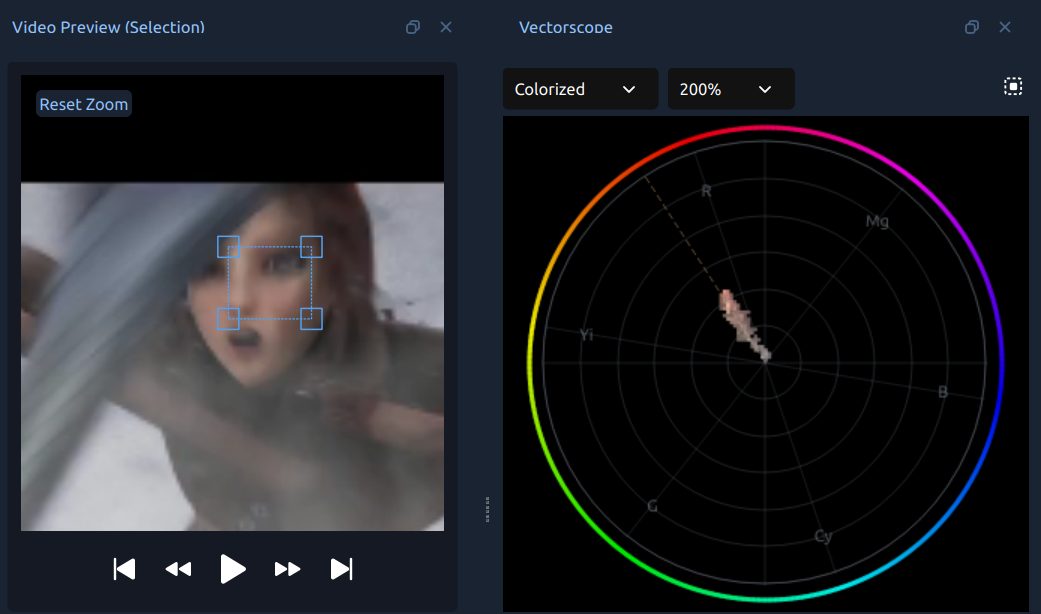
Et ansiktsområde valgt i videoforhåndsvisningen (venstre) med vektorskopet som plottet bare de pikslene (høyre). Hudtoneklyngen stemmer overens med den stiplede hudtonelinjen i gul-oransje sonen.
Unngå å øke metningen for mye — overmettet hud ser unaturlig ut selv når fargetonen er korrekt.
Primære korrigeringskontroller
Disse kontrollene vises i Properties-panelet når Color Grade-effekten er valgt:
Egenskap |
Hva den gjør |
|---|---|
Temperatur |
Gjør hele bildet varmere (positiv) eller kjøligere (negativ). |
Fargetone |
Finjusterer balansen mellom grønt og magenta etter Temperatur. |
Eksponering |
Gjør hele bildet lysere eller mørkere. |
Kontrast |
Utvider (positiv) eller komprimerer (negativ) det tonale området. |
Høylys |
Lysner eller mørklegger bare de lyse delene. Negative verdier gjenoppretter overeksponerte høylys. |
Skygger |
Løfter eller senker bare de mørke delene. Positive verdier åpner opp skygge-detaljer. |
Metning |
Total fargeintensitet. 1.0 = uendret, 0.0 = gråtoner. |
Livfullhet |
Ligner på Metning, men øker foretrukket dempede farger uten å overmette de som allerede er sterke. |
En korrigeringsarbeidsflyt
Arbeid i denne rekkefølgen for best resultat:
Fiks hvitbalansen først — Temperatur og Fargetone til nøytrale områder ser nøytrale ut.
Sett eksponering — Eksponering til lysstyrken føles riktig.
Juster kontrast — utvid eller komprimer det tonale området for å legge til dybde.
Gjenopprett klipping — Høylys og Skygger hvis lyse områder er utbrente eller skygger er knust.
Juster metning — Metning eller Livfullhet etter smak.
Sjekk hudtoner — åpne Vektorskopet, bruk Regionsvelgeren på ansikter, og bekreft at klyngen stemmer overens med hudtonelinjen.
Bruk scope ved hvert trinn — de viser deg hva som faktisk er i bildet, uavhengig av skjermkalibrering.
Fargegradering
Fargegradering er det kreative steget: å bruke de samme verktøyene for å bygge en bevisst visuell stemning over korrigert opptak. Noen klassiske graderinger for å inspirere deg:
Varm, gyllen nostalgisk — skyv høylys mot oransje-gult, gi midttoner en liten varm tone.
Kald, klinisk — kjøl ned skyggene, desaturer litt, hold høylys nøytrale.
Blågrønn og oransje — blockbuster-stilen: skyggene mot blågrønn, høylys mot oransje.
Falmet film — løft svartpunktet litt (Kurver) slik at skyggene aldri blir helt svarte.
Fargehjul
Fargehjul skyver farge inn i spesifikke tonale områder uten å påvirke de andre. Dette er verktøyet profesjonelle fargekorrigerere bruker mest.
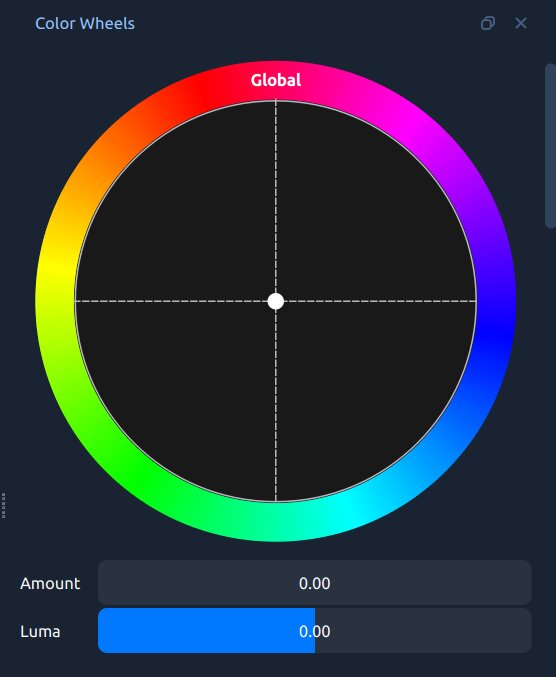
Fargehjul-panelet, som viser Global, Skygger, Midttoner og Høylys hjul.
Hjul |
Hva det påvirker |
|---|---|
Global |
En fargetone over hele bildet på alle lysstyrkenivåer. |
Skygger |
Farge kun i de mørkeste delene. Flott for en kjølig blågrønn tone. |
Midttoner |
Farge i midttonene — der de fleste hudtoner finnes. Behandle forsiktig. |
Høylys |
Farge kun i de lyseste delene. Å varme opp høylys mens skyggene holdes kjølige er grunnlaget for blågrønn-og-oransje-stilen. |
Dra den sentrale prikken mot ønsket farge. Lenger fra sentrum = sterkere effekt.
Skyveknappen for Mengde blander den tonede effekten tilbake mot originalen.
Skyveknappen for Luma justerer lysstyrken i det tonale området.
Høyreklikk på et hvilket som helst hjul i Egenskaper → Tilbakestill for å returnere det til nøytralt.
For å bygge den klassiske blågrønn-og-oransje stilen:
Dra Skygger mot blågrønn (blågrønn).
Dra Høylys mot oransje.
Valgfritt: skyv Midttoner veldig lett mot oransje for å varme opp hudtoner.
Senke Mengde-skyveknappene til 0,3–0,5 slik at effekten ikke blir overdrevet.
Kurver — Presis tonalt og fargekontroll
En kurve er en graf hvor den horisontale aksen er inngangsverdien og den vertikale aksen er utgangsverdien. En rett diagonal linje betyr ingen endring. Bøy kurven, og du endrer forholdet mellom inngang og utgang for det tonale området.
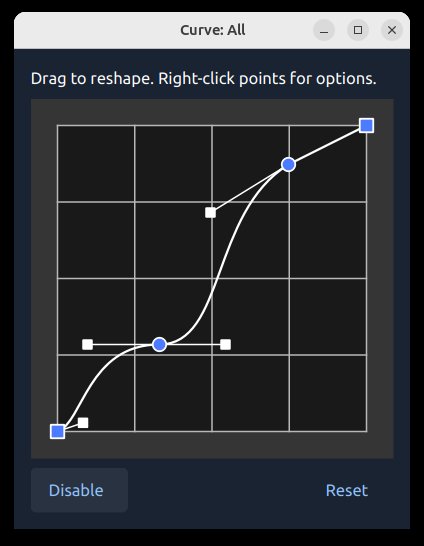
OpenShot Kurveeditor. Klikk for å legge til punkter, dra for å forme om, høyreklikk for å endre interpolasjon.
Vanlige kurveformer:
S-kurve — dra øvre høyre kvart opp, nedre venstre kvart ned. Legger til kontrast og liv uten å endre mellomgrå. Den vanligste startbevegelsen.
Løftede svarte toner — dra nederste venstre hjørne oppover. Skyggene blir aldri helt svarte — det falmede filmutseendet.
Senke høylys — legg til et punkt øverst til høyre og dra det ned. Gjenoppretter lyse områder uten å påvirke resten.
De fire kanalene:
Kurve: Alle — total lysstyrke over alle kanaler. Brukes oftest.
Kurve: Rød — opp gir mer rødt (varmer), ned gir mer cyan. Dra skyggene ned for en kjølig skyggetone.
Kurve: Grønn — opp gir mer grønt, ned gir mer magenta.
Kurve: Blå — opp kjøler ned, ned varmer opp. Klassisk grep: dra blå skygger opp (kjølige blågrønne skygger) og blå høylys ned (varme oransje høylys).
Kurver slår skyveknapper fordi du kan bruke forskjellige justeringer til forskjellige tonale områder i én operasjon — for eksempel varme opp høylys mens du kjøler ned skygger samtidig.
LUT-filer — fargeutseende med ett klikk
En LUT (Lookup Table) er en ferdiglaget fargetransformasjon: for hver inngangsfarge, en spesifikk utgangsfarge. Profesjonelle fargekorrigerere bruker LUT-er for å gjenskape filmtyper, kamerautseender eller filmatiske stiler med ett klikk. OpenShot støtter industristandard .cube filer.
OpenShot leveres med en innebygd LUT-samling — se Effekter siden for et visuelt galleri. Gratis .cube pakker er bredt tilgjengelig fra fotomiljøer på nettet.
Hvordan bruke en LUT:
Velg Color Grade effektens egenskaper.
Klikk LUT File og bla til en .cube fil.
Bruk LUT Intensity (0.0–1.0) for å blande LUT-en med ditt korrigerte bilde. De fleste profesjonelle bruker mellom 0,4–0,7 for en naturlig følelse.
Tips:
Korriger først, deretter grader. LUT-er forutsetter riktig balansert opptak — brukt på et bilde med fargeforskyvning vil de se feil ut.
De fleste inkluderte LUT-er er rettet mot Rec. 709-opptak (HD-kameraer, smarttelefoner). Hvis kameraet ditt tar opp i en LOG-profil, bruk først den passende LOG-konverterings-LUT-en.
Stable Color Grade med separate Color Map / Lookup-effekter for å legge flere LUT-er oppå hverandre.
Blandingskontrollen
Mix-kontrollen (0,0–1,0) nederst i Color Grade-effekten blander det graderte resultatet med det originale bildet. Ved 1,0 brukes full grad, ved 0,0 vises originalen.
Hvis graden din er korrekt, men føles litt tung, juster Mix tilbake til 0,7–0,9 for å myke opp alt på en gang — ingen grunn til å gå gjennom hver enkelt kontroll på nytt.
Mix kan keyframes: animer graden som toner inn eller ut over tid, for eksempel åpne en scene flat og la den blomstre til full farge.
Sammenstilling — en komplett arbeidsflyt
Velg klippet ditt. Høyreklikk → Color → Adjust Colors for å legge til effekten og åpne Color Wheels og scopes i ett trinn. Eller bruk Color → Analyze Colors først hvis du vil evaluere opptaket før du bestemmer deg for en grad.
Sjekk scopes før du gjør noe — er bølgeformen for høy eller for lav? En fargeforskyvning på RGB Parade? Histogrammet klipper mot høyre kant?
Korriger Temperature og Tint for å nøytralisere hvitbalansen.
Korriger Exposure, deretter Contrast. Bruk Highlights og Shadows for å hente tilbake klipping.
Juster forsiktig Saturation eller Vibrance.
Åpne Vectorscope, klikk Region, og tegn en boks over ansikter. Bekreft at hudtonene stemmer med den stiplede linjen. Hvis ikke, juster Temperature eller den globale fargehjulet.
Åpne Color Wheels-panelet og bygg din kreative grad — skyv Shadows i én retning, Highlights i motsatt, og håndter Midtones forsiktig.
Finjuster med Curves: en mild S-kurve på Curve: All; Curve: Blue for en filmatisk effekt (kalde skygger opp, varme høylys ned).
Valgfritt: bla til en .cube LUT og bland den inn med LUT Intensity.
Hvis hele graden føles tung, senk Mix til 0,7–0,9.
For å sammenligne før/etter, dra Mix til 0,0 for å se originalen, og tilbake til 1,0.
Fornøyd med resultatet? Høyreklikk effekten → Copy, velg andre klipp, og Paste Effects. Eller bruk Parent-egenskapen for å koble flere klipp til en enkelt hovedgrad (se Effektforelder).
For å animere fargeegenskaper over tid, se Animasjon. For en komplett liste over alle Color Grade-egenskaper, se Effekter.