Eksporter
Eksportering konverterer OpenShot-prosjektet ditt (klipp, effekter, animasjoner, titler) til en enkelt videofil (ved hjelp av en prosess kalt video encoding). Ved å bruke standardinnstillingene vil den eksporterte videoen være kompatibel med de fleste mediespillere (som VLC) og nettsteder (som YouTube, Vimeo, Facebook) og oppretter en videofil i MP4 (h.264 + AAC)-format. Se MP4 (h.264).
Klikk på ikonet Eksporter video øverst på skjermen (eller bruk menyen Fil→Eksporter video). Standardverdiene fungerer fint, så bare klikk på knappen Eksporter video for å gjengi din nye video. Du kan også lage dine egne tilpassede eksportprofiler, se Profiler.
Enkel modus
Selv om videoenkoding er veldig komplisert, med dusinvis av sammenhengende innstillinger og alternativer, gjør OpenShot det enkelt med fornuftige standardinnstillinger, og det meste av denne kompleksiteten er skjult bak fanen Enkel, som er standard eksportvisning.
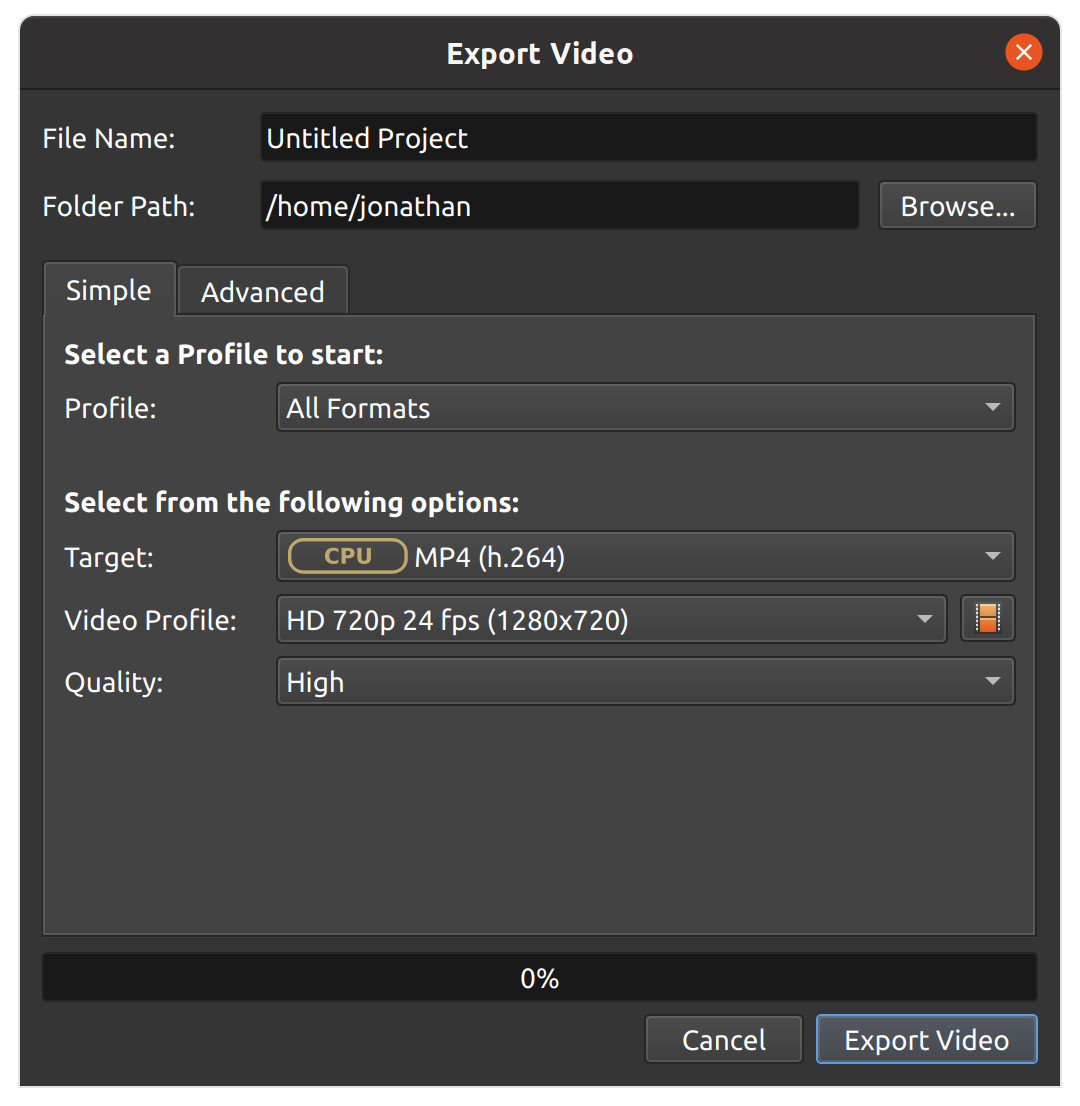
Enkel innstilling |
Beskrivelse |
|---|---|
Profil |
Vanlige forhåndsinnstillinger (kombinasjoner av forhåndsinnstillinger og videoprofiler gruppert etter kategori, for eksempel: Web) |
Mål |
Målforhåndsinnstillinger relatert til gjeldende profil (samlinger av vanlige formater, kodeker og kvalitetsinnstillinger, se Forhåndsinnstilt liste) |
Videoprofil |
Videoprofiler relatert til gjeldende mål (samlinger av vanlige størrelser, bildefrekvenser og sideforhold, se Profiliste eller lag dine egne Profiler) |
Kvalitet |
Kvalitetsinnstillinger (lav, middels, høy), som relaterer til ulike video- og lydbitrater. |
Avansert modus
De fleste brukere vil aldri trenge å bytte til fanen Avansert, men hvis du trenger å tilpasse noen av videoenkodingsinnstillingene, for eksempel egendefinerte bitrater, forskjellige kodeker eller begrense området av eksporterte bilder, er dette fanen for deg.
Avanserte alternativer
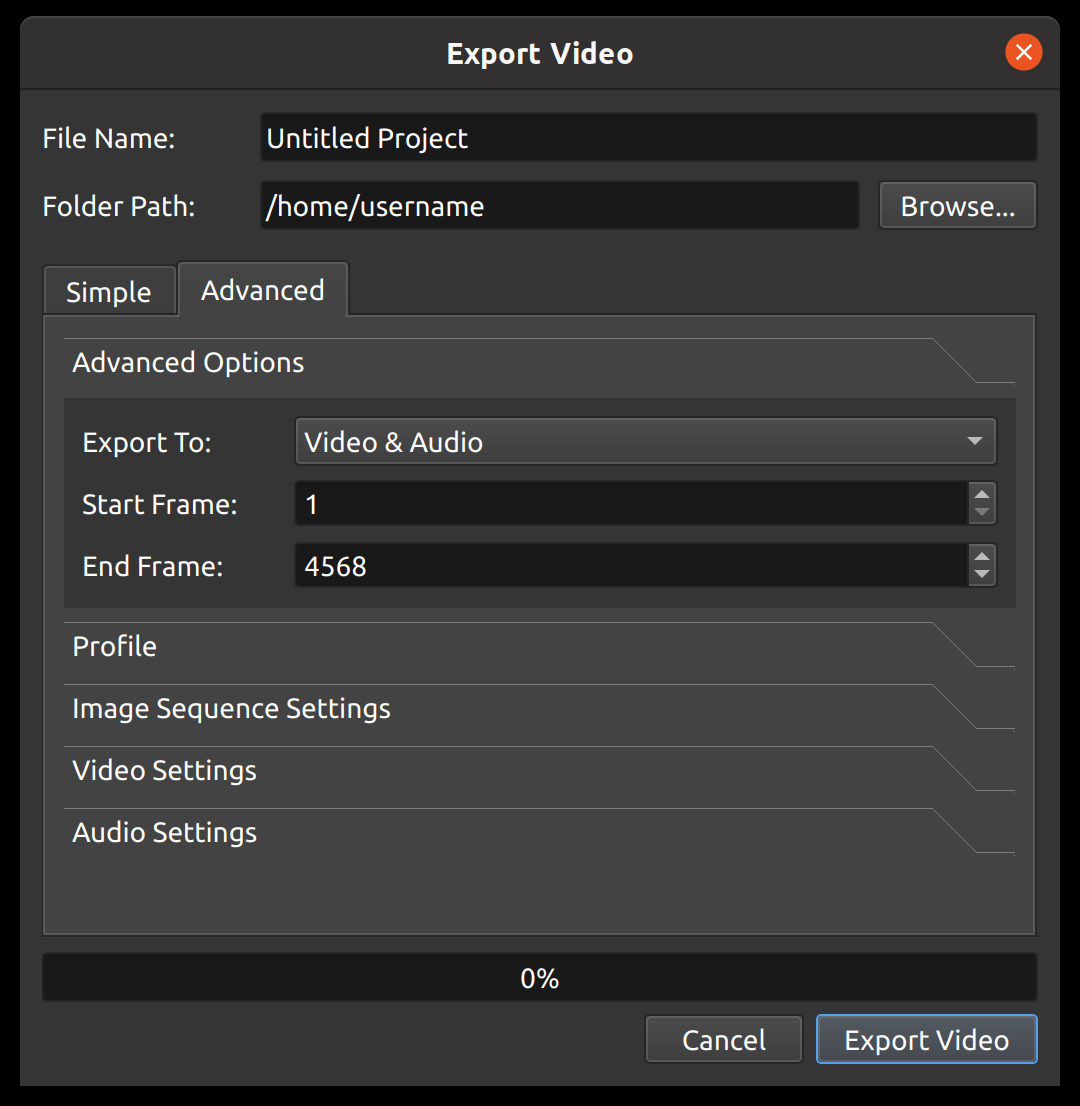
Avansert innstilling |
Beskrivelse |
|---|---|
Eksporter til |
Eksporter både video og lyd, kun lyd, kun video eller en bildesekvens |
Startbilde |
Det første bildet som skal eksporteres (standard er 1) |
Sluttbilde |
Det siste bildet som skal eksporteres (standard er det siste bildet i prosjektet som inneholder et klipp) |
Start ved første klipp |
Denne avkrysningsboksen vil veksle Startbilde mellom 0.0 og start av den første klipp-/overgangsposisjonen. |
Slutt ved siste klipp |
Denne avkrysningsboksen vil veksle Sluttbilde mellom slutt av det lengste klippet/overgangen og hele prosjektets varighet. Prosjektets varighet kan justeres ved å dra høyre kant av en hvilken som helst spor. Du må zoome ut (Ctrl+Scroll Wheel) av tidslinjen før du kan dra høyre kant av et spor. |
Profil
En videoprofil er en samling av vanlige videoinnstillinger (størrelse, bildefrekvens, sideforhold). Profiler brukes under redigering, forhåndsvisning og eksport for å gi en rask måte å bytte mellom vanlige kombinasjoner av disse innstillingene. Eksportdialogen vil som standard bruke samme profil som prosjektet.
MERK: Det er viktig å velge en **Profil* med samme sideforhold som ble brukt under redigering av prosjektet ditt. Hvis du eksporterer med et annet sideforhold, kan det strekke bildet, beskjære bildet, legge til svarte kanter eller på annen måte introdusere et problem som endrer den eksporterte videoen, slik at den ser annerledes ut enn Forhåndsvisningen i OpenShot.*
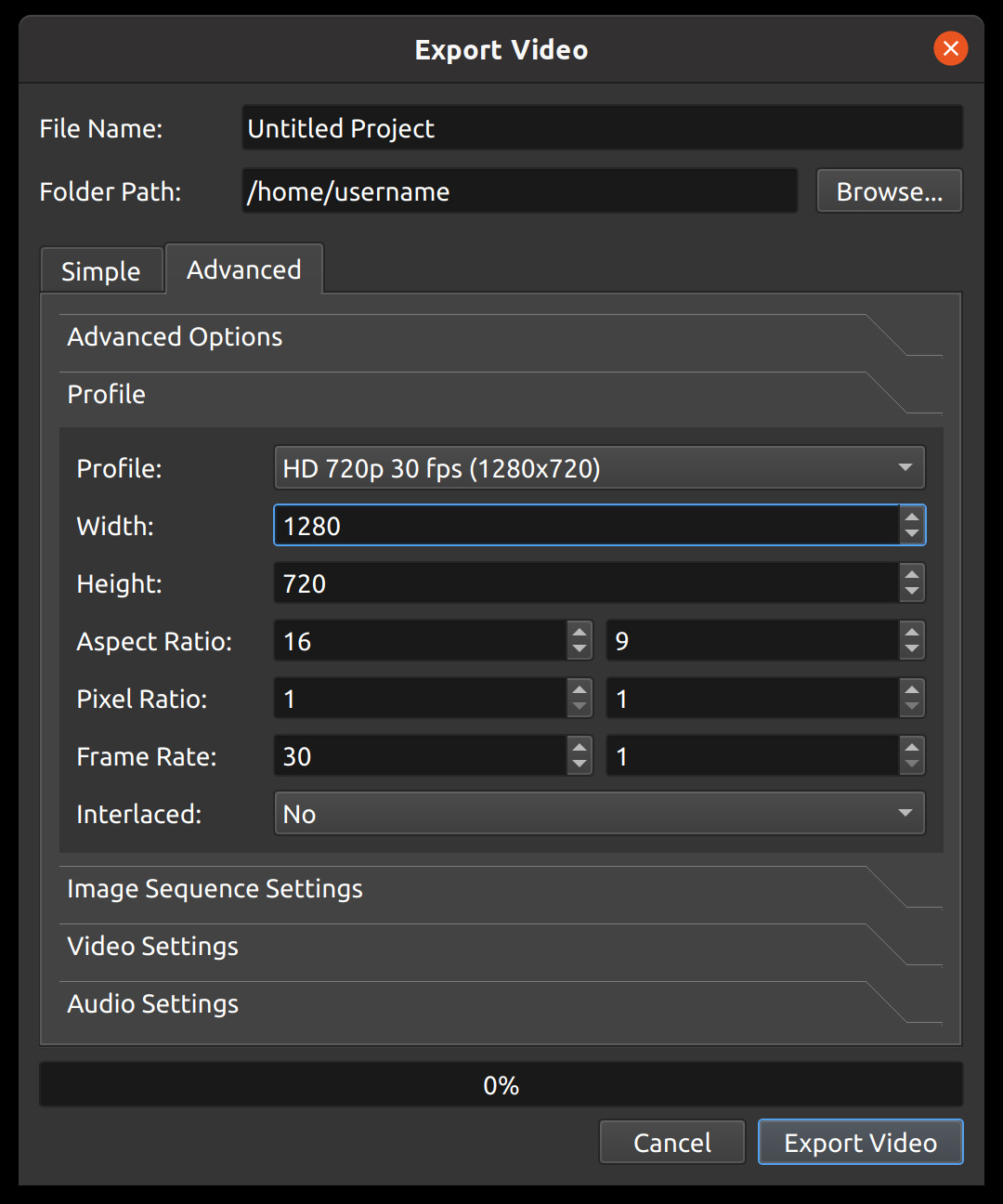
Profilinnstilling |
Beskrivelse |
|---|---|
Profil |
Videoprofilen som skal brukes under eksport (samling av størrelse, bildefrekvens og sideforhold, se Profiliste) |
Bredde |
Bredden på videoeksporten (i piksler) |
Høyde |
Høyden på videoeksporten (i piksler) |
Sideforhold |
Sideforholdet til den endelige eksporterte videoen. 1920×1080 tilsvarer 16:9. Dette tar også hensyn til pikselforholdet, for eksempel vil 2:1 rektangulære piksler påvirke sideforholdet. |
Pikselforhold |
Forholdet som representerer pikselens form. De fleste videoprofiler bruker en 1:1 kvadratisk pikselform, men andre bruker rektangulære piksler. |
Bildefrekvens |
Frekvensen som bildene vises med. |
Interlaced |
Er dette formatet brukt på vekslende skannelinjer (f.eks. kringkasting og analoge formater) |
Sfærisk |
Når aktivert, injiserer sfærisk 360° metadata (SV3D-atom) i den eksporterte filen slik at kompatible spillere umiddelbart gjenkjenner den som en 360° video. |
Innstillinger for bildesekvens
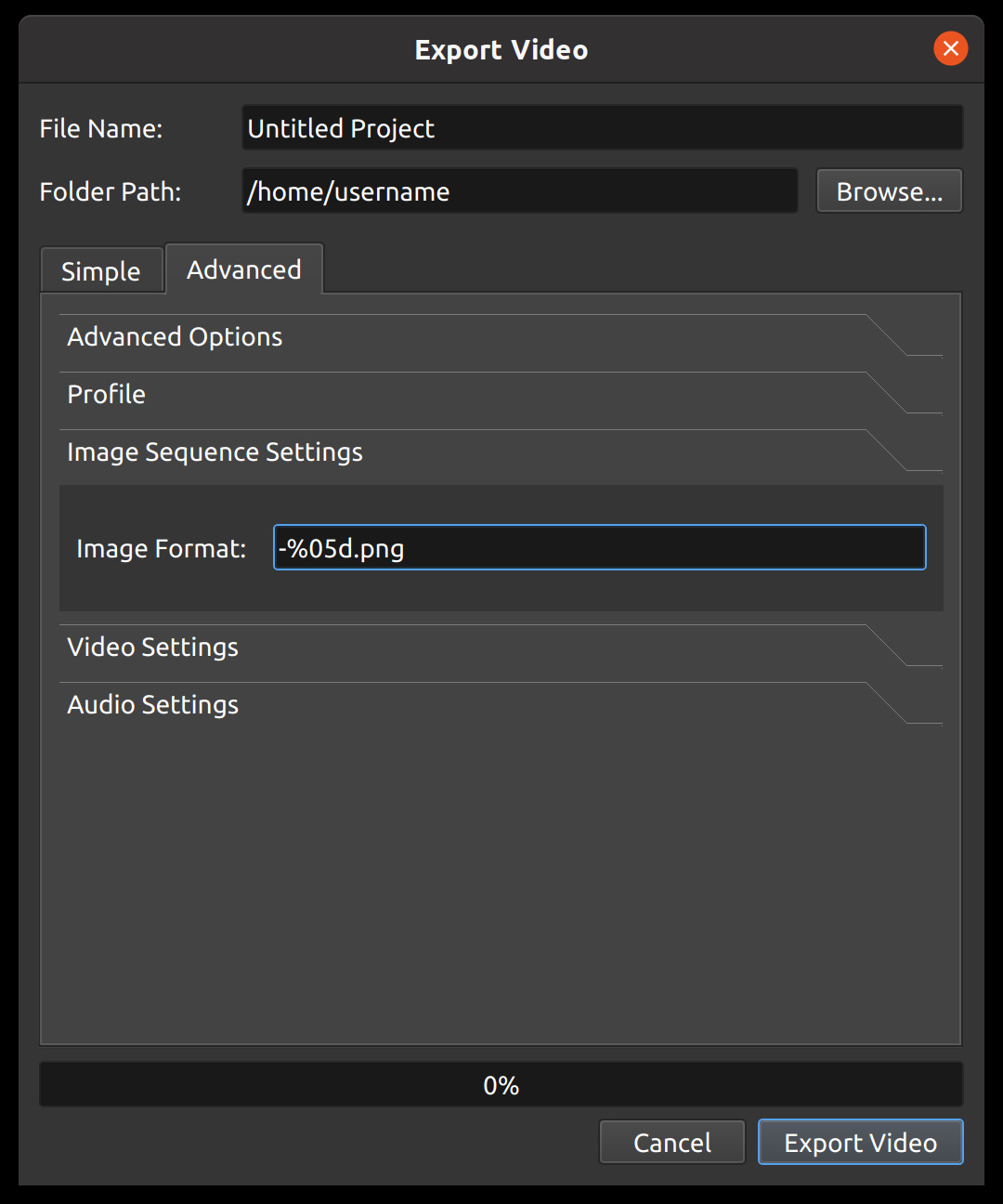
Navn på bildeinnstilling |
Beskrivelse |
|---|---|
Bildeformat |
Strengformatet som representerer utdatafilnavnet i en sekvens av bilder. For eksempel vil %05d.png fylle et tall med 5 sifre: 00001.png, 00002.png. |
Videoinnstillinger
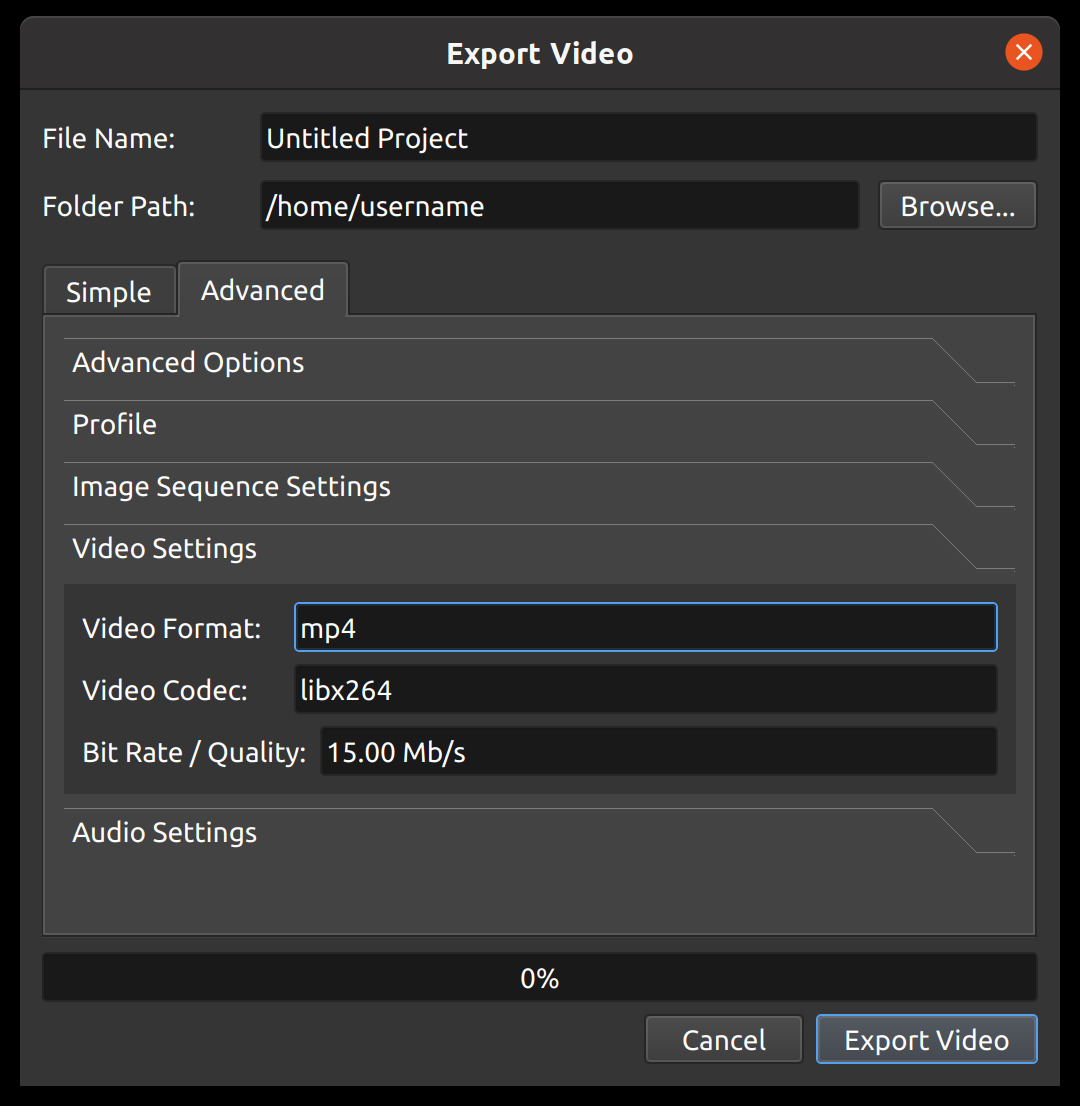
Navn på videoinnstilling |
Beskrivelse |
|---|---|
Videoformat |
Navnet på containerformatet ( |
Videokodek |
Navnet på videokodeken som brukes under videoenkoding ( |
Bitrate / Kvalitet |
Bitraten som skal brukes for videoenkoding. Aksepterer følgende formater: |
Lydinnstillinger
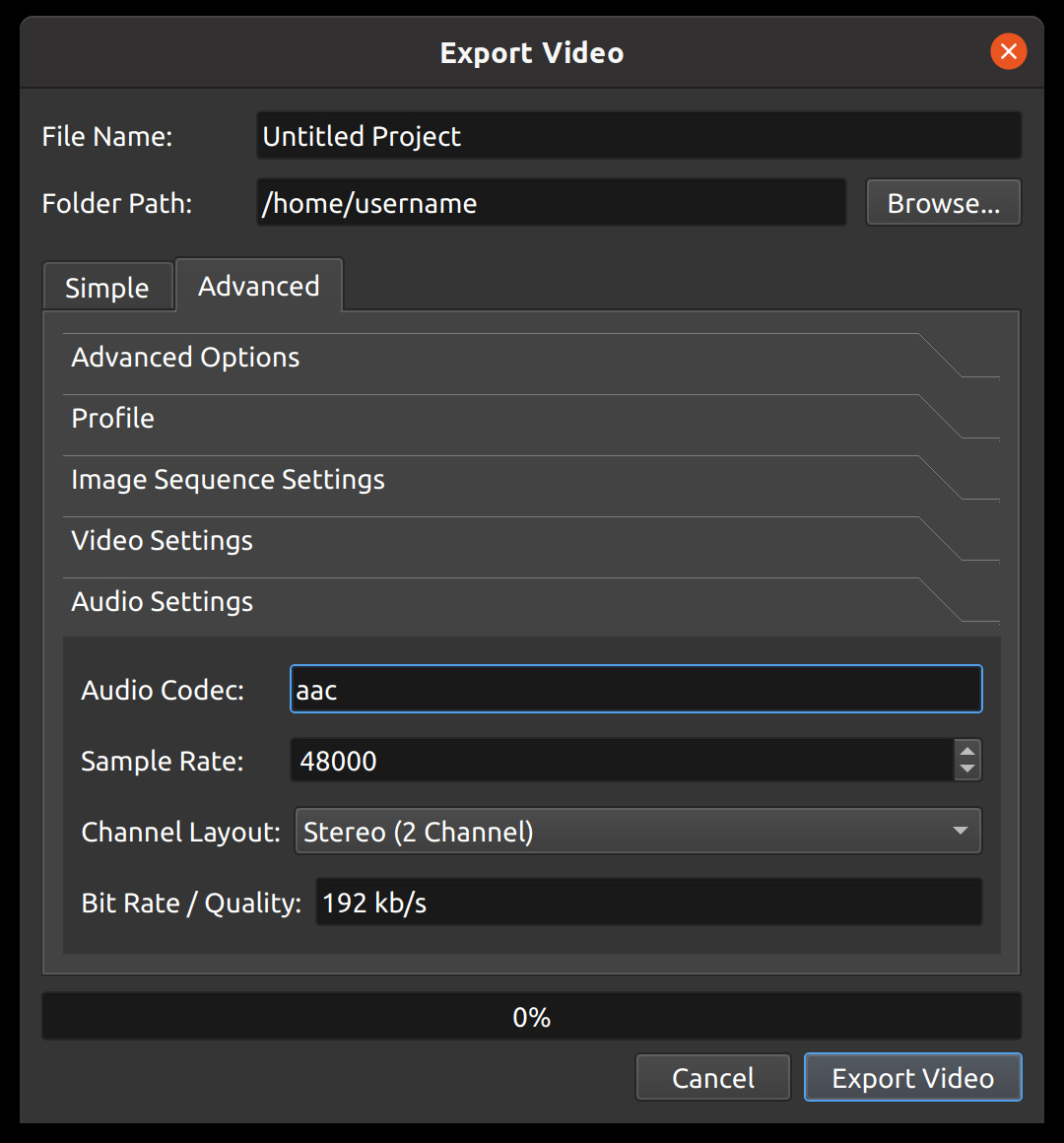
Navn på lydinnstilling |
Beskrivelse |
|---|---|
Lydkodek |
Navnet på lydkodeken som brukes under lydenkoding ( |
Samplingsfrekvens |
Antall lydprøver per sekund. Vanlige verdier er |
Kanaloppsett |
Antall og oppsett av lydkanaler ( |
Bitrate / Kvalitet |
Bitraten som skal brukes for lydenkoding. Aksepterer følgende formater: |
Maskinvareakselerert eksport
OpenShot støtter GPU-akselerert videoenkoding på støttet maskinvare, noe som dramatisk reduserer eksporttiden. Maskinvareakselererte mål vises med et merke i Mål-nedtrekksmenyen. Velg riktig mål for maskinvaren din:
Mål (eksportdialog) |
Merke |
Krever |
|---|---|---|
|
NVENC |
NVIDIA GPU (Kepler eller nyere) |
|
VA-API |
Linux med AMD- eller Intel-GPU (VAAPI-driver) |
|
QSV |
Intel GPU med Quick Sync Video |
|
VideoToolbox |
macOS med Apple- eller Intel-GPU |
|
DirectX |
Windows med DirectX-kompatibel GPU |
|
VA-API |
Linux VA-API — produserer mindre HEVC-filer |
MKV-varianter (MKV (h.264 nv), MKV (h.264 va), osv.) er også tilgjengelige for hver akselerator. Hvis ingen av disse målene vises eller eksporten feiler, mangler systemet ditt enten nødvendig driver eller maskinvarekoder støttes ikke — gå tilbake til standardmålet MP4 (h.264 + AAC), som bruker CPU-basert libx264-koder og fungerer på alle systemer.
Rask referanse for sosiale medier
Tabellen nedenfor viser anbefalte Mål og Videoprofil-innstillinger for vanlige sosiale medieplattformer. Velg disse i Enkel-fanen i eksportdialogen.
Plattform
Mål
Videoprofil
Notater
YouTube (liggende)
YouTubeFHD 1080p 30 fpsBruk
YouTube (4K)for 4KYouTube Shorts (stående)
YouTube ShortsFHD Vertikal 1080p 30 fpsOpptil 60 fps
TikTok (stående)
TikTokFHD Vertikal 1080p 30 fpsOpptil 60 fps
Instagram Reels (stående)
Instagram ReelsFHD Vertikal 1080p 30 fpsOpptil 60 fps
Instagram (liggende/firkantet)
InstagramFHD 1080p 30 fpsFirkantet (1:1) også tilgjengelig
Snapchat (stående)
SnapchatFHD Vertikal 1080p 30 fpsOpptil 60 fps
Facebook
FacebookFHD 1080p 30 fpsFirkantet og stående også tilgjengelig
LinkedIn (liggende)
LinkedInFHD 1080p 30 fpsFirkantet og 4:5 portrett også tilgjengelig
Twitter / X
Twitter / XFHD 1080p 30 fpsStående også tilgjengelig
Vimeo
VimeoFHD 1080p 30 fpsBruk høy kvalitetsinnstilling