Opptak
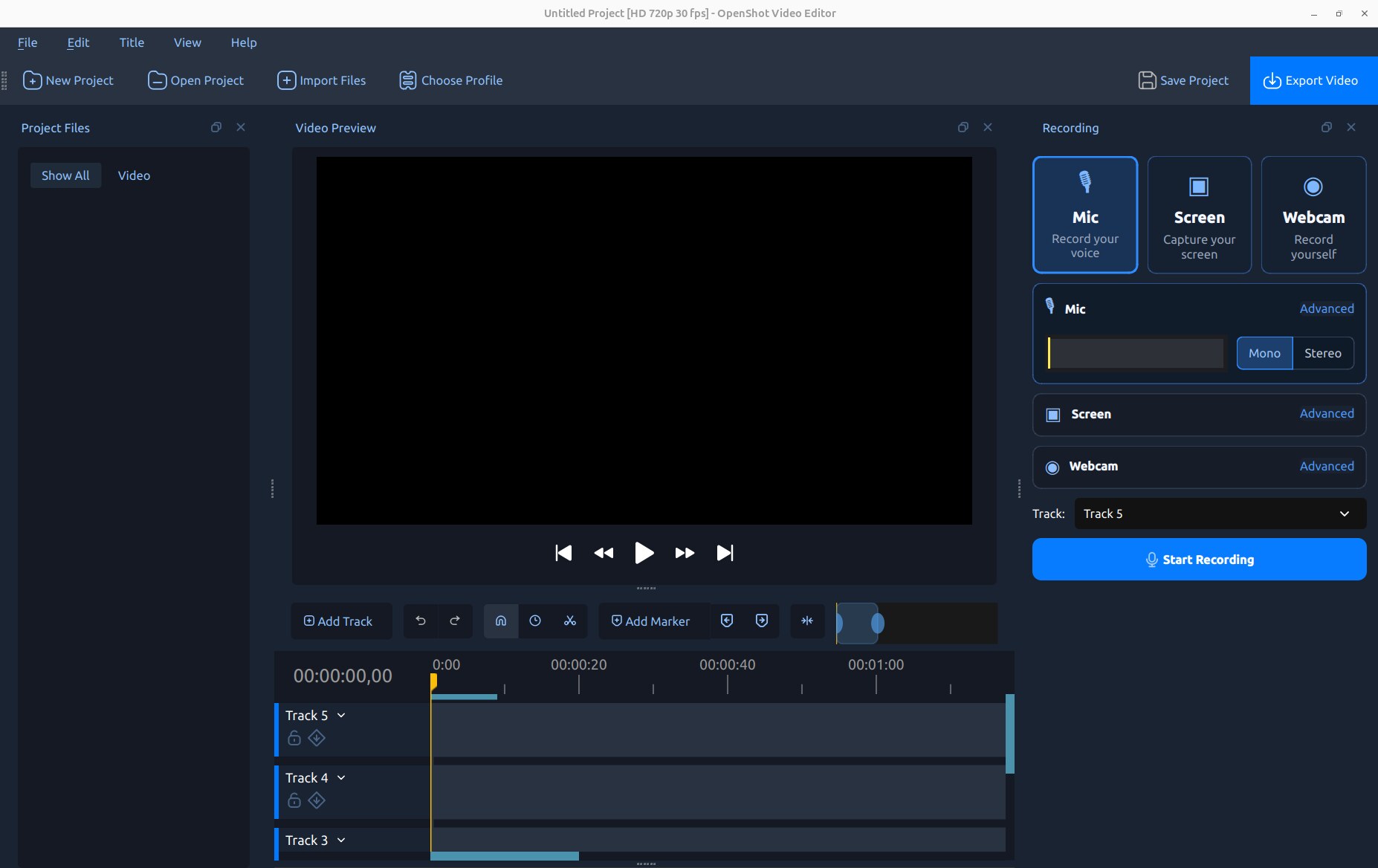
OpenShot kan ta opp mikrofon, skrivebord og webkamera direkte inn i det nåværende prosjektet. Du kan aktivere én kilde eller kombinere flere i en synkronisert opptaksøkt. Hver kilde forblir en uavhengig mediefil og tidslinjeklipp, noe som gjør det enkelt å justere mikrofonvolum, beskjære et webkamera eller redigere skjermopptaket separat.
Åpne det dedikerte oppsettet med Vis → Opptaksvisning, eller vis bare docken med Vis → Dokker → Opptak.
Rask start
Flytt tidslinjens avspillingshode til punktet der opptaket skal begynne.
Åpne Vis → Opptaksvisning.
Aktiver Mikrofon, Skjerm, Webkamera eller en hvilken som helst kombinasjon av dem.
Velg destinasjons-Spor. Flere kilder bruker automatisk tilstøtende spor. Velg Ingen spor for å legge til ferdige opptak i Prosjektfiler uten å lage live forhåndsvisninger eller klipp på tidslinjen. Velg om tidslinjens Forhåndsvisning skal spilles av under mikrofon- eller webkameraopptak.
Åpne hver kildes Avansert-seksjon og kontroller enhets- og kvalitetsinnstillingene.
Klikk Start opptak. Utfør fortellingen eller handlingen du vil fange.
Klikk Stopp opptak, enten i docken eller fra opptaksstatuskontrollen.
Vent litt mens OpenShot fullfører filene. De importeres til Prosjektfiler og plasseres på tidslinjen med mindre Ingen spor er valgt.
Rask lydkommentar
For å starte kommentar på et eksisterende klipp, høyreklikk klippet og velg Lyd → Ta opp. OpenShot flytter avspillingshodet til klippets første bilde, åpner opptaksdocken og velger det første tilgjengelige ulåste sporet under klippet. Kontroller at Mikrofon er aktivert, og klikk deretter Start opptak. Den fullstendige Vis → Opptaksvisning forblir hovedinngangen for skjerm-, webkamera-, mikrofon- og kombinerte opptaksøkter.
Opptakskilder
Kildekortene øverst i docken kan aktiveres uavhengig. Et utilgjengelig kort indikerer at nødvendig enhet, operativsystemets opptakstjeneste eller libopenshot-funksjon ikke ble oppdaget.
Kilde |
Opptaksfil |
Lyd |
Typisk bruk |
|---|---|---|---|
Mikrofon |
|
Kun mikrofon |
Fortelling, voice-over, kommentar eller intervjuer. |
Skjerm |
|
Valgfri systemlyd |
Opplæringer, demonstrasjoner, presentasjoner eller spill. |
Webkamera |
|
Ingen lyd |
Presentasjonsvideo eller bilde-i-bilde-kamera. |
Når mikrofon og skjerm er aktivert sammen, beholdes mikrofonlyden i sin egen fil mens systemlyden er innebygd i skjermvideoen. Denne separasjonen er bevisst: den lar deg justere, dempe, tone ut eller behandle stemmen og datamaskinlyden uavhengig under redigering. Webkameravideo har ingen lyd, noe som unngår duplisert mikrofonspor og ekko.
Direkte tilbakemelding og plassering på tidslinjen
Mikrofonmåleren reagerer før og under opptak, noe som hjelper med å bekrefte at valgt inngang fungerer. Under opptak tegner OpenShot et midlertidig klipp og en live mikrofonbølgeform på tidslinjen. De ferdige filene erstatter disse forhåndsvisningene etter at opptaket stoppes.
Velg Ingen spor i sporlisten når du vil ta opp medier uten å legge til live-objekter eller ferdige klipp på tidslinjen. De ferdige opptakene importeres fortsatt til Prosjektfiler, klare til å forhåndsvise, organisere eller legge til på tidslinjen senere. Dette er nyttig når du tar opp flere opptak før du velger hvilket du vil redigere.
Alle aktiverte kilder starter på samme posisjon på tidslinjen. OpenShot stabler dem i en nyttig komposisjonsrekkefølge:
Kilde |
Plassering |
|---|---|
Webkamera |
Høyest tildelte spor, slik at et hjørnekamera vises øverst. |
Skjerm |
Under webkameraet og over mikrofonlyden. |
Mikrofon |
Lavest tildelte spor fordi det kun inneholder lyd. |
Hvis det ikke er nok spor under det valgte sporet, oppretter eller velger OpenShot flere spor etter behov. Opptak legges også til i Prosjektfiler, slik at de kan gjenbrukes selv om du fjerner deres første tidslinjeklipp.
Tidslinjeforhåndsvisning under opptak
Kontrollen Forhåndsvisning ved siden av Spor kan spille av prosjektet fra gjeldende avspillingshode mens et opptak med mikrofon, webkamera eller kombinert mikrofon + webkamera blir tatt opp. Dette er nyttig for voice-over, kommentarer og reaksjonsvideoer. Å stoppe opptaket stopper også tidslinjeavspillingen hvis opptakeren startet den.
Alternativ |
Oppførsel |
|---|---|
Av |
Tar opp uten å starte tidslinjeavspilling. |
Full |
Spiller av tidslinjen med normal forhåndsvisningsoppløsning. |
Halv |
Reduserer forhåndsvisningsoppløsningen for å forbedre opptakets ytelse. |
Kvart |
Bruker laveste forhåndsvisningsoppløsning for krevende prosjekter eller tregere datamaskiner. |
Forhåndsvisningsoppløsning endrer kun den midlertidige OpenShot-forhåndsvisningen. Den reduserer ikke oppløsningen eller kvaliteten på de innspilte mikrofon- eller webkamerafilene. Bruk hodetelefoner når tidslinjen inneholder lyd, slik at mikrofonen ikke tar opp høyttalerne. Når Skjerm er valgt, settes Forhåndsvisning til Av og deaktiveres; å fjerne valget av Skjerm gjenoppretter forrige valg.
Mikrofonopptak
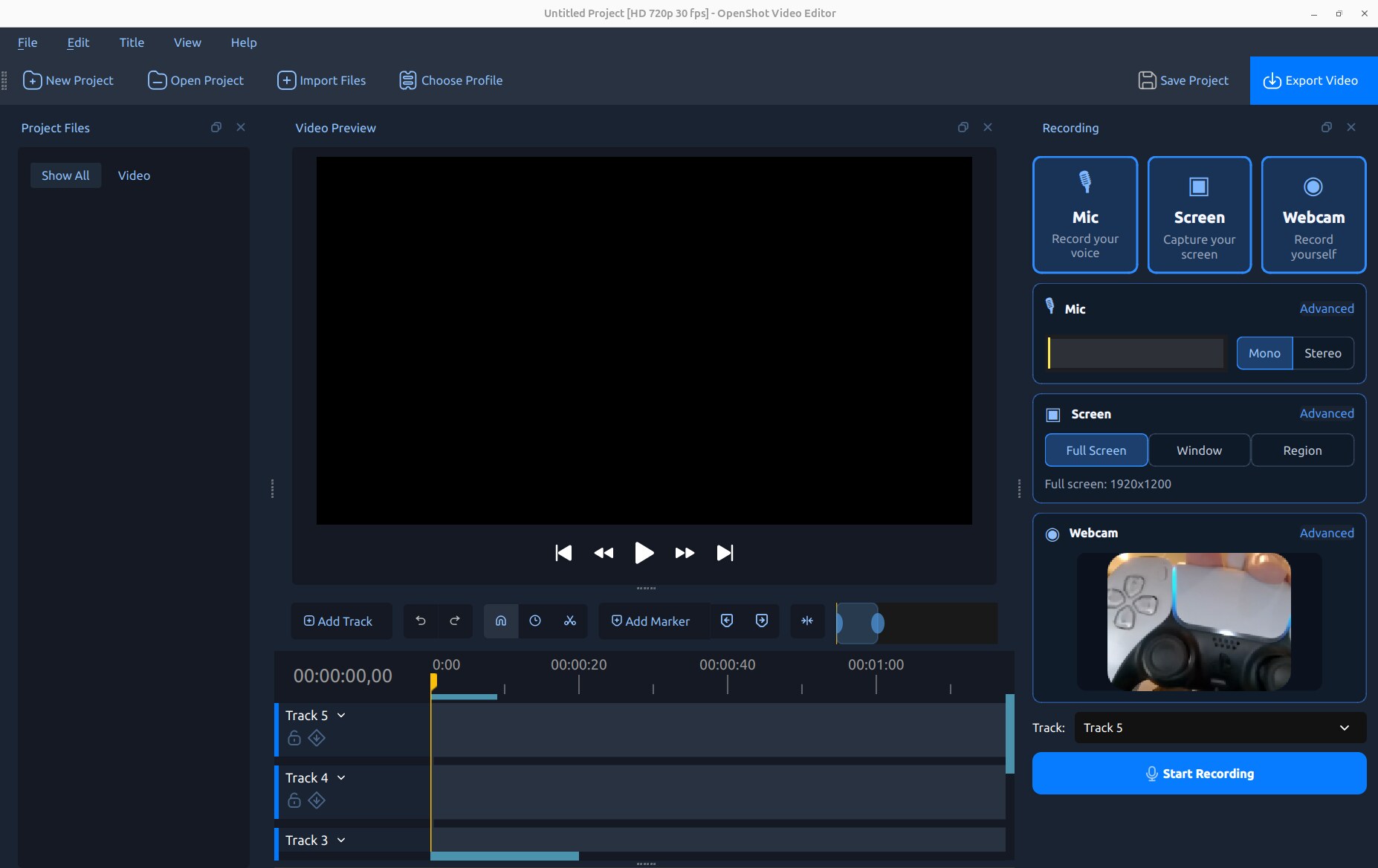
Aktiver Mic for å ta opp fortelling som en separat lydfil. Bruk Mono/Stereo-kontrollen ved siden av nivåmåleren for vanlig kanalvalg, og åpne Avansert for alle innstillinger.
Alternativ |
Typisk standard |
Beskrivelse |
|---|---|---|
Inngang |
Systeminngang |
Velger mikrofon eller lydinngangsenhet. |
Format |
FLAC |
Velger WAV, FLAC eller MP3. FLAC er tapsfri med mindre filer enn WAV. |
Prøvefrekvens |
48000 Hz |
Setter prøvefrekvensen for opptaket. Match enheten og prosjektet når mulig. |
Kanaler |
Mono |
Tar opp en eller to inngangskanaler. Mono er vanligvis best for én mikrofon. |
Sikt på en god målerespons uten klipping. En stille bølgeform bør forbli visuelt stille; OpenShot normaliserer ikke lenger hver ny generert bølgeform til full høyde. Den lysere toppkonturen fremhever transienter, mens den solide RMS-konturen oppsummerer vedvarende energi. Deres detaljnivå styres av Rediger → Innstillinger → Tidslinje → Bølgeformprøver (per sekund). Se Kontekstmeny for visning av bølgeform og lydvolumkontroller etter opptak.
Skjermopptak
Aktiver Skjerm, og velg deretter en opptaksmodus:
Modus |
Beskrivelse |
|---|---|
Fullskjerm |
Tar opp valgt skjerm eller kombinert skrivebordsområde. |
Vindu |
Klikk på et vindu for å ta opp dets grenser. Tilgjengelighet og nøyaktig oppførsel avhenger av plattformen. |
Område |
Dra eller velg et rektangulært skrivebordsområde. Tilgjengelighet avhenger av plattformen. |
På Wayland-skrivebord spør operativsystemets delingsportal hvilken skjerm eller vindu som skal deles når opptaket starter. De numeriske vindus- og områdekontrollene er skjult fordi valget tilhører den portalen.
Avanserte skjermalternativer
Alternativ |
Standard |
Beskrivelse |
|---|---|---|
Skjerm |
Primær skjerm |
Velger en skjerm eller hele skrivebordet når det støttes. |
Forskyvning |
Valgte grenser |
Setter X- og Y-koordinatene for opptaksområdet på skrivebordet. |
Størrelse |
Valgte grenser |
Setter bredde og høyde for opptak. OpenShot bruker koder-sikre partallsmål. |
BPS |
30 |
Setter bildefrekvensen for skjermopptak: 15, 24, 30 eller 60 BPS. |
Systemlyd |
På |
Innebygger datamaskinens avspillingslyd i skjerm-MP4 når det støttes. |
Markør |
På |
Inkluderer musepekeren i skjermopptaket. |
Skjul OpenShot |
Nei |
Skjuler midlertidig OpenShot under valg og opptak når aktivert. |
Obs
På noen Windows-systemer med høy-DPI skjermskalering kan musepekeren være forskjøvet eller manglende i skjermopptak gjort på en skalert skjerm. Hvis synlighet av pekeren er viktig, ta opp på en skjerm konfigurert til 100 % skalering, sett midlertidig målskjermen til 100 %, eller bruk et eget skjermopptaksprogram. Skjermvideo tas fortsatt opp normalt, og å sette Markør til Av unngår den berørte pekeroverlegg.
Systemlyd
Systemlyd er aktivert som standard på støttede opptaksbakender. Den tar opp lyd som spilles av på datamaskinen—som et spill, nettleser, mediespiller eller presentasjon—inne i skjermopptaket. Den erstatter ikke mikrofonkilden. Aktiver begge kilder når du ønsker systemlyd og kommentar på uavhengige redigerbare klipp.
Hvis kontrollen er deaktivert, støtter ikke den aktive plattformen eller libopenshot-versjonen opptak av systemlyd. OpenShot tvinger valget til Av i stedet for å produsere en misvisende stille lydspor. Personverninnstillinger i operativsystemet og lydrutingskonfigurasjon kan også påvirke opptaket.
Obs
Opptak av systemlyd er for øyeblikket ikke tilgjengelig på macOS. Skjermvideo, mikrofon og webkameraopptak er fortsatt tilgjengelig, men Systemlyd-valget er deaktivert og tvunget til Av.
Advarsel
Unngå å spille av fanget systemlyd gjennom høyttalere samtidig som du tar opp mikrofon med mindre lyden er tilsiktet. Hodetelefoner reduserer ekko og hindrer mikrofonen i å ta opp høyttalerne en gang til.
Webkameraopptak
Aktiver Webkamera for å ta opp et kamera som et stille videoklipp. En forhåndsvisning i sanntid hjelper med å verifisere innramming før du starter. Når Skjerm også er aktivert, er standardoppsettet et avrundet, 30 % kamera i nederste høyre hjørne. Når webkameraet tas opp alene, er standarden full størrelse.
Alternativ |
Beskrivelse |
|---|---|
Inngang |
Velger et tilgjengelig webkamera eller videoopptaksenhet. |
Oppløsning |
Velger en oppløsning rapportert av kameraet. |
Opptaksbilder per sekund |
Velger en bildefrekvens støttet ved valgt oppløsning. |
Oppsett |
Velger plassering nederst/øverst venstre/høyre, venstre, høyre, midt eller full størrelse. |
Størrelse |
Setter et hjørnekamera til 20 %, 30 % eller 40 % av prosjektets ramme. |
Hjørner |
Bruker rektangulære, avrundede eller ovale kamerahjørner. |
Oppsettvalg brukes som vanlige klippegenskaper. Etter opptak, bruk Gravity, Scale X, Scale Y, Margin og Corner Radius for å forbedre resultatet. Se Klippegenskaper.
Kombinere kilder
Opptaksvisningen samler alle aktiverte kildekontroller sammen samtidig som forhåndsvisning og tidslinje forblir synlige.
Arbeidsflyt |
Aktiver |
Resultat |
|---|---|---|
Fortellerstemme |
Mikrofon |
En redigerbar fortellerfil. |
Stille veiledning |
Skjerm |
Skjerm-MP4; slå av systemlyd hvis stillhet ønskes. |
Spillkommentar |
Mikrofon + Skjerm |
Separat mikrofonklipp pluss skjermvideo med spilllyd. |
Presentatørkamera |
Mikrofon + Webkamera |
Separat stemme og stille kameravideo. |
Veiledning med kamera |
Mikrofon + Skjerm + Webkamera |
Tre synkroniserte klipp med webkamera over skjermen. |
Hvor opptak lagres
Opptak lagres i prosjektets ressursmappe under recordings. Hvis prosjektet ikke er lagret ennå, bruker OpenShot sin brukerdata-lokasjon. Filnavn inneholder kildens navn og et tidsstempel; et ekstra numerisk suffiks unngår overskriving av en fil opprettet i samme sekund.
Lagre prosjektet før en lang eller viktig økt slik at opptaksdestinasjonen er forutsigbar. Ikke flytt eller gi nytt navn til innspilte filer utenfor OpenShot mens prosjektet bruker dem.
Tillatelser og plattformatferd
Skjerm- og kamerainnspilling avhenger av operativsystemtjenester, maskinvare og byggstøtte. Kontrollene i docken tilpasses den tilgjengelige backend.
Linux/X11: Fullskjerm, vindu og numerisk regionopptak er tilgjengelig når X11-opptaksbackend er bygget.
Linux/Wayland: Skrivebordsdelingsportalen velger opptakskilden etter at opptaket starter.
Windows: Skrivebordsopptak bruker den tilgjengelige Windows-skjermbackend; kamerainnstillinger bruker Windows-opptakstjenester.
macOS: Skjermopptak bruker den støttede macOS-backenden, med vindu- og regionsvalg representert som beskårne skjermgrenser når det er nødvendig. Systemlydopptak støttes ikke for øyeblikket; mikrofonopptak er fortsatt tilgjengelig som en separat lydkilde.
Det første opptaket kan utløse tillatelsesprompt for skjermopptak, mikrofon, kamera eller skrivebordsdeling. Godkjenn den forespurte kilden, og start deretter OpenShot på nytt hvis operativsystemet krever det. Et deaktivert kildekort eller alternativ er å foretrekke fremfor et opptak som stille utelater en ikke-støttet kilde.
Feilsøking av opptak
Problem |
Hva du bør sjekke |
|---|---|
Mikrofonmåler beveger seg ikke |
Velg riktig inngang, bekreft mikrofontillatelse i OS, og sjekk demping/forsterkning. |
Mikrofonen klipper eller forvrenger |
Reduser maskinvare-/inngangsforsterkning og hold topper under full skala. |
Mikrofonen er veldig stille |
Øk inngangsforsterkningen nær enheten; tidslinjens bølgeformhøyde endrer ikke lyden. |
Systemlyd er deaktivert |
Den aktive skjermbackend/-bygget støtter det ikke; sjekk plattformens lydruting. |
Systemlyd er stille |
Spill av lyd før testing, bekreft utgangsenheten, og undersøk OS personvern/ruting. |
Stemme inneholder spill-ekko |
Bruk hodetelefoner slik at mikrofonen ikke fanger opp høyttaleravspilling. |
Skjermkilden er feil |
Velg Fullskjerm/Vindu/Region på nytt; på Wayland, velg igjen i portalen. |
Markøren mangler på Windows |
Høy-DPI-skala kan påvirke pekeren; prøv måldisplayet på 100 %. |
Webkamera er utilgjengelig |
Sjekk kameratilgang, lukk andre kameraapper, og koble til enheten på nytt. |
Opptaket hakker |
Reduser skjerm-/kamera-FPS eller oppløsning og lukk CPU-intensive programmer. |
Klipp vises på feil spor |
Velg det øverste målsportet før opptak, og flytt klipp om nødvendig. |
Etter opptak
Innspilte klipp oppfører seg som importert media. Du kan trimme, dele, flytte, dempe, tone ut, legge til effekter og justere volum eller layout med standard redigeringsverktøy. Nyttige neste emner er:
Beskjæring og deling for trimming and slicing.
Kontekstmeny for waveform, volume, fade, and other clip actions.
Klippegenskaper for webcam placement and detailed adjustments.
Avspilling for playback and audio troubleshooting.