Edistynyt tekoäly: ComfyUI
OpenShot voi muodostaa yhteyden paikalliseen ComfyUI <https://github.com/comfyanonymous/ComfyUI>`_ -palvelimeen ja suorittaa tekoälyn työnkulkuja Project Files- ja Timeline -kontekstivalikoista. Tällä sivulla kerrotaan, mitä nämä työkalut ovat, mitä laitteistoja ne vaativat ja missä sisäänrakennetut työnkulkumallit sijaitsevat.
Varoitus
OpenShotin tekoälyominaisuudet ovat kokeellisia ja vaativat huippuluokan työaseman.
Näitä työkaluja ei suositella kannettaville tietokoneille, keskitason pöytäkoneille tai budjettijärjestelmille.
Sinun on ajettava paikallinen ComfyUI -palvelin.
Sinun tulee varautua mallien latauksiin, asennustöihin ja työnkulkujen vianetsintään.
Vähimmäissuositeltu laitteisto
Komponentti |
Suositus |
|---|---|
Näytönohjain |
NVIDIA 5070 12 Gt tai parempi (16–24 Gt VRAM erittäin suositeltava) |
Suoritin |
Ryzen 9 5900 -luokan suoritin (tai vastaava korkean kellotaajuuden moniydin) |
Järjestelmämuisti |
64GB RAM tai enemmän |
Tallennustila |
200GB vapaata tilaa malleille, välimuistille ja tuotetuille tiedostoille |
Kokemus |
Mukava ComfyUI-kaavioiden, mallien ja solmujen riippuvuuksien kanssa |
Jos järjestelmäsi on näitä tasoja heikompi, tehtävät pysähtyvät, epäonnistuvat ja tuottavat epävakaita tuloksia. Jos näytönohjaimessasi on 8GB tai vähemmän VRAM-muistia, muisti loppuu näitä malleja käytettäessä.
Asennus ja käyttöönotto
Käytä tätä nopeaa asennuspolkua ennen kuin kokeilet mitään tekoälytyönkulkua OpenShotissa:
Asenna ComfyUI ja varmista, että se käynnistyy oikein.
Asenna vaaditut mukautetut solmut (lueteltu alla).
Lataa vaaditut mallien tiedostot (lueteltu alla) vastaaviin mallikansioihin.
Käynnistä ComfyUI, avaa sitten Muokkaa->Asetukset->Lisäasetukset ja aseta ComfyUI URL.
Napsauta Tarkista varmistaaksesi, että OpenShot saavuttaa palvelimen.
Täydellisen vaiheittaisen palvelinasennusoppaan löydät OpenShot-wikistä: ComfyUI: Advanced AI Setup Guide.
Täydelliset ComfyUI-asennusohjeet löytyvät virallisesta arkistosta: ComfyUI GitHubissa.
Vaaditut mukautetut solmut
Vaaditut mallit / tiedostot
ComfyUI/models/diffusion_models/wan2.1_vace_1.3B_fp16.safetensorsComfyUI/custom_nodes/ComfyUI-Frame-Interpolation/ckpts/rife/rife47.pthComfyUI/models/checkpoints/sd_xl_base_1.0.safetensorsComfyUI/models/checkpoints/sd_xl_refiner_1.0.safetensorsComfyUI/models/checkpoints/stable-audio-open-1.0.safetensorsComfyUI/models/clip_vision/clip_vision_g.safetensorsComfyUI/models/diffusion_models/wan2.2_ti2v_5B_fp16.safetensorsComfyUI/models/grounding-dino/groundingdino_swint_ogc.pthComfyUI/models/sam2/sam2.1_hiera_base_plus.ptComfyUI/models/sam2/sam2.1_hiera_small-fp16.safetensorsComfyUI/models/sam2/sam2.1_hiera_small.ptComfyUI/models/sam2/sam2.1_hiera_tiny-fp16.safetensorsComfyUI/models/sam2/sam2.1_hiera_tiny.ptComfyUI/models/sam2/sam2_hiera_small.ptComfyUI/models/stt/whisper/large-v3.ptComfyUI/models/stt/whisper/medium.ptComfyUI/models/text_encoders/t5-base.safetensorsComfyUI/models/text_encoders/umt5_xxl_fp8_e4m3fn_scaled.safetensorsComfyUI/models/TTS/Ace-Step1.5/acestep-v15-turbo/silence_latent.ptComfyUI/models/upscale_models/RealESRGAN_x4plus.safetensorsComfyUI/models/vae/wan_2.1_vae.safetensorsComfyUI/models/vae/wan2.2_vae.safetensorsComfyUI/models/VLM/transnetv2-pytorch-weights/transnetv2-pytorch-weights.pth
Mitä käyttäjät näkevät OpenShotissa
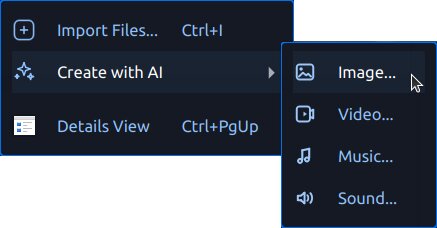
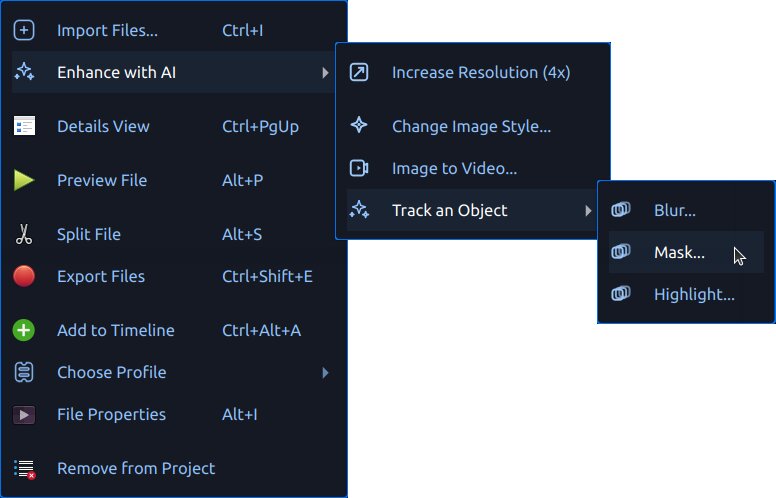
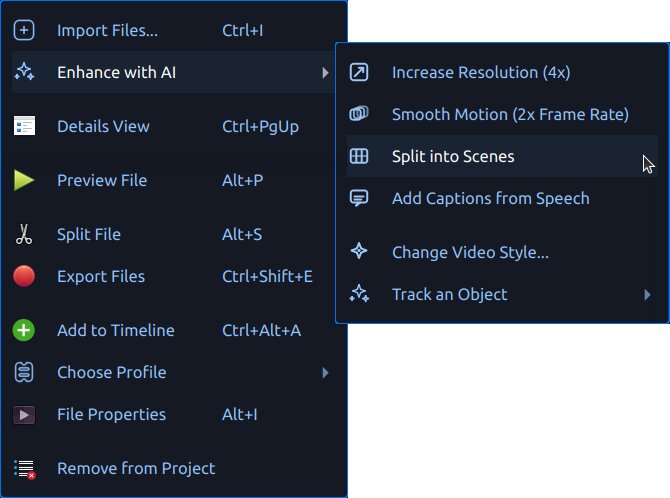
Kun ComfyUI on käytettävissä, OpenShot näyttää tekoälytyökalut kontekstivalikoissa:
Luo tekoälyn avulla uusien resurssien luomiseen
Paranna tekoälyllä (kuvat) kuvien käsittelyyn
Paranna tekoälyllä (videot) videoresurssien käsittelyyn
Luodut tiedostot lisätään Projektitiedostot-kohtaan etenemistekstin ja jonosymbolien kanssa. Tulosteet tallennetaan kansioon .openshot_qt/comfyui-output/.
Uuden projektin aloittaminen tai olemassa olevan projektin avaaminen tyhjentää väliaikaiset .openshot_qt AI-työkansiot, jotta aloitat puhtaalta pöydältä. Tallennetut projektisi eivät muutu, ja kaikki aiemmin kopioidut resurssit PROJECTNAME_Assets-kansioon säilyvät kyseisen projektin hakemistossa.
Jos ComfyUI ei ole käytettävissä, OpenShot poistaa AI-valikot käytöstä. Määritä palvelimen URL-osoite kohdassa Muokkaa->Asetukset->Lisäasetukset ja testaa sitten yhteys Tarkista-painikkeella.
Työnkulun mallipohjat
OpenShot lukee sisäänrakennetut mallit comfyui/-tiedostosta. Se lataa myös mukautettuja käyttäjämalleja osoitteesta ~/.openshot_qt/comfyui/.
Lisätäksesi oman työnkulun:
Avaa ComfyUI:ssa haluamasi työnkulun välilehti.
Valitse Vie (API) tallentaaksesi työnkulun
*.json-tiedostona.Kopioi kyseinen JSON-tiedosto kansioon
~/.openshot_qt/comfyui/.Käynnistä OpenShot uudelleen tai avaa projekti uudelleen tarvittaessa.
OpenShot lataa työnkulun automaattisesti ja näyttää sen sopivassa AI-valikossa. Kun käynnistät sen OpenShotista, valittu lähdetiedosto syötetään työnkulkuun, ja työnkulun lopullisen solmun tuloste tuodaan takaisin Projektitiedostot-kohtaan.
OpenShot kirjoittaa myös .openshot_qt/comfyui/debug.json-tiedoston edistyneille käyttäjille, jotka haluavat tarkastella ComfyUI:lle lähetettyä tarkkaa pyyntöä.
AI-toimintovalintaikkuna
Sekä Luo AI:n avulla että Paranna AI:n avulla avaavat saman generointivalintaikkunan.
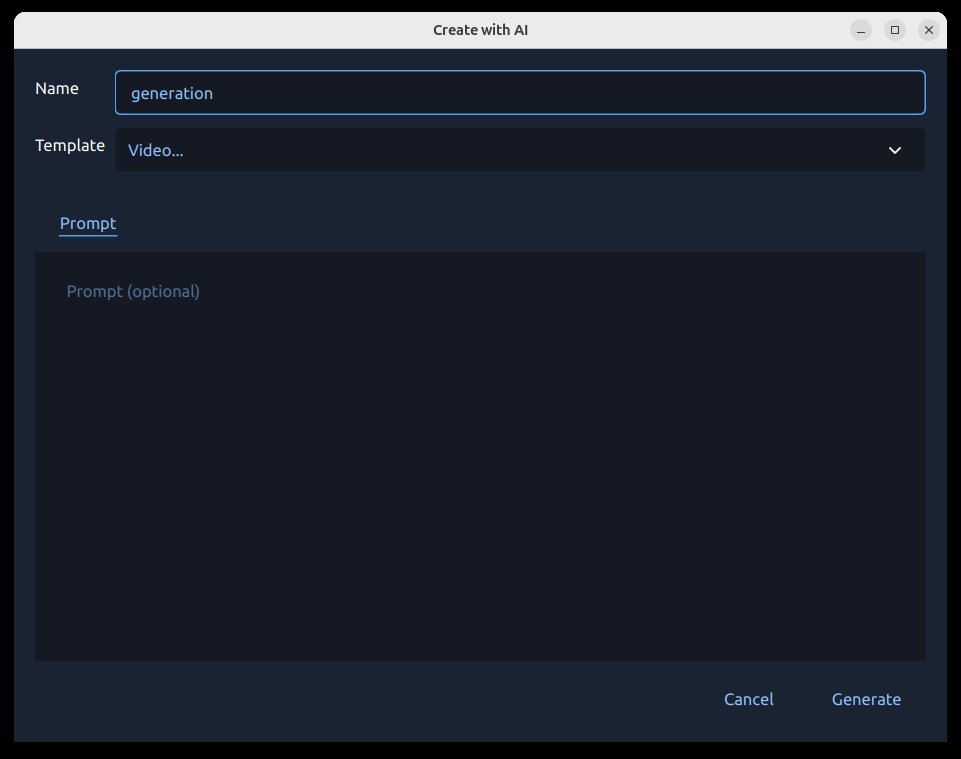
Miksi tämä valintaikkuna on tärkeä:
Se pitää kaikki AI-syötteet yhdessä paikassa.
Se tarkistaa vaaditut kentät ennen työn asettamista jonoon.
Se antaa sinun määrittää seurantaohjeet ennen kalliita suorituksia.
Mitä voit tehdä tässä valintaikkunassa:
Valitse työnkulku/toiminto.
Syötä kehoteteksti.
Esikatsele valittu lähdetiedosto (parannustyönkuluille).
Aseta tuotetun median nimi.
Valitse viitekuva Reference-välilehdeltä työnkuluille, jotka sitä vaativat.
Anna seurantapisteet/alueet seurantatyönkuluille.
Käynnistä työ Luo-painikkeella tai sulje Peruuta-painikkeella.
Seuranta (Maski, Sumentaminen, Korostus)
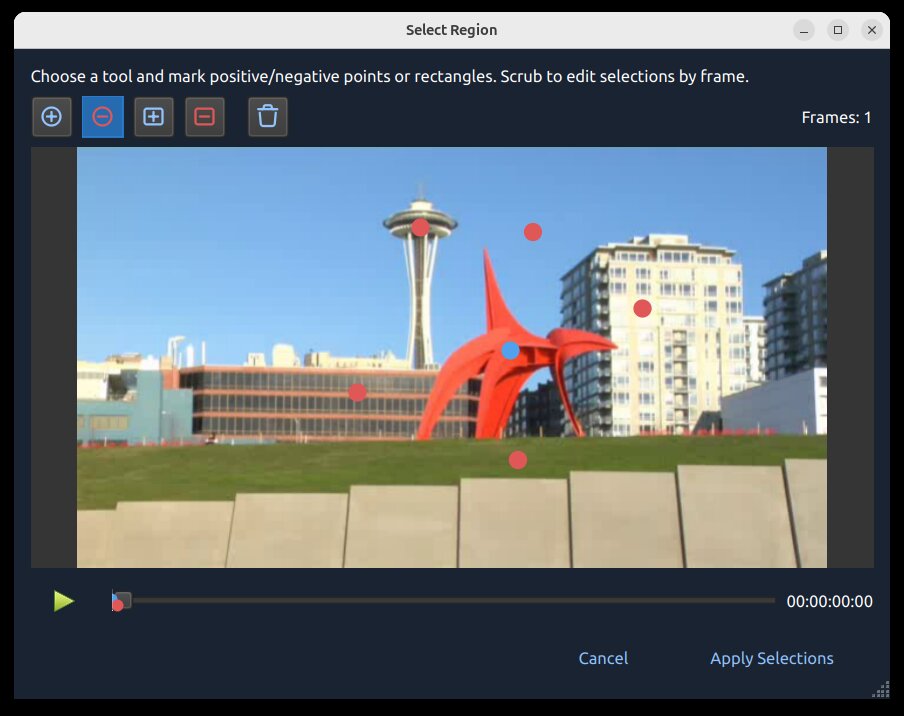
Seurantatyönkulut (Sumenna…, Korosta…, Maski…) käyttävät alueen valintaa, jossa merkitset, mitä sisällytetään ja mitä jätetään pois.
Miksi tämä on tärkeää
Seuranta auttaa vaikutustasi pysymään kiinni liikkuvassa kohteessa ajan kuluessa. Voit esimerkiksi sumentaa kasvot, korostaa pelaajan tai luoda puhtaan maskin, joka seuraa samaa kohdetta monien kehysten ajan.
Seurantakuvakkeet
Kuvake / Merkki |
Merkitys |
|---|---|
Sininen piste |
Positiivinen seurantakoordinaatti (etualan/kohteen siemenpiste). |
Punainen piste |
Negatiivinen seurantakoordinaatti (taustan/poissulkemisen siemenpiste). |
Sininen suorakulmio |
Positiivinen alueen siemen (laaja kohdeviite). |
Punainen suorakulmio |
Negatiivinen alueen siemen (laaja poissulkuviite). |
Poista kuvake |
Tyhjennä kaikki nykyiset seurantasiemenet (pisteet/suorakulmiot) ja aloita alusta. |
Miten seuranta toimii
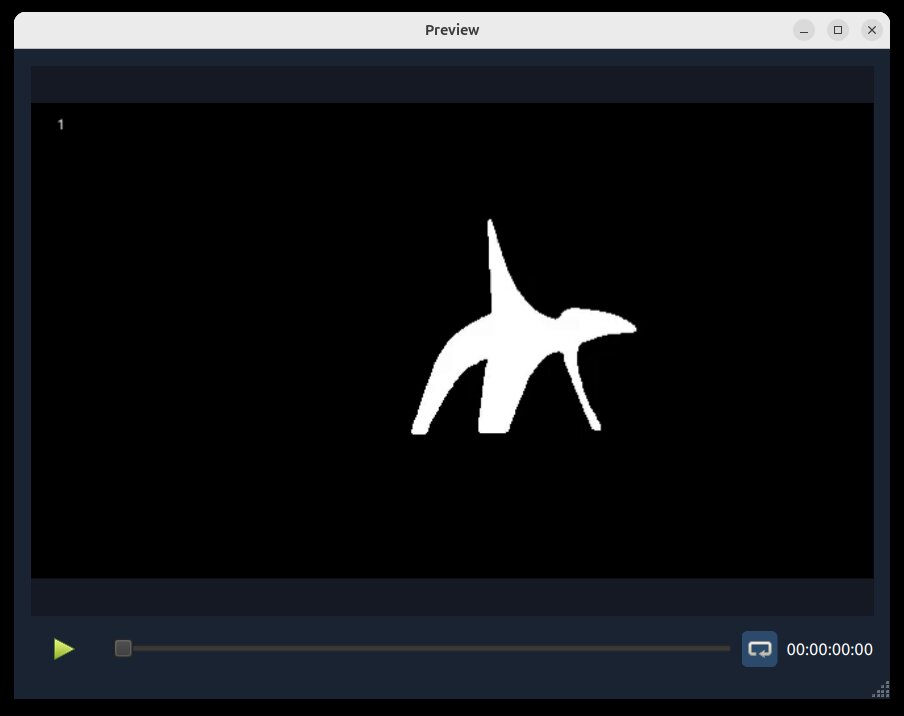
OpenShot lähettää positiiviset ja negatiiviset merkintäsi siemenkoordinaatteina seurantamallille, joka rakentaa maskin kohteelle ja seuraa sitä ajan myötä. Paremmat siemenet tuottavat yleensä puhtaampia maskeja ja vähemmän siirtymää. Tämä työnkulku käyttää SAM2 (Segment Anything Model 2).
Kuinka käyttää sitä
Valitse kehys, jossa kohde näkyy selvästi.
Aloita yhdellä sinisellä pisteellä kohteessa.
Lisää punaisia pisteitä lähellä taustaa vain tarvittaessa.
Lisää suorakulmioita, kun tarvitset nopeampaa laajaa valintaa.
Toista muilla kehyksillä, kun liike/muoto muuttuu.
Säätäminen ajan kuluessa (kehysliukusäädin):
Siirrä kehysliukusäädintä eri hetkiin leikkeessä.
Lisää tai säädä pisteitä/suorakulmioita kehyksissä, joissa seuranta alkaa harhailla.
Käytä lisäsiemeniä vain tarvittaessa, erityisesti peittymissä, nopeissa liikkeissä tai suurissa muodonmuutoksissa.
Maskin esikatselutulos (tästä seurantaprosessista):
Parhaat käytännöt
Käytä ensin lyhyttä testileikettä.
Aloita yksinkertaisesti: yksi sininen piste riittää usein.
Lisää pisteitä vain siellä, missä seuranta epäonnistuu.
Tarvittaessa lisää tarkempi joukko positiivisia/negatiivisia pisteitä ja suorakulmioita.
Pidä positiiviset ja negatiiviset pisteet selvästi erillään.
Jos seuranta menee sotkuiseksi, käytä Poista-kuvaketta ja aloita uudelleen puhtaammilla alkupisteillä.
Työjono, eteneminen ja peruuta
Kun napsautat Luo, pyyntö lisätään jonoon ja suoritetaan OpenShotin tekoälytyöjonossa.
Eteneminen näkyy Projektitiedostot-kohdassa (merkit ja tilateksti).
Valmiit tulosteet tuodaan takaisin Projektitiedostot-kohtaan.
Aktiiviset työt voidaan peruuttaa napsauttamalla luotua projektitiedostoa hiiren kakkospainikkeella edistymispalkissa ja valitsemalla Peruuta työ.
Tulosteet tallennetaan kansioon
.openshot_qt/comfyui-output/.
Sisäänrakennetut JSON-työnkulut
Alla olevat osiot liittyvät suoraan sisäänrakennetuihin JSON-malleihin kohteessa comfyui/. Jokaisessa alaosiossa kuvataan, miksi saatat käyttää sitä, kuinka sitä käytetään, ja tärkeimmät tiedot.
Luo tekoälyn avulla
Kuva… (txt2img-basic)
Miksi: Luo staattisia kuvia tekstikehotteesta.
Miten: Valitse Luo tekoälyn avulla -> Kuva…, kirjoita kehotteesi ja luo.
Tiedot: Käyttää tiedostoa
comfyui/txt2img-basic.jsonsd_xl_base_1.0.safetensorskanssa.
Video… (txt2video-svd)
Miksi: Luo lyhyitä videoklippejä tekstistä.
Miten: Valitse Luo tekoälyn avulla -> Video…, kirjoita kehotteesi ja luo.
Yksityiskohdat: Käyttää
comfyui/txt2video-svd.jsonWAN-videon sukupolvimallien kanssa.
Ääni… (txt2audio-stable-open)
Miksi: Luo ei-musiikillista ääntä tekstikehotteista.
Miten: Valitse Luo tekoälyn avulla -> Ääni…, kirjoita kehotteesi ja luo.
Yksityiskohdat: Käyttää tiedostoa
comfyui/txt2audio-stable-open.jsonStable Audio Open -malleissa.
Musiikki… (txt2music-ace-step)
Miksi: Luo musiikkia tyylin/tunnisteiden (ja valinnaisten sanoitusten) perusteella.
Miten: Valitse Luo tekoälyn avulla -> Musiikki…, kirjoita kehoteteksti ja luo.
Yksityiskohdat: Käyttää
comfyui/txt2music-ace-step.jsonAce-Step 1.5 -tarkistuspisteen kanssa.
Paranna tekoälyn avulla
Kohina -> Vähennä (audio-noise-reduce)
Miksi: Vähennä kevyesti tasaista taustakohinaa säilyttäen enemmän alkuperäistä tunnelmaa.
Kuinka: Valitse Paranna tekoälyllä -> Kohina -> Vähennä äänitiedostosta ja luo sitten.
Yksityiskohdat: Käyttää
comfyui/audio-noise-reduce.jsonyhdessäOpenShotDeepFilterNetDenoiseAudiokanssa.
Kohina -> Poista (audio-noise-remove)
Miksi: Poista aggressiivisesti taustakohina meluisista tallenteista.
Kuinka: Valitse Paranna tekoälyllä -> Kohina -> Poista äänitiedostosta ja luo sitten.
Yksityiskohdat: Käyttää
comfyui/audio-noise-remove.jsonyhdessäOpenShotDeepFilterNetDenoiseAudiokanssa.
Selkeys -> Puhe (audio-clarity-speech)
Miksi: Paranna puheen tallenteiden selkeyttä, jotka kuulostavat sameilta, meluisilta, kaistanleveyden rajoittamilta tai matalan laadun omaavilta.
Kuinka: Valitse Paranna tekoälyllä -> Selkeys -> Puhe äänitiedostosta ja luo sitten.
Yksityiskohdat: Käyttää
comfyui/audio-clarity-speech.jsonyhdessäOpenShotLavaSRSpeechClaritykanssa.
Vaihda kuvan tyyliä… (img2img-basic)
Miksi: Muuta olemassa olevan kuvan tyyliä säilyttäen alkuperäinen sommittelu.
Miten: Valitse Paranna tekoälyn avulla kuvasta, kirjoita tyylikehotteesi ja luo.
Yksityiskohdat: Käyttää tiedostoa
comfyui/img2img-basic.jsonsd_xl_base_1.0.safetensorskanssa.
Syvyys (image-extract-depth)
Miksi: Vie harmaasävyinen syvyyskarttakuva lähdekuvasta.
Miten: Valitse kuva, sitten Enhance with AI -> Extract -> Depth ja luo.
Yksityiskohdat: Käyttää
comfyui/image-extract-depth.jsontiedostoa yhdessäDepthAnythingV2Preprocessorkanssa.
Viivat (image-extract-lines)
Miksi: Vie viivakarttakuva lähdekuvasta.
Miten: Valitse kuva, sitten Enhance with AI -> Extract -> Lines ja luo.
Yksityiskohdat: Käyttää
comfyui/image-extract-lines.jsontiedostoa yhdessäLineArtPreprocessorkanssa.
Kuva videoksi… (img2video-wan)
Miksi: Muuta staattinen kuva luoduksi videoklipiksi.
Miten: Valitse Paranna tekoälyn avulla kuvasta, anna kehotteet ja luo.
Yksityiskohdat: Käyttää
comfyui/img2video-wan.jsontiedostoa WAN 2.2 kuva-videoksi -malleilla.
Vaihda videon tyyliä… (video2video-basic)
Miksi: Käytä uutta visuaalista tyyliä lähdevideoon.
Miten: Valitse video, sitten Enhance with AI, syötä tyylikehotus, valitse viitekuva Reference-välilehdeltä ja luo.
Yksityiskohdat: Käyttää
comfyui/video2video-basic.jsontiedostoa WAN VACE video-video -solmuilla, vaaditulla viitekuvalla, yhdistetylläDepthAnythingV2Preprocessorsyvyydellä ja Canny-reunavalvonnalla sekä malleillawan2.1_vace_1.3B_fp16.safetensors,wan_2.1_vae.safetensorsjaumt5_xxl_fp8_e4m3fn_scaled.safetensors.
Syvyys (video-extract-depth)
Miksi: Vie harmaasävyinen syvyyskarttaversio lähdevideosta.
Miten: Valitse video, sitten Enhance with AI -> Extract -> Depth ja luo.
Yksityiskohdat: Käyttää
comfyui/video-extract-depth.jsontiedostoa yhdessäDepthAnythingV2Preprocessorkanssa ja säilyttää alkuperäisen kuvataajuuden.
Viivat (video-extract-lines)
Miksi: Vie viivakarttaversio lähdevideosta.
Miten: Valitse video, sitten Enhance with AI -> Extract -> Lines ja luo.
Yksityiskohdat: Käyttää
comfyui/video-extract-lines.jsontiedostoa yhdessäLineArtPreprocessorkanssa ja säilyttää alkuperäisen kuvataajuuden.
Lisää resoluutiota (kuva) (upscale-realesrgan-x4)
Miksi: Skaalaa matalan resoluution kuvia suuremmiksi.
Miten: Valitse Paranna tekoälyn avulla kuvasta, valitse resoluution lisäys ja luo.
Yksityiskohdat: Käyttää
comfyui/upscale-realesrgan-x4.jsonjaRealESRGAN_x4plus.safetensors.
Lisää resoluutiota (video) (video-upscale-gan)
Miksi: Skaalaa videon ruutuja suuremmaksi näkyvän yksityiskohdan lisäämiseksi.
Miten: Valitse Paranna tekoälyn avulla videosta, valitse resoluution lisäys ja luo.
Yksityiskohdat: Käyttää
comfyui/video-upscale-gan.jsonjaRealESRGAN_x4plus.safetensors.
Sileä liike (2x kuvataajuus) (video-frame-interpolation-rife2x)
Miksi: Lisää kuvataajuutta sujuvamman liikkeen aikaansaamiseksi.
Miten: Valitse Paranna tekoälyn avulla videosta, valitse sileä liike ja luo.
Yksityiskohdat: Käyttää
comfyui/video-frame-interpolation-rife2x.jsonjarife47.pth.
Jaa kohtauksiin (video-segment-scenes-transnet)
Miksi: Tunnistaa automaattisesti kohtauksen vaihdot ja jakaa pitkät klipit segmentteihin.
Miten: Valitse Paranna tekoälyn avulla videosta, valitse kohtauksen jako ja luo.
Yksityiskohdat: käyttää tiedostoa
comfyui/video-segment-scenes-transnet.jsonTransNetV2:n kanssa.
Lisää tekstitykset puheesta (video-whisper-srt)
Miksi: Muunna puhe tekstitys- tai tekstitystiedostoiksi.
Kuinka: Valitse videosta Paranna tekoälyllä, valitse tekstitykset ja luo.
Yksityiskohdat: Käyttää
comfyui/video-whisper-srt.jsonja luo SRT-ulostulon.
Seurantatyönkulut (SAM2)
Nämä työnkulut käyttävät samaa alue-/seurantasyötettä ja ne on ryhmitelty seurantavalikkoon.
Sumenta… (kuva) (image-blur-anything-sam2)
Miksi: Sumennetaan valitut kohdealueet staattisessa kuvassa.
Kuinka: Valitse pisteet/suorakulmiot kohteelle, sitten luo.
Yksityiskohdat: Käyttää
comfyui/image-blur-anything-sam2.jsonSAM2-kuvasegmentoinnin kanssa.
Korosta… (kuva) (image-highlight-anything-sam2)
Miksi: Korostaa valitut kohdealueet staattisessa kuvassa.
Kuinka: Valitse pisteet/suorakulmiot kohteelle, sitten luo.
Yksityiskohdat: Käyttää
comfyui/image-highlight-anything-sam2.jsonSAM2-kuvasegmentoinnin kanssa.
Maski… (kuva) (image-mask-anything-sam2)
Miksi: Luo kuvamaski valituille kohdealueille.
Kuinka: Valitse pisteet/suorakulmiot kohteelle, sitten luo.
Yksityiskohdat: Käyttää
comfyui/image-mask-anything-sam2.jsonSAM2-kuvasegmentoinnin kanssa.
Sumenta… (video) (video-blur-anything-sam2)
Miksi: Seuraa ja sumenna liikkuvaa kohdetta videossa.
Kuinka: Merkitse kohde/tausta alueen näytöllä, sitten luo.
Tiedot: Käyttää
comfyui/video-blur-anything-sam2.jsonSAM2-videoseurannan kanssa.
Korosta… (video) (video-highlight-anything-sam2)
Miksi: Seuraa ja korosta liikkuvaa kohdetta videossa.
Kuinka: Merkitse kohde/tausta alueen näytöllä, sitten luo.
Yksityiskohdat: Käyttää
comfyui/video-highlight-anything-sam2.jsonSAM2-videoseurannan kanssa.
Maski… (video) (video-mask-anything-sam2)
Miksi: Luo animoitu maski, joka seuraa liikkuvaa kohdetta.
Kuinka: Merkitse kohde/tausta alueen näytöllä, sitten luo.
Tiedot: Käyttää
comfyui/video-mask-anything-sam2.jsonSAM2-videoseurannan kanssa.
Aloituspisteet uusille käyttäjille
Jos olet uusi näille työkaluilla, aloita seuraavista:
Luo tekoälyllä -> Kuva
Paranna tekoälyllä -> Lisää tarkkuutta
Paranna tekoälyllä -> Sileä liike
Paranna tekoälyllä -> Jaa kohtauksiin
Paranna tekoälyllä -> Lisää tekstitykset
Vianmääritys
Jos tekoälyvalikot eivät näy tai tehtävät epäonnistuvat heti:
Varmista, että ComfyUI on käynnissä ja saavutettavissa määritetyssä URL-osoitteessa.
Vahvista, että tarvittavat mallit ovat olemassa ComfyUI-ympäristössäsi.
Vahvista, että valitsemallesi työnkululle on asennettu mukautetut solmupaketit.
Pienennä erä-/palakokoja pitkillä leikkeillä.
Testaa uudelleen ensin lyhyellä leikkeellä tai staattisella kuvalla.
Yleistä suorituskyvyn ja välimuistin säätöä varten katso Asetukset ja Toisto.