Vie
Vienti muuntaa OpenShot-projektisi (leikkeet, tehosteet, animaatiot, otsikot) yhdeksi video-ulostulotiedostoksi (käyttäen prosessia nimeltä videoenkoodaus). Oletusasetuksia käyttämällä viety video on yhteensopiva useimpien mediasoittimien (kuten VLC) ja verkkosivustojen (kuten YouTube, Vimeo, Facebook) kanssa ja luo MP4 (h.264 + AAC) -muotoisen videotiedoston. Katso MP4 (h.264).
Napsauta näytön yläreunassa olevaa Vie video -kuvaketta (tai käytä Tiedosto→Vie video -valikkoa). Oletusarvot toimivat hyvin, joten napsauta vain Vie video -painiketta luodaksesi uuden videosi. Voit myös luoda omia mukautettuja vientiprofiileja, katso Profiilit.
Yksinkertainen tila
Vaikka videon koodaus on hyvin monimutkaista, sisältäen kymmeniä toisiinsa liittyviä asetuksia ja vaihtoehtoja, OpenShot tekee siitä helppoa järkevillä oletusasetuksilla, ja suurin osa tästä monimutkaisuudesta on piilotettu Simple-välilehden taakse, joka on oletusarvoinen vientinäkymä.
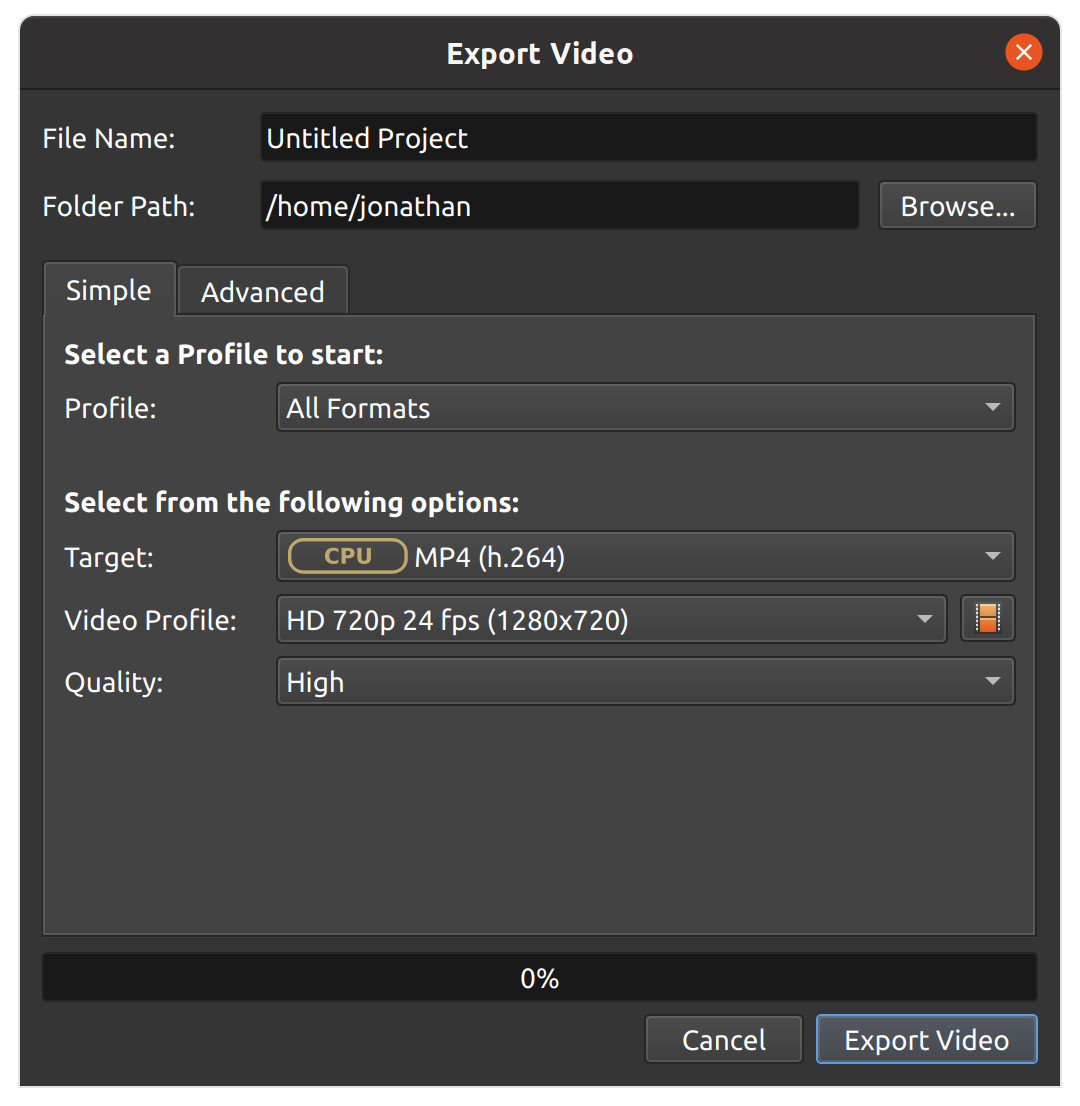
Yksinkertainen asetus |
Kuvaus |
|---|---|
Profiili |
Yleiset esiasetukset (esiasetusten ja videoprofiilien yhdistelmiä ryhmiteltyinä kategorioittain, esimerkiksi: Web) |
Kohde |
Kohteeseen liittyvät esiasetukset nykyisen profiilin mukaan (yleisten formaattien, koodekkien ja laatuasetusten kokoelmia, katso Esiasetusten lista) |
Videoprofiili |
Videoprofiilit liittyen nykyiseen kohteeseen (yleisten kokojen, kuvataajuuksien ja kuvasuhteiden kokoelmia, katso Profiililista tai luo omasi Profiilit) |
Laatu |
Laatuasetukset (matala, keski, korkea), jotka liittyvät erilaisiin video- ja äänivirtaamiin. |
Lisätila
Useimmat käyttäjät eivät koskaan tarvitse vaihtaa Advanced-välilehdelle, mutta jos sinun täytyy mukauttaa videon koodausasetuksia, esimerkiksi mukautettuja bittinopeuksia, eri koodekkeja tai rajoittaa vietävien kuvakehysten aluetta, tämä on sinulle sopiva välilehti.
Lisäasetukset
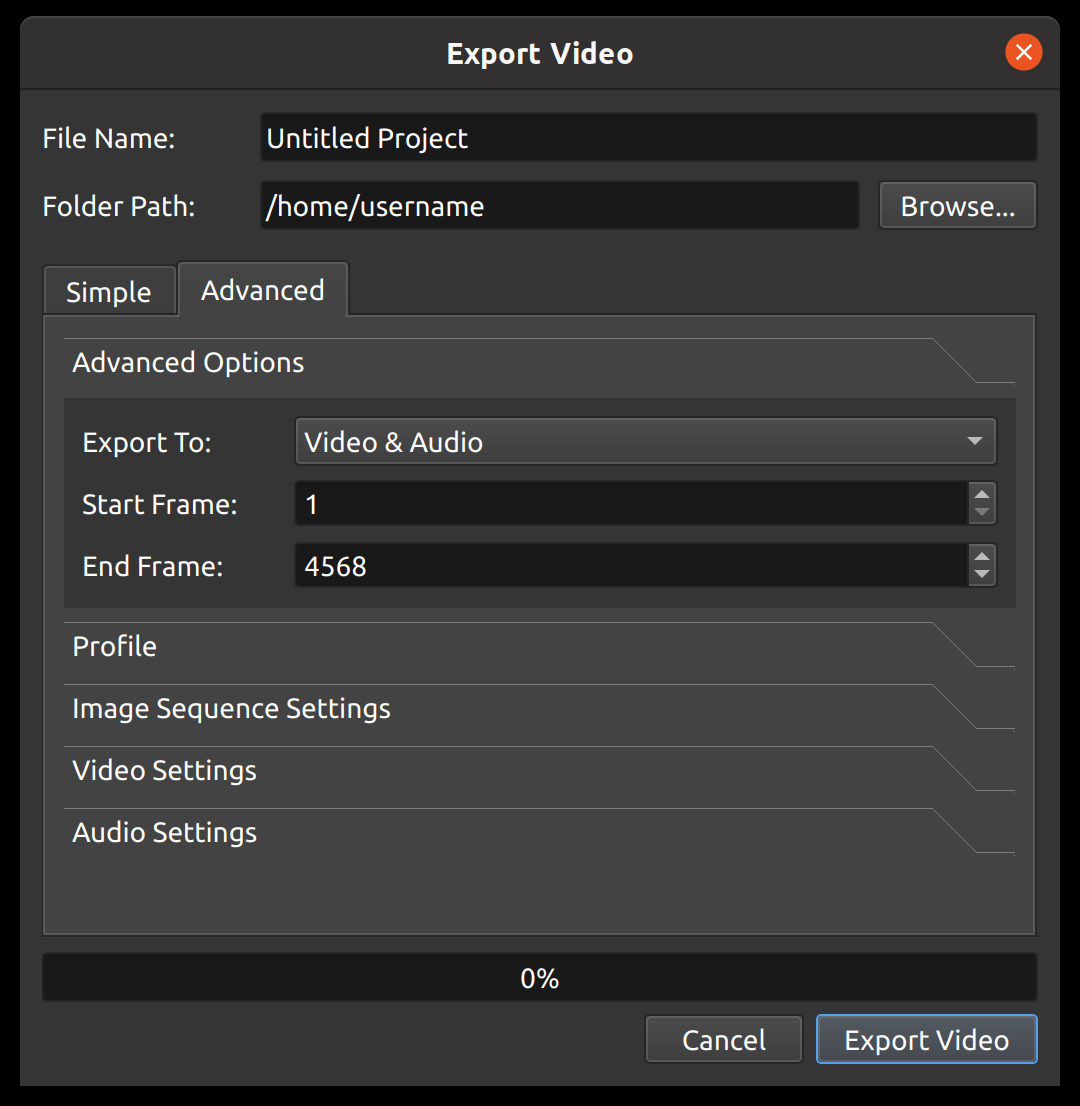
Lisäasetus |
Kuvaus |
|---|---|
Vie kohteeseen |
Vie sekä video & ääni, vain ääni, vain video tai kuvasarja |
Alkukehys |
Ensimmäinen vietävä kehys (oletus on 1) |
Loppukehys |
Viimeinen vietävä kehys (oletuksena viimeinen projektisi kehys, joka sisältää leikkeen) |
Aloita ensimmäisestä leikkeestä |
Tämä valintaruutu vaihtaa Alkukehystä välillä 0.0 ja ensimmäisen leikkeen/siirtymän aloitus. |
Lopeta viimeiseen leikkeeseen |
Tämä valintaruutu vaihtaa Loppukehystä kauimmaisen leikkeen/siirtymän loppupisteen ja koko projektin keston välillä. Projektin kestoa voi säätää vetämällä minkä tahansa raidan oikeaa reunaa. Ennen raidan oikean reunan vetämistä sinun täytyy zoomata ulos (Ctrl+Vieritysrulla) aikajanalla. |
Profiili
Videoprofiili on kokoelma yleisiä videoasetuksia (koko, kuvataajuus, kuvasuhde). Profiileja käytetään muokkauksen, esikatselun ja viennin aikana tarjoten nopean tavan vaihtaa näiden asetusten yleisten yhdistelmien välillä. Vienti-valintaikkuna käyttää oletuksena samaa profiilia kuin projekti.
HUOM: On tärkeää valita **Profiili*, jonka kuvasuhde on sama kuin projektin muokkauksessa. Jos viet eri kuvasuhteella, kuva saattaa venyä, rajautua, saada mustat palkit tai muuten aiheuttaa ongelman, joka muuttaa vietyä videota ja saa sen näyttämään erilaiselta kuin OpenShotin Esikatselu.*
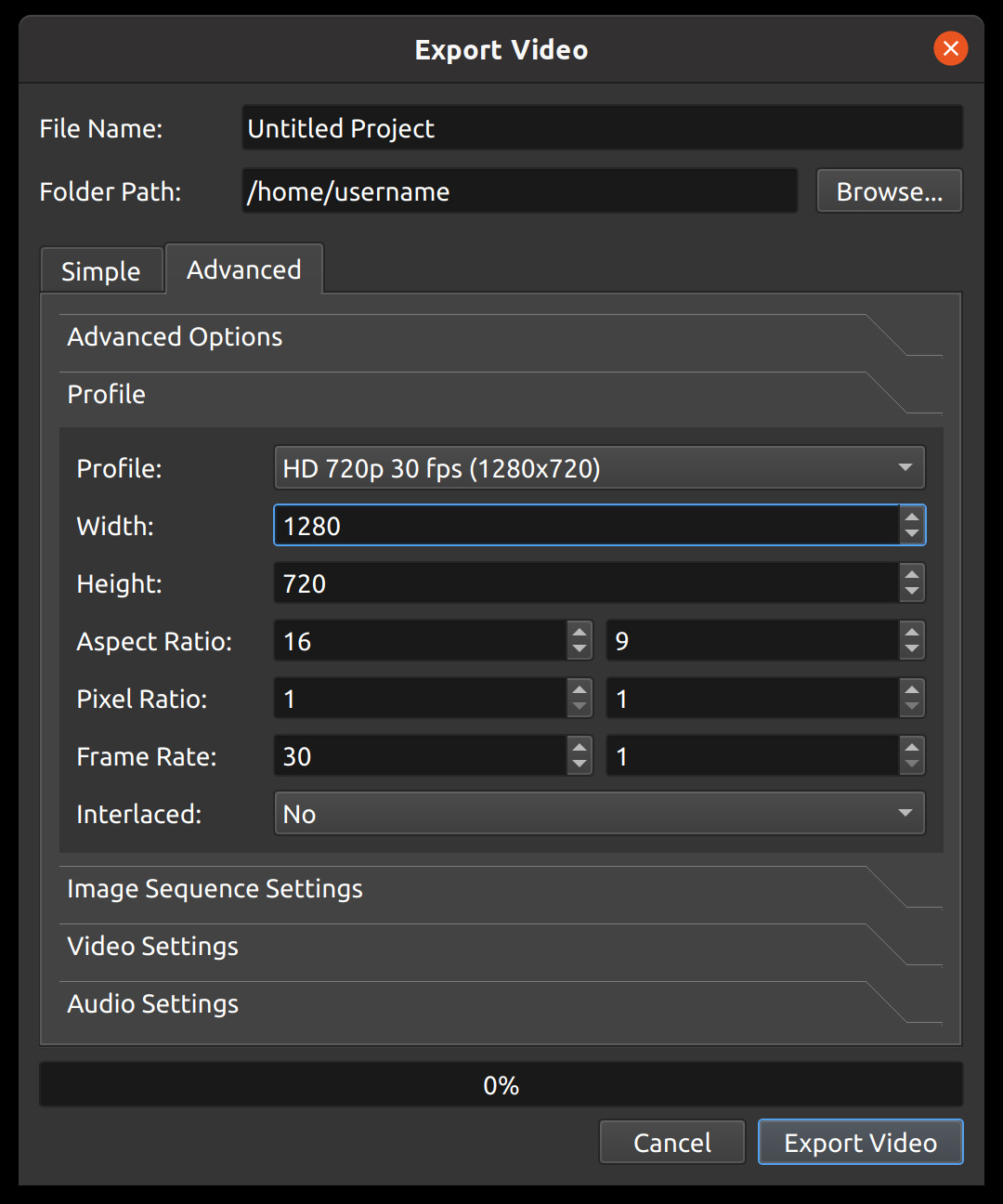
Profiiliasetus |
Kuvaus |
|---|---|
Profiili |
Videoprofiili, jota käytetään viennissä (koko, kuvataajuus ja kuvasuhteet, katso Profiililista) |
Leveys |
Viedyn videon leveys (pikseleinä) |
Korkeus |
Viedyn videon korkeus (pikseleinä) |
Kuvasuhde |
Lopullisen viedyn videon kuvasuhde. 1920×1080 vastaa 16:9. Tämä ottaa myös huomioon pikselisuhteen, esimerkiksi 2:1 suorakaiteen muotoiset pikselit vaikuttavat kuvasuhteeseen. |
Pikselisuhde |
Suhde, joka kuvaa pikselin muotoa. Useimmat videoprofiilit käyttävät 1:1 neliöpikseliä, mutta toiset käyttävät suorakaiteen muotoisia pikseleitä. |
Kuvataajuus |
Taajuus, jolla kuvat näytetään. |
Vuorotteleva |
Käytetäänkö tätä formaattia vuorottelevilla skannausviivoilla (esim. lähetys- ja analogiset formaatit) |
Pallomainen |
Kun käytössä, lisää pallomaisen 360° metatiedon (SV3D-atomi) vietyyn tiedostoon, jotta yhteensopivat toistimet tunnistavat sen välittömästi 360° videoksi. |
Kuvajonon asetukset
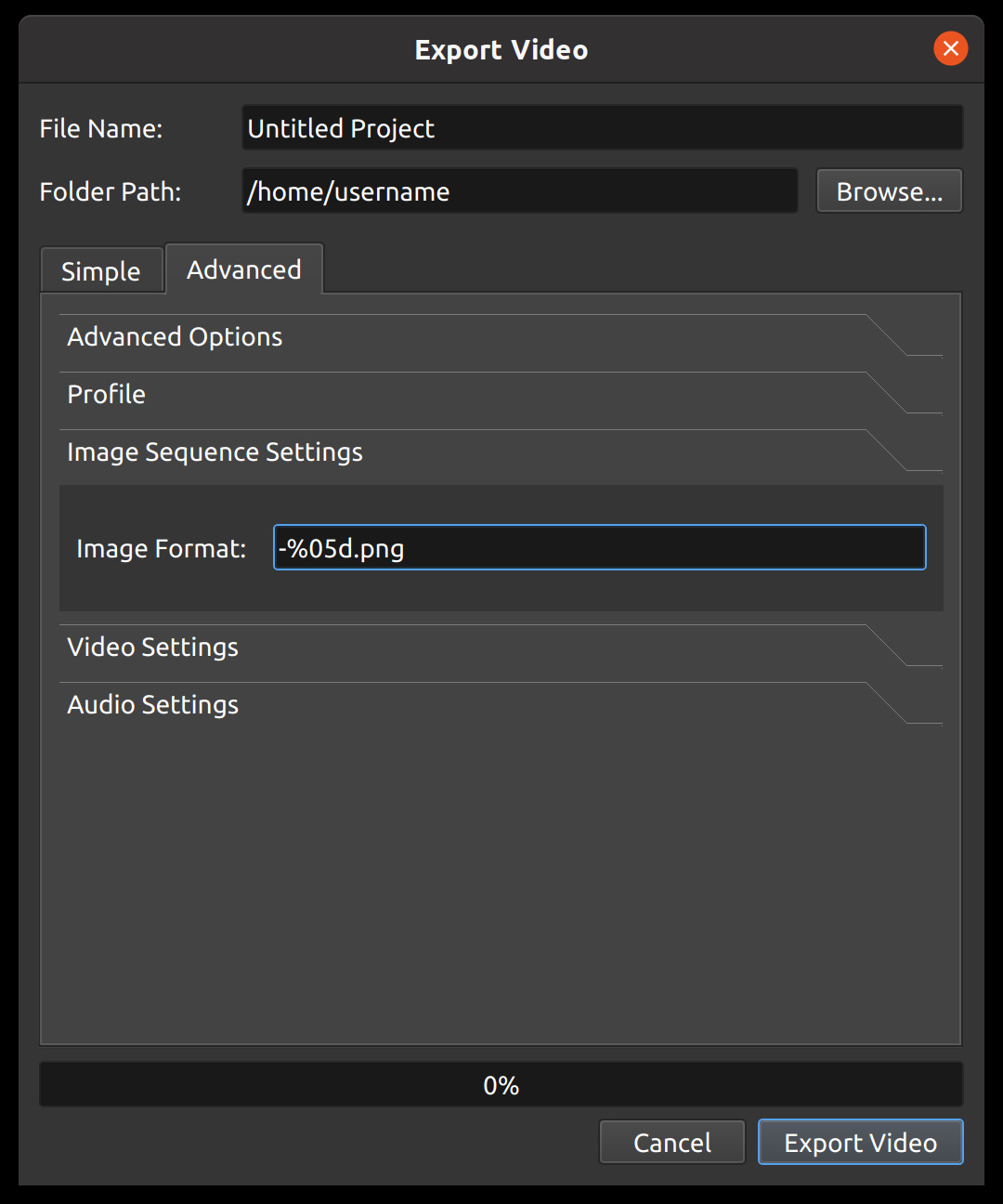
Kuvan asetuksen nimi |
Kuvaus |
|---|---|
Kuvan muoto |
Merkkijonon muoto, joka edustaa tulostiedoston nimeä kuvasarjassa. Esimerkiksi %05d.png täyttää numeron viidellä numerolla: 00001.png, 00002.png. |
Videon asetukset
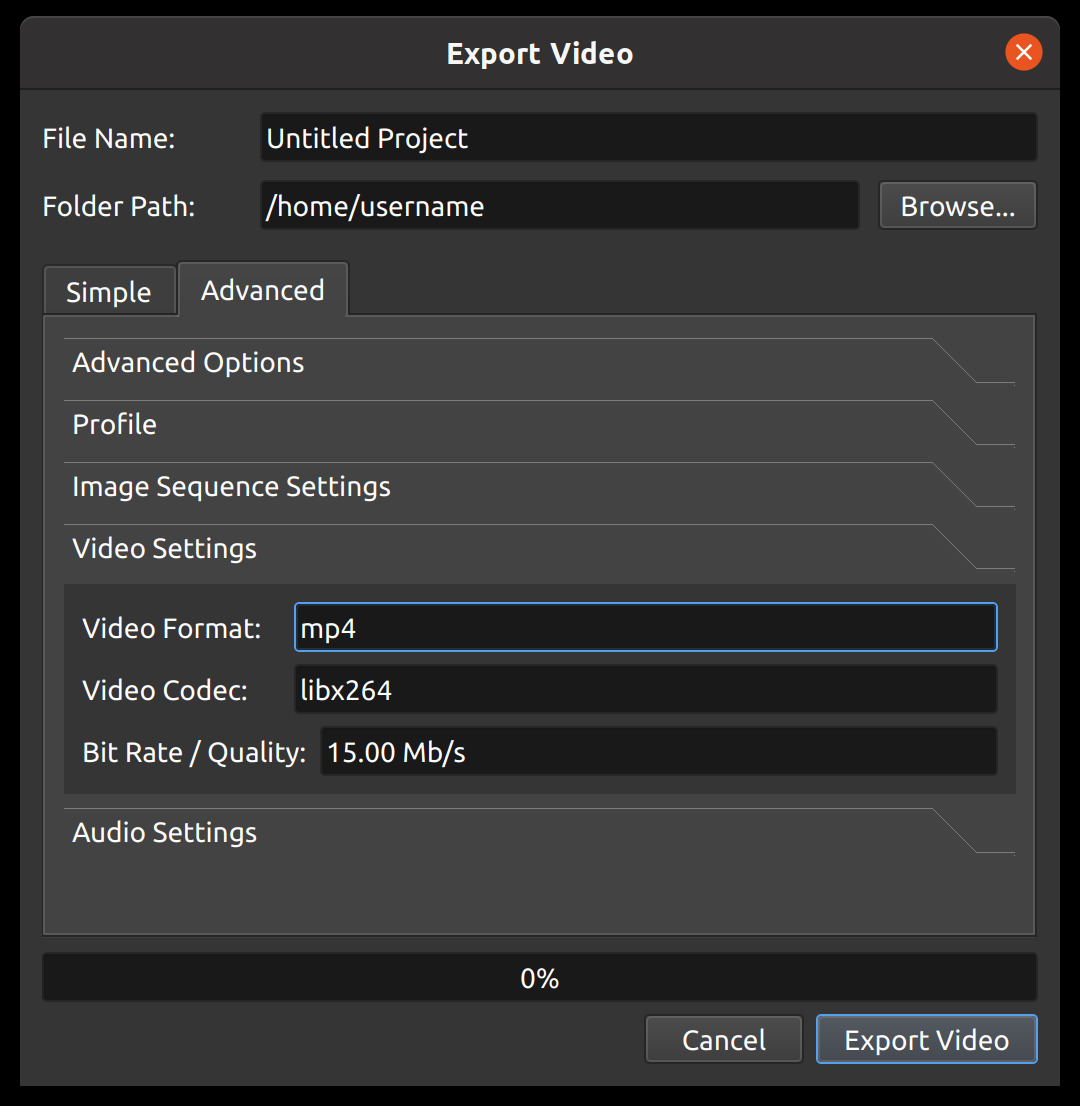
Videon asetuksen nimi |
Kuvaus |
|---|---|
Videon muoto |
Konttiformaatin nimi ( |
Videokoodekki |
Videon koodauksessa käytetyn videokoodekin nimi ( |
Bitnopeus / Laatu |
Videon koodauksessa käytettävä bittinopeus. Hyväksyy seuraavat muodot: |
Äänen asetukset
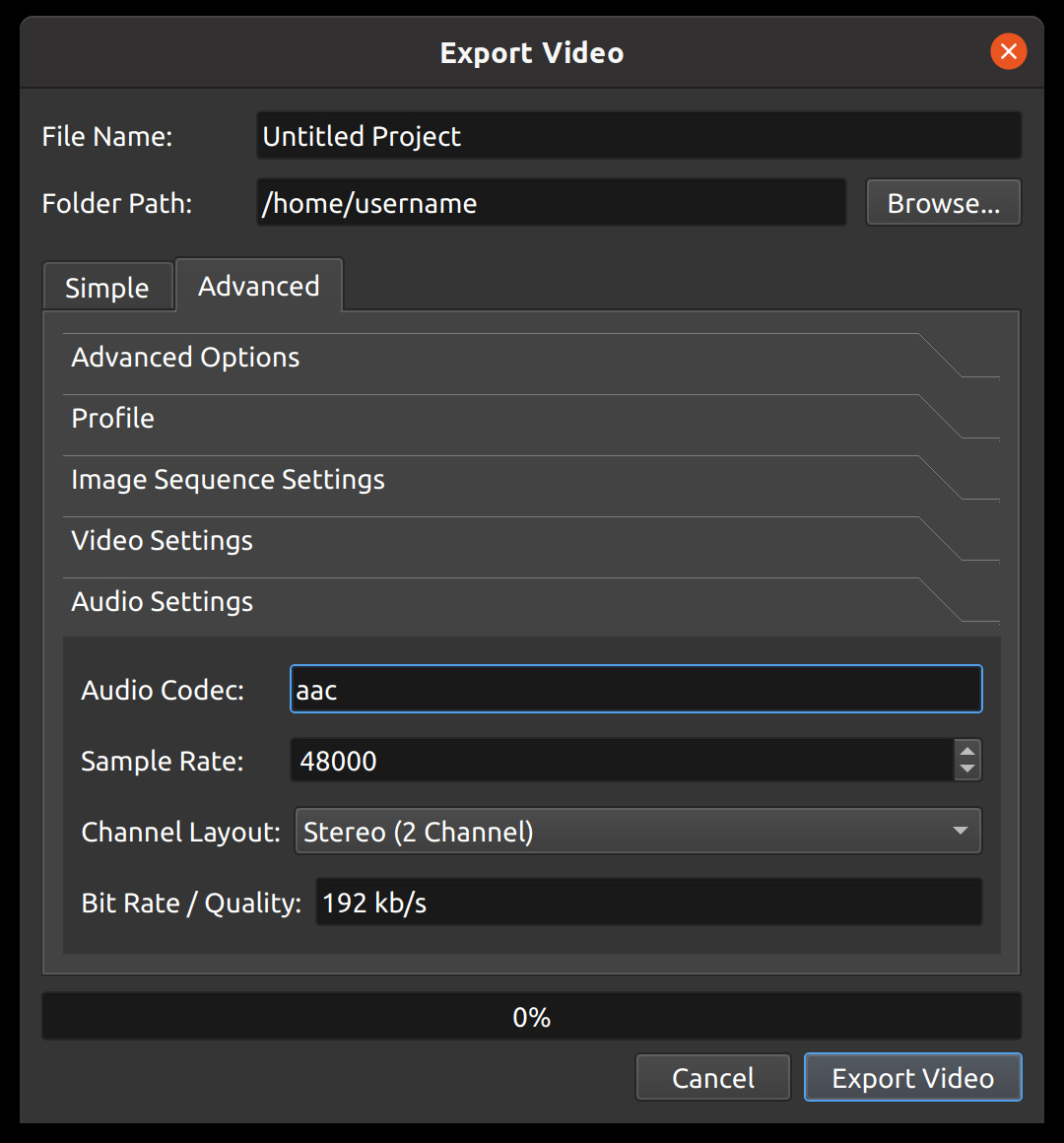
Äänen asetuksen nimi |
Kuvaus |
|---|---|
Äänikoodekki |
Äänen koodauksessa käytetyn äänikoodekin nimi ( |
Näytetaajuus |
Äänenäytteiden määrä sekunnissa. Yleisiä arvoja ovat |
Kanava-asettelu |
Äänikanavien määrä ja asettelu ( |
Bitnopeus / Laatu |
Äänen koodauksessa käytettävä bittinopeus. Hyväksyy seuraavat muodot: |
Laitteistokiihdytetty vienti
OpenShot tukee GPU-kiihdytettyä videon koodausta tuetuilla laitteilla, mikä lyhentää vientiaikoja merkittävästi. Laitteistokiihdytetyt kohteet näkyvät tunnuksella Kohde-valikossa. Valitse laitteistollesi sopiva kohde:
Kohde (Vienti-ikkuna) |
Tunnus |
Vaatii |
|---|---|---|
|
NVENC |
NVIDIA GPU (Kepler tai uudempi) |
|
VA-API |
Linux AMD- tai Intel-GPU:lla (VAAPI-ajuri) |
|
QSV |
Intel GPU Quick Sync Video -tuella |
|
VideoToolbox |
macOS Apple- tai Intel-GPU:lla |
|
DirectX |
Windows DirectX-yhteensopivalla GPU:lla |
|
VA-API |
Linux VA-API — tuottaa pienempiä HEVC-tiedostoja |
MKV-versiot (MKV (h.264 nv), MKV (h.264 va), jne.) ovat myös saatavilla jokaiselle kiihdyttimelle. Jos mikään näistä kohteista ei näy tai vienti epäonnistuu, järjestelmästäsi puuttuu vaadittu ajuri tai laitteistokooderia ei tueta — palaa oletuskohteeseen MP4 (h.264 + AAC), joka käyttää CPU-pohjaista libx264-kooderia ja toimii kaikilla järjestelmillä.
Sosiaalisen median pikaopas
Alla oleva taulukko näyttää suositellut Kohde- ja Video Profiili -asetukset yleisille sosiaalisen median alustoille. Valitse nämä Yksinkertainen-välilehdeltä Vie-valintaikkunassa.
Alusta
Kohde
Videoprofiili
Huomautukset
YouTube (vaakasuuntainen)
YouTubeFHD 1080p 30 fpsKäytä
YouTube (4K)4K:lleYouTube Shorts (pysty)
YouTube ShortsFHD pystysuora 1080p 30 fpsJopa 60 fps
TikTok (pysty)
TikTokFHD pystysuora 1080p 30 fpsJopa 60 fps
Instagram Reels (pysty)
Instagram ReelsFHD pystysuora 1080p 30 fpsJopa 60 fps
Instagram (vaakasuuntainen/neliö)
InstagramFHD 1080p 30 fpsNeliö (1:1) myös saatavilla
Snapchat (pysty)
SnapchatFHD pystysuora 1080p 30 fpsJopa 60 fps
Facebook
FacebookFHD 1080p 30 fpsNeliö- ja pystysuuntainen myös saatavilla
LinkedIn (vaakasuuntainen)
LinkedInFHD 1080p 30 fpsNeliö ja 4:5 muotokuva myös saatavilla
Twitter / X
Twitter / XFHD 1080p 30 fpsPystysuuntainen myös saatavilla
Vimeo
VimeoFHD 1080p 30 fpsKäytä korkealaatuista asetusta