Aikajana
Aikajana on paikka, jossa videosi muodostuu. Järjestät leikkeet, rajaat niitä, kerrostaat visuaaleja ja teet ajoituspäätöksiä täällä. Jos olet uusi editoinnissa, ajattele aikajanaa yksinkertaisena vasemmalta oikealle etenevänä tarinana: aikaisemmat hetket vasemmalla, myöhemmät oikealla.
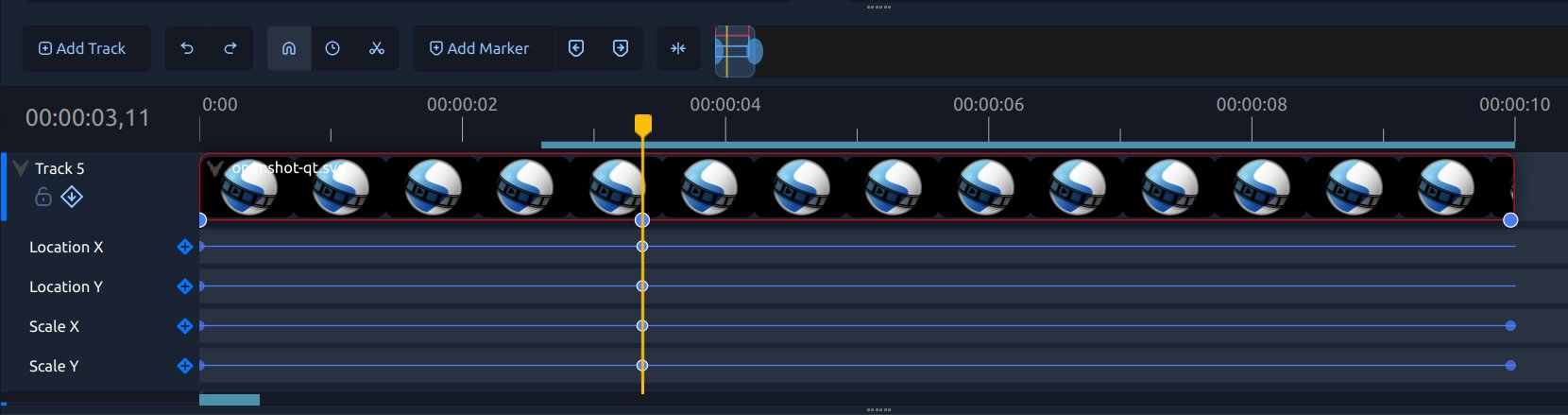
Jos olet vasta aloittamassa, lue ensin Pikakurssi ja palaa sitten tänne saadaksesi lisätietoja. Työkalupalkin ohjainten nimettyyn erittelyyn tutustu Aikajanan työkalupalkki.
Aikajanan perusteet
Näitä termejä käytetään usein tässä oppaassa:
Termi |
Merkitys |
|---|---|
Toistopää |
Punainen viiva, joka näyttää nykyisen aikaposition. |
Raita |
Vaakasuora kerros, joka sisältää leikkeet (ylimmät raidat näkyvät alempien yläpuolella). |
Leike |
Raidalle sijoitettu video-, ääni- tai kuvaelementti. |
Siirtymä |
Kahden päällekkäisen leikkeen sekoitus. |
Merkki |
Tallennettu aikapiste, johon voit hypätä nopeasti takaisin. |
Avainkehys |
Tallennettu arvo tiettynä ajankohtana (käytetään animaatiossa). |
Täydellisen sanaston löydät kohdasta Sanasto.
Nykyinen aikakoodi
Nykyinen aikakoodi näkyy aikajanaviivaimen vasemmassa reunassa ja näyttää toistopään tarkan sijainnin. Napsauta aikakoodia, kirjoita uusi arvo ja paina Enter siirtääksesi toistopään kyseiseen ruutuun.
Tyhjennä kenttä tai kirjoita 0 siirtyäksesi aikajanan alkuun. Paina Ylös tai Alas siirtääksesi valittua aikakoodin segmenttiä; pidä Shift painettuna siirtyäksesi 10 askelta. Kun ruutusegmentti on valittuna, pidä Ctrl painettuna siirtyäksesi yhdellä sekunnilla. Paina Esc peruuttaaksesi.
Yleiset aikajanan tehtävät
Useimmat editointisessiot etenevät samankaltaisesti:
Lisää media projektiin käyttämällä Tuo tiedostot.
Vedä tiedostoja projektipaneelista aikajanan raidoille.
Rajaa leikkeiden reunat poistaaksesi ylimääräisen sisällön.
Siirrä leikkeet järjestykseen ja pinota raidat rakentaaksesi kohtauksesi.
Lisää siirtymiä ja efektejä tarpeen mukaan (Siirtymät, Efektit).
Esikatsele ja säädä ajoitusta (Toisto).
Leikkeiden rajaaminen, leikkaaminen ja kontekstivalikon toiminnot käsitellään yksityiskohtaisesti kohdassa Leikkeet.
Leikkeiden ja siirtymien valinta
Valinta on yksi tärkeimmistä aikajanan taidoista:
Napsauta kohdetta valitaksesi sen.
Ctrl+Click lisää tai poistaa kohteita valinnasta.
Shift+Click valitsee alueen ankkurikohteesi ja napsautetun kohteen välillä.
Ctrl+Shift+Click lisää kyseisen alueen nykyiseen valintaasi.
Alt+Click valitsee aaltoilevasti napsautetusta kohteesta raidan loppuun.
Vedä tyhjän alueen valintaruutu valitaksesi useita kohteita.
Katso täydellinen lista ja esimerkit kohdasta Leikkeet.
Aikajanan työkalupalkki ja zoomaus
Aikajanan työkalupalkki auttaa yleisissä navigointi- ja editointitoiminnoissa (kohdistus, uudelleenajastus, partaveitsi, merkit, keskitys ja zoomaus).
Rauta-työkalu näyttää leikkausoppaan ja aikakoodin kohdekliipin päällä. Tauolla ollessa kohdistimen vieminen esikatseluttaa leikkausruutua siirtämättä toistopäätä. Napsauta leikataaksesi tai paina Esc poistuaksesi Razor-tilasta. Razor-opas kunnioittaa olemassa olevaa Snapping-kytkintä ja käyttää samoja kiinnityskohteita ja toleranssia kuin muut aikajanan muokkaukset.
Vinkki: Jos aikajanan editointi tuntuu ahtaalta, zoomaa sisään aikajanan liukusäätimellä helpottaaksesi pienten leikkeiden säätöä.
Voit myös zoomata aikajanaa painamalla Ctrl ja rullaamalla hiiren rullaa. QWidget-aikajanalla pidä Ctrl pohjassa ja vedä keskimmäisellä hiiren painikkeella sujuvaa zoomausta varten.
Raidat, lukitseminen ja lisääminen
Raidat auttavat järjestämään editointiasi. Yleinen asettelu on:
Ylimmät raidat: otsikot, päällekkäiset kuvat, logot, kuva kuvassa
Keskimmäiset raidat: päävideo
Alemmat raidat: musiikki ja ääniefektit
Voit lukita raidat suojataksesi niitä vahingossa tehdyiltä muokkauksilta ja käyttää lisäys-/aaltoilevaa editointia, kun haluat myöhempien leikkeiden liikkuvan automaattisesti.
Raidan asettelun perusteet löydät kohdasta Raidat ja kerrokset. Yksityiskohtaiset leikkeiden muokkauskäytännöt löytyvät kohdasta Rajaus ja leikkaus.
Avainkehykset aikajanalla
Avainkehysten avulla voit muuttaa arvoja ajan kuluessa, kuten sijaintia, skaalausta, kiertoa, läpinäkyvyyttä ja efektiasetuksia.
Aikajanan avainkehys-paneelissa jokainen rivi edustaa yhtä animoitua ominaisuutta. Voit:
Lisätä avainkehysrivin ominaisuudelle
Lisätä uusia avainkehyksiä riville
Siirtää avainkehyksiä muuttaaksesi ajoitusta
Muuta interpolaatiota hallitaksesi liikkeen tyyliä
Avainkehyskonsepteihin ja animaatioesimerkkeihin tutustu kohdassa Animaatio.
Seuraavat askeleet
Kun olet perehtynyt aikajanan perusteisiin, nämä osiot ovat parhaat seuraavat luettavat: