Teksti & Otsikot
Tekstikerrosten, alaotsikoiden ja otsikoiden lisääminen on tärkeä osa videoeditointia, ja OpenShot sisältää helppokäyttöisen otsikkotyökalun. Käytä Otsikko-valikkoa (sijaitsee OpenShotin päävalikossa) käynnistääksesi otsikkotyökalun. Voit myös käyttää pikanäppäintä Ctrl+T.
Otsikot ovat yksinkertaisesti vektorigrafiikkatiedostoja, joissa on läpinäkyvä tausta (*.svg). OpenShot sisältää monia helppokäyttöisiä malleja, mutta voit myös luoda omia tai tuoda uusia malleja OpenShotiin. Näillä malleilla voit nopeasti muuttaa tekstiä, fonttia, kokoa, väriä ja taustaväriä. Voit myös avata kehittyneen ulkoisen SVG-editorin lisämuokkauksia varten. Kun otsikko on lisätty projektiisi, vedä ja pudota se raidalle videoleikkeen yläpuolelle. Läpinäkyvä tausta sallii videon näkyä tekstin takana.
Yleiskatsaus
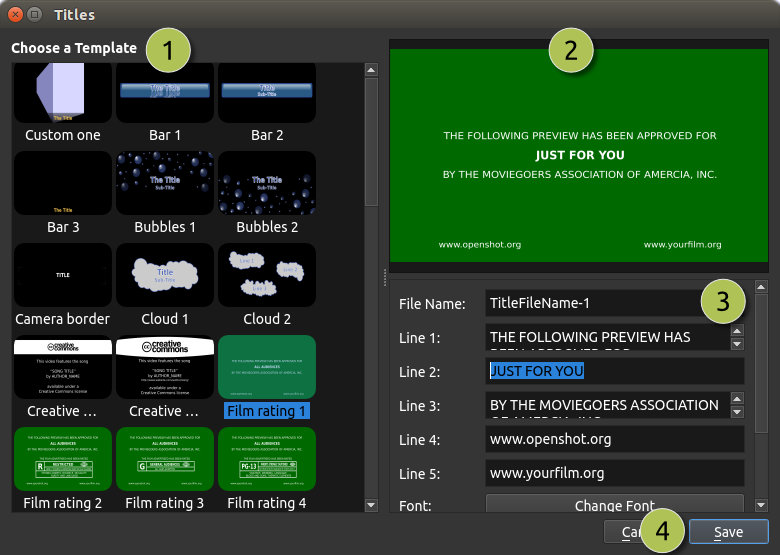
# |
Nimi |
Kuvaus |
|---|---|---|
1 |
Valitse malli |
Valitse käytettävissä olevista vektoripohjaisista otsikkomalleista |
2 |
Esikatsele otsikkoa |
Esikatsele otsikkoa muokatessasi sitä |
3 |
Otsikon ominaisuudet |
Muuta tekstiä, fonttia, kokoa, värejä tai muokkaa kehittyneessä ulkoisessa SVG-kuvankäsittelyohjelmassa (kuten Inkscape) |
4 |
Tallenna |
Tallenna ja lisää otsikko projektiisi |
Otsikkopohjat
OpenShot sisältää erilaisia vektoripohjaisia otsikkopohjia, joita voit käyttää videoidesi parantamiseen. Alla on taulukko, jossa on lueteltu saatavilla olevat otsikot ja niiden kuvaukset:
Otsikon nimi |
Kuvaus |
|---|---|
Palkki 1 |
Yksinkertainen palkki, jossa teksti on keskitetty. |
Palkki 2 |
Yksinkertainen palkki, keskitetty, jossa on kaksi tekstiriviä. |
Palkki 3 |
Toinen versio yksinkertaisesta palkista tekstillä, käytettäväksi alalaidassa. |
Laatikko |
Yksinkertainen laatikkomuotoinen otsikkotyyli keskitetylle tekstille. |
Kuplat 1 |
Otsikko, jossa on kuplagrafiikkaa leikkisän ilmeen luomiseksi. |
Kuplat 2 |
Eri kuplamalli hauskaa ja luovaa otsikkoa varten. |
Kameran kehys |
Kehys, joka jäljittelee kameran etsintä keskitetyn tekstin kanssa. |
Pilvi 1 |
Otsikko, jossa on leikkisä pilvikuva ja teksti. |
Pilvi 2 |
Toinen leikkisä pilvimalli, jossa on kolme pilveä ja tekstiä. |
Creative Commons 1 |
Sisältää tekstiä ja kuvakkeita Creative Commons -tekijänoikeusmerkintää varten. |
Creative Commons 2 |
Toinen Creative Commons -malli erilaisella tyylillä ja verkkosivustotekstillä. |
Elokuvaluokitus 1 |
Näyttää elokuvaluokituksen kaikille yleisöille. |
Elokuvaluokitus 2 |
Näyttää elokuvaluokituksen ”R” (rajoitettu). |
Elokuvaluokitus 3 |
Näyttää elokuvaluokituksen ”G” (yleisölle sopiva). |
Elokuvaluokitus 4 |
Näyttää elokuvaluokituksen ”PG-13”, vanhempien tulee olla varovaisia. |
Hehku |
Otsikko kirkkaalla hehkuvaikutuksella elokuvamaista ilmettä varten. |
Liekit |
Otsikko, jossa on liekkigrafiikkaa tulisen vaikutelman luomiseksi. |
Alatunniste 1 |
Alatunniste palkki alalaidassa (vasemmalle tasattu). |
Alatunniste 2 |
Alatunniste palkki alalaidassa (keskitetty). |
Alatunniste 3 |
Alatunniste palkki alalaidassa (oikealle tasattu). |
Kulta 1 |
Otsikko kultaisella värimaailmalla, keskitetty yhdellä tekstirivillä. |
Kulta 2 |
Toinen kultateemainen otsikko, keskitetty kahdella tekstirivillä. |
Kulta Alhaalla |
Kultainen otsikko sijoitettuna näytön alareunaan. |
Kulta Ylhäällä |
Kultainen otsikko sijoitettuna näytön yläreunaan. |
Harmaa laatikko 1 |
Yksinkertainen harmaa laatikko tekstin korostamiseen (yksi tekstirivi, vasen yläkulma). |
Harmaa laatikko 2 |
Yksinkertainen harmaa laatikko tekstin korostamiseen (kaksi tekstiriviä, vasen yläkulma). |
Harmaa laatikko 3 |
Yksinkertainen harmaa laatikko tekstin korostamiseen (yksi tekstirivi, oikeassa alakulmassa). |
Harmaa laatikko 4 |
Yksinkertainen harmaa laatikko tekstin korostamiseen (kaksi tekstiriviä, oikeassa alakulmassa). |
Otsikko 1 |
Otsikkopalkki otsikoille tai osioiden otsikoille (vasen yläkulma). |
Otsikko 2 |
Otsikkopalkki otsikoille tai osioiden otsikoille (keskitetty). |
Otsikko 3 |
Otsikkopalkki otsikoille tai osioiden otsikoille (oikea yläkulma). |
OpenShot |
Otsikko, jossa on OpenShot-brändäys. |
Soikio 1 |
Soikion muotoinen korostus- tai koriste-elementti, teksti keskitetty. |
Soikio 2 |
Toinen soikion muotoinen malli eri tyylillä, teksti keskitetty. |
Soikio 3 |
Toinen soikion muotoinen malli, jossa kaksi tekstiriviä, yksi ylhäällä ja yksi alhaalla. |
Soikio 4 |
Vielä yksi soikion muotoinen malli, teksti keskitetty ja heijastus mukana. |
Post-it |
Jäljittelee muistilappua merkintöjä tai muistutuksia varten. |
Nauha 1 |
Nauhakuva, jossa on tekstiä. |
Nauha 2 |
Toinen nauhamalli, jossa on tekstiä. |
Nauha 3 |
Kolmas nauhamallin variaatio, jossa on tekstiä. |
Savu 1 |
Otsikko savuefekteillä dramaattista ilmettä varten. |
Savu 2 |
Toinen savumalli eri tyylillä. |
Savu 3 |
Kolmas savuefektien variaatio. |
Yhtenäinen väri |
Koko näytön värillinen tausta erilaisiin käyttötarkoituksiin. |
Vakio 1 |
Vakiootsikkosuunnittelu yleiskäyttöön (kaksi keskitettyä riviä). |
Vakio 2 |
Toinen vakiootsikko eri tyylillä (yksi tekstirivi ja heijastus). |
Vakio 3 |
Kolmas vakiootsikon variaatio (kolme tekstiriviä). |
Vakio 4 |
Vielä yksi vakiootsikkosuunnittelu (neljä tekstiriviä). |
Auringonlasku |
Otsikko auringonlaskun liukuvärillä lämpimään, päivän päättymisen teemaan. |
TV-luokitus |
Näyttää TV-luokituksen tunnuksen, kuten ”G” ja ”PG” (näytön kulmassa). |
Mukautetut otsikkopohjat
OpenShot voi käyttää mitä tahansa vektori-SVG-kuvatiedostoa mukautettuna otsikkopohjana Title Editor -valintaikkunassa. Lisää vain SVG-kuvatiedosto kansioon ~/.openshot_qt/title_templates/, niin se näkyy seuraavan kerran, kun avaat Title Editor -valintaikkunan. Voit myös napsauttaa hiiren oikealla mitä tahansa SVG-tiedostoa Projektitiedostot-paneelissa ja valita Muokkaa otsikkoa tai Kopioi otsikko.
Huomautus: Näitä SVG-pohjia käyttää vain Title Editor -valintaikkuna, ei Animated Title -valintaikkuna.
3D-animoidut otsikot
3D-animoidun otsikon lisääminen on yhtä helppoa käyttämällä Animated Title -valintaikkunaa. Käytä Otsikko-valikkoa (OpenShotin päävalikossa) avataksesi Animated Title -editorin. Voit myös käyttää pikanäppäintä Ctrl+B. Huom: Blender on asennettava ja konfiguroitava ennen kuin tämä ominaisuus toimii OpenShotissa. Katso Blenderin asennus.
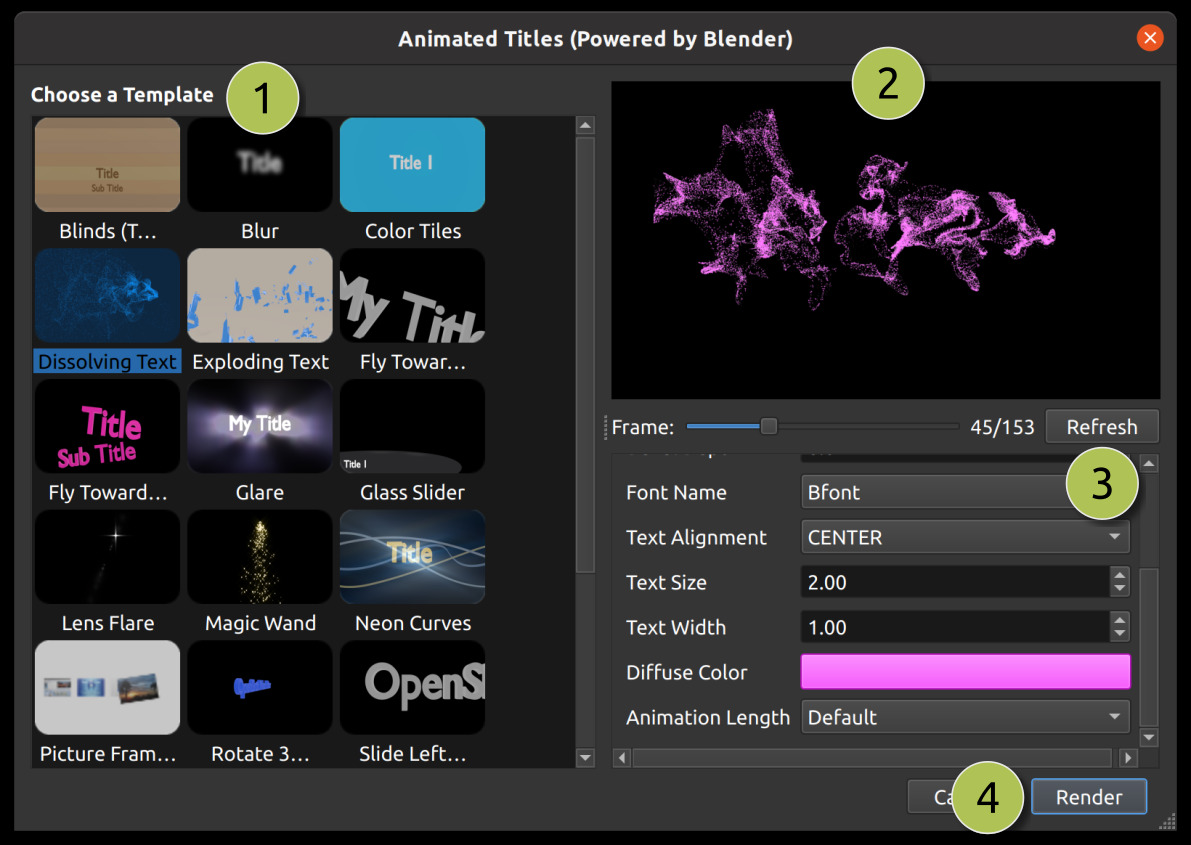
# |
Nimi |
Kuvaus |
|---|---|---|
1 |
Valitse malli |
Valitse mistä tahansa saatavilla olevista 3D-otsikkopohjista |
2 |
Esikatsele otsikkoa |
Esikatsele otsikkoa muokatessasi sitä |
3 |
Otsikon ominaisuudet |
Muuta tekstiä, värejä ja edistyneitä ominaisuuksia |
4 |
Renderöi |
Renderöi 3D-animaatio ja lisää se projektiisi |
3D-animoidut pohjat
OpenShot sisältää erilaisia 3D-animoituja pohjia, joita voi käyttää dynaamisten ja kiinnostavien elementtien lisäämiseen videoihisi. Alla on taulukko, jossa on saatavilla olevat pohjat ja niiden kuvaukset:
Pohjan nimi |
Kuvaus |
|---|---|
Sälekaihtimet (kaksi otsikkoa) |
Animaatio, jossa on sälekaihtimien efekti. |
Sumentuma |
Pohja, joka summentaa tekstiä sisään ja ulos, tarjoten sujuvan siirtymäefektin. |
Värilaatat |
Animaatio, jossa värit vaihtuvat, sopii eloisille ja dynaamisille otsikoille. |
Hajoava teksti |
Hajoamistehoste, joka muuttaa tekstin hiukkasiksi, jotka tuuli puhaltaa pois. |
Maailmankartta |
Pohja, jossa pyörii maapallo kahden sijainnin välillä. |
Räjähtävä teksti |
Animaatio, jossa otsikko räjähtää paloiksi, lisäten dramaattista vaikutusta. |
Lennä kohti kameraa |
Lennä ohi -animaatio, jossa yksittäinen otsikko zoomaa ruudun ohi. |
Lennä kohti kameraa (kaksi otsikkoa) |
Samankaltainen kuin Fly By 1, mutta kaksi otsikkoa lentää ohi. |
Heijastus |
Animaatio, jossa on heijastusefekti, lisäten kirkkaan ja heijastavan ilmeen. |
Lasiliukusäädin |
Liukuva lasiefekti, joka tarjoaa modernin ja tyylikkään siirtymän. |
Linssihehku |
Animaatio, jossa on linssihehku, lisäten elokuvamaista tunnelmaa. |
Taikasauva |
Leikkisä taikasauvaefekti, ihanteellinen maagisiin tai fantasia-aiheisiin. |
Neonkaaret |
Animaatio neonkaarilla, luoden futuristisen ja elävän ilmeen. |
Kehykset (4 kuvaa) |
Malli, jossa on neljä kuvakehystä, sopii kuvien tai videoleikkeiden esittelyyn. |
Kierrä 360 |
360 asteen kiertoefekti, joka tarjoaa dynaamisen otsikkoanimaation. |
Liuku vasemmalta oikealle |
Liukuva efekti, jossa otsikot liikkuvat vasemmalta oikealle. |
Lumi |
Animaatio putoavista lumihiutaleista, täydellinen talvi- tai juhlateemoihin. |
Avaruuselokuvan intro |
Elokuvamainen avaruusteemainen intro, ihanteellinen eeppisiin tai scifi-projekteihin. |
Verkkokehysteksti |
Animaatio verkkokehystekstillä, lisäten teknisen tai digitaalisen ilmeen. |
Zoomaa klappilautaan |
Zoom-otsikko klappilaudalla, täydellinen elokuva- tai videotuotantoteemoihin. |
Tekstin tuonti
Voit luoda tekstiä ja otsikoita monilla eri ohjelmilla, kuten Blender, Inkscape, Krita, Gimp jne. Ennen kuin voit tuoda tekstiä OpenShotiin, sinun on ensin vietävä teksti näistä ohjelmista yhteensopivaan kuvaformaattiin, joka sisältää läpinäkyvän taustan ja alfakanavan.
SVG-formaatti on erinomainen valinta vektorigrafiikkaan (käyrät, muodot, tekstiefektit ja polut), mutta se ei ole aina 100 % yhteensopiva OpenShotin kanssa. Siksi suosittelemme käyttämään PNG-formaattia, joka on erinomainen verkkopohjainen kuvaformaatti, joka voi sisältää läpinäkyvän taustan ja alfakanavan. Läpinäkyvä tausta ja alfakanava ovat tarpeen, jotta OpenShot sallii tekstin olla peittämättä aikajanalla olevia videoita ja kuvia.
Lisätietoja animoitujen sekvenssien tuonnista OpenShotiin löydät kohdasta Kuvajaksot.
Inkscapen asennus
Title Editor-valintaikkunan Advanced Editor -ominaisuus vaatii uusimman Inkscape-version (https://inkscape.org/release/) asentamisen ja OpenShotin Asetuksista polun päivittämisen Inkscape-suoritustiedostoon. Katso Yleiset -välilehti Asetuksista.
Blenderin asennus
OpenShotin Animated Title -ominaisuus vaatii uusimman Blender-version (https://www.blender.org/download/) asentamisen ja OpenShotin Asetuksista polun päivittämisen Blenderin suoritustiedostoon. Katso Yleiset -välilehti Asetuksista. HUOM: Vähimmäistukiversio Blenderistä on 5.0+. Vanhemmat Blender-versiot eivät ole yhteensopivia OpenShot Video Editorin kanssa.
Yksityiskohtaisen asennusoppaan näiden riippuvuuksien asentamiseen löydät osoitteesta Blender & Inkscape Guide.