Tallennus
OpenShot voi tallentaa mikrofonin, työpöydän ja web-kameran suoraan nykyiseen projektiin. Voit ottaa käyttöön yhden lähteen tai yhdistää useita synkronoitua tallennussessiota varten. Jokainen lähde pysyy itsenäisenä mediatiedostona ja aikajanaleikkeenä, mikä helpottaa mikrofonin äänenvoimakkuuden säätämistä, web-kameran rajaus tai näytön tallenteen muokkaamista erikseen.
Avaa erillinen näkymä valitsemalla Näytä → Tallennusnäkymä, tai näytä vain telakka valitsemalla Näytä → Telakat → Tallennus.
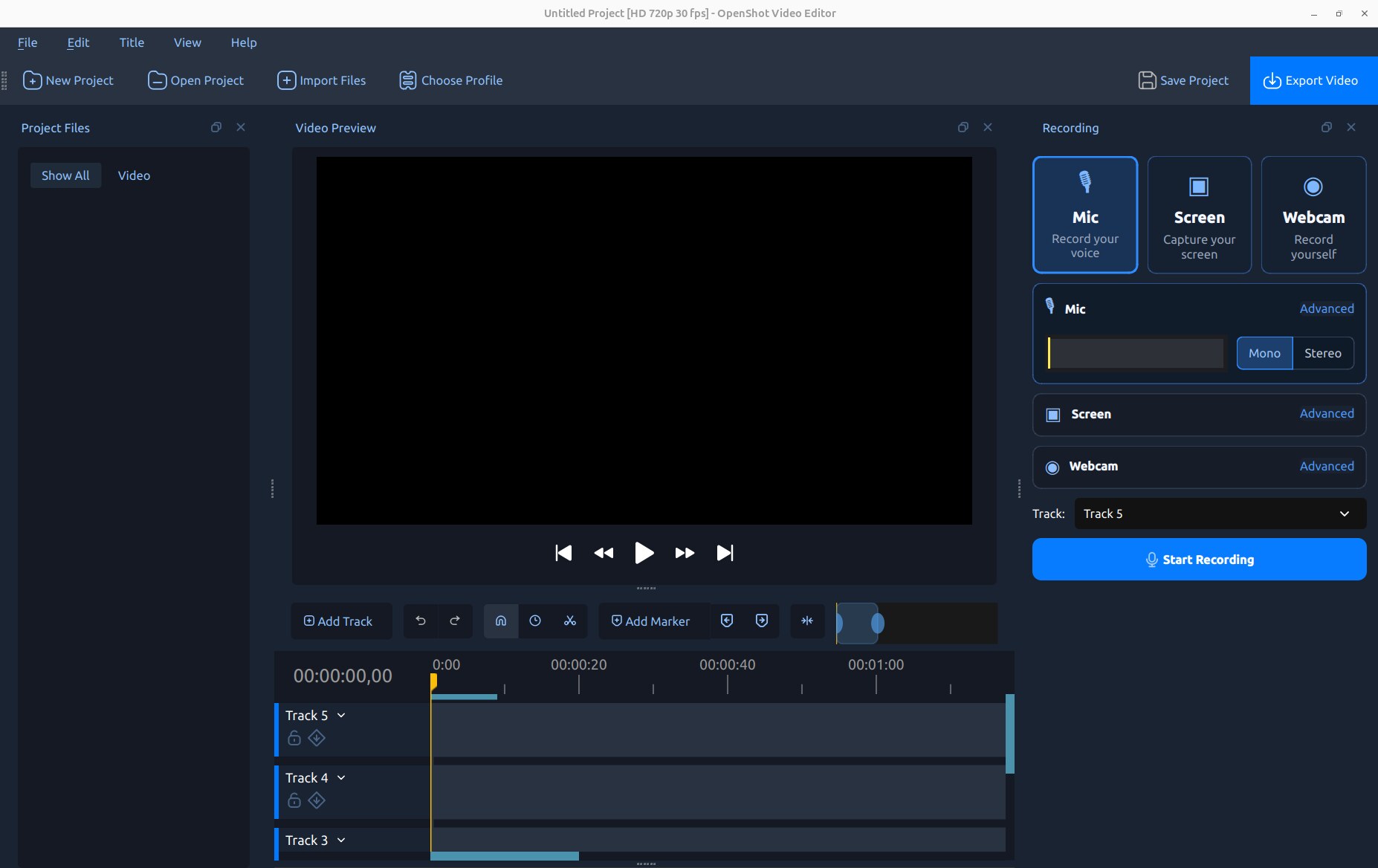
Pika-aloitus
Siirrä aikajanan toistopää kohtaan, josta tallennuksen tulisi alkaa.
Avaa Näytä → Tallennusnäkymä.
Ota käyttöön Mikrofoni, Näyttö, Web-kamera tai mikä tahansa niiden yhdistelmä.
Valitse kohde Raita. Useat lähteet käyttävät vierekkäisiä raitoja automaattisesti. Valitse Ei raitaa lisätäksesi valmiit tallenteet Projektitiedostoihin ilman, että luodaan live-esikatseluja tai leikkeitä aikajanalle. Valitse, näytetäänkö aikajanan Esikatselu mikrofoni- tai web-kameratallennuksen aikana.
Avaa kunkin lähteen Lisäasetukset-osio ja tarkista laitteen ja laadun asetukset.
Napsauta Aloita tallennus. Suorita haluamasi kerronta tai toiminto.
Napsauta Lopeta tallennus joko telakassa tai tallennuksen tilanhallinnasta.
Odota hetki, kun OpenShot viimeistelee tiedostot. Ne tuodaan Projektitiedostoihin ja, ellei Ei raitaa ole valittuna, sijoitetaan aikajanalle.
Nopea äänikommentti
Aloittaaksesi kommentoinnin olemassa olevassa leikkeessä, napsauta leikettä hiiren oikealla ja valitse Ääni → Tallenna. OpenShot siirtää toistopään leikkeen ensimmäiseen ruutuun, avaa tallennustelakan ja valitsee ensimmäisen käytettävissä olevan lukitsemattoman raidan leikkeen alapuolelta. Varmista, että Mikrofoni on käytössä, ja napsauta sitten Aloita tallennus. Koko Näytä → Tallennusnäkymä pysyy yleisenä sisäänkäyntinä näytön, web-kameran, mikrofonin ja yhdistettyjen tallennussessioiden hallintaan.
Tallennuslähteet
Telakan yläosassa olevat lähdekortit voidaan ottaa käyttöön itsenäisesti. Käyttämätön kortti tarkoittaa, että vaadittua laitetta, käyttöjärjestelmän tallennuspalvelua tai libopenshot-ominaisuutta ei havaittu.
Lähde |
Tallennettu tiedosto |
Ääni |
Tyypillinen käyttö |
|---|---|---|---|
Mikrofoni |
|
Vain mikrofoni |
Kerronta, ääninäyttely, kommentointi tai haastattelut. |
Näyttö |
|
Valinnainen järjestelmän ääni |
Opetusohjelmat, esittelyt, esitykset tai pelit. |
Web-kamera |
|
Ei ääntä |
Esittäjän video tai kuva kuvassa -kamera. |
Kun mikrofoni ja näyttö ovat käytössä samanaikaisesti, mikrofonin ääni tallennetaan omaan tiedostoonsa, kun taas järjestelmän ääni upotetaan näytön videoon. Tämä erottelu on tarkoituksellinen: se mahdollistaa äänen ja tietokoneen äänen itsenäisen säätämisen, mykistämisen, häivyttämisen tai käsittelyn editoinnin aikana. Web-kameran videolla ei ole ääntä, mikä estää mikrofoniraidan kaksoiskappaleen ja kaiun.
Reaaliaikainen palaute ja aikajanan sijoitus
Mikrofonimittari reagoi ennen tallennusta ja sen aikana, mikä auttaa varmistamaan, että valittu tuloliitäntä toimii. Tallennuksen aikana OpenShot piirtää väliaikaisen leikkeen ja mikrofonin aaltomuodon aikajanalle. Valmiit tiedostot korvaavat nämä esikatselut tallennuksen loputtua.
Valitse Ei raitaa raitalistasta, kun haluat tallentaa mediaa lisäämättä live-objekteja tai valmiita leikkeitä aikajanalle. Valmiit tallenteet tuodaan silti Projektitiedostoihin, valmiina esikatseluun, järjestelyyn tai lisäämiseen aikajanalle myöhemmin. Tämä on hyödyllistä, kun tallennat useita ottoja ennen kuin valitset muokattavan.
Kaikki käytössä olevat lähteet alkavat samasta aikajanan kohdasta. OpenShot pinottaa ne hyödylliseen yhdistelyjärjestykseen:
Lähde |
Sijoitus |
|---|---|
Web-kamera |
Korkein määritetty raita, jotta kulmavideo näkyy päällimmäisenä. |
Näyttö |
Web-kameran alapuolella ja mikrofonin äänen yläpuolella. |
Mikrofoni |
Alin määritetty raita, koska se sisältää vain ääntä. |
Jos valitun raidan alapuolella ei ole tarpeeksi raitoja, OpenShot luo tai valitsee tarvittaessa lisää raitoja. Tallenteet lisätään myös Projektitiedostot-kohtaan, jotta niitä voidaan käyttää uudelleen, vaikka poistaisit niiden ensimmäiset aikajanan leikkeet.
Aikajanan esikatselu tallennuksen aikana
Esikatselu-ohjaus Raidan vieressä voi toistaa projektia nykyisestä toistopisteestä samalla, kun mikrofoni-, webkamera- tai yhdistetty mikrofoni + webkamera-tallennus on käynnissä. Tämä on hyödyllistä ääniraidoille, kommentaareille ja reaktiovideoille. Tallennuksen pysäyttäminen pysäyttää myös aikajanan toiston, jos tallennin käynnisti sen.
Vaihtoehto |
Toiminta |
|---|---|
Pois päältä |
Tallentaa käynnistämättä aikajanan toistoa. |
Täysi |
Toistaa aikajanan normaalilla esikatselun resoluutiolla. |
Puolikas |
Alentaa esikatselun renderöintiresoluutiota parantaakseen tallennuksen suorituskykyä. |
Neljännes |
Käyttää alhaisinta esikatselun resoluutiota vaativissa projekteissa tai hitaammilla tietokoneilla. |
Esikatselun resoluution muutos vaikuttaa vain väliaikaiseen OpenShot-esikatseluun. Se ei alenna tallennettujen mikrofoni- tai webkameratiedostojen resoluutiota tai laatua. Käytä kuulokkeita, kun aikajanalla on ääntä, jotta mikrofoni ei tallenna kaiuttimien ääntä. Kun Näyttö on valittuna, Esikatselu pakotetaan Pois päältä-tilaan ja se poistetaan käytöstä; Näytön valinnan poistaminen palauttaa aiemman valinnan.
Mikrofonin tallennus
Ota käyttöön Mikrofoni tallentaaksesi kerronnan erillisenä äänitiedostona. Käytä Mono/Stereo-ohjausta tason mittarin vieressä yleisen kanavavalinnan tekemiseen ja avaa Lisäasetukset kaikkia asetuksia varten.
Vaihtoehto |
Tyypillinen oletus |
Kuvaus |
|---|---|---|
Tulo |
Järjestelmän tulo |
Valitsee mikrofonin tai äänitulo-laitteen. |
Muoto |
FLAC |
Valitsee WAV:n, FLAC:n tai MP3:n. FLAC on häviötön ja tiedostot ovat pienempiä kuin WAV. |
Näytetaajuus |
48000 Hz |
Asettaa tallennuksen näytetaajuuden. Yritä sovittaa laite ja projekti mahdollisuuksien mukaan. |
Kanavat |
Mono |
Tallentaa yhden tai kaksi tulokanavaa. Mono on yleensä paras yhdelle mikrofonille. |
Tavoittele hyvää mittarivastetta ilman leikkausta. Hiljaisen aaltomuodon tulisi pysyä visuaalisesti hiljaisena; OpenShot ei enää normalisoi jokaista uutta aaltomuotoa täyteen korkeuteen. Vaaleampi huippukäyrä korostaa transientteja, kun taas kiinteä RMS-käyrä tiivistää jatkuvan energian. Näiden yksityiskohdat säädetään kohdassa Muokkaa → Asetukset → Aikajana → Aaltomuodon näytteet (sekunnissa). Katso Kontekstivalikko aaltomuodon näyttöä ja äänenvoimakkuuden säätöjä tallennuksen jälkeen.
Näytön tallennus
Ota käyttöön Näyttö, ja valitse sitten tallennustila:
Tila |
Kuvaus |
|---|---|
Koko näyttö |
Tallentaa valitun näytön tai yhdistetyn työpöytäalueen. |
Ikkuna |
Napsauta ikkunaa tallentaaksesi sen rajat. Saatavuus ja tarkka toiminta riippuvat käyttöjärjestelmästä. |
Alue |
Vedä tai valitse suorakulmainen työpöytäalue. Saatavuus riippuu käyttöjärjestelmästä. |
Wayland-työpöydillä käyttöjärjestelmän jakamisportaali kysyy, mitä näyttöä tai ikkunaa jaetaan tallennuksen alkaessa. Numeroidut ikkuna- ja alueohjaimet ovat piilotettuja, koska valinta kuuluu tälle portaalille.
Näytön lisäasetukset
Vaihtoehto |
Oletus |
Kuvaus |
|---|---|---|
Näyttö |
Ensisijainen näyttö |
Valitsee näytön tai koko työpöydän, jos se on tuettu. |
Siirtymä |
Valitut rajat |
Asettaa tallennusalueen X- ja Y-koordinaatit työpöydällä. |
Koko |
Valitut rajat |
Asettaa tallennuksen leveyden ja korkeuden. OpenShot käyttää kooderille turvallisia parillisia mittoja. |
FPS |
30 |
Asettaa näytön tallennuksen kuvataajuuden: 15, 24, 30 tai 60 FPS. |
Järjestelmän ääni |
Päällä |
Upottaa tietokoneen toistaman äänen näytön MP4-tiedostoon, kun se on tuettu. |
Kohdistin |
Päällä |
Sisältää hiiren osoittimen näytön tallennuksessa. |
Piilota OpenShot |
Ei |
Piilottaa OpenShotin väliaikaisesti valinnan ja tallennuksen aikana, kun ominaisuus on käytössä. |
Muista
Joillakin Windows-järjestelmillä, joissa käytetään korkean DPI:n näytön skaalausta, hiiren osoitin saattaa olla siirtynyt tai puuttua näytön tallennuksista, jotka on tehty skaalatulla näytöllä. Jos osoittimen näkyvyys on tärkeää, tallenna näytöllä, joka on asetettu 100 % skaalaustasoon, aseta kohdenäyttö väliaikaisesti 100 %:iin tai käytä erillistä näytönkaappausohjelmaa. Näytön video tallentuu silti normaalisti, ja asettamalla Cursor arvoksi Off vältetään ongelmallinen osoitinpeite.
Järjestelmän ääni
Järjestelmän ääni on oletuksena käytössä tuetuissa tallennustaustoissa. Se tallentaa tietokoneen kautta toistuvan äänen—kuten pelin, selaimen, mediasoittimen tai esityksen—näytön tallennukseen. Se ei korvaa mikrofonilähdettä. Ota molemmat lähteet käyttöön, kun haluat järjestelmän äänen ja kommentoinnin itsenäisesti muokattavilla klippeillä.
Jos ohjaus on pois käytöstä, käytössä oleva alusta tai libopenshot-käännös ei tue järjestelmän äänen tallennusta. OpenShot asettaa vaihtoehdon pois päältä tuottamatta harhaanjohtavaa äänetöntä ääniraitaa. Käyttöjärjestelmän tietosuoja-asetukset ja äänen reitityksen määritykset voivat myös vaikuttaa tallennukseen.
Muista
Järjestelmän äänen tallennus ei ole tällä hetkellä saatavilla macOS:llä. Näytön video, mikrofoni ja web-kameran tallennus ovat edelleen käytettävissä, mutta Järjestelmän ääni -vaihtoehto on poistettu käytöstä ja pakotettu arvoon Pois.
Varoitus
Vältä tallennetun järjestelmän äänen toistamista kaiuttimien kautta samanaikaisesti mikrofonin tallennuksen kanssa, ellei ääni ole tarkoituksellista. Kuulokkeet vähentävät kaikua ja estävät mikrofonia tallentamasta kaiuttimien ääntä uudelleen.
Web-kameran tallennus
Ota Webcam käyttöön tallentaaksesi kameran äänettömänä videoklippinä. Live-esikatselu auttaa varmistamaan rajauksen ennen aloittamista. Kun myös Näyttö on käytössä, oletusasettelu on pyöristetty, 30 % kameran koko oikeassa alakulmassa. Kun web-kamera tallennetaan yksinään, se on oletuksena täysikokoinen.
Vaihtoehto |
Kuvaus |
|---|---|
Tulo |
Valitsee käytettävissä olevan web-kameran tai videokaappauslaitteen. |
Resoluutio |
Valitsee kameran ilmoittaman resoluution. |
Tallenna FPS |
Valitsee valitulla resoluutiolla tuetun kuvataajuuden. |
Asettelu |
Valitsee sijoittelun: alareuna/yläreuna vasen/oikea, vasen, oikea, keskellä tai täysikokoinen. |
Koko |
Asettaa kulmakameran koon 20 %, 30 % tai 40 % projektin kehyksestä. |
Kulmat |
Käyttää suorakulmaisia, pyöristettyjä tai soikeita kamerakulmia. |
Asetteluvaihtoehdot sovelletaan tavallisina klippin ominaisuuksina. Tallennuksen jälkeen käytä Gravity, Scale X, Scale Y, Margin ja Corner Radius hienosäätöön. Katso Leikkeen ominaisuudet.
Lähteiden yhdistäminen
Tallennusnäkymä pitää kaikki käytössä olevat lähdeohjaimet yhdessä samalla kun esikatselu ja aikajana pysyvät näkyvissä.
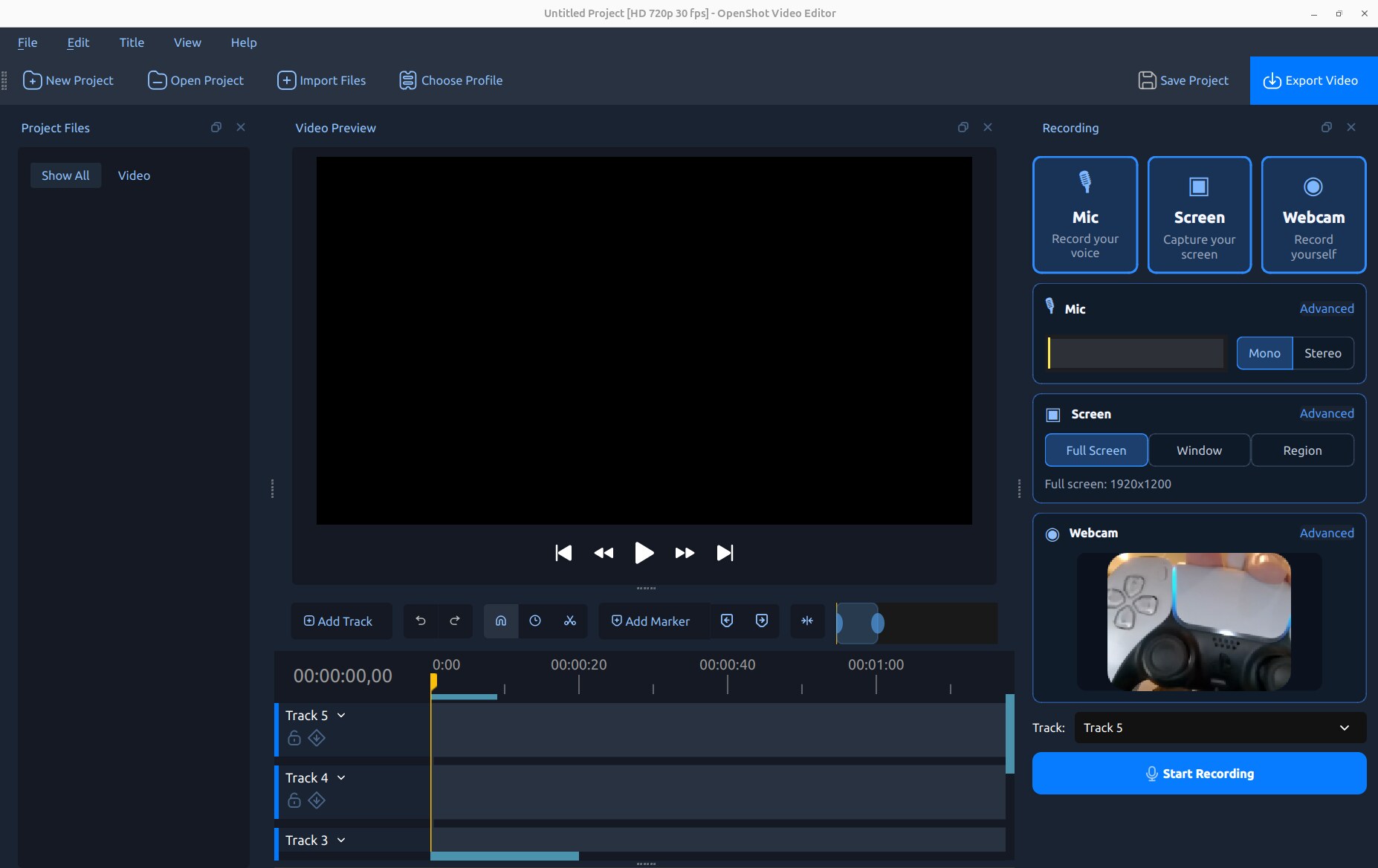
Työnkulku |
Ota käyttöön |
Tulos |
|---|---|---|
Ääninäyttely |
Mikrofoni |
Yksi muokattava kerrontatiedosto. |
Äänetön opetusohjelma |
Näyttö |
Näyttö MP4; kytke Järjestelmän ääni pois päältä, jos haluat hiljaisuuden. |
Pelin kommentointi |
Mikrofoni + Näyttö |
Erillinen mikrofoni-klippi sekä näyttövideo pelin äänellä. |
Esittäjän kamera |
Mikrofoni + Web-kamera |
Erillinen ääni ja äänetön kameravideo. |
Opetusohjelma kameralla |
Mikrofoni + Näyttö + Web-kamera |
Kolme synkronoitua klippiä, joissa web-kamera näytön yläpuolella. |
Missä tallenteet tallennetaan
Tallenteet tallennetaan projektin resurssikansioon nimellä recordings. Jos projektia ei ole vielä tallennettu, OpenShot käyttää käyttäjätietojen sijaintia. Tiedostonimissä on lähteen nimi ja aikaleima; toinen numeerinen tunniste estää saman sekunnin aikana luodun tiedoston ylikirjoittamisen.
Tallenna projekti ennen pitkää tai tärkeää tallennussessiota, jotta tallenteiden tallennussijainti on ennustettava. Älä siirrä tai nimeä tallennettuja tiedostoja uudelleen OpenShotin ulkopuolella, kun projekti käyttää niitä.
Oikeudet ja alustan toiminta
Näytön ja kameran tallennus riippuu käyttöjärjestelmän palveluista, laitteistosta ja koontituen saatavuudesta. Telakan ohjaimet mukautuvat käytettävissä olevaan taustajärjestelmään.
Linux/X11: Koko näytön, ikkunan ja numeerisen alueen tallennus on käytettävissä, kun X11-tallennustaustajärjestelmä on koottu.
Linux/Wayland: Työpöydän jakamisportaali valitsee tallennuslähteen tallennuksen alkamisen jälkeen.
Windows: Työpöydän tallennus käyttää käytettävissä olevaa Windows-näyttötaustajärjestelmää; kameralaitteet käyttävät Windowsin tallennuspalveluita.
macOS: Näytön tallennus käyttää tuettua macOS-taustajärjestelmää, ja ikkuna- sekä aluevalinnat esitetään tarvittaessa rajattuina näyttöalueina. Järjestelmän äänen tallennus ei ole tällä hetkellä tuettu; mikrofonin tallennus on edelleen käytettävissä erillisenä äänilähteenä.
Ensimmäinen tallennus voi aiheuttaa näytön tallennuksen, mikrofonin, kameran tai työpöydän jakamisen lupapyyntöjä. Hyväksy pyydetty lähde ja käynnistä OpenShot uudelleen, jos käyttöjärjestelmä sitä vaatii. Poissa käytöstä oleva lähdekortti tai vaihtoehto on parempi kuin tallennus, joka hiljaisesti jättää tukemattoman lähteen pois.
Tallennuksen vianmääritys
Ongelma |
Mitä tarkistaa |
|---|---|
Mikrofonimittari ei liiku |
Valitse oikea tuloliitäntä, varmista käyttöjärjestelmän mikrofonin lupa ja tarkista mykistys/voimakkuus. |
Mikrofoni leikkaa tai vääristää ääntä |
Alenna laitteiston/tulon vahvistusta ja pidä huippuarvot alle maksimin. |
Mikrofoni on hyvin hiljainen |
Nosta tulon vahvistusta lähellä laitetta; aikajanan aaltomuodon korkeus ei vaikuta ääneen. |
Järjestelmän ääni on pois käytöstä |
Käytössä oleva näyttötaustajärjestelmä/koontiversio ei tue sitä; tarkista alustan äänen reititys. |
Järjestelmän ääni on hiljainen |
Toista ääni ennen testausta, varmista ulostulolaite ja tarkista käyttöjärjestelmän yksityisyys/reititys. |
Äänessä on pelin kaiku |
Käytä kuulokkeita, jotta mikrofoni ei tallenna kaiuttimen toistoa. |
Näytön lähde on virheellinen |
Valitse Koko näyttö/Ikkuna/Alue uudelleen; Waylandissa valitse uudelleen portaalissa. |
Kohdistin puuttuu Windowsissa |
Korkean DPI:n skaalaus voi vaikuttaa osoittimen päällekkäiseen näyttöön; kokeile kohdenäyttöä 100 %:ssa. |
Webkamera ei ole käytettävissä |
Tarkista kameran lupa, sulje muut kameraohjelmat ja yhdistä laite uudelleen. |
Tallennus on nykivää |
Alenna näytön/kameran FPS:ää tai resoluutiota ja sulje CPU:ta kuormittavat sovellukset. |
Leikkeet näkyvät väärällä raidalla |
Valitse ylin kohderaita ennen tallennusta, siirrä leikkeet tarvittaessa. |
Tallennuksen jälkeen
Tallennetut leikkeet käyttäytyvät kuten tuotu media. Voit rajata, leikata, siirtää, mykistää, häivyttää, lisätä tehosteita sekä säätää äänenvoimakkuutta tai asettelua tavallisilla muokkaustyökaluilla. Seuraavat aiheet ovat hyödyllisiä:
Rajaus ja leikkaus rajaukseen ja leikkaamiseen.
Kontekstivalikko aaltomuotoon, äänenvoimakkuuteen, häivytykseen ja muihin leikkeen toimintoihin.
Leikkeen ominaisuudet webkameran sijoitteluun ja yksityiskohtaisiin säätöihin.
Toisto toistoon ja äänen vianmääritykseen.