Väri
Oletko koskaan huomannut, että trillerielokuvat näyttävät rakeisilta ja värittömiltä, kun taas romanttiset komediat tuntuvat eloisilta ja lämpimiltä? Se ei ole sattumaa — se on tarkoituksellista värityötä. Väri on yksi voimakkaimmista tarinankerronnan työkaluista videossa, ja OpenShot tarjoaa sinulle ammattitason työkalut sen käyttöön, olitpa sitten korjaamassa ongelmallista otosta tai luomassa elokuvamaista ilmettä alusta alkaen.
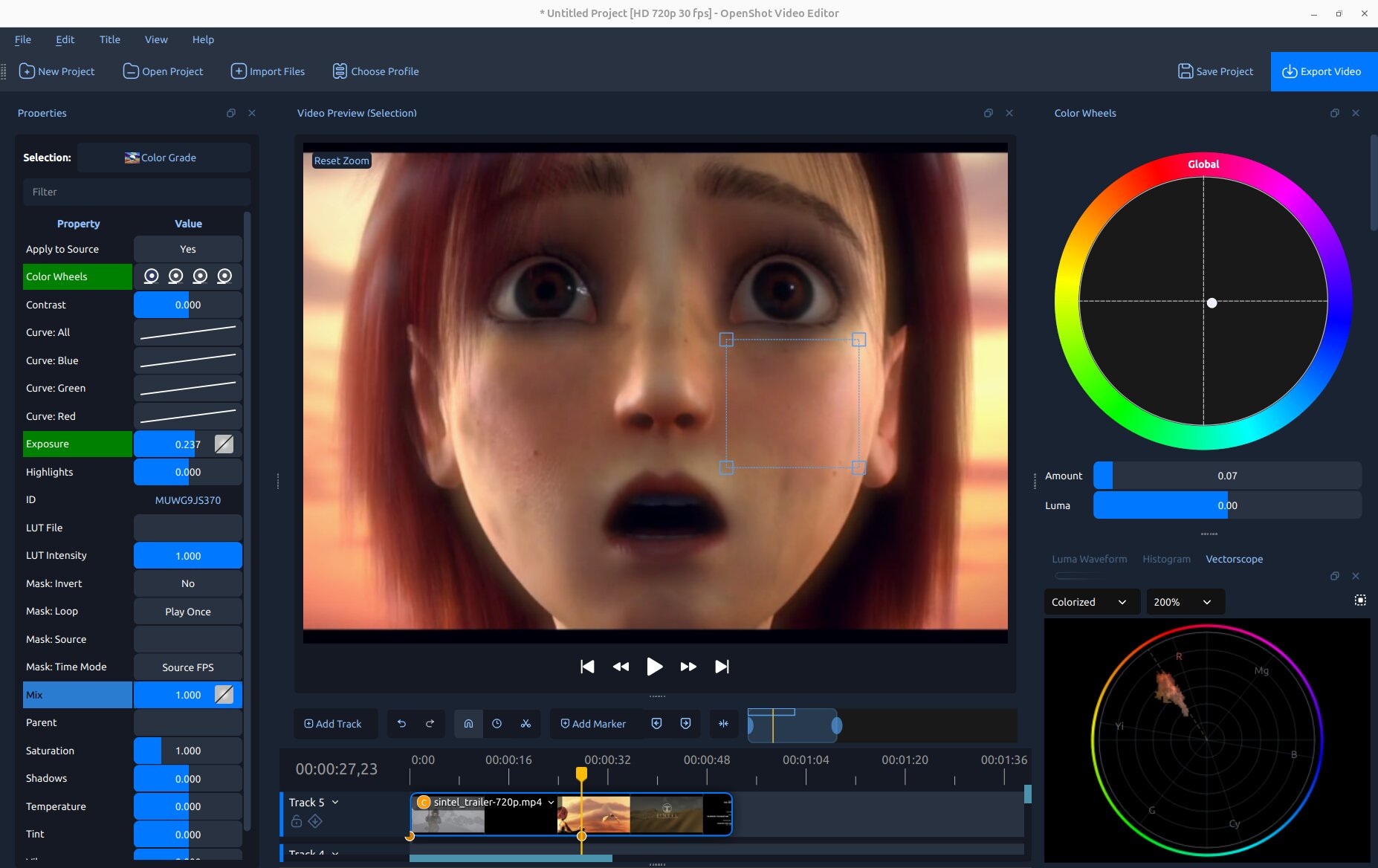
OpenShotin värinäkymä: videon esikatselu keskellä, väripyörät oikealla ja videoskoopit (Luma-aaltomuoto ja histogrammi) alhaalla.
Katso myös
Väriluokitus kohteessa Efektit — täydellinen ominaisuusviite ja avainkehyksen tiedot Color Grade -efektistä.
Värin ymmärtäminen
Jokainen pikseli digitaalisessa videokuvassa koostuu kolmesta numerosta: punainen, vihreä ja sininen (jokainen 0–255). Valkoinen on kaikki kolme maksimiarvossa; musta on kaikki kolme nollassa; harmaa on mikä tahansa tasainen sekoitus. Primaarivärien yhdistäminen luo sekundaarivärejä (punainen + vihreä = keltainen, punainen + sininen = magenta, vihreä + sininen = syaani).
Neljä ominaisuutta, joita säädät jatkuvasti:
Valotus — kokonaisvalaisuuden kirkkaus. Ylivalottuneessa materiaalissa on paljon pikseleitä lähellä 255 (ylivalottuneet kohokohdat); alivalottuneessa materiaali on murskattu lähelle 0.
Kontrasti — kirkkaimman ja tummimman välinen ero. Korkea kontrasti on dramaattinen; matala kontrasti näyttää tasaiselta tai maitomaiselta.
Kylläisyys — kuinka eloisia värit ovat. Nolla kylläisyys = harmaasävy. Kamerat tallentavat usein hieman vähemmän kylläisyyttä kuin todellisuus antaakseen editoreille enemmän liikkumavaraa.
Sävy — varsinainen väri (punainen, keltainen, vihreä, sininen…). Sävyä siirtämällä kaikki värit kiertyvät väripyörällä, ja sitä käytetään pääasiassa luoviin tyylillisiin tehosteisiin.
Videoskoopit — mitä ne ovat ja miksi ne ovat tärkeitä
Näyttösi ei ole luotettava mittausväline — huoneen valaistus, näytön kirkkaus ja kalibroimattomat näytöt vaikuttavat kaikkiin näkemääsi. Videoskoopit näyttävät kuvan todelliset pikseliarvot tarkkoina graafeina. Ne eivät koskaan valehtele, vaikka näyttösi tekisikin niin.
OpenShot sisältää kolme skooppia, jotka kaikki ovat käytettävissä Näytä → Skoopit kautta tai avautuvat automaattisesti leikkeen valikkovaihtoehdoista, jotka on kuvattu kohdassa Aloittaminen:
Luma-aaltomuoto — näyttää kirkkauden kuvaruudun poikki, sarake sarakkeelta. Paljastaa välittömästi ylivalotuksen, alivalotuksen ja kontrastiongelmat. Katso Luma-aaltomuoto.
Histogrammi — näyttää, kuinka monta pikseliä on kussakin kirkkaustasossa. Erinomainen valotuksen ja kanavatasapainon tarkasteluun yhdellä silmäyksellä. Katso Histogrammi.
Vectorskooppi — pyöreä kromakartta, joka näyttää jokaisen pikselin sävyn ja kylläisyyden. Ihanteellinen värivärien, kokonaiskylläisyyden ja — sisäänrakennetun ihonsävylinjan avulla — kasvojen arviointiin. Katso Vektoriasteikko.
Jokaisessa skooppissa on myös Alue-painike työkalurivillä. Napsauta sitä ja vedä laatikko videon esikatselun minkä tahansa osan päälle rajoittaaksesi skooppianalyysin vain kyseiselle alueelle — hyödyllistä kasvojen, taivaan tai minkä tahansa kuvaruudun tietyn alueen eristämiseen.
Värikorjaus — virheiden korjaaminen
Värikorjaus on prosessi, jossa korjataan teknisiä ongelmia materiaalissa niin, että se näyttää siltä kuin todellisuus näytti: väärä valkotasapaino, huono valotus, tasainen kontrasti, ei-toivotut värivivahteet. Tavoitteena on puhdas, neutraali kuva, joka näyttää luonnolliselta ja kestää minkä tahansa näytön. Katso Värikorjaus.
Väriluokitus — ilmeen rakentaminen
Väriluokitus on luova vaihe: samoja työkaluja käytetään korjatun materiaalin antamiseen tarkoituksellinen visuaalinen tunnelma tai tyyli. Lämmin kultainen nostalgia, kylmä kliininen trilleri, elokuvamainen sinivihreä ja oranssi — luokitus on vaihe, jossa materiaali siirtyy ”näyttää oikealta” tilasta ”näyttää tarkoitukselliselta.” Katso Väriluokitus.
Aloittaminen
OpenShot tarjoaa useita tapoja avata värityökalunsa tarpeidesi mukaan:
- Napsauta leikkeen päällä hiiren oikealla → Ulkoasu → Säädä värejä
Nopein kaikki yhdessä -asetus. OpenShot lisää leikkeeseen Color Grade -efektin, valitsee sen, avaa Ominaisuudet-paneelin ja näyttää Väripyörät-telakan sekä kaikki kolme videoskooppia — valmiina luokitukseen heti.
- Napsauta leikkeen päällä hiiren oikealla → Ulkoasu → Väri → [esiasetus] (Automaattinen kontrasti, Varjojen kirkastus, Lämmitä, Värin tehostus…)
Lisää Color Grade -efektin, johon on jo sovellettu hyödyllinen esiasetus. Väripyörät ja skoopit eivät avaudu automaattisesti — avaa ne milloin tahansa Näytä → Skoopit kautta.
- Napsauta leikkeen päällä hiiren oikealla → Ulkoasu → Analysoi värit
Avaa kaikki kolme skooppia (Luma-aaltomuoto, histogrammi ja vectorskooppi, välilehdillä oikealla) lisäämättä Color Grade -efektiä. Käytä tätä arvioidaksesi materiaalia ennen kuin päätät, tarvitseeko se luokitusta, tai yksinkertaisesti valvoaksesi tasoja toiston aikana.
- Näytä → Värinäkymä (valinnainen immersiivinen tila)
Vaihda koko käyttöliittymä omistettuun väriluokitusnäkymään: videon esikatselu maksimoidaan keskelle, ei-värilliset paneelit piilotetaan, Väriympyrät-paneeli näkyy oikealla ja mittarit alhaalla. Palaa normaaliin näkymään samasta valikosta, kun olet valmis.
- Tehosteet-välilehti → vedä Väriluokitus leikkeelle
Täysin manuaalinen tapa. Lisää tehoste avaamatta paneeleja automaattisesti.
Videomittarit
Jokainen mittari päivittyy reaaliajassa toistopään liikkuessa. Käytä Alue-painiketta minkä tahansa mittarin työkalurivillä analysoidaksesi vain valitun alueen esikatselusta koko kehyksen sijaan.
Luma-aaltomuoto
Luma-aaltomuoto kartoittaa jokaisen pikselin vaakasijainnin mukaan (X-akseli = vasemmalta oikealle kehyksessä) ja kirkkauden mukaan (Y-akseli = 0 % alhaalla, 100 % ylhäällä). Missä monet pikselit jakavat saman kirkkauden samalla vaakasijainnilla, jälki hehkuu kirkkaammin.
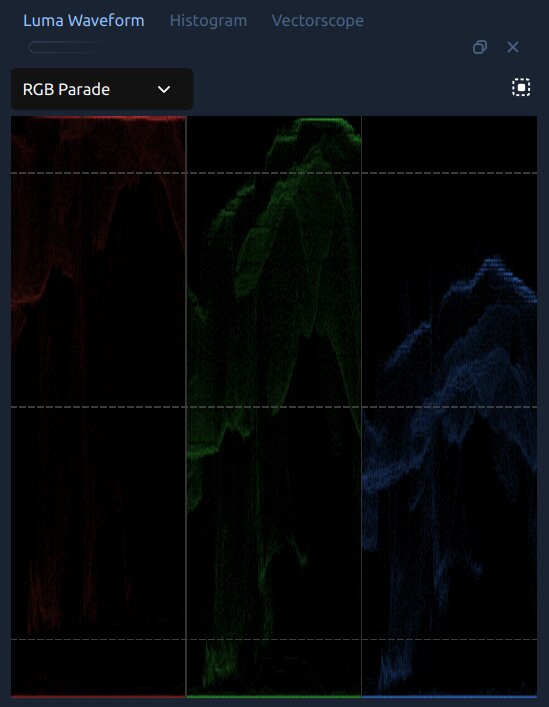
Luma-aaltomuoto RGB-paraden tilassa, jossa punainen, vihreä ja sininen kanava näkyvät vierekkäin.
Kuinka lukea:
Aaltomuoto keskittyy lähelle pohjaa → alivalottunut. Nosta valotusta.
Aaltomuoto painautuu ylälaitaan → ylivalottunut. Laske valotusta tai korostuksia.
Kapea vaakasuora kaista keskellä → matala kontrasti, kuva näyttää samealta. Lisää kontrastia.
Paksu viiva aivan alareunassa → mustat ovat tukossa. Nosta varjoja tai nosta vasemman alakulman pistettä Käyrä: Kaikki palauttaaksesi varjodetaljit.
IRE-viivat näkyvät 10 %, 50 % ja 90 % kohdalla himmeinä katkoviivoina. Hyvin valotettu kuva pitää korostukset alle 90 % ja varjot yli 5 %.
Aaltomuodon tilat
Tila |
Mitä se näyttää |
|---|---|
Luma |
Vain kirkkaus (väriä ei huomioida). Paras valotuksen ja kontrastin säätöön. Jäljen väriä voi vaihtaa vihreäksi, valkoiseksi tai oranssiksi. |
RGB-päällekkäin |
Punainen, vihreä ja sininen kanava piirretään päällekkäin luonnollisissa väreissään. Nopea visuaalinen tarkistus kanavien tasapainosta. |
RGB-parade |
Kolme vierekkäistä paneelia (R, G, B). Jos yksi paneeli on selvästi korkeammalla kuin muut neutraaleilla alueilla, valkotasapaino on pielessä. Sininen korkeammalla kuin punainen korostuksissa → kuva on liian kylmä. |
Punainen / Vihreä / Sininen |
Näyttää yhden kanavan erillään. |
Histogrammi
Histogrammi lajittelee kaikki pikselit kirkkauden mukaan (0 = musta vasemmalla, 255 = valkoinen oikealla) ja näyttää kuinka monta pikseliä on kussakin tasossa palkkikaaviona. Punainen, vihreä, sininen ja luma ovat päällekkäin.
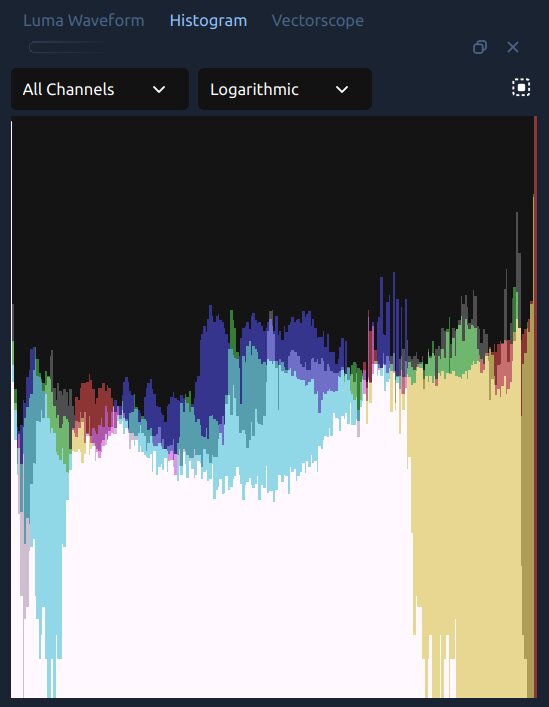
Histogrammi kaikissa kanavissa / logaritmisessa tilassa.
Kuinka lukea:
Palkit ryhmittyneet vasemmalle → alivalottunut.
Palkit painautuneet oikeaan reunaan → ylivalottunut, mahdollisesti leikkaantunut. Terävä seinämä oikealla tarkoittaa, että korostusdetaljit ovat kadonneet.
Kapea mäki keskellä → matala kontrasti. Kontrastin lisääminen levittää palkkeja.
Histogrammi-paneelissa on kaksi pudotusvalikkoa:
Kanava — Kaikki kanavat näyttää R, G, B ja luman päällekkäin; yksittäiset vaihtoehdot eristävät yhden. Jos punainen histogrammi ulottuu pidemmälle oikealle kuin vihreä ja sininen, kuva on lämmin.
Asteikko — Logaritminen (oletus) pitää harvinaiset sävyt näkyvissä. Lineaarinen näyttää raakakertymät, hyödyllinen sävyjen suhteellisen painon vertailuun.
Vektoriasteikko
Vektoriasteikko on 2D-värikartta. Jokainen pikseli sijoitetaan ympyrädiagrammiin sen sävyn (suunta keskeltä) ja kylläisyysn (etäisyys keskeltä) mukaan. Keskellä oleva pikseli on väritön (harmaa tai musta); reunalla oleva täysin kyllästetty.
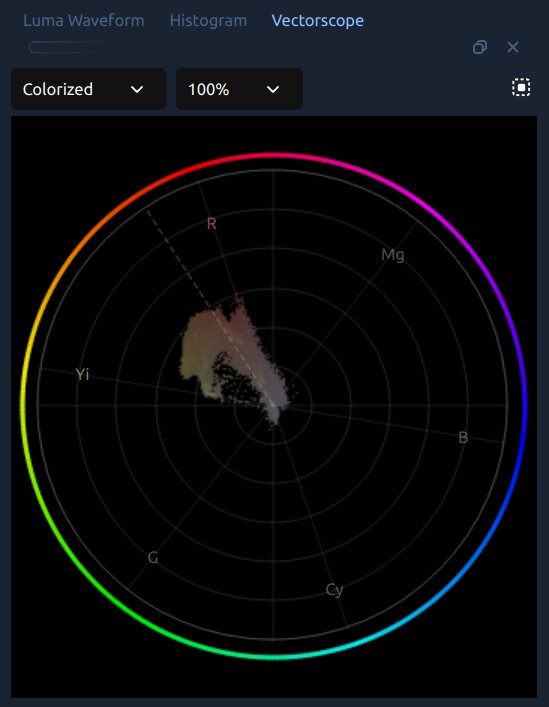
Vektoriasteikko värillisenä tilassa, ihon sävyt näkyvät lähellä keskustaa.
Ulkoreuna näyttää lähetyksen sävymerkinnät — R (punainen), Mg (magenta), B (sininen), Cy (syaani), G (vihreä), Yi (keltainen) — niiden paikoilla väripyörän ympärillä. Katkoviivainen sädeviiva on ihon sävyn viiva: kaikki ihmisen ihon sävyt, vaaleimmasta tummimpaan, sijoittuvat suunnilleen tälle viivalle keltainen-oranssilla alueella Yi:n ja R:n välillä.
Näyttötilat:
Värillinen (oletus) — jokainen piste saa sävyn värin sijaintinsa mukaan pyörällä. Helpottaa värien ja niiden kylläisyyden näkemistä.
Tiheys — yksivärinen kirkkaus. Kirkkaampi = enemmän pikseleitä jakamassa samaa sävyä/kylläisyyttä. Hyvä muodon ja tasapainon tarkasteluun värin tunnistamisen sijaan.
Intensiteetti — lämpökartta sinisestä (harva) punaiseen (tiheä). Näyttää nopeasti, mitkä värit hallitsevat.
Zoom: 100 %, 200 % tai 400 %. Käytä 200 % ihon sävyjen työstöön — se suurentaa hienovaraisia muutoksia lähellä keskustaa.
Kuinka lukea:
Kuvaaja keskittyy lähelle keskikohtaa → kuva on väritön. Lisää kylläisyyttä tai eloisuutta.
Kuvaaja kallistuu toiselle puolelle → värisävy vääristynyt. Käytä Lämpötila-, Sävy- tai Yleistä väripyörää siirtääksesi ryhmän takaisin keskelle.
Ihon sävyn arviointiin: käytä Aluevalitsinta piirtääksesi laatikon kasvojen päälle esikatselussa. Ryhmän tulisi sijoittua katkoviivalla merkitylle ihon sävyn linjalle (katso Ihon sävyt).
Värikorjaus
Värikorjaus korjaa teknisiä ongelmia — väärä valkotasapaino, huono valotus, tasainen kontrasti — jotta kuva näyttää puhtaalta ja luonnolliselta. Se on aina ensimmäinen vaihe ennen luovaa työtä.
Valkotasapaino — valkoisten saaminen näyttämään valkoisilta
Eri valonlähteet heijastavat eri värejä: hehkulamput ovat oranssinlämpimiä, loisteputket vihertäviä, varjo sinertävä. Kun kameran automaattinen valkotasapaino arvaa väärin, kuva näyttää värivääristyneeltä. Tämän korjaaminen on lähes aina ensimmäinen toimenpiteesi.
Käytä Lämpötila- ja Sävy-asetuksia Väriluokka-efektin ominaisuuksissa:
Lämpötila — siirtää kuvaa lämpimämmäksi (positiivinen) tai viileämmäksi (negatiivinen). Näyttääkö kuva liian oranssilta? Säädä negatiiviseksi.
Sävy — hienosäätää vihreän ja magentan tasapainoa. Käytä tätä Lämpötilan jälkeen poistaaksesi jäljellä olevan loisteputkivärin. Positiivinen = magenta, negatiivinen = vihreä.
Pikainen tarkistus: etsi kuvasta jotain neutraalia — valkoinen seinä, harmaa paita, jonkun silmien valkuaiset. RGB Parade -aaltomuototila tekee tästä objektiivisen: kaikkien kolmen kanavan tulisi olla samalla korkeudella näissä neutraaleissa kohdissa.
Ihon sävyt
Ihmisen kasvot ovat videon tarkimmin arvioituja kohteita. Katsojat aistivat heti, kun iho näyttää väärältä, vaikka eivät osaisi sanoa miksi. Hyvät ihon sävyt ovat lämpimiä — ne kallistuvat oranssiin, eivät vihreään tai siniseen.
Kaikki ihmisen ihon sävyt — rodusta riippumatta — sijoittuvat suunnilleen samalle vinoviivalle vektoriaaltomittarissa: ihon sävyn linjalle. Ne vaihtelevat vaaleammasta tummempaan ja enemmän tai vähemmän kylläisinä, mutta sijoittuvat aina oranssin ja keltaisen alueelle. OpenShotin Vektoriaaltomittari antaa sinun tarkistaa tämän suoraan:
Napsauta klippiä hiiren oikealla → Väri → Analysoi värit avataksesi mittarit.
Vektoriaaltomittarin työkalurivillä napsauta Alue-painiketta ja vedä laatikko ihon päälle esikatselussa.
Ryhmä tulisi sijoittua katkoviivalla merkitylle ihon sävyn linjalle. Jos se siirtyy vihreään tai siniseen, käytä Lämpötila (lämpimämmäksi) tai Yleistä väripyörää siirtääksesi sen takaisin oranssin-keltaisen alueelle.
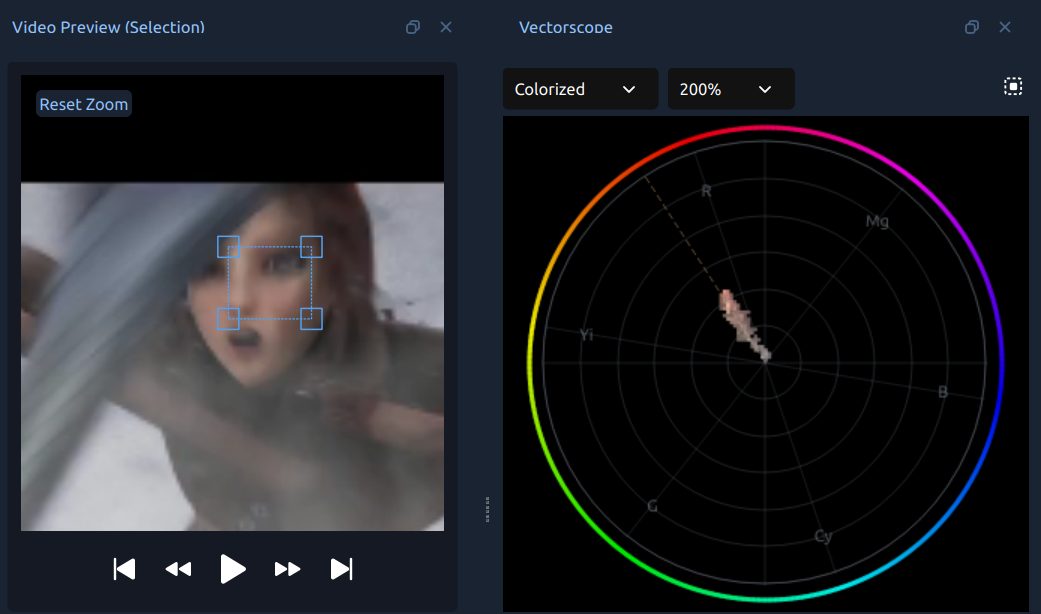
Kasvoalue valittuna videon esikatselussa (vasemmalla) ja vektoriaaltomittari piirtää vain ne pikselit (oikealla). Ihon sävyn ryhmä on linjassa katkoviivalla merkityn ihon sävyn linjan kanssa keltais-oranssilla alueella.
Vältä liiallista kylläisyyden nostamista — yli kyllästetty iho näyttää epäluonnolliselta, vaikka sävy olisi oikea.
Pääasialliset korjausohjaimet
Nämä ohjaimet näkyvät Ominaisuudet-paneelissa, kun Väriluokka-efekti on valittuna:
Ominaisuus |
Toiminto |
|---|---|
Lämpötila |
Lämmittää (positiivinen) tai viilentää (negatiivinen) koko kuvaa. |
Sävy |
Hienosäätää vihreän ja magentan tasapainoa Lämpötilan jälkeen. |
Valotus |
Tekee koko kuvasta kirkkaamman tai tummemman. |
Kontrasti |
Laajentaa (positiivinen) tai supistaa (negatiivinen) sävyaluetta. |
Kohokohdat |
Kirkastaa tai tummentaa vain kirkkaat kohdat. Negatiiviset arvot palauttavat ylivalottuneet kohokohdat. |
Varjot |
Nostaa tai laskee vain tummia kohtia. Positiiviset arvot avaavat varjodetaljeja. |
Kylläisyys |
Kokonaisvärin voimakkuus. 1.0 = muuttumaton, 0.0 = harmaasävy. |
Eloisuus |
Kuin Kylläisyys, mutta lisää ensisijaisesti hillittyjä värejä ilman, että jo eloisat värit ylikylläistyvät. |
Korjaustyönkulku
Toimi tässä järjestyksessä parhaan tuloksen saavuttamiseksi:
Korjaa ensin valkotasapaino — Lämpötila ja Sävy, kunnes neutraalit näyttävät neutraaleilta.
Aseta valotus — Valotus, kunnes kirkkaus tuntuu oikealta.
Säädä kontrastia — laajenna tai supista sävyaluetta lisätäksesi syvyyttä.
Palauta leikkaantuneet kohdat — Kohokohdat ja Varjot, jos kirkkaat alueet ovat ylivalottuneet tai varjot tukossa.
Säädä kylläisyyttä — Kylläisyys tai Eloisuus maun mukaan.
Tarkista ihon sävyt — avaa Vektoriaaltomittari, käytä Aluevalitsinta kasvoihin ja varmista, että ryhmä on linjassa ihon sävyn linjan kanssa.
Käytä mittareita jokaisessa vaiheessa — ne näyttävät, mitä kuvassa todella on, riippumatta näytön kalibroinnista.
Väriluokitus
Väriluokitus on luova vaihe: samoilla työkaluilla rakennetaan tarkoituksellinen visuaalinen tunnelma korjatun materiaalin päälle. Tässä muutama klassinen luokitus inspiraatioksi:
Lämmin, kultainen nostalginen — siirrä korostuksia oranssin ja keltaisen suuntaan, lämmitä keskitummia hieman.
Kylmä, kliininen — viilennä varjoja, vähennä hieman kylläisyyttä, pidä korostukset neutraaleina.
Sinivihreä ja oranssi — elokuvamainen tyyli: varjot sinivihreään, korostukset oranssiin.
Haalistunut filmi — nosta mustan pistettä hieman (Käyrät), jotta varjot eivät koskaan ole täysin mustia.
Väripyörät
Väripyörät siirtävät väriä tiettyihin sävyalueisiin vaikuttamatta muihin. Tämä on työkalu, johon ammattivärimäärittäjät useimmiten tarttuvat.
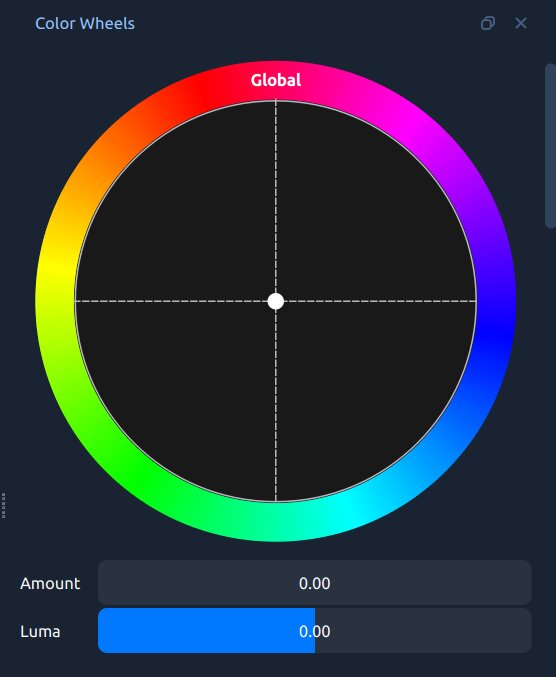
Väripyörien paneeli, jossa näkyvät Globaalit, Varjot, Keskitummat ja Korostukset -pyörät.
Pyörä |
Mihin se vaikuttaa |
|---|---|
Globaali |
Värisävy koko kuvassa kaikilla kirkkaustasoilla. |
Varjot |
Väri vain tummimmissa kohdissa. Erinomainen viileälle sinivihreälle sävylle. |
Keskitummat |
Väri keskitummissa sävyissä — siellä missä suurin osa ihonsävyistä on. Käsittele varovasti. |
Kohokohdat |
Väri vain kirkkaimmissa kohdissa. Korostusten lämmittäminen ja varjojen viilentäminen on sinivihreä-oranssin tyylin perusta. |
Vedä keskipistettä haluttuun väriin. Mitä kauempana keskeltä, sitä voimakkaampi vaikutus.
Määrä-liukusäädin sekoittaa sävytetyn tuloksen takaisin alkuperäiseen.
Luma-liukusäädin säätää kyseisen sävyalueen kirkkautta.
Napsauta hiiren oikealla mitä tahansa pyörää Ominaisuudet → Palauta palauttaaksesi sen neutraaliksi.
Rakentaaksesi klassisen sinivihreä-oranssin tyylin:
Vedä Varjot sinivihreään (sinivihreä).
Vedä Korostukset oranssiin.
Halutessasi siirrä Keskitummia hyvin vähän oranssiin lämmittääksesi ihonsävyjä.
Laske Määrä-liukusäätimet arvoon 0,3–0,5, jotta vaikutus ei ylity.
Käyrät — Tarkka sävy- ja värinsäätö
Käyrä on graafi, jossa vaakasuora akseli on syötearvo ja pystysuora akseli on lähtöarvo. Suora vinoviiva tarkoittaa muutosta. Taivuta käyrää muuttaaksesi syötteen ja lähdön suhdetta kyseisellä sävyalueella.
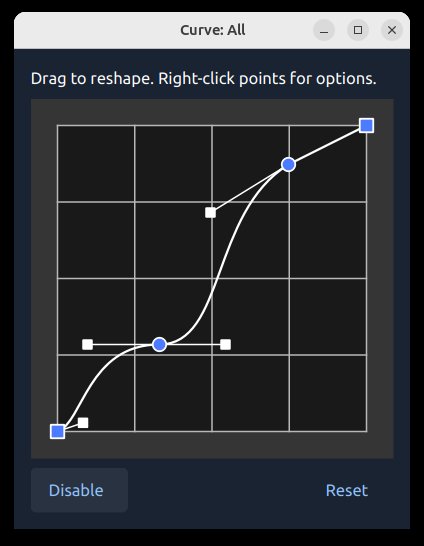
OpenShotin käyräeditori. Klikkaa lisätäksesi pisteitä, vedä muokataksesi, napsauta hiiren oikealla muuttaaksesi interpolaatiota.
Yleiset käyrämuodot:
S-käyrä — vedä oikean yläkulman neljännes ylös ja vasemman alakulman neljännes alas. Lisää kontrastia ja eloisuutta siirtämättä keskiharmaata. Yleisin aloitusliike.
Nostetut mustat — vedä vasen alakulma ylöspäin. Varjot eivät koskaan mene täysin mustiksi — haalistuneen filmin ilme.
Laske korostuksia — lisää piste oikeaan yläkulmaan ja vedä se alas. Palauttaa kirkkaat alueet vaikuttamatta muuhun.
Neljä kanavaa:
Käyrä: Kaikki — kokonaisvaltainen kirkkaus kaikissa kanavissa. Käytetyin.
Käyrä: Punainen — ylös lisää punaista (lämmittää), alas lisää syaania. Vedä varjoja alas viileän varjosävyn saamiseksi.
Käyrä: Vihreä — ylös lisää vihreää, alas lisää magentaa.
Käyrä: Sininen — ylös viilentää, alas lämmittää. Klassinen liike: vedä sinisiä varjoja ylös (viileät sinivihreät varjot) ja sinisiä korostuksia alas (lämpimät oranssit korostukset).
Käyrät voittavat liukusäätimet, koska voit tehdä eri säätöjä eri sävyalueille yhdellä kertaa — esimerkiksi lämmittää korostuksia ja viilentää varjoja samanaikaisesti.
LUT-tiedostot — Yhden klikkauksen värityylit
LUT (Lookup Table) on valmiiksi tehty värimuunnos: jokaiselle syötevärille annetaan tietty eri väri. Ammattivärimäärittäjät käyttävät LUT:ia elokuvafilmejä, kameratyylejä tai elokuvallisia tyylejä varten yhdellä klikkauksella. OpenShot tukee alan standardin mukaisia .cube-tiedostoja.
OpenShot sisältää valmiin LUT-kokoelman — katso Efektit-sivulta visuaalinen galleria. Ilmaisia .cube-paketteja on laajalti saatavilla valokuvausyhteisöiltä verkossa.
Kuinka käyttää LUT:ia:
Valitse Color Grade -efektin ominaisuudet.
Klikkaa LUT File ja selaa .cube-tiedostoon.
Käytä LUT Intensity (0.0–1.0) sekoittaaksesi LUT:in korjatun kuvan kanssa. Useimmat ammattilaiset käyttävät arvoja 0,4–0,7 luonnollisen vaikutelman saavuttamiseksi.
Vinkkejä:
Korjaa ensin, sitten tee väriluokitus. LUT:t olettavat oikein tasapainotetun materiaalin — värisävyvirheellisessä kuvassa ne näyttävät vääriltä.
Suurin osa mukana tulevista LUT:eista on suunnattu Rec. 709 -materiaalille (HD-kamerat, älypuhelimet). Jos kamerasi tallentaa LOG-profiilissa, käytä ensin sopivaa LOG-muunnos-LUT:ia.
Pinota väriluokitus erillisten värikartta- / hakutehosteiden kanssa kerrostaaksesi useita LUT:eja.
Sekoittamisen ohjaus
Mix-ohjaus (0,0–1,0) Väriluokitus-efektin alareunassa sekoittaa luokitellun tuloksen alkuperäisen kuvan kanssa. Arvolla 1,0 käytetään koko luokitusta. Arvolla 0,0 näytetään alkuperäinen.
Jos luokituksesi on oikea mutta tuntuu hieman raskaalta, säädä Mix-arvoa takaisin 0,7–0,9 pehmentääksesi kaikkea kerralla — ei tarvitse käydä läpi jokaista ohjainta erikseen.
Mix on avainkehyksillä animoitavissa: voit animoida luokituksen häivyttämisen sisään tai ulos ajan kuluessa, esimerkiksi aloittaa kohtauksen tasaisena ja antaa sen kehittyä täyteen väriin.
Kaiken yhdistäminen — täydellinen työnkulku
Valitse leike. Napsauta hiiren oikealla → Color → Adjust Colors lisätäksesi efektin ja avataksesi Väripyörät ja mittarit yhdellä kertaa. Tai käytä ensin Color → Analyze Colors, jos haluat arvioida materiaalin ennen luokituksen tekemistä.
Tarkista mittarit ennen kuin teet mitään — onko aaltomuoto liian korkea tai matala? Onko RGB-paraatissa värisävyvirhe? Leikkaako histogrammi oikeasta reunasta?
Korjaa Lämpötila ja Sävy valkoisen tasapainon neutraloimiseksi.
Korjaa Valotus, sitten Kontrasti. Käytä Kohokohtia ja Varjoja palauttaaksesi leikkautuneet alueet.
Säädä varovasti Kylläisyyttä tai Eloisuutta.
Avaa Vektoriaaltomittari, klikkaa Alue ja piirrä laatikko kasvojen päälle. Varmista, että ihon sävyt ovat katkoviivan kohdalla. Jos eivät ole, säädä Lämpötilaa tai Yleistä väripyörää.
Avaa Väripyörät-paneeli ja rakenna luova luokituksesi — siirrä Varjoja yhteen suuntaan, Kohokohtia vastakkaiseen, käsittele Keskitoneja huolellisesti.
Hienosäädä Käyrillä: lempeä S-käyrä Käyrä: Kaikki; Käyrä: Sininen elokuvamaiseen vaikutukseen (viileät varjot ylös, lämpimät kohokohdat alas).
Voit halutessasi selata .cube-LUT-tiedoston ja sekoittaa sen LUT Intensity -arvolla.
Jos koko luokitus tuntuu raskaalta, laske Mix arvoon 0,7–0,9.
Vertailun vuoksi vedä Mix arvoon 0,0 nähdäksesi alkuperäisen, ja sitten takaisin arvoon 1,0.
Oletko tyytyväinen tulokseen? Napsauta efektin päällä hiiren oikealla → Kopioi, valitse muut leikkeet ja Liitä efektit. Tai käytä Parent-ominaisuutta yhdistääksesi useita leikkeitä yhteen pääluokitukseen (katso Efektin ylätaso).
Värin ominaisuuksien animoimisesta ajan kuluessa katso Animaatio. Täydellinen lista kaikista Väriluokitus-ominaisuuksista löytyy Efektit.