Экспорт
Экспорт преобразует ваш проект OpenShot (клипы, эффекты, анимации, титры) в один видеофайл (с помощью процесса, называемого видеокодированием). Используя настройки по умолчанию, экспортированное видео будет совместимо с большинством медиаплееров (например, VLC) и веб-сайтов (например, YouTube, Vimeo, Facebook) и создаст видеофайл в формате MP4 (h.264 + AAC). См. MP4 (h.264).
Нажмите на значок Экспорт видео в верхней части экрана (или используйте меню Файл→Экспорт видео). Значения по умолчанию подходят, поэтому просто нажмите кнопку Экспорт видео, чтобы создать новое видео. Вы также можете создать собственные профили экспорта, см. Профили.
Простой режим
Хотя кодирование видео очень сложное, с десятками взаимосвязанных настроек и опций, OpenShot упрощает этот процесс, предлагая разумные настройки по умолчанию, а большая часть этой сложности скрыта за вкладкой Simple, которая является видом экспорта по умолчанию.
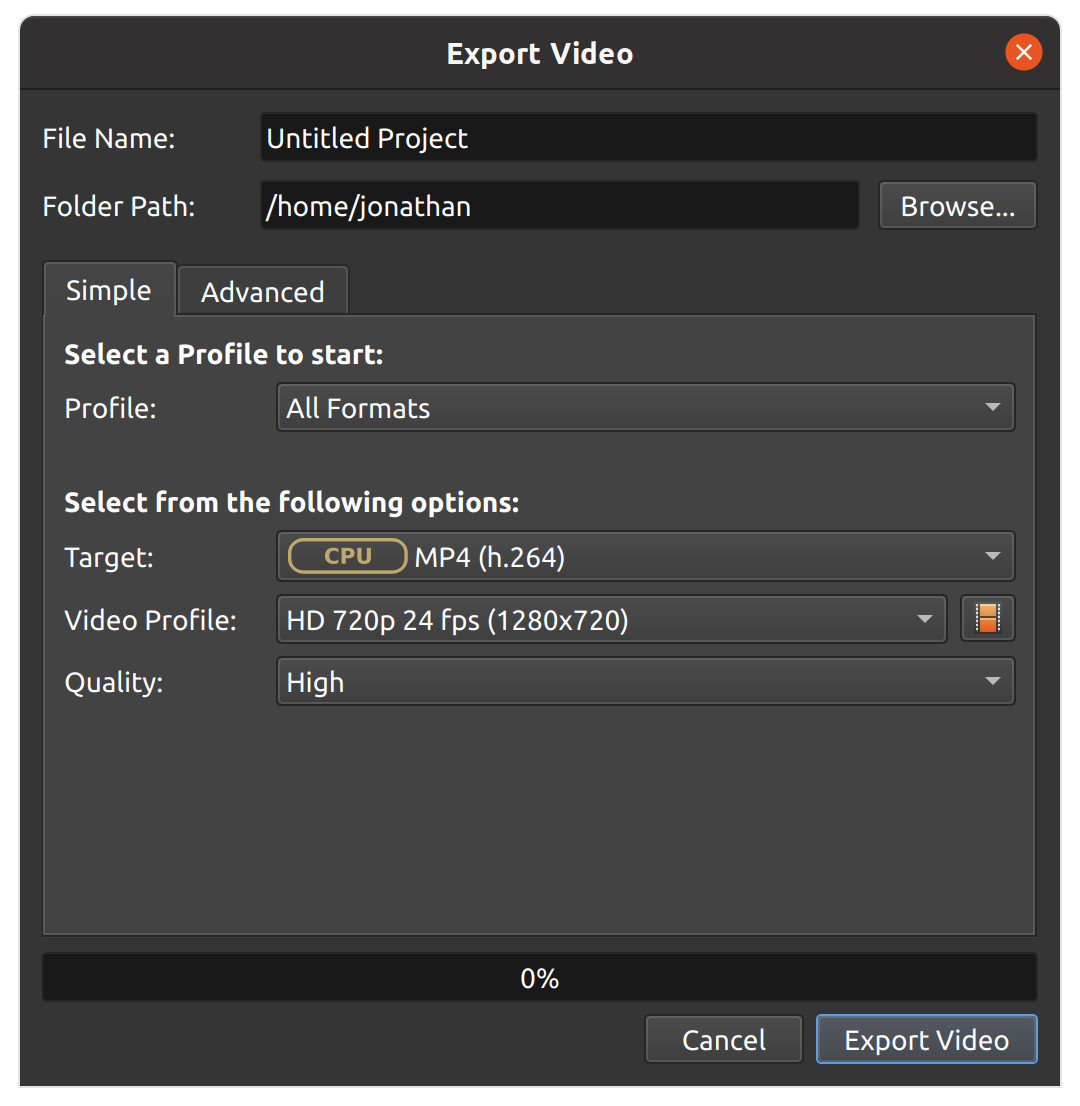
Простая настройка |
Описание |
|---|---|
Профиль |
Общие пресеты (комбинации пресетов и видео профилей, сгруппированные по категориям, например: Веб) |
Цель |
Целевые пресеты, связанные с текущим профилем (наборы распространённых форматов, кодеков и настроек качества, см. Список пресетов) |
Видео профиль |
Видео профили, связанные с текущей целью (наборы распространённых размеров, частоты кадров и соотношений сторон, см. Список профилей или создайте свои Профили) |
Качество |
Настройки качества (низкое, среднее, высокое), связанные с различными битрейтами видео и аудио. |
Расширенный режим
Большинству пользователей не нужно переключаться на вкладку Расширенный, но если вам нужно настроить параметры видеокодирования, например, задать битрейты, выбрать другие кодеки или ограничить диапазон экспортируемых кадров, эта вкладка для вас.
Расширенные параметры
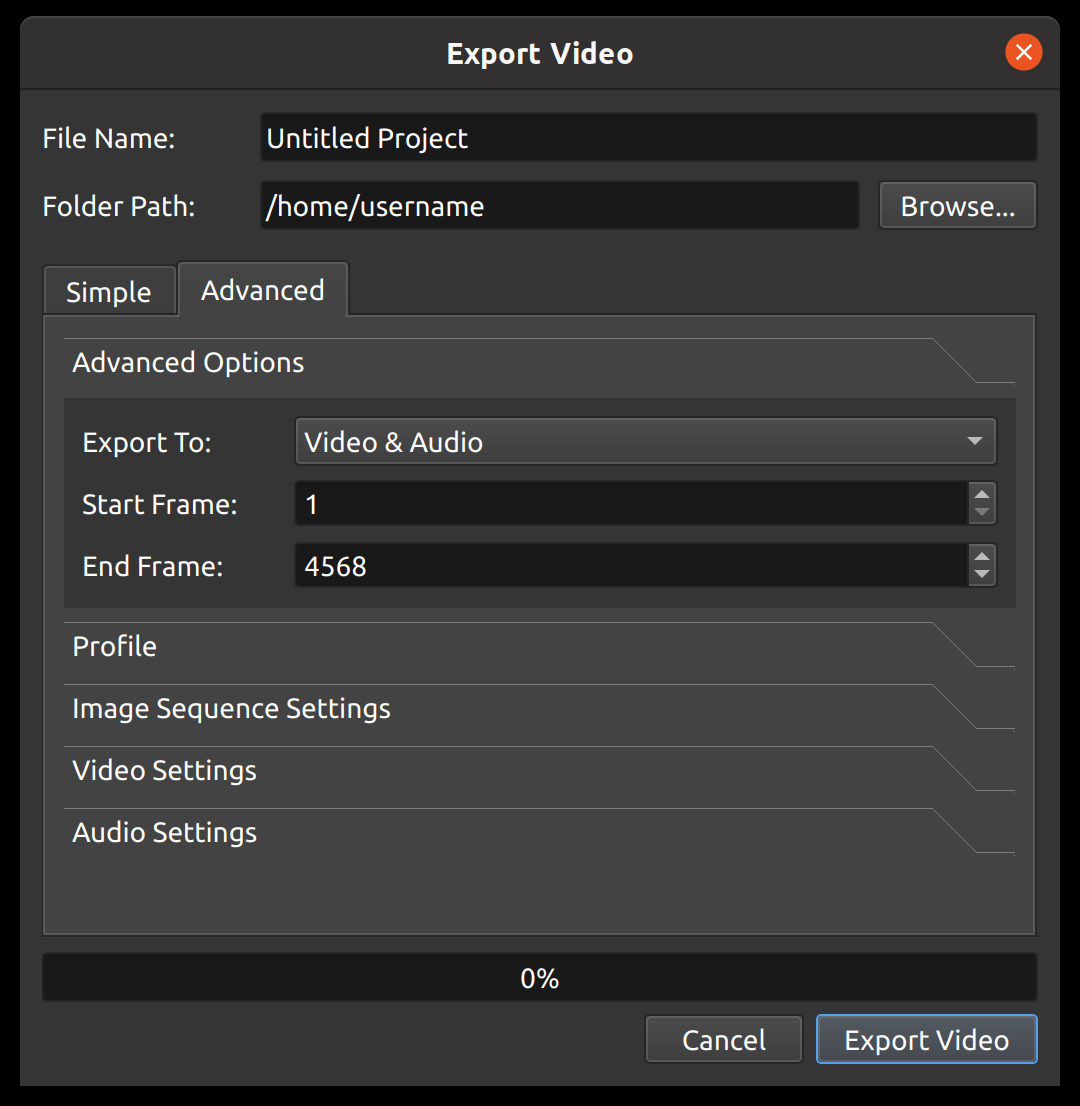
Расширенная настройка |
Описание |
|---|---|
Экспорт в |
Экспортировать видео и аудио, только аудио, только видео или последовательность изображений |
Начальный кадр |
Первый кадр для экспорта (по умолчанию 1) |
Конечный кадр |
Последний кадр для экспорта (по умолчанию последний кадр проекта, содержащий клип) |
Начать с первого клипа |
Этот флажок переключает Начальный кадр между 0.0 и началом первого клипа/перехода. |
Закончить последним клипом |
Этот флажок переключает Конечный кадр между концом самого дальнего клипа/перехода и полной длительностью проекта. Длительность проекта можно изменить, перетащив правый край любой дорожки. Перед этим нужно уменьшить масштаб (Ctrl+Колёсико мыши) на таймлайне. |
Профиль
Видео профиль — это набор распространённых настроек видео (размер, частота кадров, соотношение сторон). Профили используются при редактировании, просмотре и экспорте, чтобы быстро переключаться между распространёнными комбинациями этих настроек. В Диалоге экспорта по умолчанию будет выбран тот же профиль, что и в проекте.
ПРИМЕЧАНИЕ: Важно выбрать **Профиль* с тем же соотношением сторон, что и при редактировании проекта. Если экспортировать с другим соотношением сторон, изображение может растянуться, обрезаться, появятся чёрные полосы или возникнут другие проблемы, из-за которых экспортированное видео будет отличаться от Предпросмотра в OpenShot.*
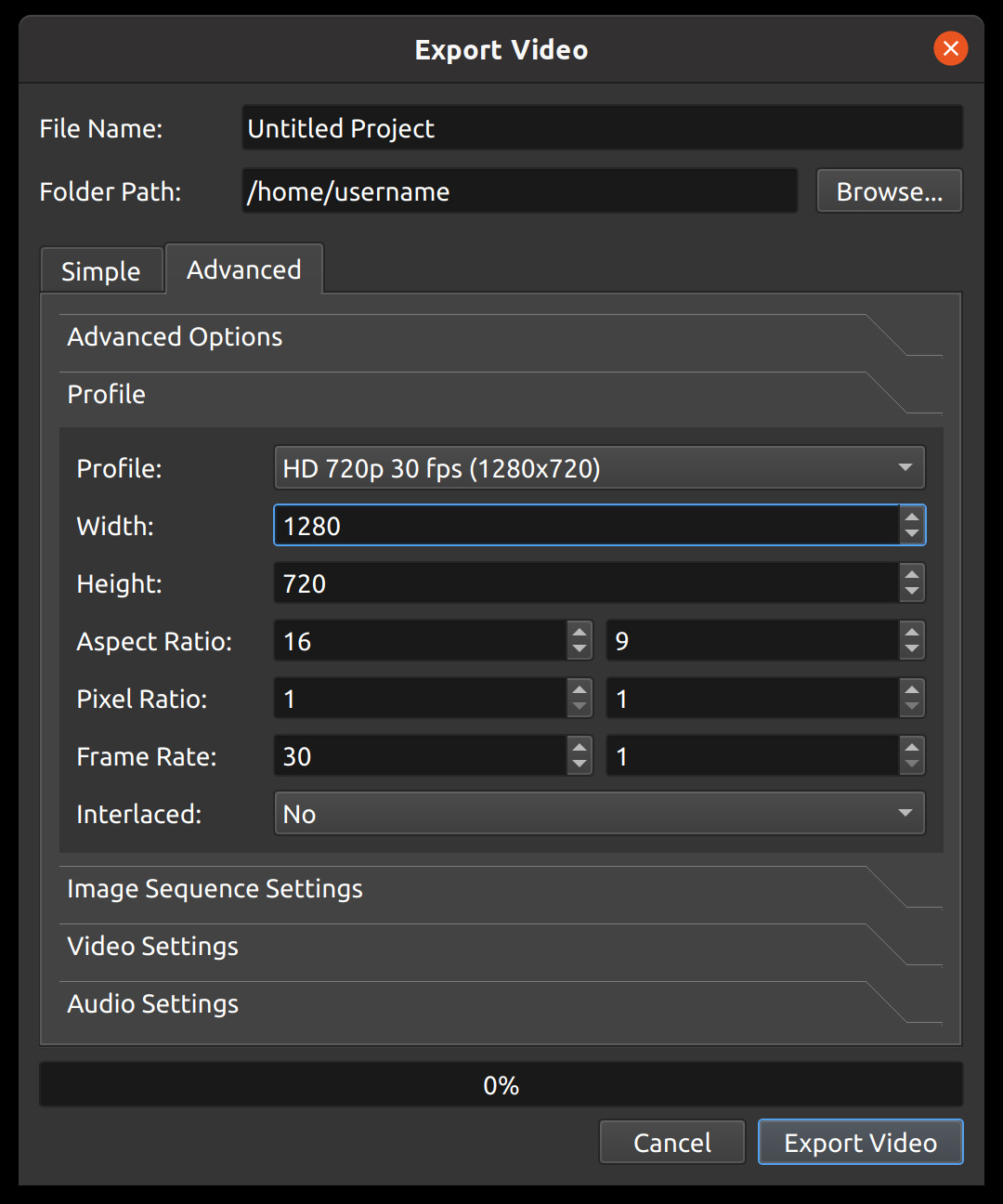
Настройка профиля |
Описание |
|---|---|
Профиль |
Видео профиль, используемый при экспорте (набор размера, частоты кадров и соотношений сторон, см. Список профилей) |
Ширина |
Ширина экспортируемого видео (в пикселях) |
Высота |
Высота экспортируемого видео (в пикселях) |
Соотношение сторон |
Соотношение сторон итогового экспортированного видео. 1920×1080 соответствует 16:9. Также учитывается соотношение пикселей, например, прямоугольные пиксели 2:1 влияют на соотношение сторон. |
Соотношение пикселей |
Соотношение, характеризующее форму пикселя. Большинство видео профилей используют квадратные пиксели 1:1, но некоторые используют прямоугольные. |
Частота кадров |
Частота отображения кадров. |
Чересстрочный |
Используется ли этот формат с чередующимися строками сканирования (например, в вещательных и аналоговых форматах) |
Сферический |
При включении внедряет сферические метаданные 360° (атом SV3D) в экспортируемый файл, чтобы совместимые плееры сразу распознавали его как видео 360°. |
Настройки последовательности изображений
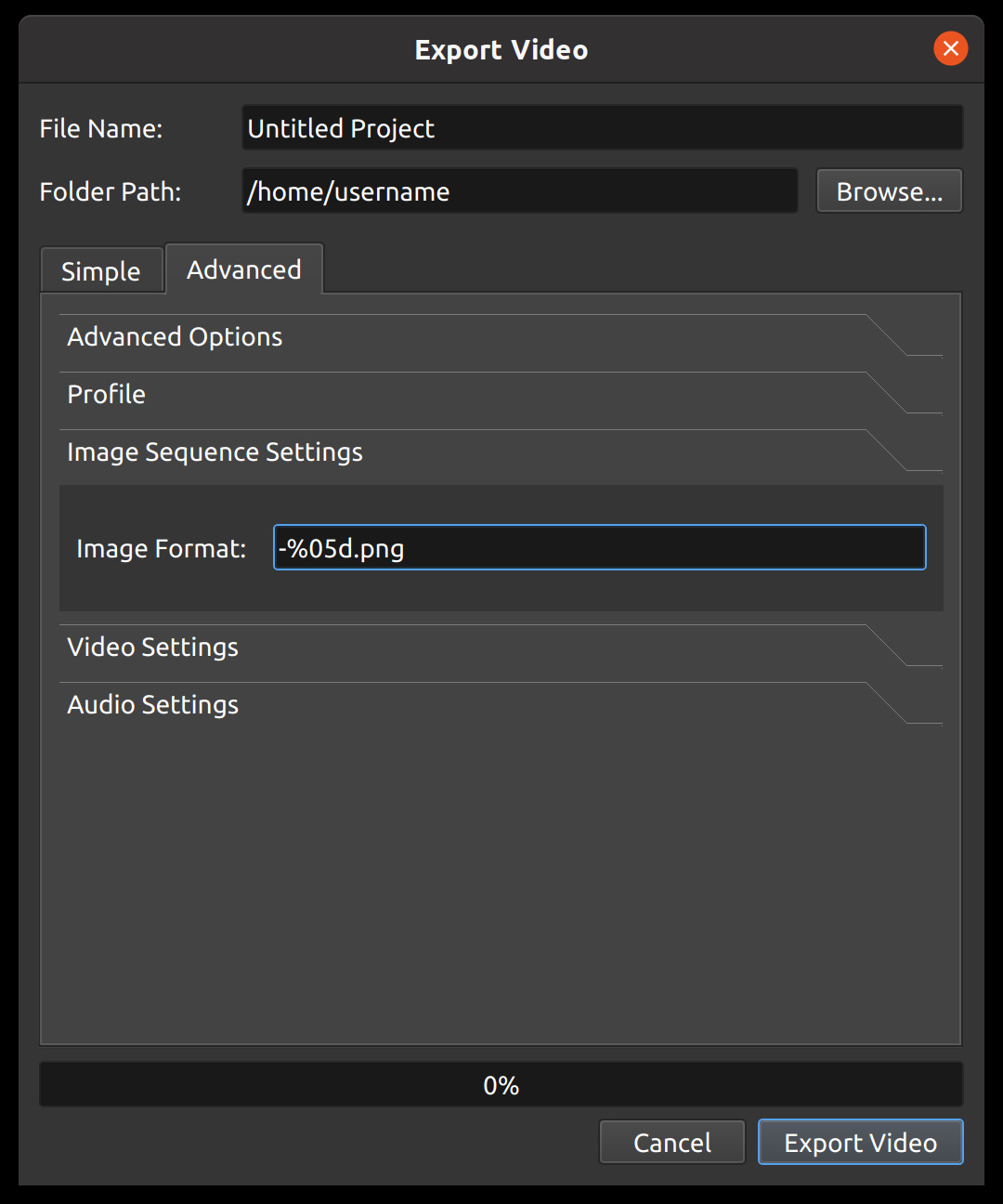
Название настройки изображения |
Описание |
|---|---|
Формат изображения |
Строковый формат, представляющий имя выходного файла в последовательности изображений. Например, %05d.png добавит ведущие нули до 5 цифр: 00001.png, 00002.png. |
Настройки видео
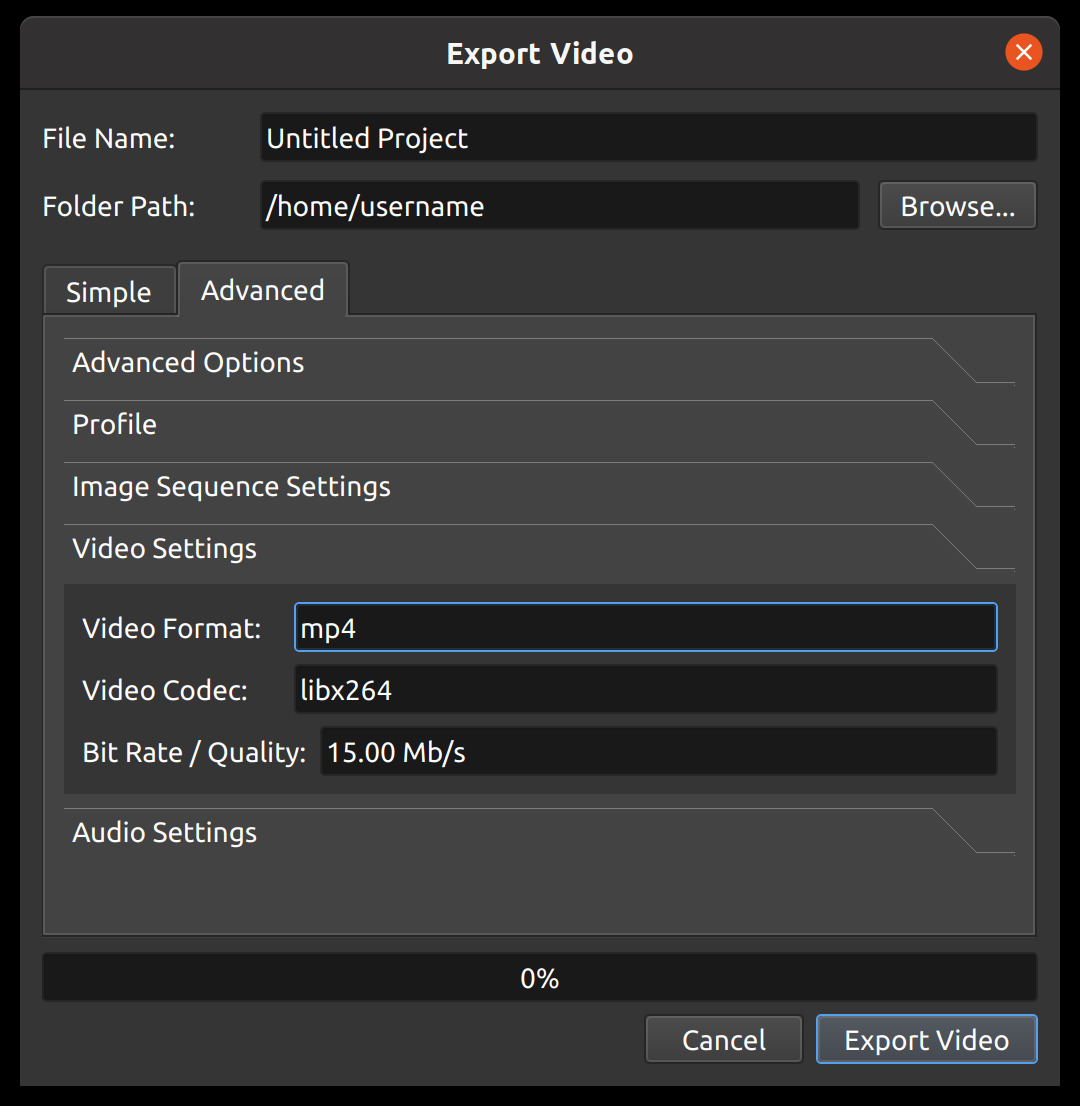
Название настройки видео |
Описание |
|---|---|
Формат видео |
Название формата контейнера ( |
Видеокодек |
Название видеокодека, используемого при кодировании видео ( |
Битрейт / Качество |
Битрейт, используемый для кодирования видео. Принимает следующие форматы: |
Настройки аудио
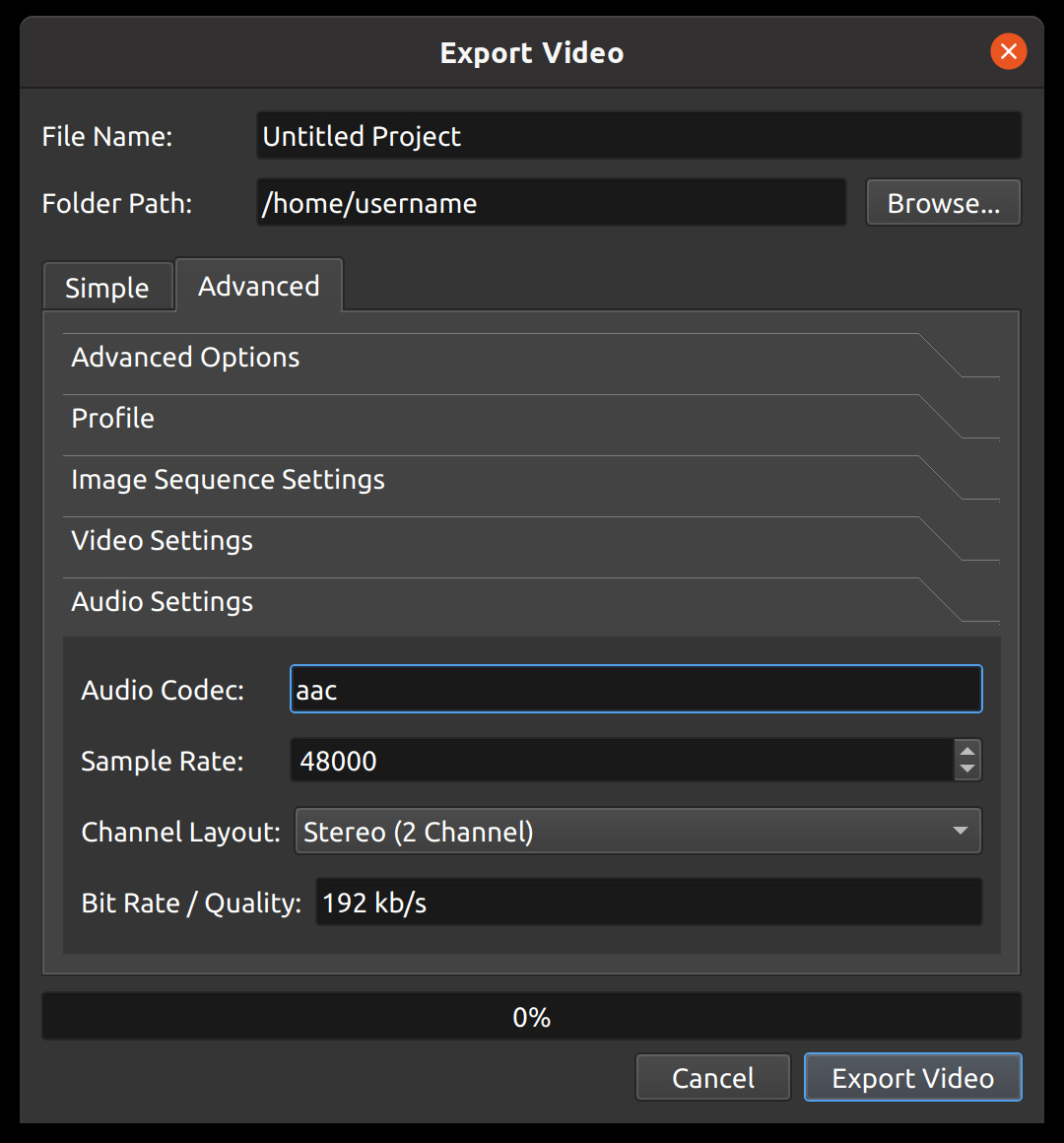
Название настройки аудио |
Описание |
|---|---|
Аудиокодек |
Название аудиокодека, используемого при кодировании аудио ( |
Частота дискретизации |
Количество аудиосэмплов в секунду. Распространённые значения: |
Конфигурация каналов |
Количество и расположение аудиоканалов ( |
Битрейт / Качество |
Битрейт, используемый для кодирования аудио. Принимает следующие форматы: |
Аппаратно ускоренный экспорт
OpenShot поддерживает аппаратное ускорение кодирования видео на совместимом оборудовании, что значительно сокращает время экспорта. Цели с аппаратным ускорением отмечены значком в выпадающем списке Цель. Выберите подходящую цель для вашего оборудования:
Цель (диалог экспорта) |
Значок |
Требуется |
|---|---|---|
|
NVENC |
Графический процессор NVIDIA (Kepler или новее) |
|
VA-API |
Linux с графическим процессором AMD или Intel (драйвер VAAPI) |
|
QSV |
Графический процессор Intel с Quick Sync Video |
|
VideoToolbox |
macOS с графическим процессором Apple или Intel |
|
DirectX |
Windows с графическим процессором, совместимым с DirectX |
|
VA-API |
Linux VA-API — создает более компактные HEVC-файлы |
Варианты MKV (MKV (h.264 nv), MKV (h.264 va) и др.) также доступны для каждого ускорителя. Если ни одна из этих целей не отображается или экспорт не удается, значит в вашей системе отсутствует необходимый драйвер или аппаратный энкодер не поддерживается — используйте стандартную цель MP4 (h.264 + AAC), которая использует программный энкодер libx264 на базе CPU и работает на всех системах.
Краткое руководство по социальным сетям
В таблице ниже показаны рекомендуемые настройки Цель и Видео профиль для популярных социальных сетей. Выберите их на вкладке Простая в диалоге экспорта.
Платформа
Цель
Видео профиль
Примечания
YouTube (горизонтальная ориентация)
YouTubeFHD 1080p 30 fpsИспользуйте
YouTube (4K)для 4KYouTube Shorts (вертикальная ориентация)
YouTube ShortsFHD Vertical 1080p 30 fpsДо 60 кадров в секунду
TikTok (вертикальная ориентация)
TikTokFHD Vertical 1080p 30 fpsДо 60 кадров в секунду
Instagram Reels (вертикальная ориентация)
Instagram ReelsFHD Vertical 1080p 30 fpsДо 60 кадров в секунду
Instagram (горизонтальная/квадратная ориентация)
InstagramFHD 1080p 30 fpsТакже доступен квадратный формат (1:1)
Snapchat (вертикальная ориентация)
SnapchatFHD Vertical 1080p 30 fpsДо 60 кадров в секунду
Facebook
FacebookFHD 1080p 30 fpsТакже доступны квадратный и вертикальный форматы
LinkedIn (горизонтальная ориентация)
LinkedInFHD 1080p 30 fpsТакже доступны квадратный и портретный формат 4:5
Twitter / X
Twitter / XFHD 1080p 30 fpsТакже доступен вертикальный формат
Vimeo
VimeoFHD 1080p 30 fpsИспользуйте настройку высокого качества