Текст и заголовки
Добавление текстовых наложений, нижних третей и заголовков — важный аспект видеомонтажа, и OpenShot оснащён удобным Редактором Заголовков. Используйте меню Заголовок (расположенное в главном меню OpenShot), чтобы запустить Редактор Заголовков. Также можно использовать сочетание клавиш Ctrl+T.
Заголовки — это просто векторные изображения с прозрачным фоном (*.svg). OpenShot поставляется с множеством удобных шаблонов, но вы также можете создать свои собственные или импортировать новые шаблоны в OpenShot. Эти шаблоны позволяют быстро менять текст, шрифт, размер, цвет и цвет фона. Вы также можете запустить продвинутый внешний SVG-редактор для дальнейшей настройки (если нужно). После добавления заголовка в проект перетащите его на дорожку выше видеоклипа. Прозрачный фон позволит видео под текстом быть видимым.
Редактировать текст прямо в превью
Самый быстрый способ добавить текст — набрать его прямо на видео-превью.
Нажмите Tt на панели инструментов Timeline, выберите Title → Text или нажмите Shift+T. Текстовый клип добавляется на позицию проигрывателя, поверх уже существующих клипов, и его текст-заполнитель выделяется, готовый к замене вводом.
Введите ваш текст. Нажмите Shift+Enter для новой строки.
Нажмите Enter или кликните вне текста, чтобы завершить. Клик в любом другом месте (превью, таймлайн, другой док), перемещение проигрывателя или нажатие Play также завершает редактирование и сохраняет изменения; панель стилей и док Properties изменяют текст без завершения редактирования. После этого клип показывает обычные маркеры трансформации для перемещения, масштабирования и вращения. Нажмите Escape, чтобы удалить только что добавленный текст (или, при редактировании существующего текста, отменить текущую сессию редактирования).
Чтобы отредактировать существующий текст, дважды кликните по нему в превью, выберите его клип и нажмите Enter, или кликните правой кнопкой по клипу и выберите Text → Edit Text. Весь текст выделяется, поэтому ввод заменит его. Запуск воспроизведения или перемотка заканчивают редактирование без сохранения незавершённых изменений, поэтому сначала нажмите Enter, чтобы сохранить их.
Панель стилей текста
Во время ввода небольшой стильный бар плавает над видео-превью:
Управление |
Описание |
|---|---|
Шрифт |
Семейство шрифтов из установленных на вашем компьютере |
Размер |
Размер шрифта в пикселях проекта |
Жирный / Курсив |
Переключить жирный и курсив для всего текста |
Цвет |
Цвет текста (выберите прозрачный цвет, чтобы показывать только контур) |
Выравнивание |
Выравнивать строки по левому краю, центру или правому краю внутри текстового блока |
Ещё (…) |
Открыть Редактировать стиль для фона, отступов, скруглённых углов, контура, рамки, ширины блока, а также межбуквенного и межстрочного интервала |
Панель стилей располагается в верху видео-превью. Если она закрывает редактируемый текст, она перемещается в низ превью, а затем возвращается наверх, когда текст освобождает место (например, после перемещения или уменьшения текста). Панель стилей плавает над видео, поэтому не изменяет размер превью. Изменения с панели стилей сразу отображаются на видео.
Редактировать стиль
Редактировать стиль содержит все настройки текста в одном месте. Text содержит слова. Font включает элементы управления панели стилей, контур текста (цвет и ширина), а также межбуквенный и межстрочный интервал. Background — это блок за текстом: его цвет, отступы, скруглённые углы, рамка (цвет и ширина) и ширина блока (где происходит перенос строк). Откройте его через Ещё (…) на панели стилей, через Text → Edit Style… в контекстном меню клипа или через Edit Text… в файлах проекта. Превью сверху показывает изменения по мере их внесения. Нажмите Ctrl+Enter или кликните Apply, чтобы сохранить; Enter добавляет новую строку, а Cancel отменяет изменения. Restore Defaults возвращает все настройки, кроме текста, к стилю по умолчанию.
Межстрочный интервал задаёт расстояние между строками как кратное нормальному: 1.0 — нормально, 1.5 добавляет половину строки пространства, а значения ниже 1.0 сближают строки. Радиус скругления округляет углы фона и рамки в пикселях; 0 оставляет их квадратными. Контур текста рисуется за буквами, поэтому широкий контур расширяется наружу, не закрывая буквы. Для пустотелых букв задайте тексту контур и установите прозрачность цвета текста в 0 в палитре: рисуется только контур, и видео просвечивает через буквы.
Выделите несколько текстовых клипов (или несколько текстов в файлах проекта) и выберите Edit Style…, чтобы изменить их стиль одновременно. Текстовое поле будет затемнено, потому что каждый текст сохраняет свои слова, и только изменённые вами настройки применяются ко всем.
Чтобы сбросить стиль текстовых клипов без открытия диалога, кликните по ним правой кнопкой и выберите Text → Reset Style. Их шрифт, размер, цвета и контуры возвращаются к значениям по умолчанию, любые ключевые кадры цвета или контура удаляются, а слова сохраняются.
Чтобы применить стиль одного текстового клипа к другим, кликните правой кнопкой по текстовому клипу и выберите Copy → Text Style, затем выделите другие текстовые клипы, кликните правой кнопкой и выберите Paste. Они получат шрифт, размер, цвета, контур, рамку, скругления и интервалы, а также ключевые кадры цвета, контура, рамки и скруглений скопированного клипа, сохраняя свои слова и ширину блока. Вставка стиля текста на другие типы клипов ничего не меняет. Copy → Keyframes → All также включает ключевые кадры текста самого клипа.
Новый текст начинается со стиля, который вы использовали последний раз (шрифт, размер, цвета, контур, рамка и интервалы), чтобы серия заголовков была последовательной. Если предыдущего текста нет, используется стандартный шрифт, установленный на вашем компьютере.
Файлы проекта и свойства
Каждый текст также появляется в Файлах проекта с миниатюрой на черном фоне. Перетащите его на временную шкалу, как изображение, чтобы использовать снова. Щелкните правой кнопкой мыши и выберите Редактировать текст… (или дважды щелкните), чтобы редактировать его без размещения на временной шкале. Дублировать открывает копию, готовую к набору, а Применить добавляет его как новый, независимый текст.
Слова, шрифт, размер, межбуквенный и межстрочный интервал, выравнивание, ширина блока, отступы и цвета по умолчанию относятся к тексту в Файлах проекта, поэтому их редактирование обновляет каждый клип, использующий этот текст. Когда выбран текстовый клип, эти настройки также отображаются в верхней части Свойств (например, Ширина текстового блока и Отступ фона текста), и изменения сразу отображаются на видео (включая ввод текста).
Цвет текста, фон, цвета контура и рамки, ширина контура и рамки, а также радиус скругления углов можно анимировать на каждом клипе с помощью ключевых кадров в Свойствах, как и любое другое свойство клипа. Они следуют за Автоматическими ключевыми кадрами у позиции воспроизведения. Размер шрифта, отступы, ширина блока, межбуквенный и межстрочный интервал задают размер текстового блока, поэтому у них одно значение на текст; чтобы анимировать размер текста, анимируйте масштаб клипа. Отмена и Повтор работают для всех изменений текста.
Текст сохраняется в файле проекта и рисуется видеобиблиотекой OpenShot, поэтому ему не нужны файлы изображений. Шрифты берутся с вашего компьютера: чтобы видеть тот же текст на другом компьютере, установите там те же шрифты. Один стиль применяется ко всем строкам текста.
Текст также можно добавлять и стилизовать из командной строки; см. Добавление и оформление текста.
Редактор Заголовков (SVG-шаблоны и анимированные заголовки) и Субтитры (таймированные субтитры) остаются доступными для более сложных дизайнов.
Обзор
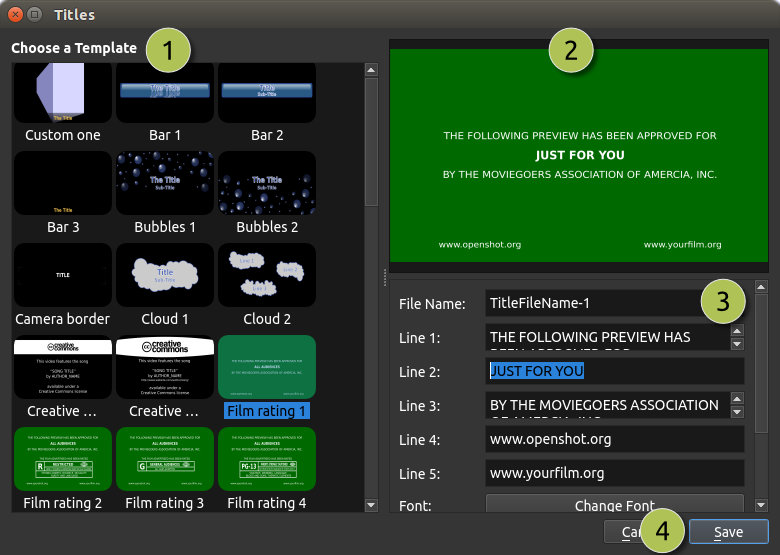
№ |
Имя |
Описание |
|---|---|---|
1 |
Выберите шаблон |
Выберите любой доступный векторный шаблон заголовка |
2 |
Предварительный просмотр заголовка |
Просматривайте заголовок по мере внесения изменений |
3 |
Свойства заголовка |
Измените текст, шрифт, размер, цвета или отредактируйте в продвинутом внешнем SVG-редакторе (например, Inkscape) |
4 |
Сохранить |
Сохранить и добавить заголовок в проект |
Шаблоны заголовков
OpenShot включает различные векторные шаблоны заголовков, которые можно использовать для улучшения ваших видеопроектов. Ниже приведена таблица с доступными заголовками и их описаниями:
Название заголовка |
Описание |
|---|---|
Полоса 1 |
Простая полоса с выровненным по центру текстом. |
Полоса 2 |
Простая полоса, выровненная по центру, с двумя строками текста. |
Полоса 3 |
Ещё один вариант простой полосы с текстом для нижних третей. |
Коробка |
A simple boxed title layout for centered text. |
Пузыри 1 |
Заголовок с пузырьками для игривого вида. |
Пузыри 2 |
Другой дизайн пузырей для весёлого и креативного заголовка. |
Рамка камеры |
Рамка, имитирующая видоискатель камеры с выровненным по центру текстом. |
Облако 1 |
Заголовок с игривой графикой облака и текстом. |
Облако 2 |
Другой игривый дизайн с тремя облаками и текстом. |
Creative Commons 1 |
Содержит текст и иконки для указания авторства Creative Commons. |
Creative Commons 2 |
Другой дизайн Creative Commons с другим стилем и текстом сайта. |
Возрастной рейтинг 1 |
Отображает возрастной рейтинг для всех зрителей. |
Возрастной рейтинг 2 |
Отображает возрастной рейтинг «R» — ограниченный. |
Возрастной рейтинг 3 |
Отображает возрастной рейтинг «G» — для всех зрителей. |
Возрастной рейтинг 4 |
Отображает возрастной рейтинг «PG-13» — родителям рекомендуется осторожность. |
Flare |
A title with a bright flare effect for a cinematic look. |
Пламя |
Заголовок с графикой пламени для огненного эффекта. |
Нижний колонтитул 1 |
Нижняя полоса для нижних третей (выравнивание по левому краю). |
Нижний колонтитул 2 |
Нижняя полоса для нижних третей (выравнивание по центру). |
Нижний колонтитул 3 |
Нижняя полоса для нижних третей (выравнивание по правому краю). |
Золото 1 |
Заголовок в золотой цветовой гамме, выровненный по центру с одной строкой текста. |
Золото 2 |
Другой заголовок в золотой теме, выровненный по центру с двумя строками текста. |
Золото внизу |
Золотой заголовок, расположенный внизу экрана. |
Золото вверху |
Золотой заголовок, расположенный вверху экрана. |
Серая рамка 1 |
Простая серая рамка для выделения текста (одна строка, выравнивание по верхнему левому краю). |
Серая рамка 2 |
Простая серая рамка для выделения текста (две строки, выравнивание по верхнему левому краю). |
Серая рамка 3 |
Простой серый блок для выделения текста (одна строка текста, выравнивание по правому нижнему углу). |
Серый блок 4 |
Простой серый блок для выделения текста (две строки текста, выравнивание по правому нижнему углу). |
Заголовок 1 |
Полоса заголовка для титров или разделов (выравнивание по левому верхнему углу). |
Заголовок 2 |
Полоса заголовка для титров или разделов (выравнивание по центру). |
Заголовок 3 |
Полоса заголовка для титров или разделов (выравнивание по правому верхнему углу). |
OpenShot |
Заголовок с брендингом OpenShot. |
Овал 1 |
Овальная форма для выделения или декоративных целей, текст по центру. |
Овал 2 |
Другой дизайн овала с другим стилем, текст по центру. |
Овал 3 |
Другой дизайн овала с двумя строками текста: одна сверху, другая снизу. |
Овал 4 |
Еще один дизайн овала с текстом по центру и отражением. |
Заметка |
Имитирует стикер для аннотаций или напоминаний. |
Лента 1 |
Графика ленты с текстом. |
Лента 2 |
Другой дизайн ленты с текстом. |
Лента 3 |
Третий вариант дизайна ленты с текстом. |
Дым 1 |
Заголовок с эффектами дыма для драматического вида. |
Дым 2 |
Другой дизайн дыма с другим стилем. |
Дым 3 |
Третий вариант эффектов дыма. |
Сплошной цвет |
Цветной фон на весь экран для различных целей. |
Стандарт 1 |
Стандартный дизайн заголовка для общих целей (две строки по центру). |
Стандарт 2 |
Другой стандартный заголовок с другим стилем (одна строка текста плюс отражение). |
Стандарт 3 |
Третий вариант стандартного заголовка (три строки текста). |
Стандарт 4 |
Еще один стандартный дизайн заголовка (четыре строки текста). |
Закат |
Заголовок с градиентом заката для теплой темы конца дня. |
Рейтинг ТВ |
Отображает значок рейтинга ТВ, например «G» и «PG» (для угла экрана). |
Пользовательские шаблоны заголовков
OpenShot может использовать любой векторный SVG-файл в качестве пользовательского шаблона заголовка в диалоге Редактор заголовков. Просто добавьте SVG-файл в папку ~/.openshot_qt/title_templates/, и он появится при следующем запуске диалога Редактор заголовков. Вы также можете щелкнуть правой кнопкой мыши по любому SVG-файлу в панели Файлы проекта и выбрать Редактировать заголовок или Дублировать заголовок.
Примечание: Эти SVG-шаблоны используются только в диалоге Редактор заголовков, а не в диалоге Анимированный заголовок.
3D анимированные заголовки
Добавить 3D анимированный заголовок так же просто, используя диалог Анимированный заголовок. Воспользуйтесь меню Заголовок (в главном меню OpenShot), чтобы открыть редактор анимированных заголовков. Также можно использовать сочетание клавиш Ctrl+B. Примечание: Blender должен быть установлен и настроен, чтобы эта функция работала в OpenShot. См. Установка Blender.
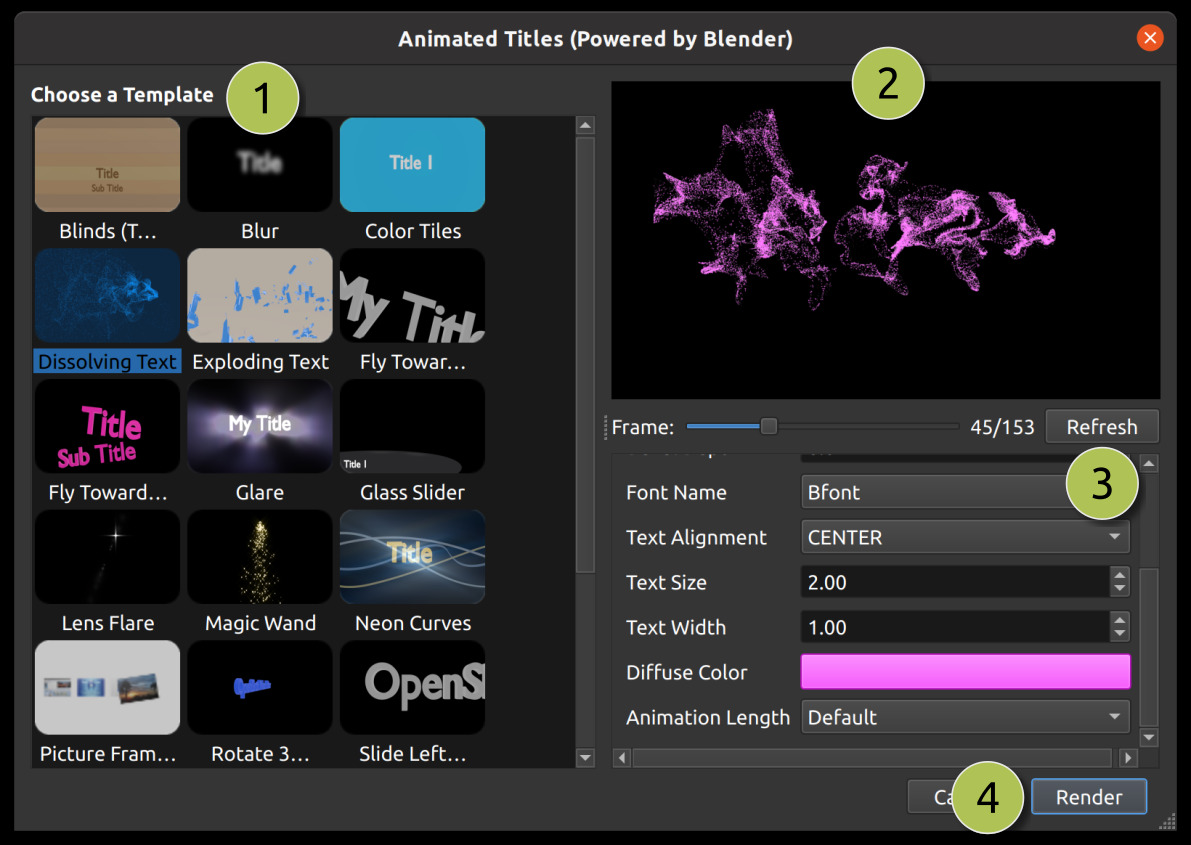
№ |
Имя |
Описание |
|---|---|---|
1 |
Выберите шаблон |
Выберите любой из доступных 3D шаблонов заголовков |
2 |
Предварительный просмотр заголовка |
Просматривайте заголовок по мере внесения изменений |
3 |
Свойства заголовка |
Измените текст, цвета и расширенные свойства |
4 |
Визуализация |
Визуализируйте 3D анимацию и добавьте её в проект |
3D анимированные шаблоны
OpenShot включает разнообразные 3D анимированные шаблоны, которые можно использовать для добавления динамичных и привлекательных элементов в ваши видеопроекты. Ниже приведена таблица с доступными шаблонами и их описаниями:
Название шаблона |
Описание |
|---|---|
Жалюзи (два заголовка) |
Анимация с эффектом жалюзи. |
Размытие |
Шаблон, который размывает текст при появлении и исчезновении, обеспечивая плавный переход. |
Цветные плитки |
Анимация с меняющимися цветами, подходящая для ярких и динамичных заголовков. |
Растворяющийся текст |
Эффект растворения, превращающий любой текст в частицы, которые уносятся ветром. |
Карта мира |
Шаблон с вращающейся Землей между двумя локациями. |
Взрывной текст |
Анимация, в которой заголовок разлетается на куски, добавляя драматический эффект. |
Полет к камере |
Анимация пролета с одним заголовком, который быстро приближается к экрану. |
Полет к камере (два заголовка) |
Похоже на «Полет 1», но с двумя пролетающими заголовками. |
Блик |
Анимация с эффектом блика, придающая яркий, отражающий вид. |
Стеклянный слайдер |
Эффект скольжения стекла, обеспечивающий современный и стильный переход. |
Засветка объектива |
Анимация с засветкой объектива, добавляющая кинематографический эффект. |
Волшебная палочка |
Причудливый эффект волшебной палочки, идеально подходящий для магических или фэнтезийных тем. |
Неоновые кривые |
Анимация с неоновыми кривыми, создающая футуристический и яркий вид. |
Фоторамки (4 изображения) |
Шаблон с четырьмя фоторамками, подходящий для демонстрации изображений или видеоклипов. |
Вращение на 360° |
Эффект вращения на 360 градусов, обеспечивающий динамичную анимацию заголовка. |
Скользить слева направо |
Эффект скольжения, при котором заголовки движутся слева направо. |
Снег |
Анимация с падающими снежинками, идеально подходящая для зимних или праздничных тем. |
Космическое вступление |
Кинематографическое вступление в космической тематике, идеально для эпических или научно-фантастических проектов. |
Текст в каркасном режиме |
Анимация с текстом в каркасном режиме, придающая технический или цифровой вид. |
Приближение к хлопушке |
Заголовок с эффектом приближения к хлопушке, идеально подходящий для тем кино- или видеопроизводства. |
Импорт текста
Вы можете создавать текст и заголовки во многих программах, таких как Blender, Inkscape, Krita, Gimp и др. Перед импортом текста в OpenShot необходимо сначала экспортировать текст из этих программ в совместимый формат изображения с прозрачным фоном и альфа-каналом.
Формат SVG отлично подходит для векторной графики (кривые, формы, текстовые эффекты и пути), однако он не всегда на 100% совместим с OpenShot. Поэтому мы рекомендуем использовать формат PNG, который является отличным веб-форматом изображения и может содержать прозрачный фон и альфа-канал. Прозрачный фон и альфа-канал необходимы, чтобы текст в OpenShot не закрывал видео и изображения на таймлайне под ним.
Для информации об импорте анимированных последовательностей в OpenShot смотрите Последовательности изображений.
Установка Inkscape
Функция Расширенный редактор в диалоге Редактор заголовков требует установки последней версии Inkscape (https://inkscape.org/release/) и обновления пути к исполняемому файлу Inkscape в Настройках OpenShot. См. вкладку Общие в настройках.
Установка Blender
Функция Анимированный заголовок в OpenShot требует установки последней версии Blender (https://www.blender.org/download/) и обновления пути к исполняемому файлу Blender в Настройках OpenShot. См. вкладку Общие в настройках. ВНИМАНИЕ: минимально поддерживаемая версия Blender — 5.0+. Старые версии Blender не совместимы с OpenShot Video Editor.
Для подробного руководства по установке этих зависимостей смотрите Руководство по Blender и Inkscape.