Zeitleiste
Die Zeitleiste ist der Ort, an dem Ihr Video zusammenkommt. Hier ordnen Sie Clips an, schneiden sie zu, schichten visuelle Elemente und treffen Timing-Entscheidungen. Wenn Sie neu im Schnitt sind, denken Sie an die Zeitleiste als eine einfache Geschichte von links nach rechts: frühere Momente links, spätere Momente rechts.
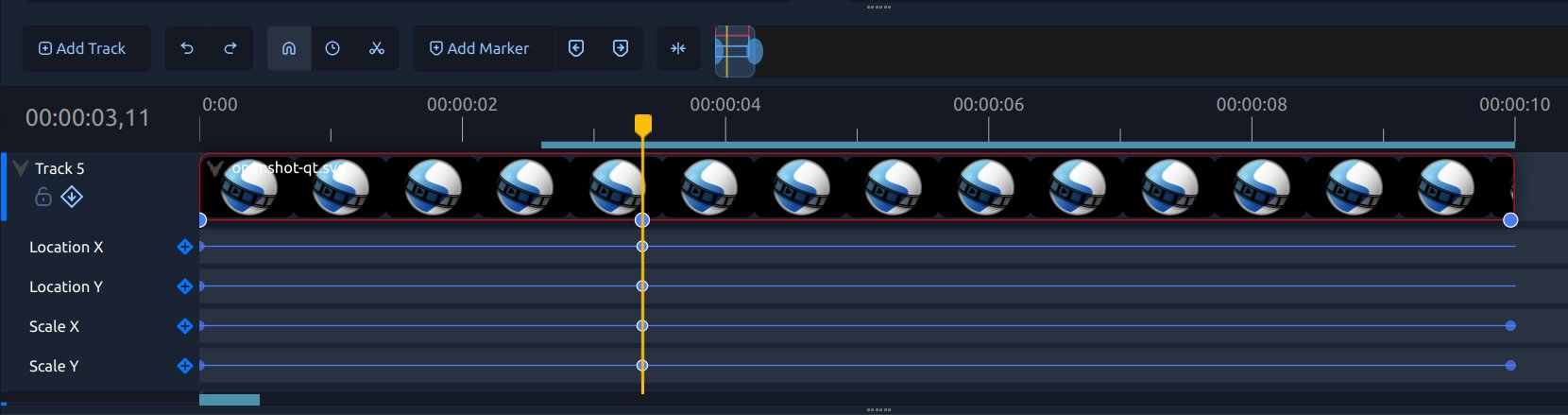
Wenn Sie gerade erst anfangen, lesen Sie zuerst Schnellstartanleitung und kehren Sie dann hierher für weitere Details zurück. Für eine beschriftete Übersicht der Symbolleisten-Steuerelemente siehe Timeline-Symbolleiste.
Grundlagen der Zeitleiste
Diese Begriffe werden in diesem Leitfaden häufig verwendet:
Begriff |
Bedeutung |
|---|---|
Abspielkopf |
Die rote Linie, die Ihre aktuelle Zeitposition anzeigt. |
Spur |
Eine horizontale Ebene, die Clips enthält (obere Spuren erscheinen über unteren Spuren). |
Clip |
Ein Video-, Audio- oder Bildobjekt, das auf einer Spur platziert ist. |
Übergang |
Eine Überblendung zwischen zwei sich überlappenden Clips. |
Marker |
Ein gespeicherter Zeitpunkt, zu dem Sie schnell zurückspringen können. |
Keyframe |
Ein gespeicherter Wert zu einem Zeitpunkt (für Animationen verwendet). |
Für ein vollständiges Glossar siehe Glossar.
Aktueller Timecode
Der aktuelle Timecode erscheint auf der linken Seite des Timeline-Lineals und zeigt die genaue Position des Abspielkopfs an. Klicken Sie auf den Timecode, geben Sie einen neuen Wert ein und drücken Sie Enter, um den Abspielkopf zu diesem Frame zu bewegen.
Feld löschen oder 0 eingeben, um zum Anfang der Timeline zu springen. Drücken Sie Pfeil nach oben oder Pfeil nach unten, um das ausgewählte Timecode-Segment zu schrittweise zu ändern; halten Sie Shift gedrückt, um in 10er-Schritten zu springen. Wenn das Frame-Segment ausgewählt ist, halten Sie Strg gedrückt, um in Ein-Sekunden-Schritten zu springen. Drücken Sie Esc, um abzubrechen.
Häufige Aufgaben in der Zeitleiste
Die meisten Schnittsitzungen folgen einem ähnlichen Ablauf:
Fügen Sie Medien zum Projekt hinzu, indem Sie Dateien importieren verwenden.
Ziehen Sie Dateien aus dem Projektfenster auf die Zeitleistenspuren.
Schneiden Sie Clip-Kanten zu, um überflüssigen Inhalt zu entfernen.
Ordnen Sie Clips und stapeln Sie Spuren, um Ihre Szene zu erstellen.
Fügen Sie bei Bedarf Übergänge und Effekte hinzu (Übergänge, Effekte).
Vorschau und Anpassung des Timings (Wiedergabe).
Das Zuschneiden, Schneiden und Kontextmenü-Aktionen von Clips werden ausführlich in Clips behandelt.
Auswählen von Clips und Übergängen
Auswahl ist eine der wichtigsten Fähigkeiten in der Zeitleiste:
Klicken Sie auf ein Element, um es auszuwählen.
Strg+Klick fügt Elemente zur Auswahl hinzu oder entfernt sie.
Shift+Klick wählt einen Bereich zwischen Ihrem Anker-Element und dem angeklickten Element aus.
Strg+Shift+Klick fügt diesen Bereich zu Ihrer aktuellen Auswahl hinzu.
Alt+Klick wählt wellenförmig vom angeklickten Element bis zum Ende der Spur aus.
Ziehen Sie ein Auswahlrechteck über einen leeren Bereich, um mehrere Elemente auszuwählen.
Siehe Clips für die vollständige Liste und Beispiele.
Zeitleisten-Symbolleiste und Zoom
Die Zeitleisten-Symbolleiste unterstützt bei häufigen Navigations- und Bearbeitungsaktionen (Einrasten, Zeitverschiebung, Rasierklinge, Marker, Zentrieren und Zoom).
Das Rasierklingen-Werkzeug zeigt eine Schnittführung und Timecode über dem Zielclip an. Während der Wiedergabe pausiert ist, zeigt das Schweben auch eine Vorschau des Schnittbildes, ohne den Abspielkopf zu bewegen. Klicken Sie zum Schneiden oder drücken Sie Esc, um den Rasierklingenmodus zu verlassen. Die Rasierklingenführung berücksichtigt den vorhandenen Snapping-Schalter und verwendet dieselben Einrastziele und Toleranzen wie andere Zeitleistenbearbeitungen.
Tipp: Wenn die Zeitleistenbearbeitung überfüllt wirkt, zoomen Sie mit dem Zeitleistenschieberegler hinein, um kleine Clip-Anpassungen zu erleichtern.
Sie können die Zeitleiste auch mit Strg+Scrollrad zoomen. Halten Sie auf der QWidget-Zeitleiste Strg gedrückt und ziehen Sie mit der mittleren Maustaste für ein sanftes Zoomen.
Spuren, Sperren und Einfügen
Spuren helfen, Ihren Schnitt zu organisieren. Eine übliche Anordnung ist:
Obere Spuren: Titel, Overlays, Logos, Bild-in-Bild
Mittlere Spuren: Hauptvideoinhalt
Untere Spuren: Musik und Soundeffekte
Sie können Spuren sperren, um sie vor versehentlichen Änderungen zu schützen, und Einfüge-/Ripple-Bearbeitung verwenden, wenn spätere Clips sich automatisch verschieben sollen.
Für Grundlagen zum Spur-Layout siehe Spuren & Ebenen. Für detailliertes Clip-Bearbeitungsverhalten siehe Zuschneiden & Schneiden.
Keyframes in der Zeitleiste
Keyframes ermöglichen es Ihnen, Werte über die Zeit zu ändern, wie Position, Skalierung, Rotation, Deckkraft und Effekt-Einstellungen.
Im Keyframe-Bedienfeld der Zeitleiste repräsentiert jede Zeile eine animierte Eigenschaft. Sie können:
Eine Keyframe-Zeile für eine Eigenschaft hinzufügen
Neue Keyframes entlang der Zeile einfügen
Keyframes verschieben, um das Timing zu ändern
Interpolation ändern, um den Bewegungsstil zu steuern
Für Keyframe-Konzepte und Animationsbeispiele siehe Animation.
Nächste Schritte
Nachdem Sie mit den Grundlagen der Zeitleiste vertraut sind, sind diese Abschnitte die besten nächsten Lektüren:
Clips für Zuschneiden, Schneiden und Clip-Eigenschaften
Effekte für Video-/Audioeffekte
Animation für Keyframe-Animationsabläufe
Exportieren zum Erstellen Ihrer finalen Videodatei