Text & Titel
Das Hinzufügen von Textüberlagerungen, unteren Dritteln und Titeln ist ein wichtiger Aspekt der Videobearbeitung, und OpenShot verfügt über einen einfach zu bedienenden Titel-Editor. Verwenden Sie das Titemenü (im Hauptmenü von OpenShot), um den Titel-Editor zu starten. Sie können auch die Tastenkombination Strg+T verwenden.
Titel sind einfach Vektorgrafikdateien mit transparentem Hintergrund (*.svg). OpenShot enthält viele einfach zu verwendende Vorlagen, aber Sie können auch eigene erstellen oder neue Vorlagen in OpenShot importieren. Diese Vorlagen ermöglichen es Ihnen, schnell Text, Schriftart, Größe, Farbe und Hintergrundfarbe zu ändern. Sie können auch einen fortgeschrittenen, externen SVG-Editor für weitere Anpassungen starten (falls erforderlich). Sobald der Titel zu Ihrem Projekt hinzugefügt wurde, ziehen Sie ihn auf eine Spur über einem Videoclip. Der transparente Hintergrund lässt das Video darunter hinter dem Text sichtbar werden.
Übersicht
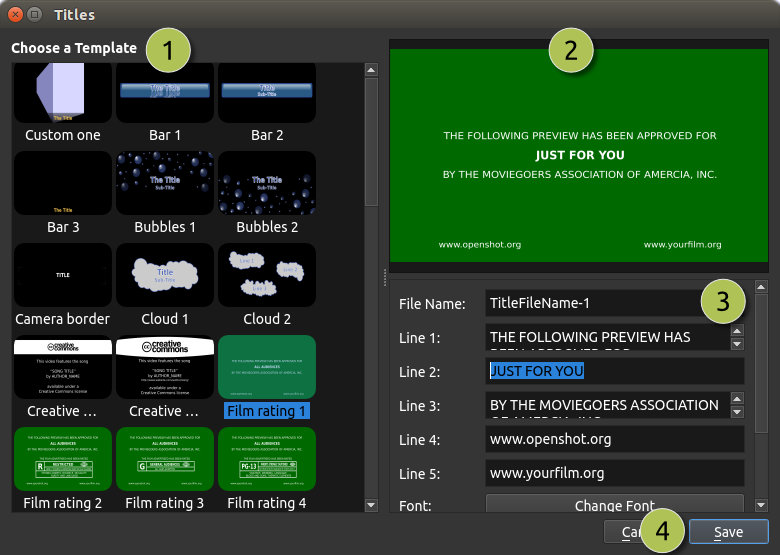
# |
Name |
Beschreibung |
|---|---|---|
1 |
Vorlage auswählen |
Wählen Sie eine der verfügbaren Vektor-Titelvorlagen aus |
2 |
Titelvorschau |
Vorschau Ihres Titels während der Änderungen |
3 |
Titel-Eigenschaften |
Ändern Sie Text, Schriftart, Größe, Farben oder bearbeiten Sie in einem fortgeschrittenen, externen SVG-Bildeditor (z. B. Inkscape) |
4 |
Speichern |
Speichern und den Titel zu Ihrem Projekt hinzufügen |
Titelvorlagen
OpenShot enthält verschiedene Vektor-Titelvorlagen, die zur Verbesserung Ihrer Videoprojekte verwendet werden können. Nachfolgend finden Sie eine Tabelle mit den verfügbaren Titeln und deren Beschreibungen:
Titelname |
Beschreibung |
|---|---|
Leiste 1 |
Eine einfache Leiste mit zentriertem Text. |
Leiste 2 |
Eine einfache Leiste, zentriert, mit 2 Textzeilen. |
Leiste 3 |
Eine weitere Variante einer einfachen Leiste mit Text für die unteren Drittel. |
Box |
Ein einfaches Titel-Layout mit Rahmen für zentrierten Text. |
Blasen 1 |
Ein Titel mit Blasengrafiken für einen verspielten Look. |
Blasen 2 |
Ein anderes Blasendesign für einen lustigen und kreativen Titel. |
Kamera-Rahmen |
Ein Rahmen, der einen Kamera-Sucher mit zentriertem Text nachahmt. |
Wolke 1 |
Ein Titel mit einer verspielten Wolkengrafik und Text. |
Wolke 2 |
Ein weiteres verspieltes Wolkendesign mit 3 Wolken und Text. |
Creative Commons 1 |
Enthält Text und Symbole für die Creative Commons-Zuordnung. |
Creative Commons 2 |
Ein weiteres Creative Commons-Design mit unterschiedlicher Gestaltung und Website-Text. |
Filmbewertung 1 |
Zeigt eine Filmbewertung für alle Zuschauer an. |
Filmbewertung 2 |
Zeigt eine Filmbewertung „R“ (eingeschränkt) an. |
Filmbewertung 3 |
Zeigt eine Filmbewertung „G“ für allgemeines Publikum an. |
Filmbewertung 4 |
Zeigt eine Filmbewertung „PG-13“ an, Eltern wird starke Vorsicht empfohlen. |
Flare |
Ein Titel mit einem hellen Flare-Effekt für einen filmischen Look. |
Flammen |
Ein Titel mit Flammengrafiken für einen feurigen Effekt. |
Fußzeile 1 |
Eine Fußzeile für untere Drittel (links ausgerichtet). |
Fußzeile 2 |
Eine Fußzeile für untere Drittel (zentriert). |
Fußzeile 3 |
Eine Fußzeile für untere Drittel (rechts ausgerichtet). |
Gold 1 |
Ein Titel mit einem goldfarbenen Farbschema, zentriert mit einer Textzeile. |
Gold 2 |
Ein weiterer goldfarbener Titel, zentriert mit zwei Textzeilen. |
Gold unten |
Goldfarbener Titel, unten am Bildschirm positioniert. |
Gold oben |
Goldfarbener Titel, oben am Bildschirm positioniert. |
Graue Box 1 |
Eine einfache graue Box zur Hervorhebung von Text (eine Textzeile, oben links ausgerichtet). |
Graue Box 2 |
Eine einfache graue Box zur Hervorhebung von Text (zwei Textzeilen, oben links ausgerichtet). |
Graue Box 3 |
Eine einfache graue Box zur Hervorhebung von Text (eine Textzeile, unten rechts ausgerichtet). |
Graue Box 4 |
Eine einfache graue Box zur Hervorhebung von Text (zwei Textzeilen, unten rechts ausgerichtet). |
Überschrift 1 |
Eine Kopfzeile für Titel oder Abschnittsüberschriften (oben links ausgerichtet). |
Überschrift 2 |
Eine Kopfzeile für Titel oder Abschnittsüberschriften (zentriert). |
Überschrift 3 |
Eine Kopfzeile für Titel oder Abschnittsüberschriften (oben rechts ausgerichtet). |
OpenShot |
Ein Titel mit OpenShot-Branding. |
Oval 1 |
Eine ovale Form zur Hervorhebung oder Dekoration, Text zentriert. |
Oval 2 |
Ein weiteres Oval-Design mit anderem Stil, Text zentriert. |
Oval 3 |
Ein weiteres Oval-Design mit zwei Textzeilen, eine oben, eine unten. |
Oval 4 |
Noch ein weiteres Oval-Design, mit zentriertem Text und Spiegelung. |
Post-it |
Ahmt eine Haftnotiz für Anmerkungen oder Erinnerungen nach. |
Band 1 |
Ein Bandgrafik mit Text. |
Band 2 |
Ein weiteres Band-Design mit Text. |
Band 3 |
Eine dritte Variante eines Band-Designs mit Text. |
Rauch 1 |
Ein Titel mit Raucheffekten für einen dramatischen Look. |
Rauch 2 |
Ein weiteres Rauch-Design mit anderem Stil. |
Rauch 3 |
Eine dritte Variante von Raucheffekten. |
Vollfarbe |
Ein vollflächiger Farb-Hintergrund für verschiedene Zwecke. |
Standard 1 |
Ein Standard-Titel-Design für allgemeine Zwecke (zwei Zeilen, zentriert). |
Standard 2 |
Ein weiterer Standard-Titel mit anderem Stil (eine Textzeile plus Spiegelung). |
Standard 3 |
Eine dritte Variante eines Standard-Titels (drei Textzeilen). |
Standard 4 |
Noch ein weiteres Standard-Titel-Design (vier Textzeilen). |
Sonnenuntergang |
Ein Titel mit Sonnenuntergangsverlauf für ein warmes, Tagesende-Thema. |
TV-Bewertung |
Zeigt TV-Bewertungsabzeichen wie „G“ und „PG“ (für die Bildschirmecke). |
Benutzerdefinierte Titelvorlagen
OpenShot kann jede Vektor-SVG-Bilddatei als benutzerdefinierte Titelschablone im Titel-Editor-Dialog verwenden. Fügen Sie einfach eine SVG-Bilddatei in Ihren Ordner ~/.openshot_qt/title_templates/ ein, und sie erscheint beim nächsten Start des Titel-Editor-Dialogs. Sie können auch mit der rechten Maustaste auf eine SVG-Datei im Projektdateien-Panel klicken und Titel bearbeiten oder Titel duplizieren wählen.
Hinweis: Diese SVG-Vorlagen werden nur vom Titel-Editor-Dialog verwendet, nicht vom Animierter Titel-Dialog.
3D-animierte Titel
Das Hinzufügen eines 3D-animierten Titels ist ebenso einfach mit unserem Animierter Titel-Dialog. Verwenden Sie das Titel-Menü (im Hauptmenü von OpenShot), um den Animierten Titel-Editor zu starten. Sie können auch die Tastenkombination Strg+B verwenden. Hinweis: Blender muss installiert und konfiguriert sein, damit diese Funktion in OpenShot funktioniert. Siehe Blender installieren.
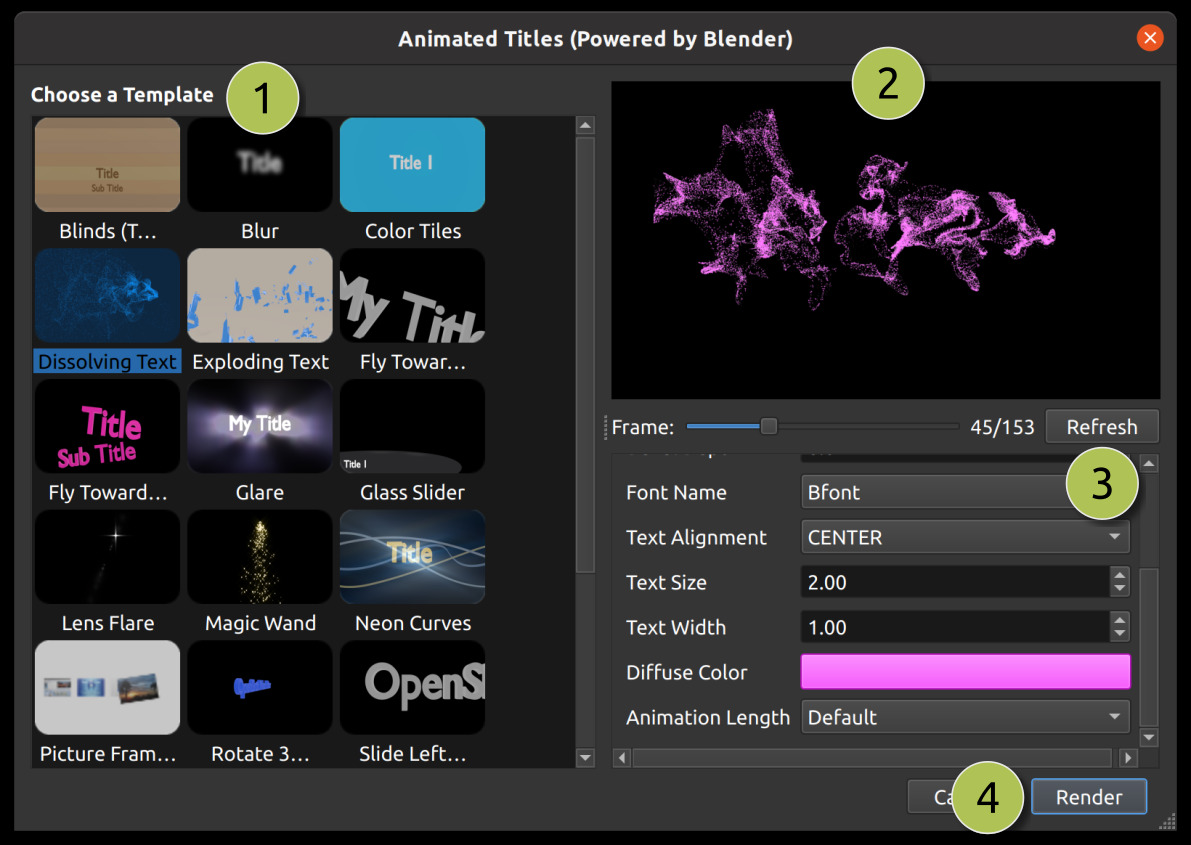
# |
Name |
Beschreibung |
|---|---|---|
1 |
Vorlage auswählen |
Wählen Sie aus allen verfügbaren 3D-Titelschablonen |
2 |
Titelvorschau |
Vorschau Ihres Titels während der Änderungen |
3 |
Titel-Eigenschaften |
Ändern Sie den Text, die Farben und erweiterte Eigenschaften |
4 |
Rendern |
Rendern Sie die 3D-Animation und fügen Sie sie Ihrem Projekt hinzu |
3D-animierte Vorlagen
OpenShot enthält eine Vielzahl von 3D-animierten Vorlagen, die verwendet werden können, um dynamische und ansprechende Elemente zu Ihren Videoprojekten hinzuzufügen. Nachfolgend finden Sie eine Tabelle mit den verfügbaren Vorlagen und deren Beschreibungen:
Vorlagenname |
Beschreibung |
|---|---|
Jalousien (zwei Titel) |
Eine Animation mit Jalousieneffekt. |
Weichzeichnen |
Eine Vorlage, die Text ein- und ausblendet und einen sanften Übergangseffekt bietet. |
Farbige Kacheln |
Eine Animation mit wechselnden Farben, geeignet für lebendige und dynamische Titel. |
Auflösender Text |
Ein Auflösungseffekt, der jeden Text in Partikel verwandelt, die vom Wind weggeweht werden. |
Weltkarte |
Eine Vorlage mit einer rotierenden Erde zwischen zwei Orten. |
Explodierender Text |
Eine Animation, bei der der Titel in Stücke zerfällt und so eine dramatische Wirkung erzielt. |
Auf die Kamera zufliegen |
Eine Vorbeiflug-Animation mit einem einzelnen Titel, der am Bildschirm vorbeizoomt. |
Auf die Kamera zufliegen (zwei Titel) |
Ähnlich wie Fly By 1, aber mit zwei vorbeifliegenden Titeln. |
Blendung |
Eine Animation mit Blendungseffekt, die einen hellen, reflektierenden Look erzeugt. |
Glasschieberegler |
Ein gleitender Glaseffekt, der eine moderne und elegante Übergangswirkung bietet. |
Linsenreflexion |
Eine Animation mit Linsenreflexion, die einen filmischen Touch verleiht. |
Zauberstab |
Ein verspielter Zauberstab-Effekt, ideal für magische oder Fantasy-Themen. |
Neon-Kurven |
Eine Animation mit Neon-Kurven, die einen futuristischen und lebendigen Look erzeugt. |
Bilderrahmen (4 Bilder) |
Eine Vorlage mit vier Bilderrahmen, geeignet zum Präsentieren von Bildern oder Videoclips. |
360°-Drehung |
Ein 360-Grad-Drehungseffekt, der eine dynamische Titelanimation bietet. |
Von links nach rechts schieben |
Ein Schiebeeffekt, bei dem Titel von links nach rechts bewegt werden. |
Schnee |
Eine Animation mit fallenden Schneepartikeln, perfekt für Winter- oder Feiertagsthemen. |
Weltraum-Filmintro |
Ein filmisches Weltraum-Intro, ideal für epische oder Sci-Fi-Projekte. |
Drahtgitter-Text |
Eine Animation mit Drahtgitter-Text, die einen technischen oder digitalen Look verleiht. |
Zoom auf Filmklappe |
Ein Zoom-Titel mit Filmklappe, perfekt für Film- oder Videoproduktionsthemen. |
Text importieren
Sie können Text und Titel in vielen verschiedenen Programmen erstellen, wie Blender, Inkscape, Krita, Gimp usw. Bevor Sie Text in OpenShot importieren können, müssen Sie den Text aus diesen Programmen in ein kompatibles Bildformat exportieren, das einen transparenten Hintergrund und einen Alpha-Kanal enthält.
Das SVG-Format ist eine ausgezeichnete Wahl für Vektorgrafiken (Kurven, Formen, Texteffekte und Pfade), jedoch ist es nicht immer zu 100 % mit OpenShot kompatibel. Daher empfehlen wir die Verwendung des PNG-Formats, ein hervorragendes webbasiertes Bildformat, das einen transparenten Hintergrund und einen Alpha-Kanal enthalten kann. Ein transparenter Hintergrund und Alpha-Kanal sind notwendig, damit OpenShot den Text nicht über Videos und Bilder auf der darunterliegenden Timeline legt.
Informationen zum Importieren animierter Sequenzen in OpenShot finden Sie unter Bildsequenzen.
Inkscape installieren
Die Funktion Erweiterter Editor im Dialog Titel-Editor erfordert die neueste Version von Inkscape (https://inkscape.org/release/) und dass in den OpenShot-Einstellungen der korrekte Pfad zur Inkscape-Programmdatei eingetragen ist. Siehe den Reiter Allgemein in den Einstellungen.
Blender installieren
Die Funktion Animierter Titel in OpenShot erfordert die neueste Version von Blender (https://www.blender.org/download/) und dass in den OpenShot-Einstellungen der korrekte Pfad zur Blender-Programmdatei eingetragen ist. Siehe den Reiter Allgemein in den Einstellungen. HINWEIS: Die minimal unterstützte Blender-Version ist 5.0+. Ältere Blender-Versionen sind nicht mit OpenShot Video Editor kompatibel.
Eine ausführliche Anleitung zur Installation dieser Abhängigkeiten finden Sie im Blender & Inkscape Guide.