AI Lanjutan: ComfyUI
OpenShot dapat terhubung ke server ComfyUI lokal dan menjalankan alur kerja AI dari menu konteks File Proyek dan Timeline. Halaman ini menjelaskan apa saja alat-alat tersebut, perangkat keras apa yang diperlukan, dan di mana templat alur kerja bawaan berada.
Peringatan
Fitur AI di OpenShot bersifat eksperimental dan memerlukan workstation kelas atas.
Alat-alat ini tidak direkomendasikan untuk laptop, desktop kelas menengah, atau sistem dengan anggaran terbatas.
Anda harus menjalankan server lokal ComfyUI.
Anda harus mengantisipasi pengunduhan model, pekerjaan pengaturan, dan pemecahan masalah alur kerja.
Perangkat Keras Minimum yang Direkomendasikan
Komponen |
Rekomendasi |
|---|---|
GPU |
NVIDIA 5070 12GB atau lebih baik (VRAM 16-24GB sangat disukai) |
CPU |
CPU kelas Ryzen 9 5900 (atau setara dengan multi-core berkecepatan tinggi) |
Memori sistem |
RAM 64GB atau lebih |
Penyimpanan |
Ruang kosong 200GB untuk model, cache, dan keluaran yang dihasilkan |
Pengalaman |
Nyaman dengan grafik ComfyUI, model, dan ketergantungan node |
Jika sistem Anda di bawah level ini, pekerjaan akan terhenti, gagal, dan menghasilkan hasil yang tidak stabil. Jika GPU Anda memiliki VRAM 8GB atau kurang, Anda akan kehabisan memori saat menjalankan model-model ini.
Instalasi dan Pengaturan
Gunakan jalur pengaturan cepat ini sebelum mencoba alur kerja AI apa pun di OpenShot:
Pasang ComfyUI dan pastikan ia berjalan dengan benar.
Pasang node kustom yang diperlukan (tercantum di bawah).
Unduh berkas model yang diperlukan (tercantum di bawah) ke dalam folder model yang sesuai.
Mulai ComfyUI, lalu buka Edit->Preferences->Advanced dan atur ComfyUI URL.
Klik Check untuk memastikan OpenShot dapat mengakses server.
Untuk panduan pengaturan server langkah demi langkah lengkap, lihat wiki OpenShot: ComfyUI: Panduan Pengaturan AI Lanjutan.
Untuk detail instalasi lengkap ComfyUI, lihat repositori resmi: ComfyUI on GitHub.
Node Kustom yang Diperlukan
Model / Berkas yang Diperlukan
ComfyUI/models/diffusion_models/wan2.1_vace_1.3B_fp16.safetensorsComfyUI/custom_nodes/ComfyUI-Frame-Interpolation/ckpts/rife/rife47.pthComfyUI/models/checkpoints/sd_xl_base_1.0.safetensorsComfyUI/models/checkpoints/sd_xl_refiner_1.0.safetensorsComfyUI/models/checkpoints/stable-audio-open-1.0.safetensorsComfyUI/models/clip_vision/clip_vision_g.safetensorsComfyUI/models/diffusion_models/wan2.2_ti2v_5B_fp16.safetensorsComfyUI/models/grounding-dino/groundingdino_swint_ogc.pthComfyUI/models/sam2/sam2.1_hiera_base_plus.ptComfyUI/models/sam2/sam2.1_hiera_small-fp16.safetensorsComfyUI/models/sam2/sam2.1_hiera_small.ptComfyUI/models/sam2/sam2.1_hiera_tiny-fp16.safetensorsComfyUI/models/sam2/sam2.1_hiera_tiny.ptComfyUI/models/sam2/sam2_hiera_small.ptComfyUI/models/stt/whisper/large-v3.ptComfyUI/models/stt/whisper/medium.ptComfyUI/models/text_encoders/t5-base.safetensorsComfyUI/models/text_encoders/umt5_xxl_fp8_e4m3fn_scaled.safetensorsComfyUI/models/TTS/Ace-Step1.5/acestep-v15-turbo/silence_latent.ptComfyUI/models/upscale_models/RealESRGAN_x4plus.safetensorsComfyUI/models/vae/wan_2.1_vae.safetensorsComfyUI/models/vae/wan2.2_vae.safetensorsComfyUI/models/VLM/transnetv2-pytorch-weights/transnetv2-pytorch-weights.pth
Apa yang Dilihat Pengguna di OpenShot
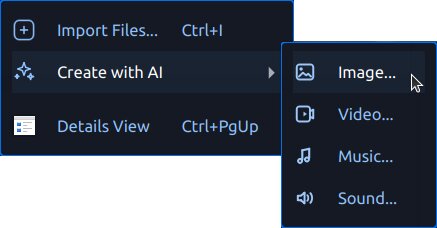
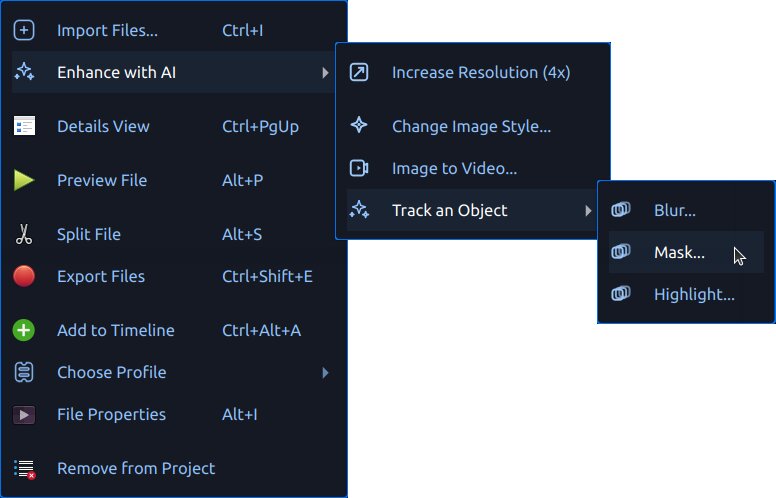
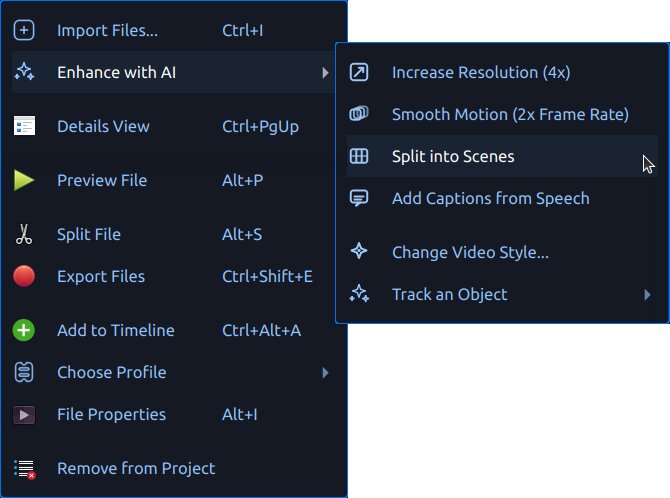
Saat ComfyUI tersedia, OpenShot menampilkan alat AI di menu konteks:
Buat dengan AI untuk membuat aset baru
Tingkatkan dengan AI (gambar) untuk memproses aset gambar
Tingkatkan dengan AI (video) untuk memproses aset video
File yang dihasilkan ditambahkan ke Project Files dengan teks kemajuan dan lencana antrean. Output disimpan di bawah .openshot_qt/comfyui-output/.
Memulai proyek baru atau membuka proyek yang sudah ada akan menghapus folder kerja AI sementara .openshot_qt sehingga Anda memulai dengan keadaan bersih. Proyek yang disimpan tidak terpengaruh, dan aset yang sebelumnya disalin ke folder PROJECTNAME_Assets tetap berada di direktori proyek tersebut.
Jika ComfyUI tidak tersedia, OpenShot menonaktifkan menu AI. Konfigurasikan URL server di Edit->Preferences->Advanced, lalu gunakan tombol Check untuk menguji konektivitas.
Template Alur Kerja
OpenShot membaca templat bawaan dari comfyui/. Itu juga memuat templat pengguna khusus dari ~/.openshot_qt/comfyui/.
Untuk menambahkan alur kerja Anda sendiri:
Di ComfyUI, buka tab alur kerja yang ingin Anda gunakan.
Pilih Export (API) untuk menyimpan alur kerja sebagai file
*.json.Salin file JSON tersebut ke dalam
~/.openshot_qt/comfyui/.Mulai ulang OpenShot, atau buka kembali proyek jika diperlukan.
OpenShot akan secara otomatis memuat alur kerja dan menampilkannya di menu AI yang sesuai. Ketika Anda memicunya dari OpenShot, file sumber yang dipilih dimasukkan ke dalam alur kerja, dan output dari node output akhir alur kerja diimpor kembali ke Project Files.
OpenShot juga menulis payload .openshot_qt/comfyui/debug.json untuk pengguna tingkat lanjut yang ingin memeriksa permintaan tepat yang dikirim ke ComfyUI.
Dialog Aksi AI
Baik Create with AI maupun Enhance with AI membuka dialog generasi yang sama.
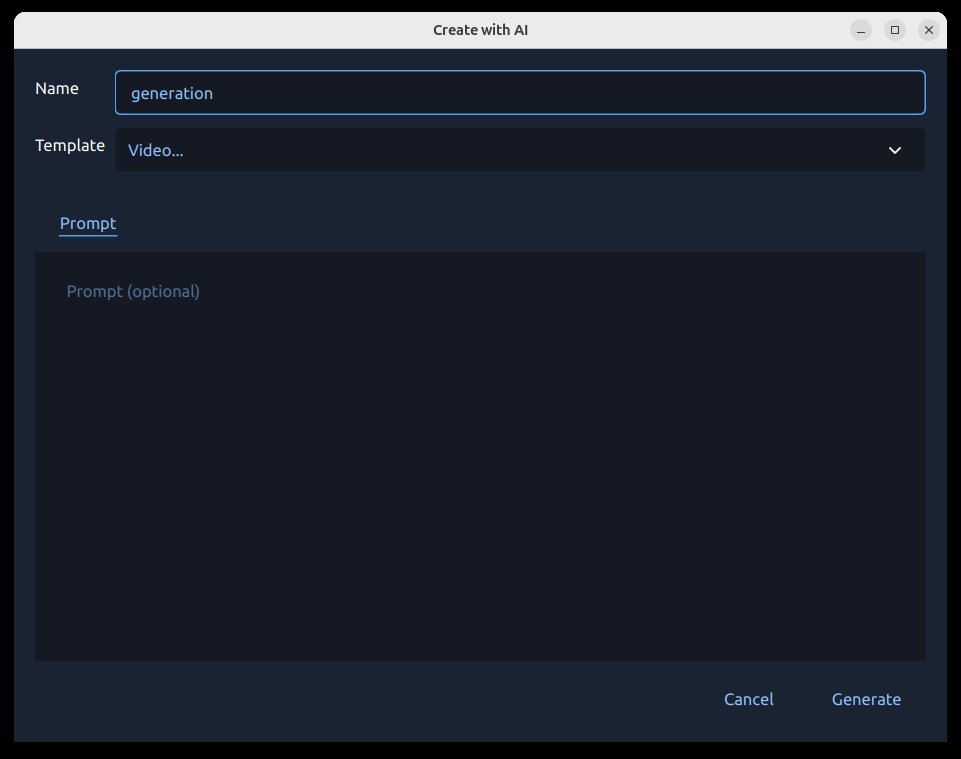
Mengapa dialog ini penting:
Ini menyimpan semua input AI di satu tempat.
Ini memvalidasi bidang yang diperlukan sebelum mengantri pekerjaan.
Ini memungkinkan Anda mengatur prompt pelacakan sebelum menjalankan proses yang mahal.
Apa yang bisa Anda lakukan di dialog ini:
Pilih alur kerja/aksi.
Masukkan teks prompt.
Pratinjau file sumber yang dipilih (untuk alur kerja peningkatan).
Tetapkan nama output untuk media yang dihasilkan.
Pilih gambar referensi di tab Reference untuk alur kerja yang memerlukannya.
Berikan titik/rectangle pelacakan untuk alur kerja pelacakan.
Mulai pekerjaan dengan Generate atau tutup dengan Cancel.
Pelacakan (Masker, Blur, Sorot)
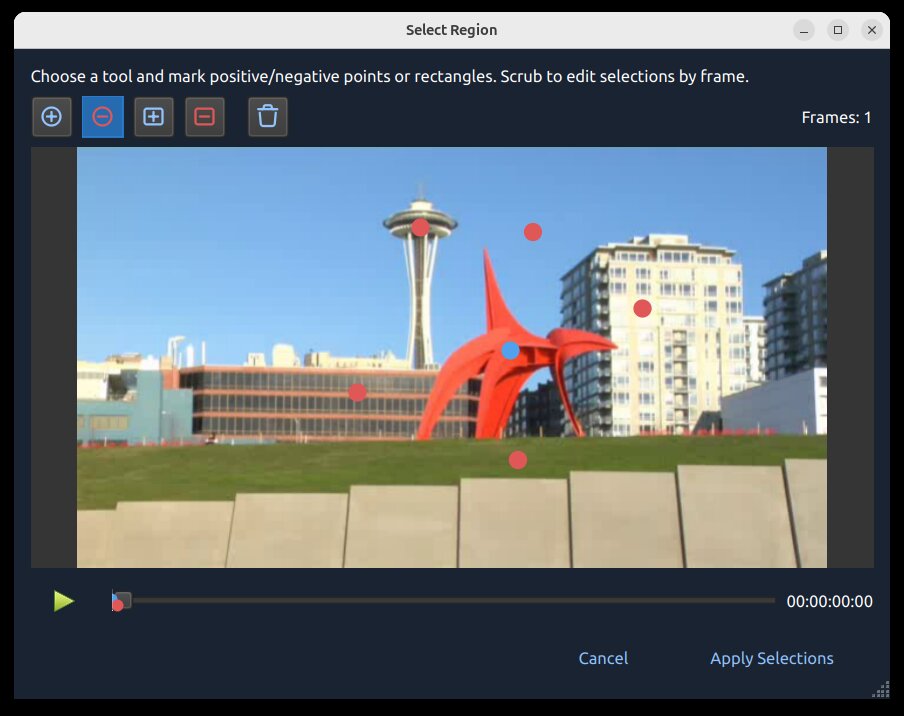
Alur kerja pelacakan (Blur..., Highlight..., Mask...) menggunakan layar wilayah di mana Anda menandai apa yang harus disertakan dan apa yang harus diabaikan.
Mengapa ini penting
Pelacakan membantu efek Anda tetap melekat pada subjek yang bergerak seiring waktu. Misalnya, Anda dapat memburamkan wajah, menyorot pemain, atau menghasilkan masker bersih yang mengikuti objek yang sama di banyak frame.
Ikon Pelacakan
Ikon / Penanda |
Arti |
|---|---|
Titik biru |
Koordinat pelacakan positif (titik benih latar depan/subjek). |
Titik merah |
Koordinat pelacakan negatif (titik benih latar belakang/pengecualian). |
Persegi panjang biru |
Benih wilayah positif (petunjuk subjek luas). |
Persegi panjang merah |
Benih wilayah negatif (petunjuk pengecualian luas). |
Hapus ikon |
Bersihkan semua benih pelacakan saat ini (titik/persegi panjang) dan mulai ulang. |
Cara Kerja Pelacakan
OpenShot mengirimkan penanda positif dan negatif Anda sebagai koordinat benih ke model pelacakan, yang membangun topeng untuk subjek dan kemudian mengikutinya seiring waktu. Benih yang lebih baik biasanya menghasilkan topeng yang lebih bersih dan drift yang lebih sedikit. Alur kerja ini menggunakan SAM2 (Segment Anything Model 2).
Cara menggunakannya
Pilih frame di mana subjek terlihat jelas.
Mulai dengan satu titik biru pada subjek.
Tambahkan titik merah pada latar belakang sekitar hanya jika diperlukan.
Tambahkan persegi panjang ketika Anda membutuhkan seleksi luas yang lebih cepat.
Ulangi pada frame tambahan ketika gerakan/bentuk berubah.
Penyesuaian seiring waktu (penggeser frame):
Geser penggeser frame ke momen berbeda dalam klip.
Tambahkan atau sesuaikan titik/persegi panjang pada frame di mana pelacakan mulai melenceng.
Gunakan titik benih tambahan hanya di tempat yang diperlukan, terutama pada oklusi, gerakan cepat, atau perubahan bentuk besar.
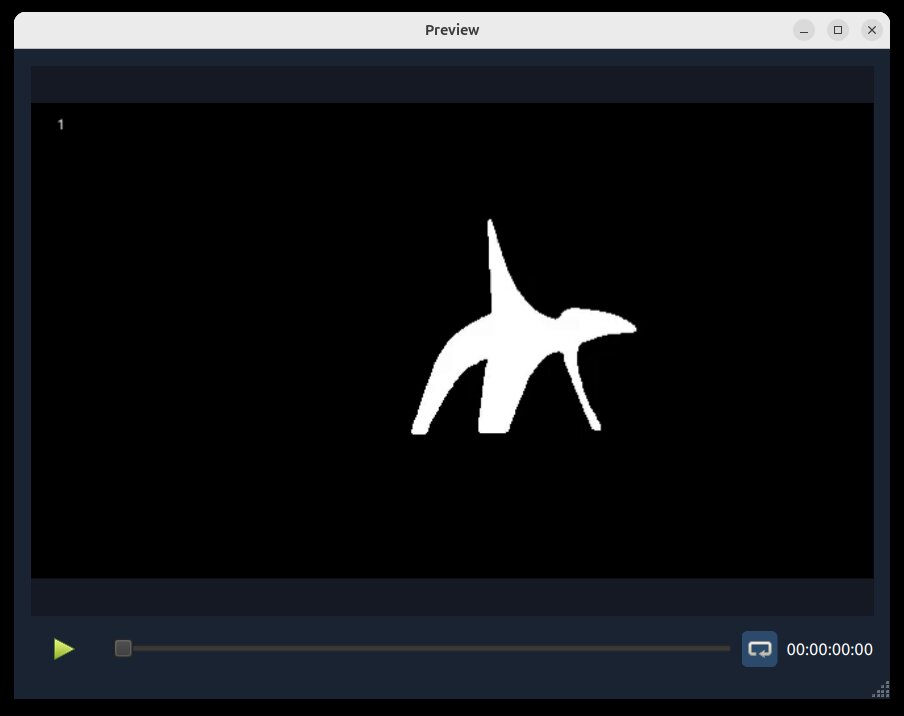
Pratinjau Output Masker (dari proses pelacakan ini):
Praktik Terbaik
Gunakan klip uji pendek terlebih dahulu.
Mulai dengan sederhana: satu titik biru seringkali sudah cukup.
Tambahkan lebih banyak titik hanya di tempat pelacakan gagal.
Jika perlu, tambahkan set titik positif/negatif dan persegi panjang yang lebih rinci.
Jaga titik positif dan negatif tetap terpisah dengan jelas.
Jika pelacakan menjadi berantakan, gunakan ikon Hapus dan mulai ulang dengan titik awal yang lebih bersih.
Antrian Pekerjaan, Progres, dan Batal
Setelah Anda klik Generate, permintaan akan masuk antrian dan dijalankan di antrian pekerjaan AI OpenShot.
Progres ditampilkan di Project Files (lencana dan teks status).
Output yang selesai diimpor kembali ke Project Files.
Pekerjaan aktif dapat dibatalkan dengan mengklik kanan file proyek yang dihasilkan dengan bilah kemajuan dan memilih Batalkan Pekerjaan.
Output disimpan di bawah
.openshot_qt/comfyui-output/.
Alur Kerja JSON Bawaan
Bagian di bawah ini dipetakan langsung ke templat JSON bawaan di comfyui/. Setiap subbagian menjelaskan alasan Anda menggunakannya, cara menjalankannya, dan detail penting.
Buat dengan AI
Gambar... (txt2img-basic)
Mengapa: Menghasilkan gambar diam dari perintah teks.
Cara: Pilih Create with AI -> Image..., masukkan perintah, lalu buat.
Detail: Menggunakan
comfyui/txt2img-basic.jsondengansd_xl_base_1.0.safetensors.
Video... (txt2video-svd)
Mengapa: Menghasilkan klip video pendek dari teks.
Cara: Pilih Create with AI -> Video..., masukkan perintah, lalu buat.
Detail: Menggunakan
comfyui/txt2video-svd.jsondengan model pembuatan video WAN.
Suara... (txt2audio-stable-open)
Mengapa: Menghasilkan audio non-musik dari perintah teks.
Cara: Pilih Create with AI -> Sound..., masukkan perintah, lalu buat.
Detail: Menggunakan
comfyui/txt2audio-stable-open.jsondengan model Stable Audio Open.
Musik... (txt2music-ace-step)
Mengapa: Menghasilkan musik dari gaya/tag (dan lirik opsional).
Cara: Pilih Create with AI -> Music..., masukkan teks perintah, lalu buat.
Detail: Menggunakan
comfyui/txt2music-ace-step.jsondengan pos pemeriksaan Ace-Step 1.5.
Tingkatkan dengan AI
Kebisingan -> Kurangi (audio-noise-reduce)
Mengapa: Kurangi sedikit kebisingan latar belakang yang stabil sambil mempertahankan lebih banyak suasana asli.
Cara: Pilih Tingkatkan dengan AI -> Kebisingan -> Kurangi pada file audio, lalu hasilkan.
Detail: Menggunakan
comfyui/audio-noise-reduce.jsondenganOpenShotDeepFilterNetDenoiseAudio.
Kebisingan -> Hapus (audio-noise-remove)
Mengapa: Hapus kebisingan latar belakang secara agresif dari rekaman yang bising.
Cara: Pilih Tingkatkan dengan AI -> Kebisingan -> Hapus pada file audio, lalu hasilkan.
Detail: Menggunakan
comfyui/audio-noise-remove.jsondenganOpenShotDeepFilterNetDenoiseAudio.
Kejelasan -> Bicara (audio-clarity-speech)
Mengapa: Tingkatkan kejelasan untuk rekaman bicara yang terdengar redup, bising, terbatas bandwidth, atau fidelitas rendah.
Cara: Pilih Tingkatkan dengan AI -> Kejelasan -> Bicara pada file audio, lalu hasilkan.
Detail: Menggunakan
comfyui/audio-clarity-speech.jsondenganOpenShotLavaSRSpeechClarity.
Ubah Gaya Gambar... (img2img-basic)
Mengapa: Mengubah gaya gambar yang ada sambil mempertahankan komposisi sumber.
Cara: Pilih Enhance with AI pada gambar, masukkan perintah gaya, lalu buat.
Detail: Menggunakan
comfyui/img2img-basic.jsondengansd_xl_base_1.0.safetensors.
Kedalaman (image-extract-depth)
Mengapa: Ekspor gambar peta kedalaman skala abu-abu dari gambar sumber.
Cara: Pilih Enhance with AI -> Extract -> Depth pada gambar, lalu buat.
Detail: Menggunakan
comfyui/image-extract-depth.jsondenganDepthAnythingV2Preprocessor.
Garis (image-extract-lines)
Mengapa: Ekspor gambar peta garis dari gambar sumber.
Cara: Pilih Enhance with AI -> Extract -> Lines pada gambar, lalu buat.
Detail: Menggunakan
comfyui/image-extract-lines.jsondenganLineArtPreprocessor.
Gambar ke Video... (img2video-wan)
Mengapa: Mengubah gambar diam menjadi rekaman video yang dihasilkan.
Cara: Pilih Enhance with AI pada gambar, berikan panduan perintah, lalu buat.
Detail: Menggunakan
comfyui/img2video-wan.jsondengan model WAN 2.2 gambar-ke-video.
Ubah Gaya Video... (video2video-basic)
Mengapa: Terapkan gaya visual baru ke video sumber.
Cara: Pilih Enhance with AI pada video, masukkan prompt gaya, pilih gambar referensi di tab Reference, lalu buat.
Detail: Menggunakan
comfyui/video2video-basic.jsondengan node video-ke-video WAN VACE, gambar referensi yang diperlukan, kedalamanDepthAnythingV2Preprocessoryang dipadukan plus kontrol tepi Canny, dan modelwan2.1_vace_1.3B_fp16.safetensors,wan_2.1_vae.safetensors, sertaumt5_xxl_fp8_e4m3fn_scaled.safetensors.
Kedalaman (video-extract-depth)
Mengapa: Ekspor versi peta kedalaman skala abu-abu dari video sumber.
Cara: Pilih Enhance with AI -> Extract -> Depth pada video, lalu buat.
Detail: Menggunakan
comfyui/video-extract-depth.jsondenganDepthAnythingV2Preprocessordan mempertahankan kecepatan bingkai sumber.
Garis (video-extract-lines)
Mengapa: Ekspor versi peta garis dari video sumber.
Cara: Pilih Enhance with AI -> Extract -> Lines pada video, lalu buat.
Detail: Menggunakan
comfyui/video-extract-lines.jsondenganLineArtPreprocessordan mempertahankan kecepatan bingkai sumber.
Tingkatkan Resolusi (gambar) (upscale-realesrgan-x4)
Mengapa: Meningkatkan resolusi gambar beresolusi rendah.
Cara: Pilih Enhance with AI pada gambar, pilih tingkatkan resolusi, lalu buat.
Detail: Menggunakan
comfyui/upscale-realesrgan-x4.jsondenganRealESRGAN_x4plus.safetensors.
Tingkatkan Resolusi (video) (video-upscale-gan)
Mengapa: Meningkatkan resolusi frame video untuk detail yang lebih jelas.
Cara: Pilih Enhance with AI pada video, pilih tingkatkan resolusi, lalu buat.
Detail: Menggunakan
comfyui/video-upscale-gan.jsondenganRealESRGAN_x4plus.safetensors.
Gerakan Halus (Kecepatan Frame 2x) (video-frame-interpolation-rife2x)
Mengapa: Meningkatkan kecepatan frame untuk gerakan yang terasa lebih halus.
Cara: Pilih Enhance with AI pada video, pilih gerakan halus, lalu buat.
Detail: Menggunakan
comfyui/video-frame-interpolation-rife2x.jsondenganrife47.pth.
Pisahkan ke dalam Adegan (video-segment-scenes-transnet)
Mengapa: Mendeteksi perubahan adegan secara otomatis dan memisahkan klip panjang menjadi segmen.
Cara: Pilih Enhance with AI pada video, pilih pemisahan adegan, lalu buat.
Detail: Menggunakan
comfyui/video-segment-scenes-transnet.jsondengan TransNetV2.
Tambahkan Teks dari Ucapan (video-whisper-srt)
Mengapa: Menyalin ucapan menjadi file subtitle/teks.
Cara: Pilih Tingkatkan dengan AI pada video, pilih teks, lalu buat.
Detail: Menggunakan
comfyui/video-whisper-srt.jsondan membuat keluaran SRT.
Alur Kerja Pelacakan (SAM2)
Alur kerja ini menggunakan alur input wilayah/pelacakan yang sama dan dikelompokkan dalam menu konteks pelacakan.
Kaburkan... (gambar) (image-blur-anything-sam2)
Mengapa: Kaburkan area subjek yang dipilih dalam gambar diam.
Cara: Pilih titik/persegi panjang untuk subjek, lalu buat.
Detail: Menggunakan
comfyui/image-blur-anything-sam2.jsondengan segmentasi gambar SAM2.
Sorot... (gambar) (image-highlight-anything-sam2)
Mengapa: Tekankan area subjek yang dipilih dalam gambar diam.
Cara: Pilih titik/persegi panjang untuk subjek, lalu buat.
Detail: Menggunakan
comfyui/image-highlight-anything-sam2.jsondengan segmentasi gambar SAM2.
Masker... (gambar) (image-mask-anything-sam2)
Mengapa: Buat masker gambar untuk area subjek yang dipilih.
Cara: Pilih titik/persegi panjang untuk subjek, lalu buat.
Detail: Menggunakan
comfyui/image-mask-anything-sam2.jsondengan segmentasi gambar SAM2.
Kaburkan... (video) (video-blur-anything-sam2)
Mengapa: Lacak dan kaburkan subjek yang bergerak dalam video.
Cara: Tandai subjek/latar belakang di layar wilayah, lalu buat.
Detail: Menggunakan
comfyui/video-blur-anything-sam2.jsondengan pelacakan video SAM2.
Sorot... (video) (video-highlight-anything-sam2)
Mengapa: Lacak dan sorot subjek yang bergerak dalam video.
Cara: Tandai subjek/latar belakang di layar wilayah, lalu buat.
Detail: Menggunakan
comfyui/video-highlight-anything-sam2.jsondengan pelacakan video SAM2.
Masker... (video) (video-mask-anything-sam2)
Mengapa: Buat masker animasi yang mengikuti subjek yang bergerak.
Cara: Tandai subjek/latar belakang di layar wilayah, lalu buat.
Detail: Menggunakan
comfyui/video-mask-anything-sam2.jsondengan pelacakan video SAM2.
Titik Awal untuk Pengguna Baru
Jika Anda baru dengan alat ini, mulailah dengan:
Buat dengan AI -> Gambar
Tingkatkan dengan AI -> Tingkatkan Resolusi
Tingkatkan dengan AI -> Haluskan Gerakan
Tingkatkan dengan AI -> Pisahkan menjadi Adegan
Tingkatkan dengan AI -> Tambahkan Teks
Pemecahan Masalah
Jika menu AI tidak muncul atau pekerjaan gagal segera:
Pastikan ComfyUI berjalan dan dapat diakses di URL yang dikonfigurasi.
Konfirmasi model yang diperlukan ada di lingkungan ComfyUI Anda.
Konfirmasi paket node kustom terpasang untuk alur kerja yang Anda pilih.
Kurangi ukuran batch/potongan untuk klip panjang.
Uji ulang dengan klip pendek atau gambar diam terlebih dahulu.
Untuk penyetelan kinerja umum dan cache, lihat Preferensi dan Pemutaran.