Teks & Judul
Menambahkan overlay teks, lower thirds, dan judul adalah aspek penting dalam pengeditan video, dan OpenShot dilengkapi dengan Editor Judul yang mudah digunakan. Gunakan menu Judul (terletak di menu utama OpenShot) untuk membuka Editor Judul. Anda juga dapat menggunakan pintasan keyboard Ctrl+T.
Judul hanyalah file gambar vektor dengan latar belakang transparan (*.svg). OpenShot menyediakan banyak template yang mudah digunakan, tetapi Anda juga dapat membuat sendiri atau mengimpor template baru ke OpenShot. Template ini memungkinkan Anda untuk dengan cepat mengubah teks, font, ukuran, warna, dan warna latar belakang. Anda juga dapat membuka editor SVG eksternal yang lebih canggih untuk kustomisasi lebih lanjut (jika diperlukan). Setelah judul ditambahkan ke proyek Anda, seret dan letakkan judul tersebut pada Track di atas klip video. Latar belakang transparan akan memungkinkan video di bawahnya terlihat di belakang teks.
Ikhtisar
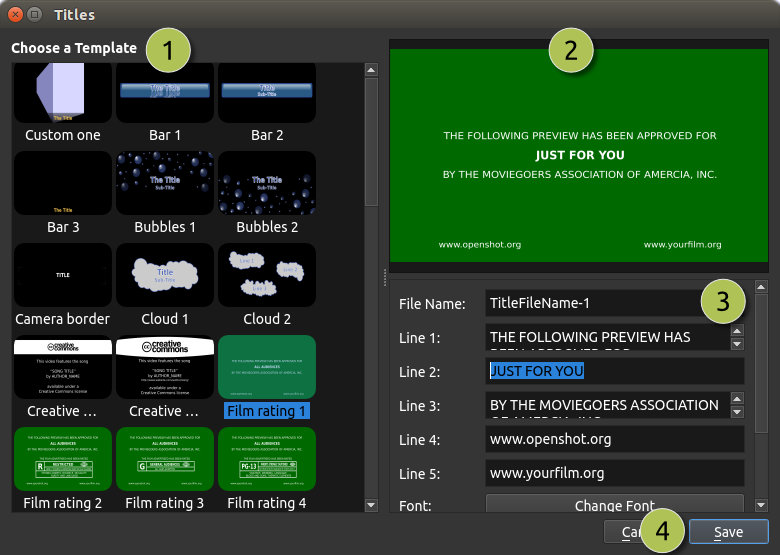
# |
Nama |
Deskripsi |
|---|---|---|
1 |
Pilih Template |
Pilih dari template judul vektor yang tersedia |
2 |
Pratinjau Judul |
Pratinjau judul Anda saat Anda melakukan perubahan |
3 |
Properti Judul |
Ubah teks, font, ukuran, warna, atau edit di editor gambar SVG eksternal yang canggih (seperti Inkscape) |
4 |
Simpan |
Simpan dan tambahkan judul ke proyek Anda |
Template Judul
OpenShot menyertakan berbagai template judul vektor yang dapat digunakan untuk meningkatkan proyek video Anda. Berikut adalah tabel yang mencantumkan judul yang tersedia dan deskripsinya:
Nama Judul |
Deskripsi |
|---|---|
Bar 1 |
Bar sederhana dengan teks yang dipusatkan. |
Bar 2 |
Bar sederhana, dipusatkan, dengan 2 baris teks. |
Bar 3 |
Variasi lain dari bar sederhana dengan teks, untuk lower thirds. |
Kotak |
Tata letak judul kotak sederhana untuk teks yang dipusatkan. |
Bubbles 1 |
Judul dengan grafik gelembung untuk tampilan yang ceria. |
Bubbles 2 |
Desain gelembung berbeda untuk judul yang menyenangkan dan kreatif. |
Bingkai Kamera |
Bingkai yang meniru jendela bidik kamera dengan teks yang dipusatkan. |
Cloud 1 |
Judul dengan grafik awan yang ceria dan teks. |
Cloud 2 |
Desain awan ceria lain dengan 3 awan dan teks. |
Creative Commons 1 |
Berisi teks dan ikon untuk atribusi Creative Commons. |
Creative Commons 2 |
Desain Creative Commons lain dengan gaya berbeda plus teks situs web. |
Rating Film 1 |
Menampilkan rating film untuk semua penonton. |
Rating Film 2 |
Menampilkan rating film "R" terbatas. |
Rating Film 3 |
Menampilkan rating film "G" untuk penonton umum. |
Rating Film 4 |
Menampilkan rating film "PG-13", orang tua sangat disarankan berhati-hati. |
Flare |
Judul dengan efek flare cerah untuk tampilan sinematik. |
Api |
Judul dengan grafik api untuk efek menyala. |
Footer 1 |
Bar footer untuk lower thirds (rata kiri). |
Footer 2 |
Bar footer untuk lower thirds (rata tengah). |
Footer 3 |
Bar footer untuk lower thirds (rata kanan). |
Emas 1 |
Judul dengan skema warna emas, dipusatkan dengan satu baris teks. |
Emas 2 |
Judul bertema emas lain, dipusatkan dengan dua baris teks. |
Emas Bawah |
Judul emas yang ditempatkan di bagian bawah layar. |
Emas Atas |
Judul emas yang ditempatkan di bagian atas layar. |
Kotak Abu-abu 1 |
Kotak abu-abu sederhana untuk menyorot teks (satu baris teks, rata kiri atas). |
Kotak Abu-abu 2 |
Kotak abu-abu sederhana untuk menyorot teks (dua baris teks, rata kiri atas). |
Kotak Abu-abu 3 |
Kotak abu-abu sederhana untuk menyorot teks (satu baris teks, rata kanan bawah). |
Kotak Abu-abu 4 |
Kotak abu-abu sederhana untuk menyorot teks (dua baris teks, rata kanan bawah). |
Header 1 |
Bar header untuk judul atau header bagian (rata kiri atas). |
Header 2 |
Bar header untuk judul atau header bagian (rata tengah). |
Header 3 |
Bar header untuk judul atau header bagian (rata kanan atas). |
OpenShot |
Judul yang menampilkan merek OpenShot. |
Oval 1 |
Bentuk oval untuk menyorot atau tujuan dekoratif, teks rata tengah. |
Oval 2 |
Desain oval lain dengan gaya berbeda, teks rata tengah. |
Oval 3 |
Desain oval lain dengan dua baris teks, satu di atas, satu di bawah. |
Oval 4 |
Desain oval lain lagi, dengan teks rata tengah plus refleksi. |
Post it |
Meniru catatan tempel untuk anotasi atau pengingat. |
Pita 1 |
Grafik pita dengan teks. |
Pita 2 |
Desain pita lain dengan teks. |
Pita 3 |
Variasi ketiga dari desain pita dengan teks. |
Asap 1 |
Judul dengan efek asap untuk tampilan dramatis. |
Asap 2 |
Desain asap lain dengan gaya berbeda. |
Asap 3 |
Variasi ketiga dari efek asap. |
Warna Solid |
Latar belakang warna layar penuh untuk berbagai penggunaan. |
Standar 1 |
Desain judul standar untuk tujuan umum (dua baris rata tengah). |
Standar 2 |
Judul standar lain dengan gaya berbeda (satu baris teks plus refleksi). |
Standar 3 |
Variasi ketiga dari judul standar (tiga baris teks). |
Standar 4 |
Desain judul standar lain lagi (empat baris teks). |
Matahari Terbenam |
Judul dengan gradasi matahari terbenam untuk tema hangat di akhir hari. |
Rating TV |
Menampilkan lencana rating TV seperti "G" dan "PG" (untuk sudut layar). |
Template Judul Kustom
OpenShot dapat menggunakan file gambar vektor SVG apa pun sebagai template judul kustom di dialog Title Editor. Cukup tambahkan file gambar SVG ke folder ~/.openshot_qt/title_templates/ Anda, dan itu akan muncul saat Anda membuka dialog Title Editor berikutnya. Anda juga dapat klik kanan pada file SVG apa pun di panel Project Files, dan pilih Edit Title atau Duplicate Title.
Catatan: Template SVG ini hanya digunakan oleh dialog Title Editor, dan bukan dialog Animated Title.
Judul Animasi 3D
Menambahkan judul animasi 3D sama mudahnya, menggunakan dialog Animated Title kami. Gunakan menu Title (terletak di menu utama OpenShot) untuk membuka editor Animated Title. Anda juga dapat menggunakan pintasan keyboard Ctrl+B. Catatan: Blender harus diinstal dan dikonfigurasi sebelum fitur ini dapat berfungsi di OpenShot. Lihat Menginstal Blender.
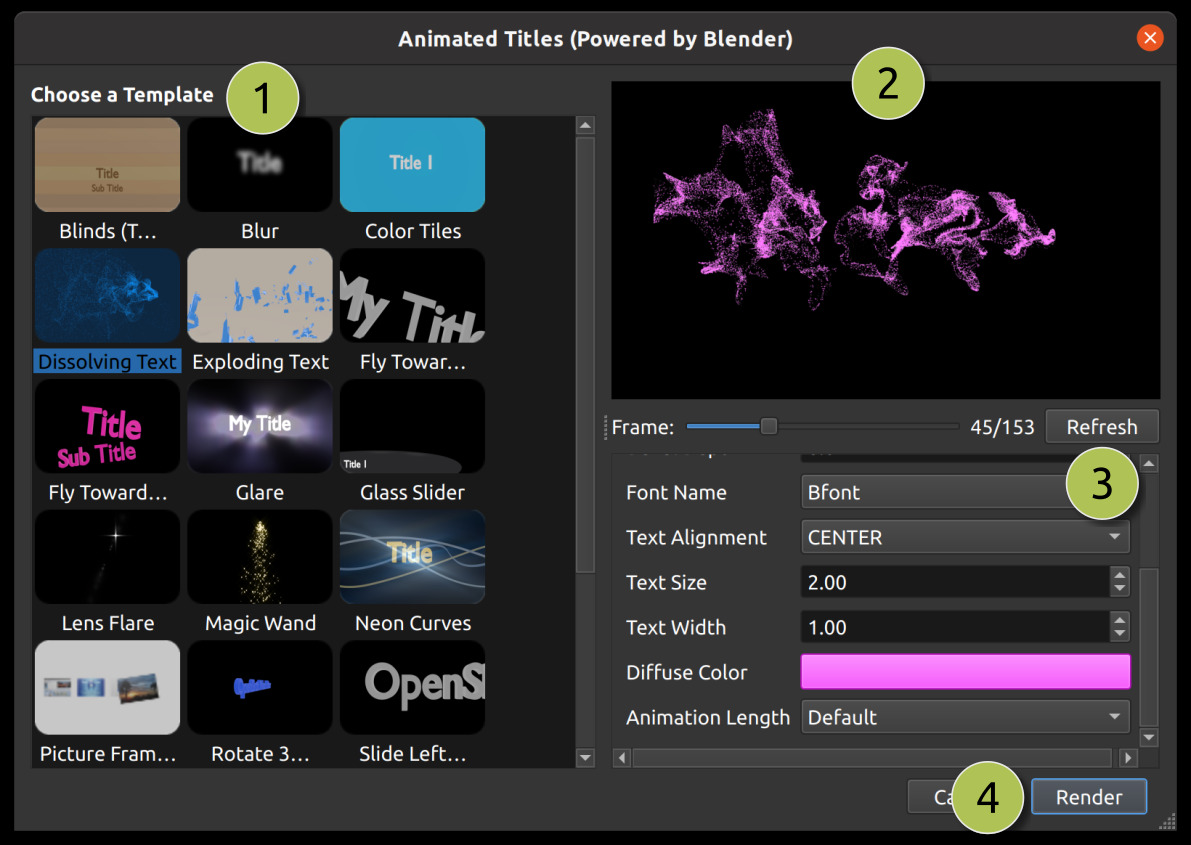
# |
Nama |
Deskripsi |
|---|---|---|
1 |
Pilih Template |
Pilih dari template judul 3D yang tersedia |
2 |
Pratinjau Judul |
Pratinjau judul Anda saat Anda melakukan perubahan |
3 |
Properti Judul |
Ubah teks, warna, dan properti lanjutan |
4 |
Render |
Render animasi 3D, dan tambahkan ke proyek Anda |
Template Animasi 3D
OpenShot menyertakan berbagai template animasi 3D yang dapat digunakan untuk menambahkan elemen dinamis dan menarik ke proyek video Anda. Berikut adalah tabel yang mencantumkan template yang tersedia beserta deskripsinya:
Nama Template |
Deskripsi |
|---|---|
Blinds (Dua Judul) |
Animasi dengan efek tirai. |
Blur |
Template yang membuat teks blur masuk dan keluar, memberikan efek transisi yang halus. |
Ubin Warna |
Animasi dengan warna yang berubah-ubah, cocok untuk judul yang hidup dan dinamis. |
Teks Menghilang |
Efek larut yang mengubah teks menjadi partikel yang diterbangkan angin. |
Peta Dunia |
Template yang menampilkan Bumi berputar antara 2 lokasi. |
Teks Meledak |
Animasi di mana judul meledak menjadi potongan-potongan, menambah dampak dramatis. |
Terbang Menuju Kamera |
Animasi terbang dengan satu judul yang memperbesar melewati layar. |
Terbang Menuju Kamera (Dua Judul) |
Mirip dengan Terbang Lewat 1, tetapi dengan dua judul yang terbang lewat. |
Silau |
Animasi dengan efek silau, menambah tampilan cerah dan reflektif. |
Geser Kaca |
Efek geser kaca, memberikan transisi yang modern dan ramping. |
Cahaya Lensa |
Animasi dengan cahaya lensa, menambah sentuhan sinematik. |
Tongkat Ajaib |
Efek tongkat ajaib yang imajinatif, ideal untuk tema magis atau fantasi. |
Lengkungan Neon |
Animasi dengan lengkungan neon, menciptakan tampilan futuristik dan hidup. |
Bingkai Gambar (4 gambar) |
Template yang menampilkan empat bingkai gambar, cocok untuk menampilkan gambar atau klip video. |
Putar 360 |
Efek rotasi 360 derajat, memberikan animasi judul yang dinamis. |
Geser Dari Kiri ke Kanan |
Efek geser di mana judul bergerak dari kiri ke kanan. |
Salju |
Animasi dengan partikel salju yang jatuh, sempurna untuk tema musim dingin atau liburan. |
Intro Film Luar Angkasa |
Intro bertema luar angkasa sinematik, ideal untuk proyek epik atau fiksi ilmiah. |
Teks Wireframe |
Animasi dengan teks wireframe, menambah tampilan teknis atau digital. |
Perbesar ke Clapboard |
Judul perbesaran dengan clapboard, sempurna untuk tema produksi film atau video. |
Mengimpor Teks
Anda dapat membuat teks & judul di banyak program berbeda, seperti Blender, Inkscape, Krita, Gimp, dll... Sebelum mengimpor teks ke OpenShot, Anda harus mengekspor teks dari program-program ini ke format gambar yang kompatibel yang mengandung latar belakang transparan dan saluran alpha.
Format SVG adalah pilihan yang bagus untuk grafik vektor (lengkungan, bentuk, efek teks, dan jalur), namun format ini tidak selalu 100% kompatibel dengan OpenShot. Oleh karena itu, kami merekomendasikan menggunakan format PNG, yang merupakan format gambar berbasis web yang dapat menyertakan latar belakang transparan dan saluran alpha. Latar belakang transparan dan saluran alpha diperlukan agar OpenShot memungkinkan teks tidak menutupi video dan gambar di timeline di bawahnya.
Untuk informasi tentang mengimpor urutan animasi ke OpenShot, silakan lihat Urutan Gambar.
Menginstal Inkscape
Fitur Advanced Editor dalam dialog Title Editor memerlukan versi terbaru Inkscape (https://inkscape.org/release/) yang terinstal dan Preferences OpenShot diperbarui dengan jalur yang benar ke executable Inkscape. Lihat tab Umum di Preferences.
Menginstal Blender
Fitur Animated Title di OpenShot memerlukan versi terbaru Blender (https://www.blender.org/download/) yang terinstal dan Preferences OpenShot diperbarui dengan jalur yang benar ke executable Blender. Lihat tab Umum di Preferences. CATATAN: Versi minimum Blender yang didukung adalah 5.0+. Versi Blender yang lebih lama tidak kompatibel dengan OpenShot Video Editor.
Untuk panduan rinci tentang cara menginstal dependensi ini, lihat Panduan Blender & Inkscape.