Garis Waktu
Garis waktu adalah tempat video Anda disusun. Anda mengatur klip, memotongnya, menumpuk visual, dan membuat keputusan waktu di sini. Jika Anda baru dalam pengeditan, anggap garis waktu sebagai cerita sederhana dari kiri ke kanan: momen awal di kiri, momen berikutnya di kanan.
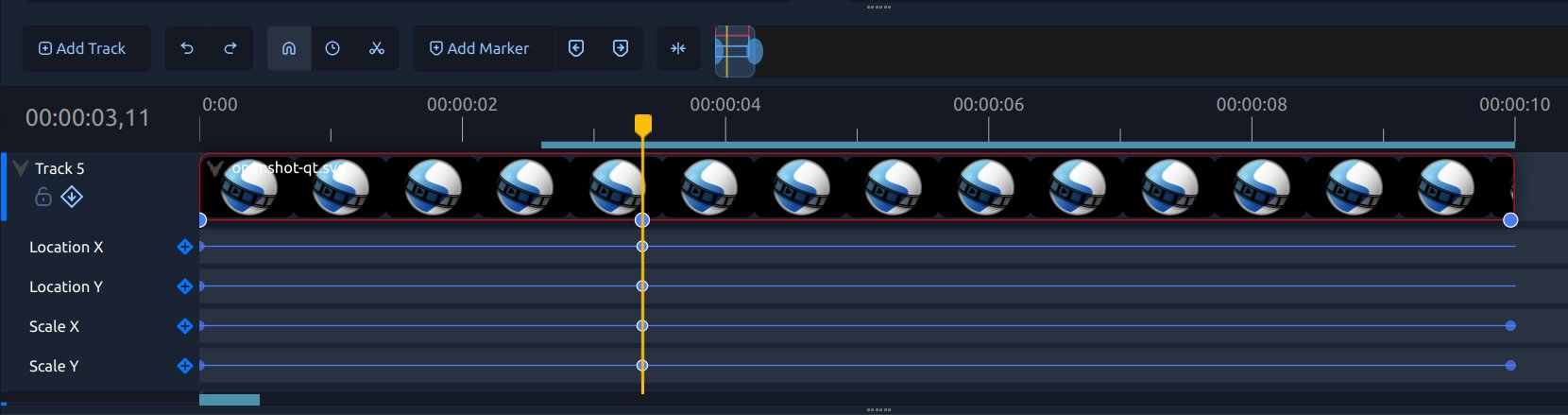
Jika Anda baru memulai, baca Tutorial Cepat terlebih dahulu, lalu kembali ke sini untuk detail lebih lanjut. Untuk rincian kontrol toolbar yang diberi label, lihat Bilah Alat Timeline.
Dasar-dasar Garis Waktu
Istilah-istilah ini sering digunakan dalam panduan ini:
Istilah |
Arti |
|---|---|
Penunjuk Waktu |
Garis merah yang menunjukkan posisi waktu Anda saat ini. |
Lacak |
Lapisan horizontal yang menampung klip (lacak atas muncul di atas lacak bawah). |
Klip |
Item video, audio, atau gambar yang ditempatkan pada lacak. |
Transisi |
Perpaduan antara dua klip yang saling tumpang tindih. |
Penanda |
Titik waktu yang disimpan yang dapat Anda lompat kembali dengan cepat. |
Keyframe |
Nilai yang disimpan pada titik waktu tertentu (digunakan untuk animasi). |
Untuk glosarium lengkap, lihat Glosarium.
Timecode Saat Ini
Timecode saat ini muncul di sisi kiri penggaris timeline dan menunjukkan posisi tepat playhead. Klik timecode, masukkan nilai baru, dan tekan Enter untuk memindahkan playhead ke frame tersebut.
Bersihkan kolom atau masukkan 0 untuk lompat ke awal timeline. Tekan Up atau Down untuk melangkah segmen timecode yang dipilih; tahan Shift untuk melangkah 10. Saat segmen frame dipilih, tahan Ctrl untuk melangkah satu detik. Tekan Esc untuk membatalkan.
Tugas Umum Garis Waktu
Sebagian besar sesi pengeditan mengikuti alur yang serupa:
Tambahkan media ke proyek menggunakan Impor Berkas.
Seret file dari panel proyek ke lacak garis waktu.
Potong tepi klip untuk menghapus konten ekstra.
Pindahkan klip ke urutan dan tumpuk lacak untuk membangun adegan Anda.
Tambahkan transisi dan efek sesuai kebutuhan (Transisi, Efek).
Pratinjau dan sesuaikan waktu (Pemutaran).
Pemotongan klip, pemisahan, dan tindakan menu konteks klip dibahas secara rinci di Klip.
Memilih Klip dan Transisi
Pemilihan adalah salah satu keterampilan garis waktu yang paling penting:
Klik sebuah item untuk memilihnya.
Ctrl+Klik menambah atau menghapus item dari pilihan.
Shift+Klik memilih rentang antara item jangkar Anda dan item yang diklik.
Ctrl+Shift+Klik menambahkan rentang itu ke pilihan Anda saat ini.
Alt+Klik memilih beruntun dari item yang diklik hingga akhir lacak.
Seret kotak seleksi area kosong untuk memilih beberapa item.
Lihat Klip untuk daftar lengkap dan contoh.
Toolbar Garis Waktu dan Zoom
Toolbar garis waktu membantu dengan navigasi dan tindakan pengeditan umum (penempelan, pengaturan ulang waktu, pisau cukur, penanda, pemusatan, dan zoom).
Alat Alat Razor menampilkan panduan potong dan timecode di atas klip target. Saat dijeda, mengarahkan kursor juga menampilkan pratinjau frame potong tanpa memindahkan playhead. Klik untuk memotong, atau tekan Esc untuk keluar dari mode Razor. Panduan Razor menghormati toggle Snapping yang ada dan menggunakan target snap serta toleransi yang sama seperti pengeditan timeline lainnya.
Tips: Jika pengeditan garis waktu terasa padat, perbesar dengan penggeser garis waktu untuk memudahkan penyesuaian klip kecil.
Anda juga dapat memperbesar timeline dengan Ctrl+Scroll Wheel. Pada timeline QWidget, tahan Ctrl dan seret dengan tombol tengah mouse untuk memperbesar dengan halus.
Lacak, Penguncian, dan Penyisipan
Lacak membantu mengatur pengeditan Anda. Pengaturan umum adalah:
Lacak atas: judul, lapisan, logo, gambar-dalam-gambar
Lacak tengah: konten video utama
Lacak bawah: musik dan efek suara
Anda dapat mengunci lacak untuk melindunginya dari pengeditan tidak sengaja dan menggunakan penyisipan/pengeditan beruntun saat Anda perlu klip berikutnya bergerak otomatis.
Untuk dasar tata letak lacak, lihat Track & Lapisan. Untuk perilaku pengeditan klip secara rinci, lihat Memangkas & Memotong.
Keyframe di Garis Waktu
Keyframe memungkinkan Anda mengubah nilai seiring waktu, seperti posisi, skala, rotasi, opasitas, dan pengaturan efek.
Di panel keyframe garis waktu, setiap baris mewakili satu properti animasi. Anda dapat:
Menambahkan baris keyframe untuk sebuah properti
Menyisipkan keyframe baru sepanjang baris
Memindahkan keyframe untuk mengubah waktu
Mengubah interpolasi untuk mengontrol gaya gerak
Untuk konsep keyframe dan contoh animasi, lihat Animasi.
Langkah Selanjutnya
Setelah Anda nyaman dengan dasar-dasar garis waktu, bagian-bagian ini adalah bacaan terbaik berikutnya: