Kleur
Is het je ooit opgevallen dat thrillerfilms er korrelig en ontkleurd uitzien, terwijl romantische komedies levendig en warm aanvoelen? Dat is geen toeval — het is doelbewust kleurwerk. Kleur is een van de krachtigste vertelmiddelen in video, en OpenShot biedt je professionele tools om het te gebruiken, of je nu een probleemopname corrigeert of een cinematische look vanaf nul opbouwt.
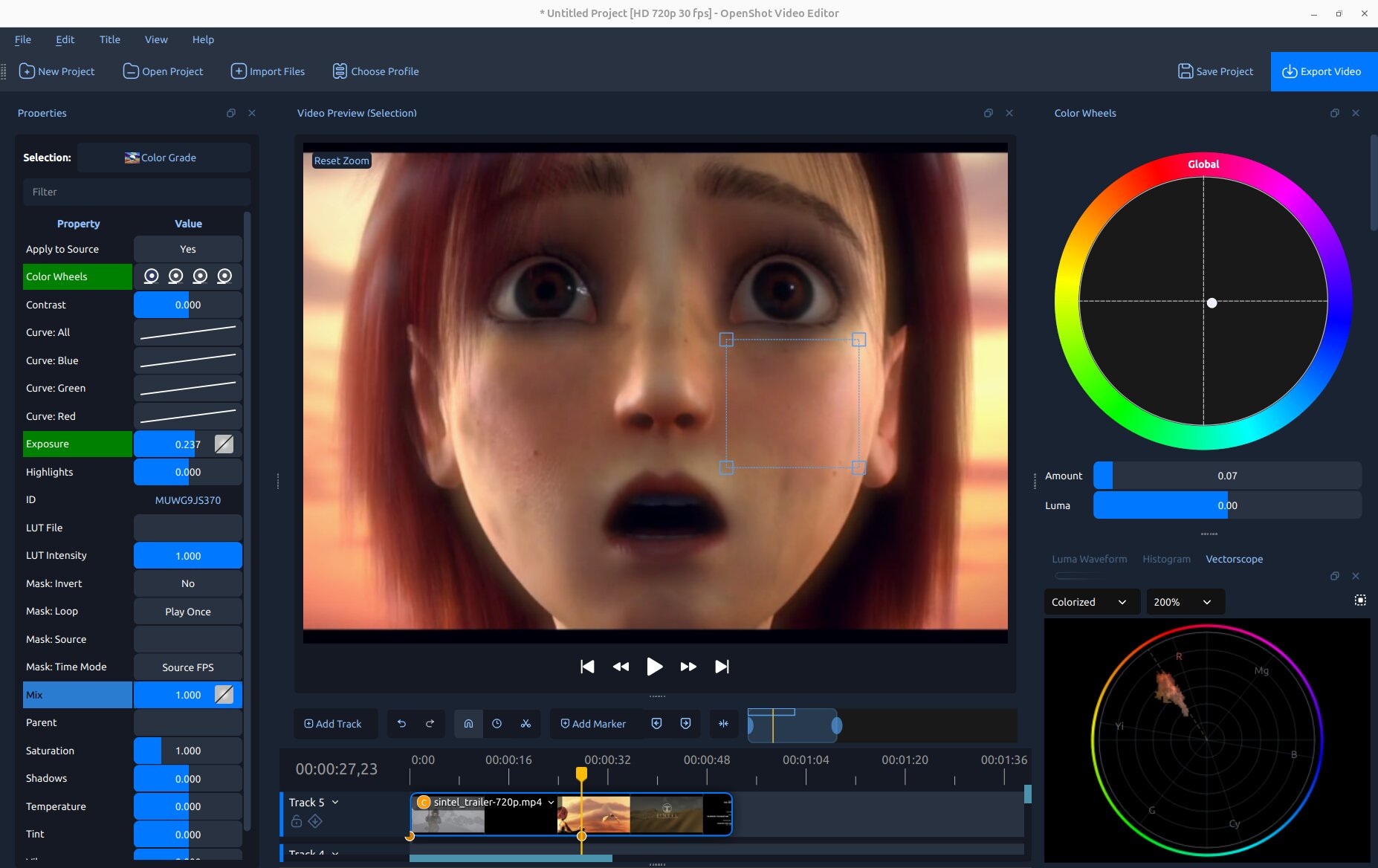
De OpenShot Kleurweergave: video-preview in het midden, Color Wheels dock aan de rechterkant, en videoscopes (Luma Waveform en Histogram) eronder.
Zie ook
Kleurcorrectie in Effecten — volledige eigenschapsreferentie en keyframe-details voor het Color Grade-effect.
Kleur begrijpen
Elke pixel in een digitaal videoframe bestaat uit drie getallen: Rood, Groen en Blauw (elk 0–255). Wit is alle drie op maximaal; zwart is alle drie op nul; grijs is elke gelijke mix. Het combineren van primaire kleuren creëert secundaire kleuren (Rood + Groen = Geel, Rood + Blauw = Magenta, Groen + Blauw = Cyaan).
Vier eigenschappen die je voortdurend zult aanpassen:
Belichting — algemene helderheid. Overbelichte beelden hebben veel pixels dicht bij 255 (verbrande hooglichten); onderbelichte beelden zijn dicht bij 0 geplet.
Contrast — het verschil tussen het helderste en donkerste. Hoog contrast is dramatisch; laag contrast ziet er vlak of melkachtig uit.
Verzadiging — hoe levendig de kleuren zijn. Nul verzadiging = grijstinten. Camera’s nemen vaak iets minder verzadiging op dan de werkelijkheid om editors meer speelruimte te geven.
Tint — de werkelijke kleur (rood, geel, groen, blauw…). Het verschuiven van de tint roteert alle kleuren rond het kleurenwiel en wordt vooral gebruikt voor creatieve stijl effecten.
Videoscopes — wat ze zijn en waarom ze belangrijk zijn
Je monitor is geen betrouwbaar meetinstrument — kamerlicht, schermhelderheid en ongekalibreerde schermen beïnvloeden allemaal wat je ziet. Videoscopes tonen de werkelijke pixelwaarden in je afbeelding als nauwkeurige grafieken. Ze liegen nooit, ook al doet je monitor dat wel.
OpenShot bevat drie scopes, allemaal toegankelijk via Beeld → Scopes of automatisch geopend via de clipmenu-opties beschreven in Aan de slag:
Luma Waveform — toont helderheid over het frame, kolom per kolom. Onmiddellijk zichtbaar: overbelichting, onderbelichting en contrastproblemen. Zie De Luma-golfvorm.
Histogram — toont hoeveel pixels er op elk helderheidsniveau zijn. Geweldig voor belichting en kanaalbalans in één oogopslag. Zie Het Histogram.
Vectorscope — een cirkelvormige chroma-grafiek die de tint en verzadiging van elke pixel toont. Ideaal om kleurzweem, algemene verzadiging en — met de ingebouwde huidtintlijn — gezichten te evalueren. Zie De Vectorscope.
Elke scope heeft ook een Regio-knop in de werkbalk. Klik erop en sleep een kader over een deel van de videovoorvertoning om de scope-analyse te beperken tot dat gebied — handig om een gezicht, lucht of een specifiek deel van het frame te isoleren.
Kleurcorrectie — het oplossen van fouten
Kleurcorrectie is het proces van het oplossen van technische problemen in beeldmateriaal zodat het eruitziet zoals de werkelijkheid: verkeerde witbalans, slechte belichting, vlak contrast, ongewenste kleurzweem. Het doel is een schoon, neutraal beeld dat er natuurlijk uitziet en op elk scherm goed blijft. Zie Kleurcorrectie.
Kleurgradatie — het creëren van een look
Kleurgradatie is de creatieve stap: met dezelfde tools geef je gecorrigeerd beeldmateriaal een bewuste visuele sfeer of stijl. Een warme gouden nostalgie, een koude klinische thriller, een cinematische blauwgroen-en-oranje — gradatie is waar beeldmateriaal verandert van “ziet er goed uit” naar “ziet er doelbewust uit.” Zie Kleurcorrectie.
Aan de slag
OpenShot biedt verschillende manieren om de kleurtools te openen, afhankelijk van wat je nodig hebt:
- Rechtermuisklik op een clip → Look → Kleuren aanpassen
De snelste alles-in-één setup. OpenShot voegt het Color Grade effect toe aan de clip, selecteert het, opent het Eigenschappen-paneel en toont het Color Wheels dock en alle drie de videoscopes — direct klaar om te gradëren.
- Rechtermuisklik op een clip → Look → Kleur → [preset] (Auto Contrast, Lift Shadows, Warm Up, Boost Color…)
Voegt het Color Grade-effect toe met een nuttige preset die al is toegepast. De Color Wheels en scopes worden niet automatisch geopend — open ze op elk moment via Beeld → Scopes.
- Rechtermuisklik op een clip → Look → Kleuren analyseren
Opent alle drie de scopes (Luma Waveform, Histogram en Vectorscope, samen in tabbladen aan de rechterkant) zonder een Color Grade-effect toe te voegen. Gebruik dit om beeldmateriaal te evalueren voordat je beslist of het gradatie nodig heeft, of gewoon om niveaus tijdens het afspelen te monitoren.
- Beeld → Kleurweergave (optionele meeslepende modus)
Schakelt de hele interface over naar een speciale kleurcorrectie-indeling: de videovoorvertoning wordt in het midden gemaximaliseerd, niet-kleur docks worden verborgen, het Color Wheels dock verschijnt aan de rechterkant en de scopes verschijnen eronder. Schakel terug naar je normale indeling vanuit hetzelfde menu wanneer je klaar bent.
- Effecten-tab → sleep Kleurcorrectie naar een clip
De volledig handmatige aanpak. Voeg het effect toe zonder automatisch docks te openen.
Video Scopes
Elke scope wordt live bijgewerkt terwijl de afspeelkop beweegt. Gebruik de Regio-knop in de werkbalk van een scope om slechts een geselecteerd gebied van de preview te analyseren in plaats van het hele frame.
De Luma-golfvorm
De Luma-golfvorm brengt elke pixel in kaart op basis van de horizontale positie (X-as = van links naar rechts over het frame) en helderheid (Y-as = 0% onderaan tot 100% bovenaan). Waar veel pixels dezelfde helderheid delen op dezelfde horizontale positie, gloeit de trace helderder.
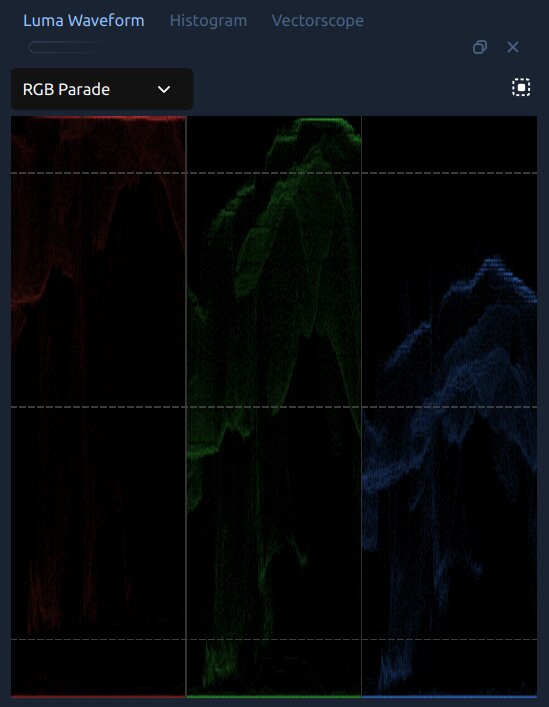
De Luma-golfvorm in RGB Parade-modus, met rode, groene en blauwe kanalen naast elkaar weergegeven.
Hoe het te lezen:
Golfvorm geconcentreerd nabij de onderkant → onderbelicht. Verhoog de Belichting.
Golfvorm dicht tegen de bovenkant → overbelicht. Verlaag de Belichting of Hooglichten.
Een smalle horizontale band in het midden → laag contrast, afbeelding ziet er melkachtig uit. Verhoog het Contrast.
Een dikke lijn helemaal onderaan → zwart is dichtgelopen. Verhoog de Schaduwen of til het linkeronderpunt van Curve: All omhoog om schaduwdetaillering te herstellen.
IRE-referentielijnen verschijnen op 10%, 50% en 90% als vage stippellijnen. Een goed belichte afbeelding houdt hooglichten onder 90% en schaduwen boven 5%.
Golfvormmodi
Modus |
Wat het toont |
|---|---|
Luma |
Alleen helderheid (negeert kleur). Het beste voor belichtings- en contrastwerk. Traceerkleur kan worden gewijzigd in Groen, Wit of Oranje. |
RGB-overlay |
Rode, groene en blauwe kanalen over elkaar getekend in hun natuurlijke kleuren. Snelle visuele controle van de algehele kanaalbalans. |
RGB Parade |
Drie panelen naast elkaar (R, G, B). Als een paneel duidelijk hoger zit dan de anderen in gebieden die neutraal zouden moeten zijn, is de witbalans niet correct. Blauw hoger dan rood in de hooglichten → afbeelding is te koel. |
Rood / Groen / Blauw |
Toont een enkel kanaal geïsoleerd. |
Het Histogram
Het histogram sorteert alle pixels op helderheid (0 = zwart links, 255 = wit rechts) en toont hoeveel pixels er op elk niveau zijn als een staafdiagram. Rood, groen, blauw en luma worden over elkaar weergegeven.
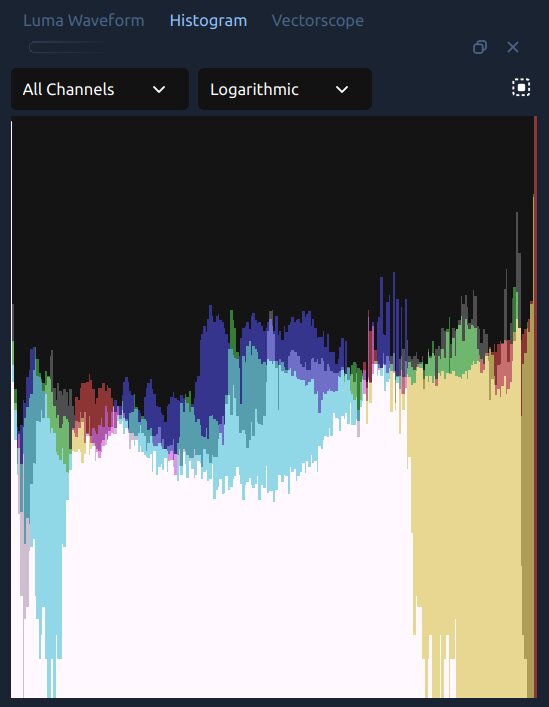
Het histogram in Alle Kanalen / Logaritmische modus.
Hoe het te lezen:
Staven geclusterd links → onderbelicht.
Staven tegen de rechterrand gedrukt → overbelicht, mogelijk clipping. Een scherpe muur aan de rechterkant betekent dat hooglichtdetail verloren is.
Een smalle heuvel in het midden → laag contrast. Het verhogen van het contrast zal de staven spreiden.
Het Histogram dock heeft twee dropdownmenu’s:
Kanaal — Alle Kanalen toont R, G, B en luma over elkaar; individuele opties isoleren één. Als het rode histogram verder naar rechts reikt dan groen en blauw, is de afbeelding warm.
Schaal — Logaritmisch (standaard) houdt zeldzame toonwaarden zichtbaar. Lineair toont ruwe tellingen, nuttig om het relatieve gewicht van verschillende tonen te vergelijken.
De Vectorscope
De Vectorscope is een 2D chroma-grafiek. Elke pixel wordt geplaatst op een cirkelvormige grafiek op basis van zijn tint (richting vanaf het midden) en verzadiging (afstand vanaf het midden). Een pixel in het exacte midden is kleurloos (grijs of zwart); een aan de rand is volledig verzadigd.
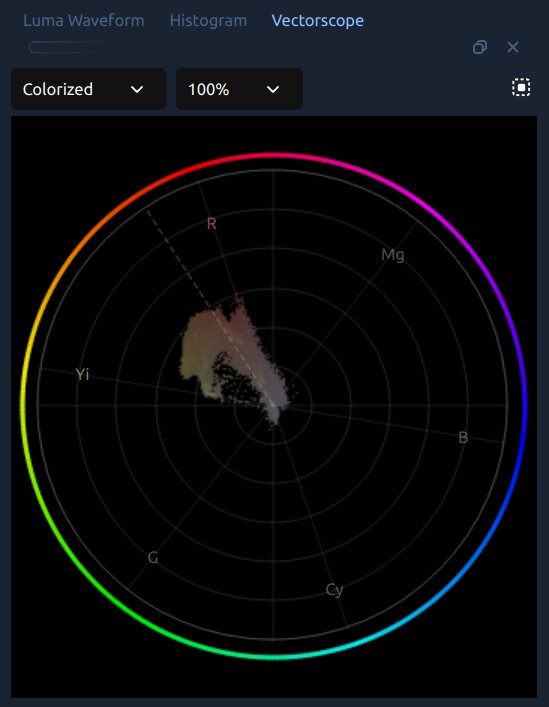
De Vectorscope in Gekleurde modus, met de huidtintcluster zichtbaar nabij het midden.
De buitenste ring toont uitzendskleurlabels — R (rood), Mg (magenta), B (blauw), Cy (cyaan), G (groen), Yi (geel) — op hun posities rond het kleurenwiel. De gestippelde spaaklijn is de huidtintlijn: alle menselijke huidtinten, van lichtst tot donkerst, zouden ruwweg langs deze lijn moeten vallen in de geel-oranje zone tussen Yi en R.
Weergavemodi:
Gekleurd (standaard) — elke geplote pixel neemt de tintkleur aan van zijn positie op het wiel. Maakt het gemakkelijk te zien welke kleuren aanwezig zijn en hoe verzadigd ze zijn.
Dichtheid — monochrome helderheid. Helderder = meer pixels die die tint/verzadiging delen. Goed om te focussen op vorm en balans in plaats van kleuridentiteit.
Intensiteit — heatmap van blauw (schaars) tot rood (dicht). Toont snel welke kleuren domineren.
Zoom: 100%, 200% of 400%. Gebruik 200% voor huidtintwerk — het vergroot subtiele verschuivingen nabij het midden.
Hoe het te lezen:
Plot geconcentreerd nabij het midden → afbeelding is ontkleurd. Verhoog Verzadiging of Levendigheid.
Plot scheef naar één kant → kleurzweem. Gebruik Temperatuur, Tint of het Globale kleurwiel om de cluster terug naar het midden te duwen.
Voor huidtint evaluatie: gebruik de Regio-selector om een kader te tekenen over een gezicht in de preview. De cluster moet langs de gestippelde huidtintlijn vallen (zie Huidtinten).
Kleurcorrectie
Kleurcorrectie lost technische problemen op — verkeerde witbalans, slechte belichting, vlak contrast — zodat het beeld schoon en natuurlijk oogt. Het is altijd de eerste stap, vóór creatief werk.
Witbalans — Witten er wit uit laten zien
Verschillende lichtbronnen geven verschillende kleuren: gloeilampen zijn oranje-warm, fluorescentielampen groenachtig, open schaduw is koel blauw. Wanneer de automatische witbalans van de camera het fout heeft, ziet het beeld er gekleurd uit. Dit corrigeren is bijna altijd je eerste stap.
Gebruik Temperatuur en Tint in de Kleurcorrectie effecteigenschappen:
Temperatuur — maakt het beeld warmer (positief) of koeler (negatief). Beeld te oranje? Zet het negatief.
Tint — verfijnt de balans tussen groen/magenta. Gebruik dit na Temperatuur om een aanhoudende fluorescentie te verwijderen. Positief = magenta, negatief = groen.
Een snelle controle: zoek iets in de opname dat neutraal zou moeten zijn — een witte muur, een grijs shirt, de witte delen van iemands ogen. De RGB Parade golfvormmodus maakt dit objectief: alle drie de kanalen moeten op dezelfde hoogte zitten in die neutrale gebieden.
Huidtinten
Menselijke gezichten zijn de meest bekeken onderwerpen in video. Kijkers merken direct wanneer de huid er verkeerd uitziet, ook al kunnen ze niet zeggen waarom. Goede huidtinten zijn warm — ze neigen naar oranje, niet groen of blauw.
Alle menselijke huidtinten — ongeacht ras — liggen ongeveer langs dezelfde diagonale lijn op een vectorscoop: de huidtintlijn. Ze verschuiven lichter of donkerder en meer of minder verzadigd, maar ze bevinden zich altijd in de oranje- tot gele zone. De Vectorscoop van OpenShot laat je dit direct controleren:
Klik met de rechtermuisknop op de clip → Kleur → Kleuren analyseren om de scopes te openen.
Klik in de Vectorscoop werkbalk op de Regio knop en sleep een kader over de huid in de preview.
De cluster moet langs de gestippelde huidtintlijn liggen. Als het naar groen of blauw afdrijft, gebruik dan Temperatuur (warmer) of het Globale kleurwiel om het terug te duwen naar oranje-geel.
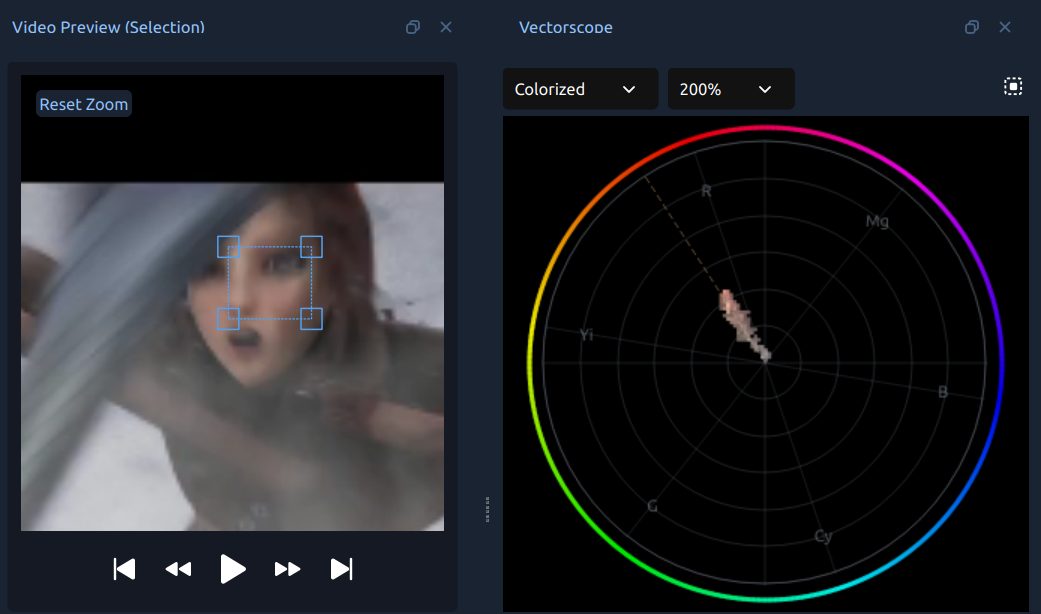
Een gezicht regio geselecteerd in de videovoorvertoning (links) met de vectorscoop die alleen die pixels plot (rechts). De huidtintcluster ligt op één lijn met de gestippelde huidtintlijn in de geel-oranje zone.
Vermijd het te hoog zetten van de Verzadiging — oververzadigde huid ziet er onnatuurlijk uit, zelfs als de tint correct is.
Primaire correctieregelaars
Deze regelaars verschijnen in het Eigenschappen paneel wanneer het Kleurcorrectie-effect is geselecteerd:
Eigenschap |
Wat het doet |
|---|---|
Temperatuur |
Maakt het hele beeld warmer (positief) of koeler (negatief). |
Tint |
Verfijnt de groen/magenta balans na Temperatuur. |
Belichting |
Maakt het hele beeld lichter of donkerder. |
Contrast |
Vergroot (positief) of verkleint (negatief) het toonbereik. |
Hooglichten |
Verheldert of verduistert alleen de lichte delen. Negatieve waarden herstellen overbelichte hooglichten. |
Schaduwen |
Verlicht of verduistert alleen de donkere delen. Positieve waarden openen schaduwdetaillering. |
Verzadiging |
Algemene kleurintensiteit. 1.0 = ongewijzigd, 0.0 = grijswaarden. |
Levendigheid |
Vergelijkbaar met Verzadiging, maar verhoogt voorkeur kleuren die gedempt zijn zonder al levendige kleuren te oververzadigen. |
Een correctieworkflow
Werk in deze volgorde voor de beste resultaten:
Los eerst de witbalans op — Temperatuur en Tint totdat neutrale kleuren neutraal lijken.
Stel de belichting in — Belichting totdat de helderheid goed aanvoelt.
Pas het contrast aan — vergroot of verklein het toonbereik om diepte toe te voegen.
Herstel clipping — Hooglichten en Schaduwen als lichte delen overbelicht zijn of schaduwen dichtgelopen.
Pas de verzadiging aan — Verzadiging of Levendigheid naar smaak.
Controleer huidtinten — open de Vectorscoop, gebruik de Regio-selector op gezichten, en bevestig dat de cluster overeenkomt met de huidtintlijn.
Gebruik de scopes bij elke stap — ze tonen wat er daadwerkelijk in de afbeelding zit, ongeacht de kalibratie van de monitor.
Kleurcorrectie
Kleurcorrectie is de creatieve stap: met dezelfde tools een bewuste visuele sfeer creëren bovenop gecorrigeerd beeldmateriaal. Enkele klassieke kleurcorrecties ter inspiratie:
Warm, goudkleurig nostalgisch — duw de Hooglichten richting oranje-geel, geef de Middentonen een lichte warme tint.
Koud, klinisch — koel de Schaduwen, ontkleur licht, houd de Hooglichten neutraal.
Blauwgroen en oranje — de blockbuster-look: Schaduwen richting blauwgroen, Hooglichten richting oranje.
Verbleekt film — verhoog het zwartpunt iets (Curves) zodat schaduwen nooit volledig zwart worden.
Kleurwielen
Kleurwielen duwen kleur in specifieke tonale bereiken zonder de andere te beïnvloeden. Dit is het gereedschap waar professionele coloristen het meest naar grijpen.
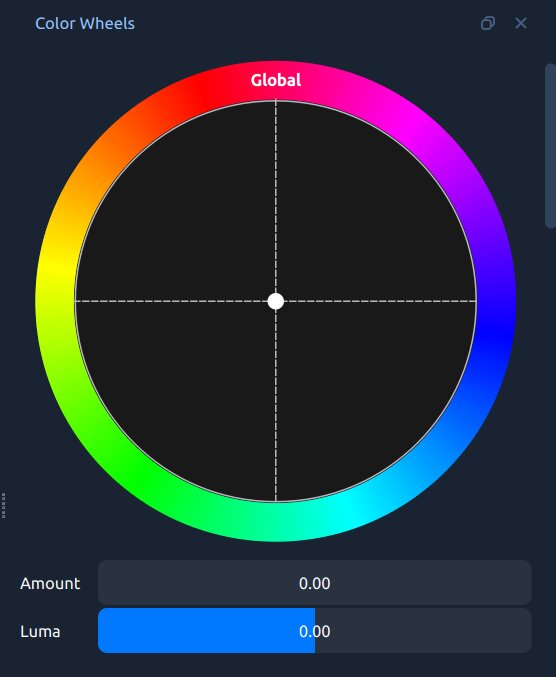
Het Color Wheels dock, met de wielen voor Globaal, Schaduwen, Middentonen en Hooglichten.
Wiel |
Wat het beïnvloedt |
|---|---|
Globaal |
Een kleurtint over de hele afbeelding op alle helderheidsniveaus. |
Schaduwen |
Kleur alleen in de donkerste delen. Geweldig voor een koele blauwgroene tint. |
Middentonen |
Kleur in de middentonen — waar de meeste huidtinten zich bevinden. Behandel voorzichtig. |
Hooglichten |
Kleur alleen in de helderste delen. Het verwarmen van hooglichten terwijl schaduwen koel blijven is de basis van de blauwgroen-en-oranje look. |
Sleep de centrale stip naar de gewenste kleur. Verder van het midden = sterker effect.
De schuifregelaar Hoeveelheid mengt het getinte resultaat terug naar het origineel.
De schuifregelaar Luma past de helderheid van die tonale zone aan.
Klik met de rechtermuisknop op een wiel in Eigenschappen → Reset om het terug te zetten naar neutraal.
Om de klassieke blauwgroen-en-oranje look te creëren:
Sleep Schaduwen richting blauwgroen.
Sleep Hooglichten richting oranje.
Optioneel duw je Middentonen heel lichtjes richting oranje om huidtinten te verwarmen.
Verlaag de Hoeveelheid-schuifregelaars naar 0,3–0,5 zodat het effect niet te overdreven wordt.
Curves — Precieze toon- en kleurregeling
Een curve is een grafiek waarbij de horizontale as de invoerwaarde is en de verticale as de uitvoerwaarde. Een rechte diagonale lijn betekent geen verandering. Buig de curve en je verandert de relatie tussen invoer en uitvoer voor dat tonale bereik.
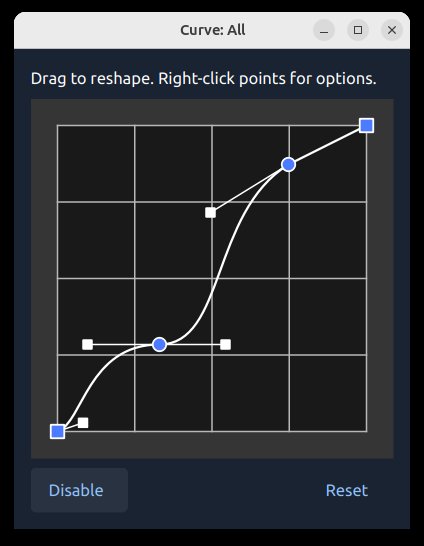
De OpenShot Curve Editor. Klik om punten toe te voegen, sleep om te hervormen, klik met de rechtermuisknop om interpolatie te wijzigen.
Veelvoorkomende curvevormen:
S-curve — trek het rechterbovenkwart omhoog, het linkeronderkwart omlaag. Voegt contrast en pit toe zonder het midden-grijs te verschuiven. De meest gebruikte beginzet.
Verhoogde zwarten — sleep de linkeronderhoek omhoog. Schaduwen worden nooit volledig zwart — de verbleekte-film look.
Verlaag hooglichten — voeg een punt toe rechtsboven en trek deze omlaag. Herstelt heldere gebieden zonder de rest te beïnvloeden.
De vier kanalen:
Curve: Alles — algemene helderheid over alle kanalen. Meest gebruikt.
Curve: Rood — omhoog voegt rood toe (verwarmt), omlaag voegt cyaan toe. Trek schaduwen omlaag voor een koele schaduwtint.
Curve: Groen — omhoog voegt groen toe, omlaag voegt magenta toe.
Curve: Blauw — omhoog koelt, omlaag verwarmt. Klassieke zet: trek Blauwe Schaduwen omhoog (koele blauwgroene schaduwen) en Blauwe Hooglichten omlaag (warme oranje hooglichten).
Curves zijn beter dan schuifregelaars omdat je verschillende aanpassingen kunt toepassen op verschillende tonale bereiken in één bewerking — bijvoorbeeld hooglichten verwarmen terwijl je schaduwen tegelijkertijd koelt.
LUT-bestanden — kleurlooks met één klik
Een LUT (Lookup Table) is een vooraf gemaakte kleurtransformatie: voor elke invoerkleur een specifieke andere uitvoerkleur. Professionele coloristen gebruiken LUTs om filmstocks, camerastijlen of cinematische stijlen met één klik na te bootsen. OpenShot ondersteunt industrienorm .cube bestanden.
OpenShot wordt geleverd met een ingebouwde LUT-collectie — zie de Effecten pagina voor een visuele galerij. Gratis .cube pakketten zijn breed beschikbaar via online fotografiecommunities.
Hoe een LUT toe te passen:
Selecteer de effecteigenschappen van Color Grade.
Klik op LUT File en blader naar een .cube bestand.
Gebruik LUT Intensity (0,0–1,0) om de LUT te mengen met je gecorrigeerde afbeelding. De meeste professionals kiezen een waarde tussen 0,4–0,7 voor een natuurlijk effect.
Tips:
Corrigeer eerst, dan gradeer. LUT’s gaan uit van correct gebalanceerde beelden — toegepast op een kleurzweem, zullen ze er verkeerd uitzien.
De meeste meegeleverde LUT’s zijn gericht op Rec. 709-materiaal (HD-camera’s, smartphones). Als uw camera in een LOG-profiel opneemt, pas dan eerst de juiste LOG-conversie-LUT toe.
Stapel Color Grade met aparte Color Map / Lookup-effecten om meerdere LUT’s te combineren.
De Mix-regelaar
De Mix-regelaar (0,0–1,0) onderaan het Color Grade-effect mengt het gegradeerde resultaat met het originele beeld. Bij 1,0 wordt de volledige grading toegepast. Bij 0,0 wordt het origineel getoond.
Als je grading correct is maar wat zwaar aanvoelt, zet Mix terug naar 0,7–0,9 om alles tegelijk te verzachten — je hoeft niet elke individuele regelaar opnieuw te bekijken.
Mix is keyframebaar: animeer de grading die in- of uitfadeert in de tijd, bijvoorbeeld een scène vlak openen en laten uitbloeien naar volle kleur.
Alles Samenbrengen — Een Complete Workflow
Selecteer je clip. Rechtsklik → Color → Adjust Colors om het effect toe te voegen en de Color Wheels en scopes in één stap te openen. Of gebruik eerst Color → Analyze Colors als je het materiaal wilt evalueren voordat je een grading toepast.
Controleer de scopes voordat je iets aanpast — is de golfvorm te hoog of te laag? Een kleurzweem op de RGB Parade? Knipt het histogram tegen de rechterrand af?
Corrigeer Temperature en Tint om de witbalans te neutraliseren.
Corrigeer Exposure, daarna Contrast. Gebruik Highlights en Shadows om clipping te herstellen.
Pas voorzichtig Saturation of Vibrance aan.
Open de Vectorscope, klik op Regio en teken een kader over gezichten. Bevestig dat de huidtintcluster overeenkomt met de stippellijn. Zo niet, pas dan Temperature of het globale kleurwiel aan.
Open het Color Wheels dock en bouw je creatieve grading — duw Shadows in één richting, Highlights in de tegenovergestelde, behandel Midtones voorzichtig.
Fijn afstellen met Curves: een zachte S-curve op Curve: All; Curve: Blue voor een cinematisch effect (koele schaduwen omhoog, warme highlights omlaag).
Optioneel blader naar een .cube LUT en meng deze met LUT Intensity.
Als de totale grading zwaar aanvoelt, verlaag dan Mix naar 0,7–0,9.
Om voor/na te vergelijken, sleep Mix naar 0,0 om het origineel te zien, en terug naar 1,0.
Tevreden met het resultaat? Rechtsklik het effect → Kopiëren, selecteer andere clips en Effecten plakken. Of gebruik de Parent-eigenschap om meerdere clips aan één master grading te koppelen (zie Effect Ouder).
Voor het animeren van kleurinstellingen in de tijd, zie Animatie. Voor een volledige lijst van alle Color Grade-eigenschappen, zie Effecten.