Exporteren
Exporteren zet je OpenShot-project (clips, effecten, animaties, titels) om in één enkele video-uitvoerbestand (met een proces genaamd video-encoding). Door de standaardinstellingen te gebruiken, is de geëxporteerde video compatibel met de meeste mediaspelers (zoals VLC) en websites (zoals YouTube, Vimeo, Facebook) en wordt een video in MP4 (h.264 + AAC) formaat gemaakt. Zie MP4 (h.264).
Klik op het Export Video-pictogram bovenaan het scherm (of gebruik het menu Bestand→Export Video). De standaardwaarden werken prima, dus klik gewoon op de knop Export Video om je nieuwe video te renderen. Je kunt ook je eigen aangepaste exportprofielen maken, zie Profielen.
Eenvoudige modus
Hoewel video-encoding erg ingewikkeld is, met tientallen onderling verbonden instellingen en opties, maakt OpenShot het eenvoudig met verstandige standaardinstellingen, en de meeste complexiteit verborgen achter het tabblad Eenvoudig, dat de standaard exportweergave is.
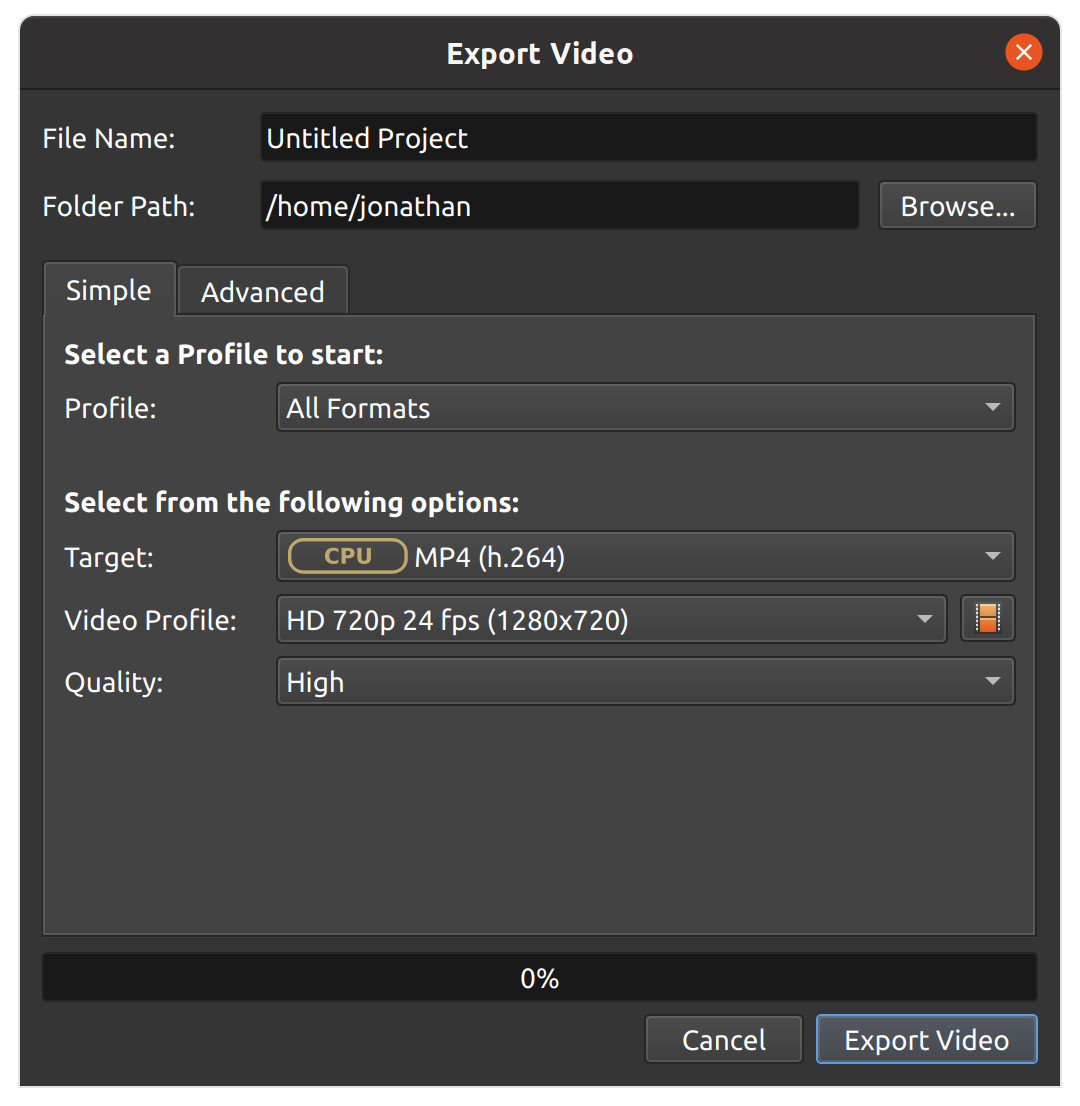
Eenvoudige instelling |
Beschrijving |
|---|---|
Profiel |
Veelvoorkomende presets (combinaties van presets en videoprofielen gegroepeerd per categorie, bijvoorbeeld: Web) |
Doel |
Doelpresets gerelateerd aan het huidige profiel (verzamelingen van veelvoorkomende formaten, codecs en kwaliteitsinstellingen, zie Voorinstellingenlijst) |
Videoprofiel |
Videoprofielen gerelateerd aan het huidige doel (verzamelingen van veelvoorkomende grootte, framerate en beeldverhoudingen, zie Profielenlijst of maak je eigen Profielen) |
Kwaliteit |
Kwaliteitsinstellingen (laag, gemiddeld, hoog), die betrekking hebben op verschillende video- en audiobitrates. |
Geavanceerde modus
De meeste gebruikers hoeven nooit over te schakelen naar het tabblad Geavanceerd, maar als je een van de video-encodinginstellingen wilt aanpassen, bijvoorbeeld aangepaste bitrates, andere codecs, of het beperken van het bereik van geëxporteerde frames, is dit het tabblad voor jou.
Geavanceerde opties
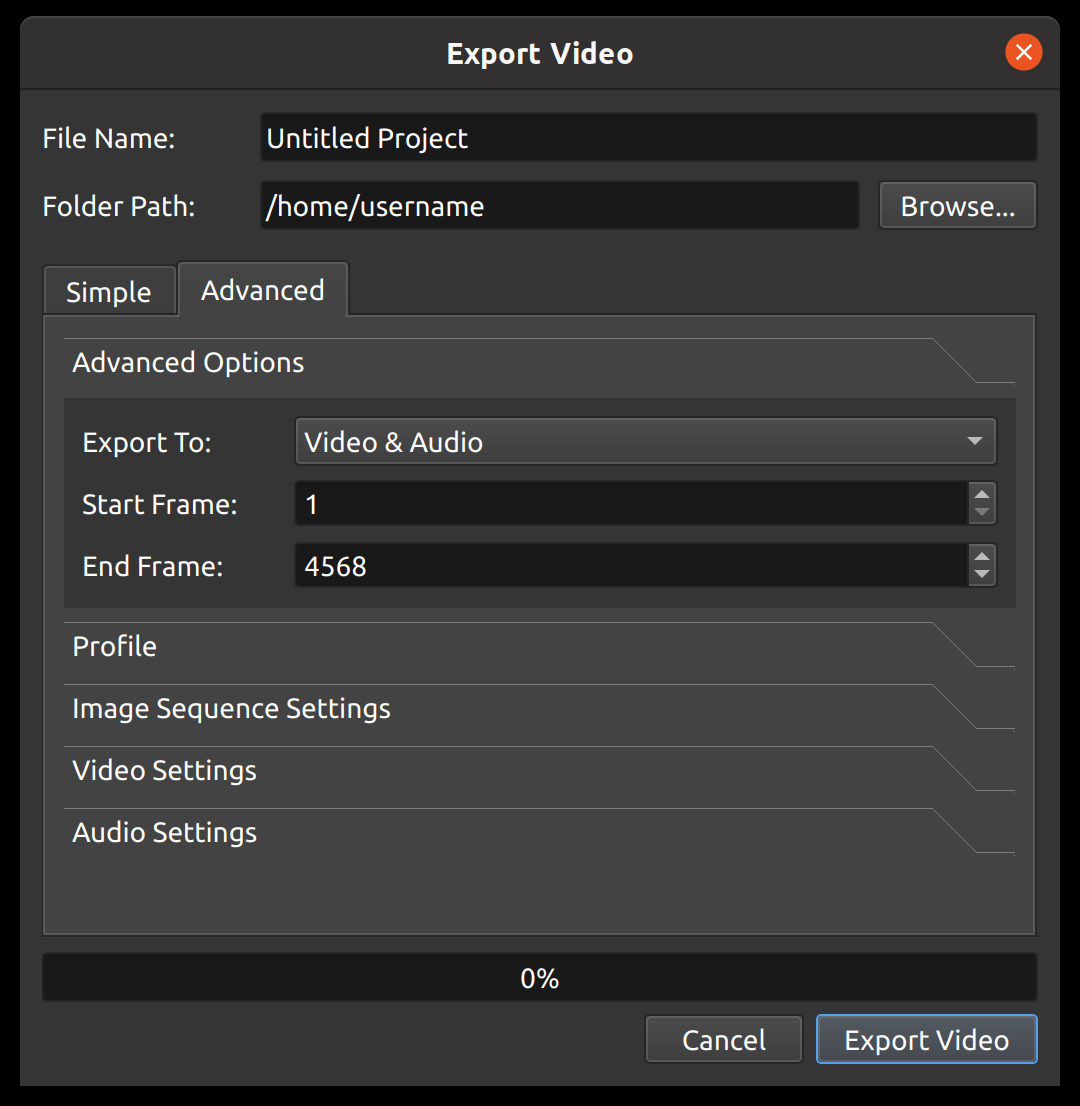
Geavanceerde instelling |
Beschrijving |
|---|---|
Exporteren naar |
Exporteer zowel video & audio, alleen audio, alleen video, of een beeldreeks |
Startframe |
Het eerste frame om te exporteren (standaard is 1) |
Eindframe |
Het laatste frame om te exporteren (standaard is het laatste frame in je project met een clip) |
Start bij eerste clip |
Dit selectievakje schakelt het Startframe tussen 0.0 en het begin van de eerste clip/overgangspositie. |
Eindig bij laatste clip |
Dit selectievakje schakelt het Eindframe tussen het einde van de verste clip/overgang en de volledige projectduur. De projectduur kan worden aangepast door de rechterrand van een spoor te slepen. Je moet uitzoomen (Ctrl+Scroll Wheel) van de tijdlijn voordat je de rechterrand van een spoor kunt slepen. |
Profiel
Een videoprofiel is een verzameling van veelvoorkomende video-instellingen (grootte, framerate, beeldverhouding). Profielen worden gebruikt tijdens het bewerken, bekijken en exporteren om snel te schakelen tussen veelvoorkomende combinaties van deze instellingen. De Export Dialoog zal standaard het profiel gebruiken dat door het project wordt gebruikt.
OPMERKING: Het is belangrijk om een **Profiel* te kiezen met dezelfde beeldverhouding als gebruikt bij het bewerken van je project. Als je exporteert met een andere beeldverhouding, kan het beeld uitgerekt worden, bijgesneden, zwarte balken toevoegen, of anderszins een probleem veroorzaken waardoor de geëxporteerde video er anders uitziet dan de Voorvertoning in OpenShot.*
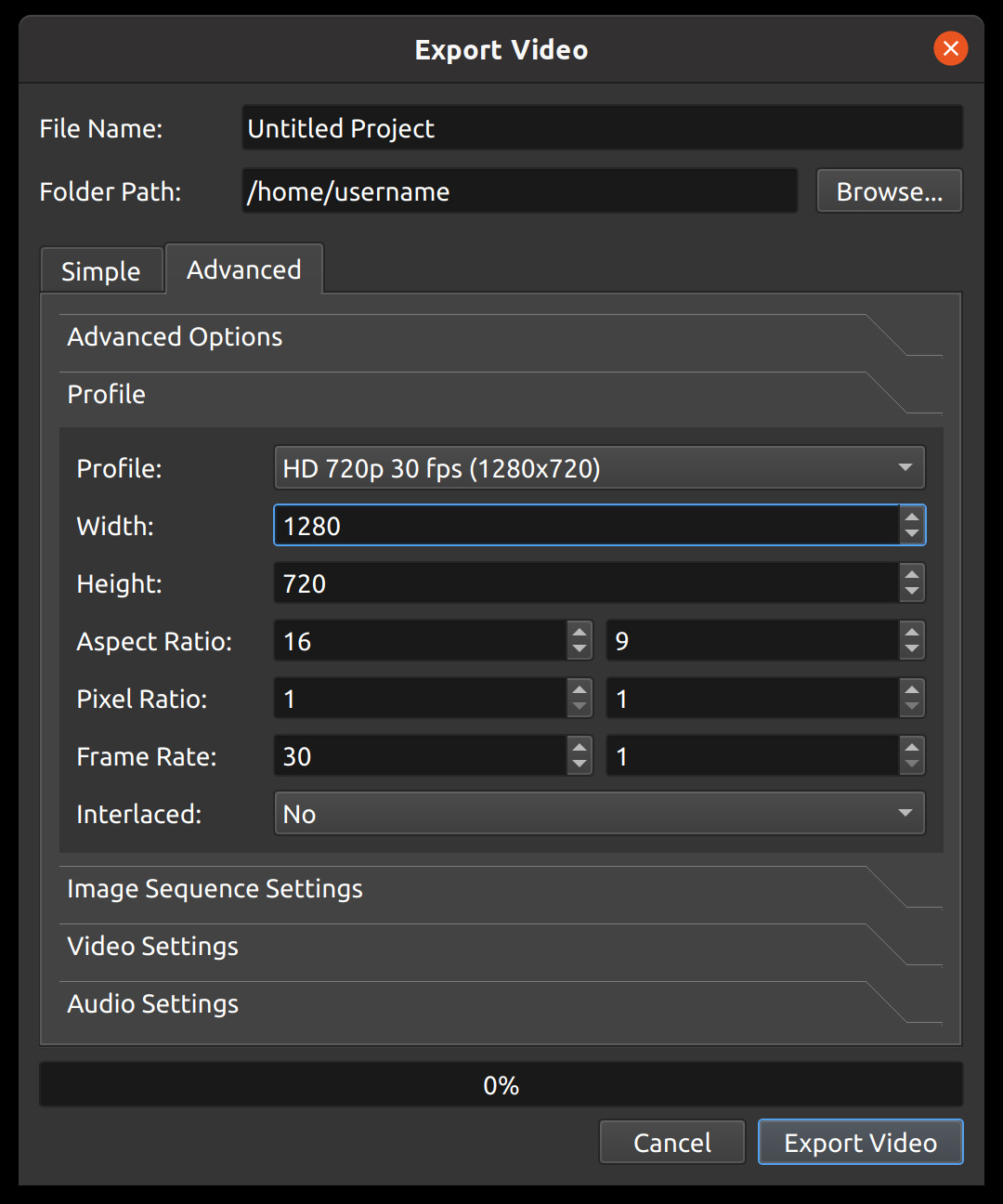
Profielinstelling |
Beschrijving |
|---|---|
Profiel |
Het videoprofiel dat gebruikt wordt tijdens exporteren (verzameling van grootte, framerate en beeldverhoudingen, zie Profielenlijst) |
Breedte |
De breedte van de video-export (in pixels) |
Hoogte |
De hoogte van de video-export (in pixels) |
Beeldverhouding |
De beeldverhouding van de uiteindelijke geëxporteerde video. 1920×1080 komt neer op 16:9. Dit houdt ook rekening met de pixelverhouding, bijvoorbeeld 2:1 rechthoekige pixels beïnvloeden de beeldverhouding. |
Pixelverhouding |
De verhouding die de pixelvorm weergeeft. De meeste videoprofielen gebruiken een 1:1 vierkante pixelvorm, maar anderen gebruiken rechthoekige pixels. |
Framerate |
De frequentie waarmee de frames worden weergegeven. |
Geïnterlinieerd |
Wordt dit formaat gebruikt op afwisselende scanlijnen (bijv. uitzendingen en analoge formaten) |
Sferisch |
Wanneer ingeschakeld, wordt sferische 360° metadata (SV3D-atom) in het geëxporteerde bestand geïnjecteerd zodat compatibele spelers het direct herkennen als een 360° video. |
Instellingen afbeeldingsreeks
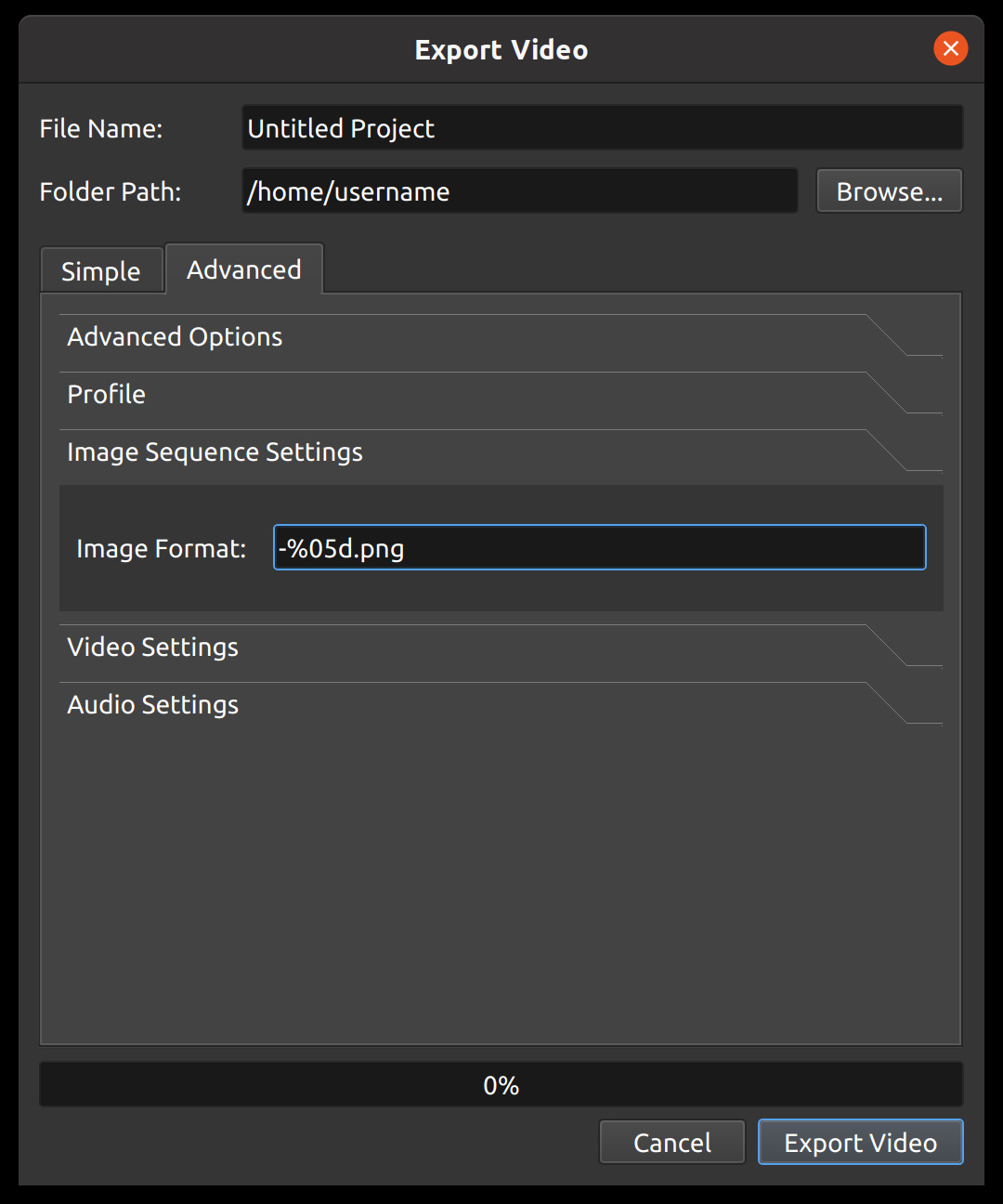
Naam afbeeldingsinstelling |
Beschrijving |
|---|---|
Afbeeldingsformaat |
De tekenreeksindeling die de bestandsnaam van de uitvoer in een reeks afbeeldingen weergeeft. Bijvoorbeeld, %05d.png vult een nummer aan met 5 cijfers: 00001.png, 00002.png. |
Video-instellingen
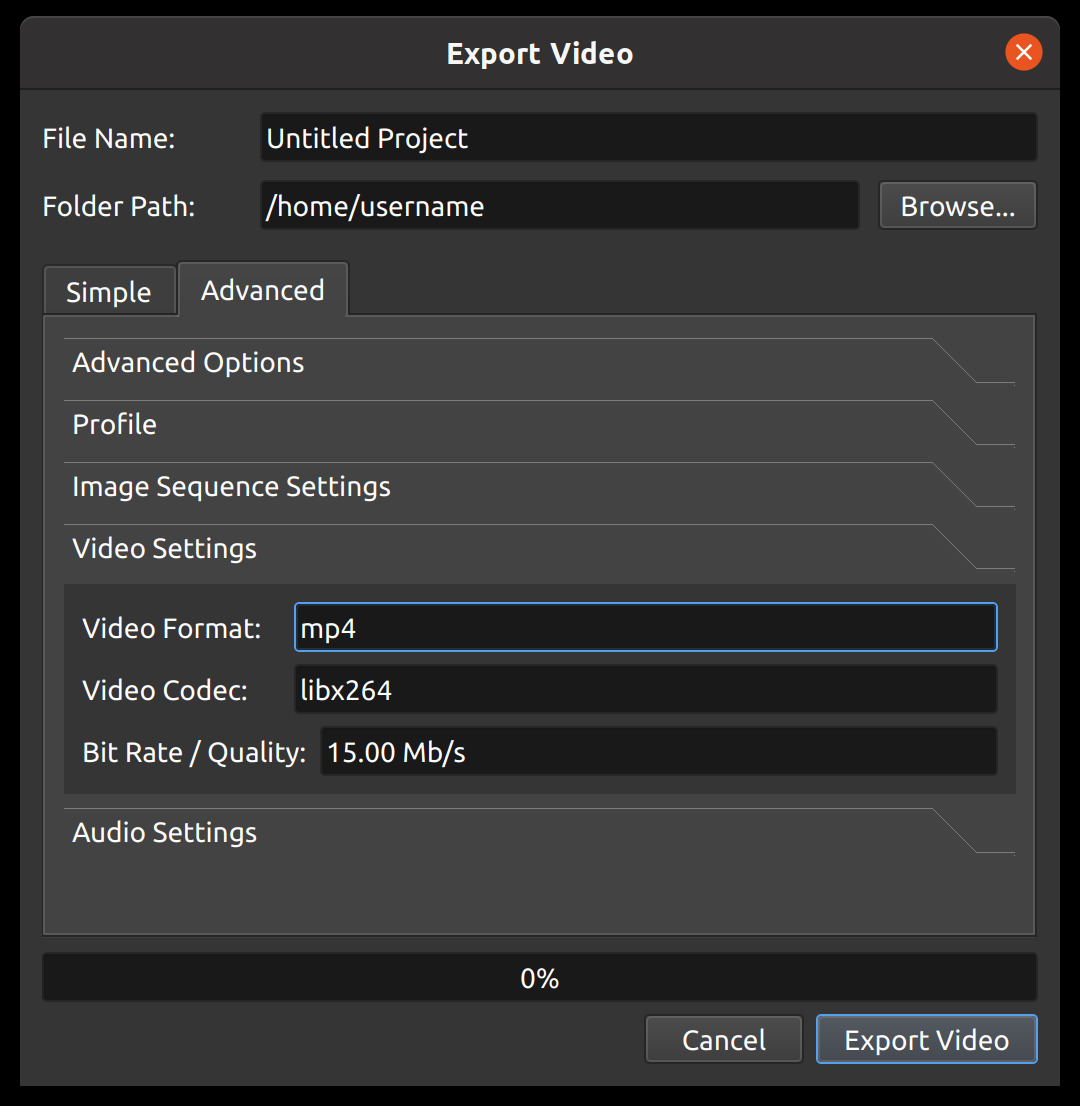
Naam video-instelling |
Beschrijving |
|---|---|
Videoformaat |
De naam van het containerformaat ( |
Video-codec |
De naam van de video-codec die wordt gebruikt tijdens het coderen van video ( |
Bitrate / Kwaliteit |
De bitrate die wordt gebruikt voor video-encoding. Accepteert de volgende formaten: |
Audio-instellingen
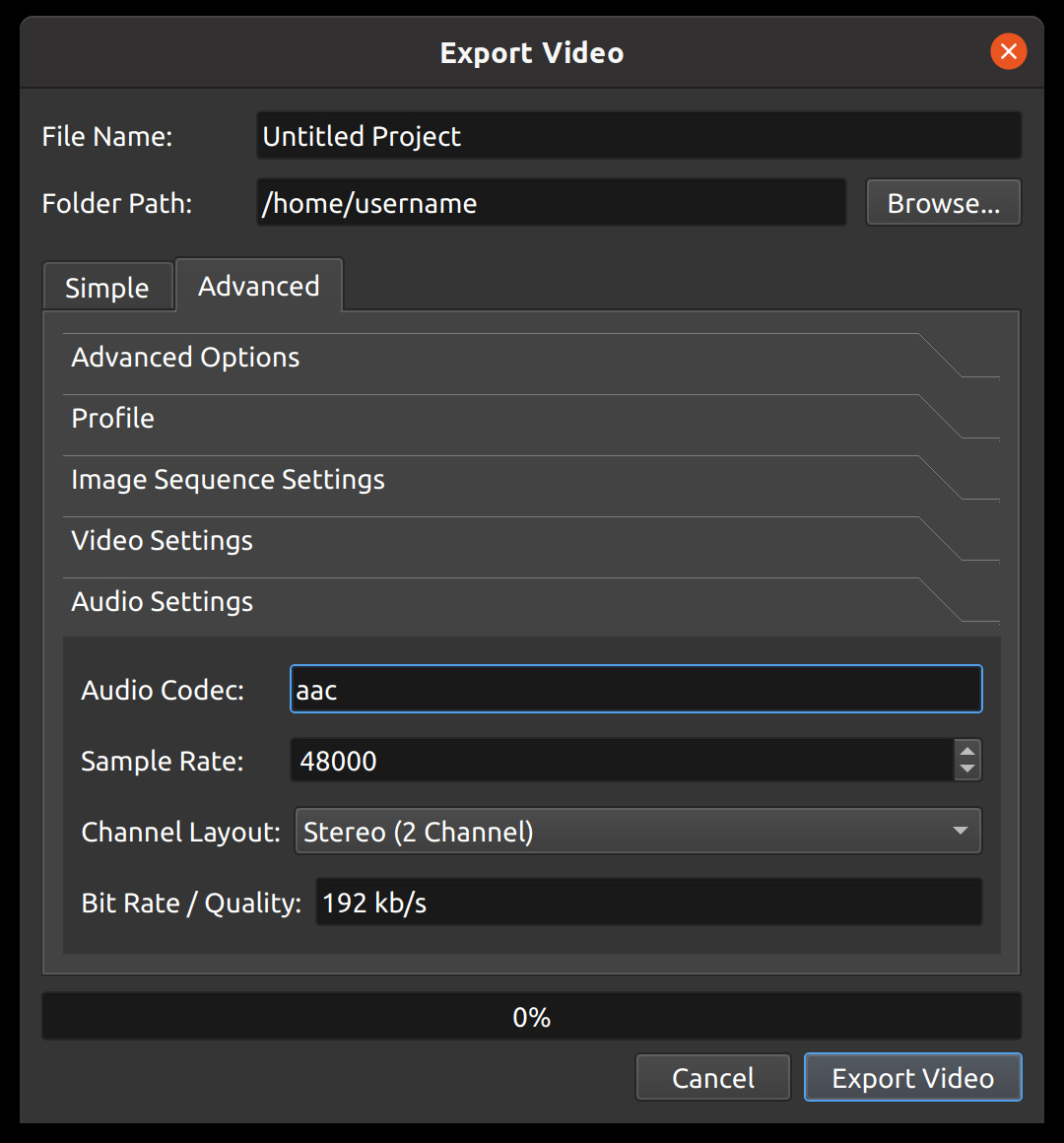
Naam audio-instelling |
Beschrijving |
|---|---|
Audio-codec |
De naam van de audio-codec die wordt gebruikt tijdens het coderen van audio ( |
Samplefrequentie |
Het aantal audiosamples per seconde. Veelvoorkomende waarden zijn |
Kanaalindeling |
Het aantal en de indeling van audio-kanalen ( |
Bitrate / Kwaliteit |
De bitrate die wordt gebruikt voor audio-encoding. Accepteert de volgende formaten: |
Hardware-versnelde export
OpenShot ondersteunt GPU-versnelde video-encoding op ondersteunde hardware, wat de exporttijden drastisch verkort. Hardware-versnelde doelen worden weergegeven met een badge in de Doel dropdown. Selecteer het juiste doel voor uw hardware:
Doel (Exportdialoog) |
Badge |
Vereist |
|---|---|---|
|
NVENC |
NVIDIA GPU (Kepler of nieuwer) |
|
VA-API |
Linux met AMD- of Intel-GPU (VAAPI-driver) |
|
QSV |
Intel GPU met Quick Sync Video |
|
VideoToolbox |
macOS met Apple- of Intel-GPU |
|
DirectX |
Windows met DirectX-compatibele GPU |
|
VA-API |
Linux VA-API — produceert kleinere HEVC-bestanden |
MKV-varianten (MKV (h.264 nv), MKV (h.264 va), enz.) zijn ook beschikbaar voor elke accelerator. Als geen van deze doelen verschijnt of de export mislukt, ontbreekt uw systeem waarschijnlijk de vereiste driver of wordt de hardware-encoder niet ondersteund — schakel dan terug naar het standaard MP4 (h.264 + AAC) doel, dat de CPU-gebaseerde libx264 encoder gebruikt en op alle systemen werkt.
Snelreferentie voor sociale media
De onderstaande tabel toont de aanbevolen Doel en Videoprofiel instellingen voor gangbare sociale mediaplatforms. Selecteer deze in het Eenvoudig tabblad van het exportdialoogvenster.
Platform
Doel
Videoprofiel
Opmerkingen
YouTube (liggend)
YouTubeFHD 1080p 30 fpsGebruik
YouTube (4K)voor 4KYouTube Shorts (verticaal)
YouTube ShortsFHD Verticaal 1080p 30 fpsTot 60 fps
TikTok (verticaal)
TikTokFHD Verticaal 1080p 30 fpsTot 60 fps
Instagram Reels (verticaal)
Instagram ReelsFHD Verticaal 1080p 30 fpsTot 60 fps
Instagram (liggend/vierkant)
InstagramFHD 1080p 30 fpsVierkant (1:1) ook beschikbaar
Snapchat (verticaal)
SnapchatFHD Verticaal 1080p 30 fpsTot 60 fps
Facebook
FacebookFHD 1080p 30 fpsVierkant en verticaal ook beschikbaar
LinkedIn (liggend)
LinkedInFHD 1080p 30 fpsVierkant en 4:5 portret ook beschikbaar
Twitter / X
Twitter / XFHD 1080p 30 fpsVerticaal ook beschikbaar
Vimeo
VimeoFHD 1080p 30 fpsGebruik hoge kwaliteitsinstelling