Opname
OpenShot kan een microfoon, het bureaublad en een webcam rechtstreeks opnemen in het huidige project. Je kunt één bron inschakelen of meerdere combineren in een gesynchroniseerde opnamesessie. Elke bron blijft een onafhankelijk mediabestand en tijdlijnclip, waardoor het eenvoudig is om het microfoonvolume aan te passen, een webcam bij te snijden of de schermopname afzonderlijk te bewerken.
Open de speciale lay-out met Beeld → Opnameweergave, of toon alleen het dock met Beeld → Docks → Opname.
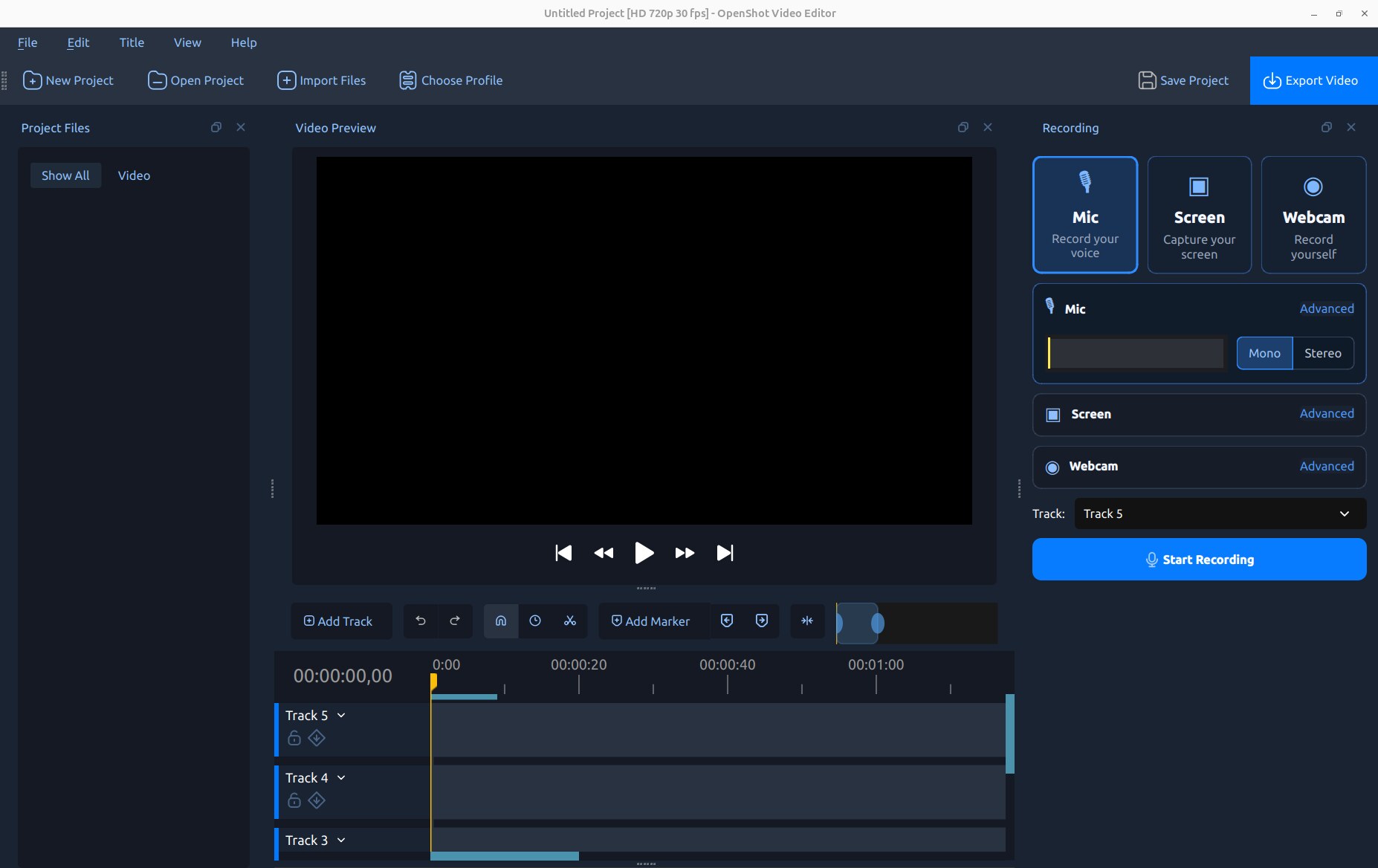
Snelle Start
Verplaats de afspeelkop op de tijdlijn naar het punt waar de opname moet beginnen.
Open Beeld → Opnameweergave.
Schakel Mic, Scherm, Webcam in, of een combinatie daarvan.
Selecteer de bestemmings-Track. Meerdere bronnen gebruiken automatisch aangrenzende tracks. Selecteer Geen Track om voltooide opnames toe te voegen aan Projectbestanden zonder live previews of clips op de tijdlijn te maken. Kies of de tijdlijn-Preview moet afspelen tijdens Mic- of Webcam-opname.
Open de Geavanceerd sectie van elke bron en controleer de apparaat- en kwaliteitsopties.
Klik op Start Opname. Voer de vertelling of actie uit die je wilt vastleggen.
Klik op Stop Opname, in het dock of via de opname-statusbediening.
Wacht even terwijl OpenShot de bestanden afrondt. Ze worden geïmporteerd in Projectbestanden en, tenzij Geen Track is geselecteerd, op de tijdlijn geplaatst.
Snelle Audio Commentaar
Om commentaar te beginnen bij een bestaande clip, klik met de rechtermuisknop op de clip en kies Audio → Opnemen. OpenShot verplaatst de afspeelkop naar het eerste frame van de clip, opent het opname-dock en selecteert de eerste beschikbare ontgrendelde track onder de clip. Controleer of Mic is ingeschakeld en klik vervolgens op Start Opname. De volledige Beeld → Opnameweergave blijft het algemene toegangspunt voor scherm-, webcam-, microfoon- en gecombineerde opnamesessies.
Opnamebronnen
De bronkaarten bovenaan het dock kunnen onafhankelijk worden ingeschakeld. Een niet-beschikbare kaart geeft aan dat het vereiste apparaat, de capture-service van het besturingssysteem of een libopenshot-functie niet is gedetecteerd.
Bron |
Opgenomen Bestand |
Audio |
Typisch Gebruik |
|---|---|---|---|
Mic |
|
Alleen microfoon |
Vertelling, voice-over, commentaar of interviews. |
Scherm |
|
Optionele systeemgeluid |
Tutorials, demonstraties, presentaties of games. |
Webcam |
|
Geen audio |
Presentatorvideo of een picture-in-picture camera. |
Wanneer Mic en Scherm samen zijn ingeschakeld, wordt microfoongeluid in een apart bestand gehouden terwijl systeemgeluid in de schermvideo is ingebed. Deze scheiding is opzettelijk: het stelt je in staat om stem- en computergeluid onafhankelijk aan te passen, dempen, vervagen of verwerken tijdens het bewerken. Webcamvideo heeft geen audio, om een dubbele microfoontrack en echo te voorkomen.
Live Feedback en Tijdlijnplaatsing
De microfoonmeter reageert voor en tijdens de opname, wat helpt bevestigen dat de geselecteerde invoer werkt. Tijdens de opname tekent OpenShot een tijdelijke clip en live microfoongolfvorm op de tijdlijn. De voltooide bestanden vervangen deze previews nadat de opname stopt.
Selecteer Geen Track in de tracklijst wanneer je media wilt vastleggen zonder live objecten of voltooide clips aan de tijdlijn toe te voegen. De voltooide opnames worden nog steeds geïmporteerd in Projectbestanden, klaar om later te bekijken, organiseren of aan de tijdlijn toe te voegen. Dit is handig bij het opnemen van meerdere takes voordat je kiest welke je wilt bewerken.
Alle ingeschakelde bronnen starten op dezelfde positie in de tijdlijn. OpenShot stapelt ze in een nuttige compositievolgorde:
Bron |
Plaatsing |
|---|---|
Webcam |
Hoogst toegewezen track, zodat een camerahoek bovenaan verschijnt. |
Scherm |
Onder de webcam en boven het microfoongeluid. |
Mic |
Laagst toegewezen track omdat deze alleen audio bevat. |
Als er niet genoeg sporen onder het geselecteerde spoor zijn, maakt OpenShot extra sporen aan of selecteert deze indien nodig. Opnames worden ook toegevoegd aan Projectbestanden, zodat ze opnieuw gebruikt kunnen worden, zelfs als je hun eerste tijdlijnclips verwijdert.
Tijdlijnvoorbeeld tijdens opname
De Voorbeeld-knop naast Spoor kan het project afspelen vanaf de huidige afspeelkop terwijl een opname met microfoon, webcam of gecombineerde microfoon + webcam wordt gemaakt. Dit is handig voor voice-overs, commentaar en reactievideo’s. Het stoppen van de opname stopt ook de tijdlijnweergave als de recorder deze gestart heeft.
Optie |
Gedrag |
|---|---|
Uit |
Neemt op zonder de tijdlijnweergave te starten. |
Volledig |
Speelt de tijdlijn af met de normale voorbeeldresolutie. |
Half |
Vermindert de voorbeeldresolutie om de opnameprestaties te verbeteren. |
Kwart |
Gebruikt de laagste voorbeeldresolutie voor veeleisende projecten of langzamere computers. |
De voorbeeldresolutie verandert alleen de tijdelijke OpenShot-voorbeeldweergave. Het verlaagt niet de resolutie of kwaliteit van de opgenomen microfoon- of webcam-bestanden. Gebruik een koptelefoon wanneer de tijdlijn audio bevat, zodat de microfoon de luidsprekers niet opneemt. Wanneer Scherm is geselecteerd, wordt Voorbeeld geforceerd op Uit en uitgeschakeld; het deselecteren van Scherm herstelt de vorige keuze.
Microfoonopname
Schakel Mic in om een vertelling als een apart audiobestand op te nemen. Gebruik de Mono/Stereo-regelaar naast de niveaumeter voor de gebruikelijke kanaalkeuze en open Geavanceerd voor alle instellingen.
Optie |
Typische standaard |
Beschrijving |
|---|---|---|
Invoer |
Systeeminvoer |
Selecteert de microfoon of audio-invoerapparaat. |
Formaat |
FLAC |
Kiest WAV, FLAC of MP3. FLAC is verliesvrij met kleinere bestanden dan WAV. |
Bemonsteringsfrequentie |
48000 Hz |
Stelt de opnamebemonsteringsfrequentie in. Stem het apparaat en project af indien mogelijk. |
Kanalen |
Mono |
Neemt één of twee ingangs-kanalen op. Mono is meestal het beste voor één microfoon. |
Streef naar een gezonde meterrespons zonder clipping. Een stille golfvorm moet visueel stil blijven; OpenShot normaliseert niet langer elke nieuw gegenereerde golfvorm tot volledige hoogte. De lichtere piek-omslag benadrukt transiënten terwijl de solide RMS-omslag de aanhoudende energie samenvat. Hun detail wordt geregeld via Bewerken → Voorkeuren → Tijdbalk → Golfvormmonsters (per seconde). Zie Contextmenu voor golfvormweergave en audiovolume-instellingen na opname.
Schermopname
Schakel Scherm in en kies vervolgens een opname-modus:
Modus |
Beschrijving |
|---|---|
Volledig scherm |
Neemt het geselecteerde scherm of gecombineerde bureaubladgebied op. |
Venster |
Klik op een venster om de grenzen ervan op te nemen. Beschikbaarheid en exact gedrag zijn afhankelijk van het platform. |
Regio |
Sleep of selecteer een rechthoekig bureaubladgebied. Beschikbaarheid hangt af van het platform. |
Op Wayland-desktops vraagt het deelportaal van het besturingssysteem welk scherm of venster gedeeld moet worden bij het starten van de opname. De numerieke venster- en regieregelaars zijn verborgen omdat de selectie bij dat portaal hoort.
Geavanceerde schermopties
Optie |
Standaard |
Beschrijving |
|---|---|---|
Scherm |
Primaire weergave |
Selecteert een scherm of het volledige bureaublad indien ondersteund. |
Verschuiving |
Geselecteerde grenzen |
Stelt de X- en Y-coördinaten van het opnamegebied op het bureaublad in. |
Grootte |
Geselecteerde grenzen |
Stelt de breedte en hoogte van de opname in. OpenShot gebruikt encoder-veilige even dimensies. |
FPS |
30 |
Stelt het aantal frames per seconde in voor schermopname: 15, 24, 30 of 60 FPS. |
Systeemgeluid |
Aan |
Voegt computerweergave-audio toe aan de scherm-MP4 wanneer ondersteund. |
Cursor |
Aan |
Neemt de muisaanwijzer op in de schermopname. |
Verberg OpenShot |
Nee |
Verbergt OpenShot tijdelijk tijdens selectie en opname wanneer ingeschakeld. |
Notitie
Op sommige Windows-systemen met hoge DPI-weergaveschaal kan de muisaanwijzer verplaatst zijn of ontbreken in schermopnames gemaakt op een geschaald scherm. Als zichtbaarheid van de aanwijzer belangrijk is, neem dan op een scherm op dat is ingesteld op 100% schaal, stel tijdelijk het doelscherm in op 100%, of gebruik een aparte schermopname-applicatie. Schermvideo wordt nog steeds normaal opgenomen, en het instellen van Cursor op Uit voorkomt de getroffen aanwijzer-overlay.
Systeemgeluid
Systeemgeluid is standaard ingeschakeld op ondersteunde opname-backends. Het neemt geluid op dat via de computer wordt afgespeeld—zoals een spel, browser, mediaspeler of presentatie—in de schermopname. Het vervangt de microfoonbron niet. Schakel beide bronnen in als je systeemgeluid en commentaar op onafhankelijk bewerkbare clips wilt.
Als de bediening is uitgeschakeld, biedt het actieve platform of de libopenshot-build geen systeemgeluidsopname. OpenShot zet de optie uit in plaats van een misleidende stille audiotrack te produceren. Privacy-instellingen van het besturingssysteem en audio-routeringsconfiguratie kunnen ook invloed hebben op de opname.
Notitie
Systeemgeluidsopname is momenteel niet beschikbaar op macOS. Schermvideo, microfoon en webcamopname blijven beschikbaar, maar de optie Systeemgeluid is uitgeschakeld en geforceerd op Uit.
Waarschuwing
Vermijd het afspelen van opgenomen systeemgeluid via luidsprekers terwijl je ook de microfoon opneemt, tenzij dat geluid opzettelijk is. Koptelefoons verminderen echo en voorkomen dat de microfoon de luidsprekers een tweede keer opneemt.
Webcamopname
Schakel Webcam in om een camera op te nemen als een stille videoclip. Een livevoorbeeld helpt om de compositie te controleren voordat je begint. Wanneer Scherm ook is ingeschakeld, is de standaardindeling een afgeronde camera van 30% in de rechterbenedenhoek. Wanneer alleen de webcam wordt opgenomen, is de standaardgrootte volledig.
Optie |
Beschrijving |
|---|---|
Invoer |
Selecteert een beschikbare webcam of video-opnameapparaat. |
Resolutie |
Selecteert een resolutie die door de camera wordt gerapporteerd. |
Opname FPS |
Selecteert een framesnelheid die wordt ondersteund bij de gekozen resolutie. |
Indeling |
Kiest plaatsing onder/boven links/rechts, links, rechts, midden of volledige grootte. |
Grootte |
Stelt een hoekcamera in op 20%, 30% of 40% van het projectkader. |
Hoeken |
Gebruikt rechthoekige, afgeronde of ovale camerahoeken. |
Indelingskeuzes worden toegepast als gewone clip-eigenschappen. Gebruik na het opnemen Gravity, Scale X, Scale Y, Margin en Corner Radius om het resultaat te verfijnen. Zie Clipeigenschappen.
Bronnen combineren
De opnameweergave houdt alle ingeschakelde bronbedieningen bij elkaar terwijl de preview en tijdlijn zichtbaar blijven.
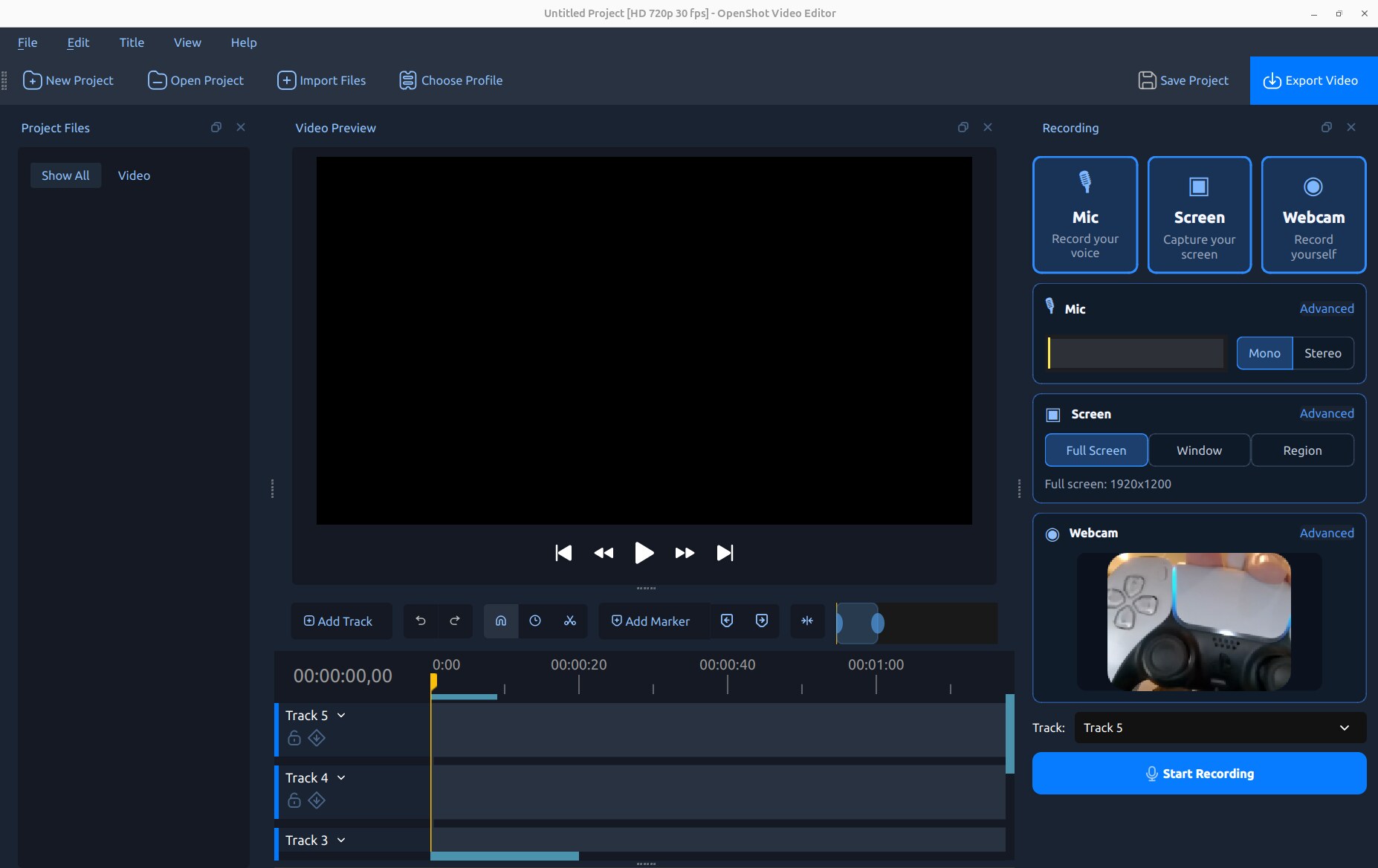
Werkstroom |
Inschakelen |
Resultaat |
|---|---|---|
Voice-over |
Mic |
Één bewerkbaar vertelbestand. |
Stille tutorial |
Scherm |
Scherm MP4; zet Systeemgeluid uit als stilte gewenst is. |
Spelcommentaar |
Mic + Scherm |
Gescheiden microfoonclip plus schermvideo met spelgeluid. |
Presentatorcamera |
Mic + Webcam |
Gescheiden stem en stille cameravideo. |
Tutorial met camera |
Mic + Scherm + Webcam |
Drie gesynchroniseerde clips met webcam boven het scherm. |
Waar opnames worden opgeslagen
Opnames worden opgeslagen in de assets-map van het project onder recordings. Als het project nog niet is opgeslagen, gebruikt OpenShot de gebruikersgegevenslocatie. Bestandsnamen bevatten de bronnaam en een tijdstempel; een andere numerieke achtervoegsel voorkomt overschrijven van een bestand dat in dezelfde seconde is gemaakt.
Sla het project op vóór een lange of belangrijke sessie zodat de opnamebestemming voorspelbaar is. Verplaats of hernoem opgenomen bestanden niet buiten OpenShot terwijl het project ze gebruikt.
Toestemmingen en platformgedrag
Scherm- en cameraregistratie zijn afhankelijk van besturingssysteemdiensten, hardware en build-ondersteuning. De bedieningselementen in het dock passen zich aan aan de beschikbare backend.
Linux/X11: Volledig scherm, venster en numerieke regio-opname zijn beschikbaar wanneer de X11 capture-backend is gebouwd.
Linux/Wayland: Het desktopdeelportaal kiest de opnamebron nadat de opname is gestart.
Windows: Desktopopname gebruikt de beschikbare Windows-schermbackend; cameratoestellen gebruiken Windows-opnamediensten.
macOS: Schermopname gebruikt de ondersteunde macOS-backend, waarbij venster- en regiokeuzes worden weergegeven als bijgesneden schermgrenzen indien nodig. Systeemgeluidsopname wordt momenteel niet ondersteund; microfoonopname blijft beschikbaar als een aparte geluidsbron.
De eerste opname kan toestemmingsverzoeken voor Schermopname, Microfoon, Camera of desktopdeling activeren. Keur de gevraagde bron goed en start OpenShot opnieuw op als het besturingssysteem dit vereist. Een uitgeschakelde bronkaart of optie is beter dan een opname die stilzwijgend een niet-ondersteunde bron weglaat.
Problemen oplossen bij opnemen
Probleem |
Wat te controleren |
|---|---|
Microfoonmeter beweegt niet |
Selecteer de juiste invoer, controleer de microfoontoestemming van het besturingssysteem en controleer dempen/versterking. |
Microfoon knipt of vervormt |
Verlaag de hardware-/invoerversterking en houd pieken onder volledige schaal. |
Microfoon is erg stil |
Verhoog de invoerversterking bij het apparaat; de hoogte van de golfvorm op de tijdlijn verandert het geluid niet. |
Systeemgeluid is uitgeschakeld |
De actieve schermbackend/build ondersteunt dit niet; controleer de audiorouting van het platform. |
Systeemgeluid is stil |
Speel audio af vóór het testen, controleer het uitvoerapparaat en inspecteer de privacy/routing van het besturingssysteem. |
Stem bevat game-echo |
Gebruik een koptelefoon zodat de microfoon de luidsprekerweergave niet opvangt. |
Schermbron is onjuist |
Selecteer Volledig scherm/Venster/Regio opnieuw; kies op Wayland opnieuw in het portaal. |
Cursor ontbreekt op Windows |
High-DPI-scaling kan de aanwijzeroverlay beïnvloeden; probeer het doelscherm op 100%. |
Webcam is niet beschikbaar |
Controleer cameratoestemming, sluit andere camera-apps en sluit het apparaat opnieuw aan. |
Opname is haperend |
Verlaag scherm-/camera-FPS of resolutie en sluit CPU-intensieve toepassingen. |
Clips verschijnen op de verkeerde track |
Kies de bovenste bestemmingsspoor vóór het opnemen, verplaats clips indien nodig. |
Na het opnemen
Opgenomen clips gedragen zich als geïmporteerde media. Je kunt ze trimmen, snijden, verplaatsen, dempen, vervagen, effecten toevoegen en volume of lay-out aanpassen met de standaard bewerkingstools. Nuttige volgende onderwerpen zijn:
Trimmen & Snijden voor trimmen en snijden.
Contextmenu voor golfvorm, volume, vervagen en andere clipacties.
Clipeigenschappen voor webcamplaatsing en gedetailleerde aanpassingen.
Weergave voor afspelen en audioproblemen oplossen.