Колір
Ви коли-небудь помічали, що трилери виглядають зернистими та десатурованими, тоді як романтичні комедії — яскравими та теплими? Це не випадковість — це свідоме робота з кольором. Колір — один із найпотужніших інструментів розповіді у відео, і OpenShot надає вам професійні інструменти для його використання, чи то для виправлення проблемного кадру, чи для створення кінематографічного вигляду з нуля.
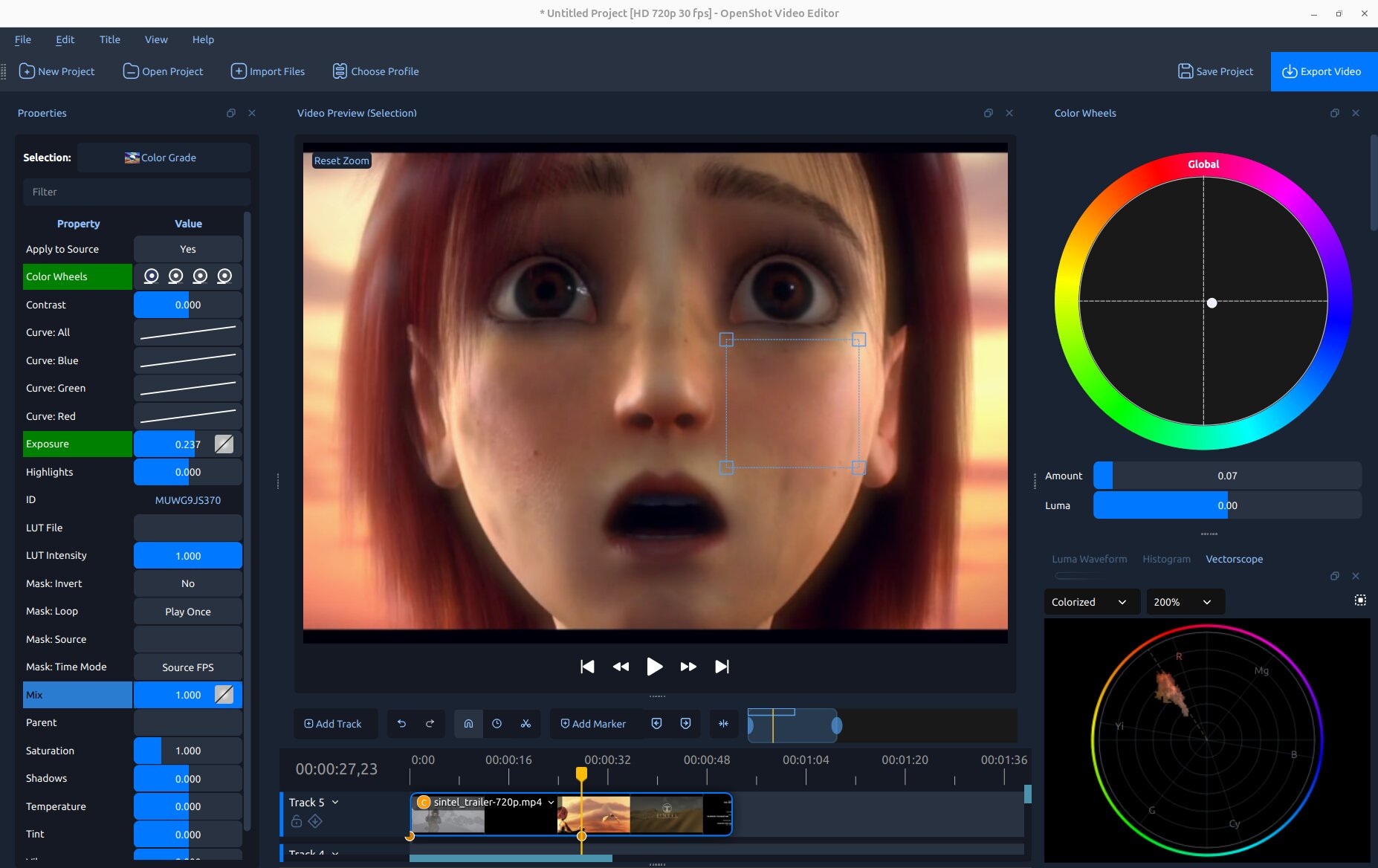
Вікно кольору OpenShot: попередній перегляд відео посередині, панель кольорових коліс праворуч і відео-скопи (люмінансна хвиля та гістограма) внизу.
Дивись також
Кольорова корекція у Ефекти — повний опис властивостей та деталей ключових кадрів ефекту Color Grade.
Розуміння кольору
Кожен піксель у цифровому відеокадрі складається з трьох чисел: Червоний, Зелений та Синій (кожне від 0 до 255). Білий — це максимальні значення всіх трьох; чорний — всі три на нулі; сірий — будь-яке рівне поєднання. Поєднання основних кольорів створює вторинні (Червоний + Зелений = Жовтий, Червоний + Синій = Магента, Зелений + Синій = Ціан).
Чотири властивості, які ви будете постійно налаштовувати:
Експозиція — загальна яскравість. Пересвітлене відео має багато пікселів близько до 255 (пересвітлені ділянки); недосвітлене — стиснуте близько до 0.
Контраст — різниця між найяскравішими та найтемнішими ділянками. Високий контраст — драматичний; низький — виглядає плоским або молочним.
Насиченість — наскільки яскраві кольори. Нульова насиченість = відтінки сірого. Камери часто записують трохи меншу насиченість, ніж у реальності, щоб дати редакторам більше простору.
Відтінок — фактичний колір (червоний, жовтий, зелений, синій…). Зміна відтінку обертає всі кольори навколо колірного кола і здебільшого використовується для творчих стилістичних ефектів.
Відео-скопи — що це і чому вони важливі
Ваш монітор не є надійним вимірювальним інструментом — освітлення кімнати, яскравість екрану та некалібровані дисплеї впливають на те, що ви бачите. Відео-скопи відображають фактичні значення пікселів у вашому зображенні у вигляді точних графіків. Вони ніколи не брешуть, навіть якщо ваш монітор це робить.
OpenShot включає три скопи, до яких можна отримати доступ через Вигляд → Скопи або які відкриваються автоматично через опції меню кліпу, описані в Початок роботи:
Люмінансна хвиля — показує яскравість по кадру, стовпець за стовпцем. Миттєво виявляє пересвітлення, недосвітлення та проблеми з контрастом. Див. Хвильова форма яскравості (Luma).
Гістограма — показує, скільки пікселів існує на кожному рівні яскравості. Чудово підходить для швидкої оцінки експозиції та балансу каналів. Див. Гістограма.
Векторскоп — кругова хроматична діаграма, що показує відтінок і насиченість кожного пікселя. Ідеально підходить для перевірки колірних відтінків, загальної насиченості та — завдяки вбудованій лінії тону шкіри — оцінки облич. Див. Вектороскоп.
Кожен скоп також має кнопку Регіон на панелі інструментів. Натисніть її та виділіть область на попередньому перегляді відео, щоб обмежити аналіз скопа лише цією областю — корисно для ізоляції обличчя, неба або будь-якої конкретної частини кадру.
Корекція кольору — виправлення помилок
Корекція кольору — це процес виправлення технічних проблем у відео, щоб воно виглядало так, як у реальності: неправильний баланс білого, погана експозиція, плоский контраст, небажані колірні відтінки. Мета — чисте, нейтральне зображення, яке виглядає природно і добре відображається на будь-якому екрані. Див. Корекція кольору.
Колірне градування — створення образу
Колірне градування — це творчий етап: використання тих самих інструментів, щоб надати відкоригованому відео свідомий візуальний настрій або стиль. Тепла золота ностальгія, холодний клінічний трилер, кінематографічний бірюзово-помаранчевий — градування перетворює відео з «виглядає правильно» на «виглядає навмисно». Див. Колірне коригування.
Початок роботи
OpenShot пропонує кілька способів відкрити інструменти кольору, залежно від ваших потреб:
- Клацніть правою кнопкою на кліпі → Вигляд → Налаштувати кольори
Найшвидший універсальний спосіб. OpenShot додає ефект Color Grade до кліпу, вибирає його, відкриває панель Властивості та показує панель Колірні колеса і всі три відео-скопи — готово до негайного градування.
- Клацніть правою кнопкою на кліпі → Вигляд → Колір → [пресет] (Автоконтраст, Підняття тіней, Підігрів, Посилення кольору…)
Додає ефект Color Grade з уже застосованим корисним пресетом. Колірні колеса та скопи не відкриваються автоматично — відкрийте їх у будь-який час через Вигляд → Скопи.
- Клацніть правою кнопкою на кліпі → Вигляд → Аналізувати кольори
Відкриває всі три скопи (люмінансна хвиля, гістограма та векторскоп, вкладки праворуч) без додавання ефекту Color Grade. Використовуйте це для оцінки відео перед прийняттям рішення про градування або просто для моніторингу рівнів під час відтворення.
- Вигляд → Вікно кольору (опційний режим занурення)
Перемикає весь інтерфейс у спеціальний режим кольорового градування: відео-прев’ю максимально збільшується в центрі, доки, що не пов’язані з кольором, приховані, док Color Wheels з’являється праворуч, а шкали — унизу. Після завершення поверніться до звичайного макета з того ж меню.
- Вкладка Ефекти → перетягніть Color Grade на кліп
Повністю ручний підхід. Додайте ефект без автоматичного відкриття доків.
Відеошкали
Кожна шкала оновлюється в реальному часі під час руху індикатора відтворення. Використовуйте кнопку Region на панелі інструментів будь-якої шкали, щоб аналізувати лише вибрану область прев’ю, а не весь кадр.
Хвильова форма яскравості (Luma)
Хвильова форма яскравості відображає кожен піксель за горизонтальним положенням (вісь X = зліва направо по кадру) та яскравістю (вісь Y = 0% внизу до 100% вгорі). Там, де багато пікселів мають однакову яскравість на одній горизонтальній позиції, слід світиться яскравіше.
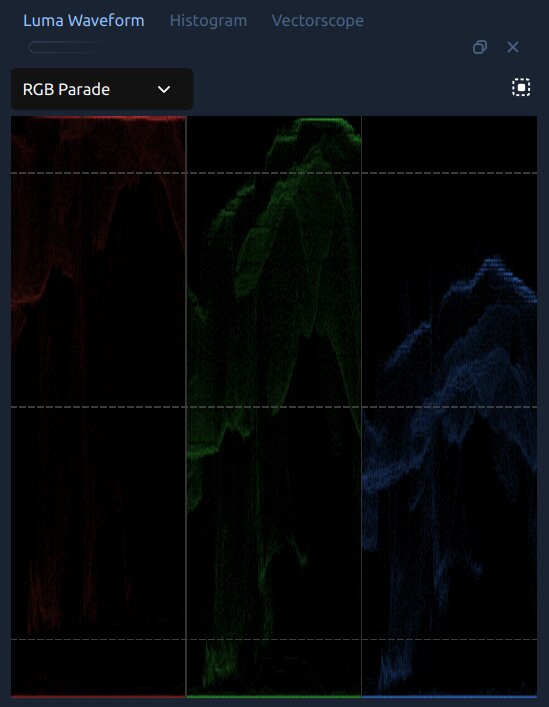
Хвильова форма яскравості в режимі RGB Parade, що показує червоний, зелений і синій канали поруч.
Як читати:
Хвильова форма скупчена біля низу → недоекспоновано. Підвищте експозицію.
Хвильова форма притиснута до верху → переекспоновано. Знизьте експозицію або світлі ділянки.
У центрі вузька горизонтальна смуга → низький контраст, зображення виглядає мутним. Збільшіть контраст.
На самому низу товста лінія → чорні ділянки «зім’яті». Підвищте тіні або підніміть нижню ліву точку кривої: All, щоб відновити деталі в тінях.
Опорні лінії IRE з’являються на 10%, 50% і 90% як слабкі пунктирні лінії. Добре експоноване зображення тримає світлі ділянки нижче 90% і тіні вище 5%.
Режими хвильової форми
Режим |
Що показує |
|---|---|
Яскравість (Luma) |
Тільки яскравість (ігнорує колір). Найкраще для роботи з експозицією та контрастом. Колір сліду можна змінити на зелений, білий або оранжевий. |
Накладання RGB |
Канали червоного, зеленого та синього накладені один на одного у своїх природних кольорах. Швидка візуальна перевірка загального балансу каналів. |
Парад RGB |
Три панелі поруч (R, G, B). Якщо одна панель помітно вища за інші в нейтральних ділянках, баланс білого порушено. Синій вище за червоний у світлих ділянках → зображення занадто холодне. |
Червоний / Зелений / Синій |
Показує окремий канал ізольовано. |
Гістограма
Гістограма сортує всі пікселі за яскравістю (0 = чорний зліва, 255 = білий справа) і показує кількість пікселів на кожному рівні у вигляді стовпчикової діаграми. Накладаються червоний, зелений, синій та яскравість (luma).
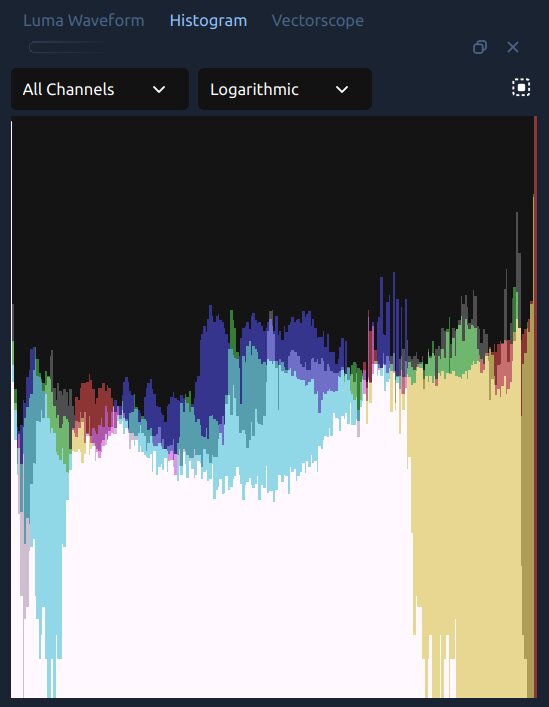
Гістограма у режимі Всі канали / Логарифмічний.
Як читати:
Стовпчики зосереджені зліва → недоекспоновано.
Стовпчики притиснуті до правого краю → переекспоновано, можливо обрізання. Різкий стінний край справа означає втрату деталей у світлих ділянках.
У центрі вузький пагорб → низький контраст. Збільшення контрасту розтягне стовпчики.
Док гістограми має два випадаючі меню:
Канал — Всі канали показує накладені R, G, B та яскравість; окремі опції ізолюють один канал. Якщо гістограма червоного простягається далі вправо, ніж зелений і синій, зображення тепле.
Масштаб — Логарифмічний (за замовчуванням) зберігає видимість рідкісних тональних значень. Лінійний показує сирі підрахунки, корисно для порівняння відносної ваги різних тонів.
Вектороскоп
Вектороскоп — це 2D графік хроми. Кожен піксель розміщується на круговому графіку за його відтінком (напрямок від центру) та насиченістю (відстань від центру). Піксель у самому центрі безбарвний (сірий або чорний); на краю — повністю насичений.
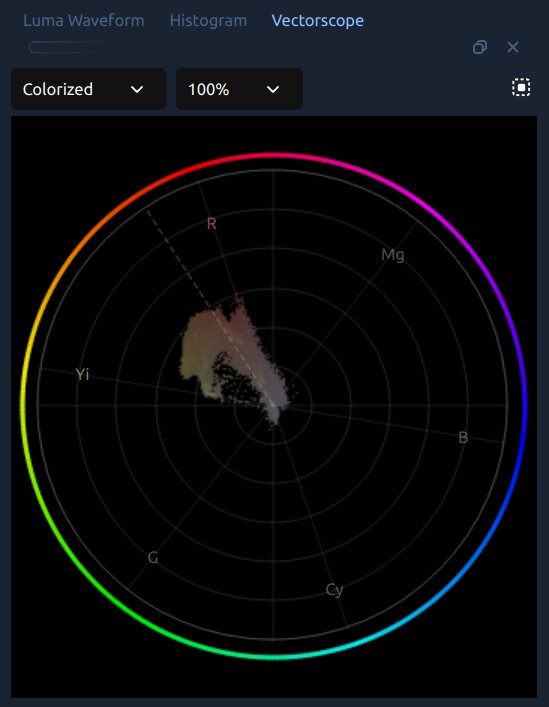
Вектороскоп у кольоровому режимі, з видимим кластером тонів шкіри поблизу центру.
Зовнішнє кільце показує позначки відтінків для трансляції — R (червоний), Mg (пурпурний), B (синій), Cy (блакитний), G (зелений), Yi (жовтий) — на їхніх позиціях навколо колірного кола. Пунктирна лінія променя — це лінія тону шкіри: усі відтінки людської шкіри, від найсвітліших до найтемніших, мають приблизно лежати вздовж цієї лінії в жовто-помаранчевій зоні між Yi і R.
Режими відображення:
Кольоровий (за замовчуванням) — кожен нанесений піксель набуває кольору відтінку своєї позиції на колесі. Полегшує визначення наявних кольорів і їх насиченості.
Щільність — монохромна яскравість. Яскравіше = більше пікселів з цим відтінком/насиченістю. Добре для фокусування на формі та балансі, а не на кольоровій ідентичності.
Інтенсивність — тепловий мапа від синього (рідкісний) до червоного (густий). Швидко показує, які кольори домінують.
Збільшення: 100%, 200% або 400%. Використовуйте 200% для роботи з тоном шкіри — це збільшує тонкі зміни поблизу центру.
Як читати:
Графік зосереджений біля центру → зображення десатуроване. Збільшіть Насиченість або Яскравість.
Графік нахилений в один бік → колірний відтінок. Використовуйте Температуру, Відтінок або Глобальне колірне колесо, щоб повернути кластер до центру.
Для оцінки тону шкіри: використовуйте селектор області, щоб накреслити рамку над обличчям у прев’ю. Кластер повинен розташовуватися вздовж пунктирної лінії тону шкіри (див. Тони шкіри).
Корекція кольору
Корекція кольору виправляє технічні проблеми — неправильний баланс білого, погана експозиція, плоский контраст — щоб відео виглядало чистим і природним. Це завжди перший крок перед будь-якою творчою роботою.
Баланс білого — робимо білі кольори справжніми білими
Різні джерела світла дають різні кольори: лампи розжарювання — оранжево-теплі, люмінесцентні лампи — зеленуваті, відкрита тінь — холодно-блакитна. Коли автоматичний баланс білого камери помиляється, відео має колірний відтінок. Виправлення цього — майже завжди ваш перший крок.
Використовуйте Температуру та Відтінок у властивостях ефекту Color Grade:
Температура — робить зображення теплішим (позитивне) або холоднішим (негативне). Відео виглядає занадто оранжевим? Зсуньте повзунок у негативний бік.
Відтінок — тонко налаштовує баланс зеленого/пурпурового. Використовуйте після Температури, щоб усунути залишковий люмінесцентний відтінок. Позитивне значення = пурпуровий, негативне = зелений.
Швидка перевірка: знайдіть у кадрі щось нейтральне — білу стіну, сірий светр, білі ділянки очей. Режим хвильової форми RGB Parade робить це об’єктивним: усі три канали повинні бути на одному рівні в цих нейтральних зонах.
Тони шкіри
Людські обличчя — найретельніше розглянуті об’єкти у відео. Глядачі миттєво відчувають, коли шкіра виглядає неправильно, навіть якщо не можуть пояснити чому. Хороші тони шкіри теплі — вони схиляються до оранжевого, а не зеленого чи синього.
Всі тони людської шкіри — незалежно від раси — приблизно лежать уздовж однієї діагональної лінії на вектороскопі: лінії тону шкіри. Вони можуть бути світлішими або темнішими, більш або менш насиченими, але завжди знаходяться в зоні від оранжевого до жовтого. Вектороскоп OpenShot дозволяє перевірити це безпосередньо:
Клацніть правою кнопкою на кліпі → Color → Analyze Colors, щоб відкрити шкали.
У панелі інструментів вектороскопа натисніть кнопку Region і накресліть рамку над шкірою у прев’ю.
Кластер повинен розташовуватися вздовж пунктирної лінії тону шкіри. Якщо він зміщується в бік зеленого або синього, використовуйте Температуру (тепліше) або Глобальне колірне колесо, щоб повернути його до оранжево-жовтої зони.
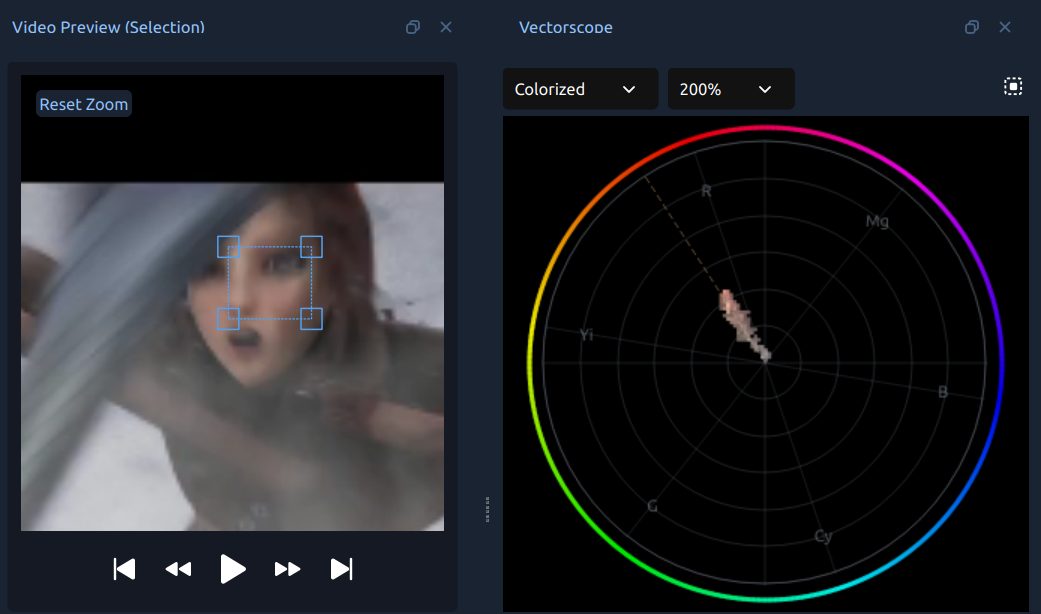
Область обличчя, вибрана у відео-прев’ю (зліва), з вектороскопом, що відображає лише ці пікселі (справа). Кластер тону шкіри вирівняний з пунктирною лінією тону шкіри в жовто-оранжевій зоні.
Уникайте надмірного підвищення Насиченості — пересичена шкіра виглядає неприродно, навіть якщо відтінок правильний.
Основні елементи керування корекцією
Ці елементи керування з’являються в панелі Properties, коли вибрано ефект Color Grade:
Властивість |
Що робить |
|---|---|
Температура |
Робить зображення теплішим (позитивне) або холоднішим (негативне). |
Відтінок |
Тонко налаштовує баланс зеленого/пурпурового після Температури. |
Експозиція |
Робить все зображення світлішим або темнішим. |
Контраст |
Розширює (позитивне) або стискає (негативне) тональний діапазон. |
Світлі ділянки |
Освітлює або затемнює лише світлі ділянки. Негативні значення відновлюють пересвітлені світлі ділянки. |
Тіні |
Піднімає або опускає лише темні ділянки. Позитивні значення відкривають деталі в тінях. |
Насиченість |
Загальна інтенсивність кольору. 1.0 = без змін, 0.0 = відтінки сірого. |
Яскравість |
Як Насиченість, але переважно підсилює приглушені кольори, не пересичуючи вже яскраві. |
Послідовність корекції
Працюйте в такому порядку для найкращих результатів:
Спочатку виправте баланс білого — Температура і Відтінок, поки нейтральні кольори не стануть нейтральними.
Встановіть експозицію — Експозиція, поки яскравість не здасться правильною.
Відрегулюйте контраст — розширте або стисніть тональний діапазон, щоб додати глибини.
Відновіть обрізання — Світлі ділянки та Тіні, якщо яскраві області пересвічені або тіні здавлені.
Відрегулюйте насиченість — Насиченість або Яскравість за смаком.
Перевірте тони шкіри — відкрийте вектороскоп, використайте селектор області на обличчях і підтвердіть, що кластер вирівняний з лінією тону шкіри.
Використовуйте осцилографи на кожному кроці — вони показують, що насправді є на зображенні, незалежно від калібрування монітора.
Колірне коригування
Колірне коригування — це творчий етап: використання тих самих інструментів для створення свідомого візуального настрою поверх відкоригованого відео. Ось кілька класичних стилів для натхнення:
Теплий, золотистий ностальгічний — змістіть світлі ділянки до оранжево-жовтого, трохи підігрійте середні тони.
Холодний, клінічний — охолодіть тіні, трохи десатуруйте, залиште світлі ділянки нейтральними.
Бірюзовий і помаранчевий — вигляд блокбастера: тіні в бік бірюзового, світлі ділянки в бік помаранчевого.
Вицвілі плівкові кадри — трохи підніміть чорну точку (Криві), щоб тіні ніколи не ставали повністю чорними.
Колірні колеса
Колірні колеса додають колір у певні тональні діапазони, не впливаючи на інші. Це інструмент, до якого найчастіше звертаються професійні колористи.
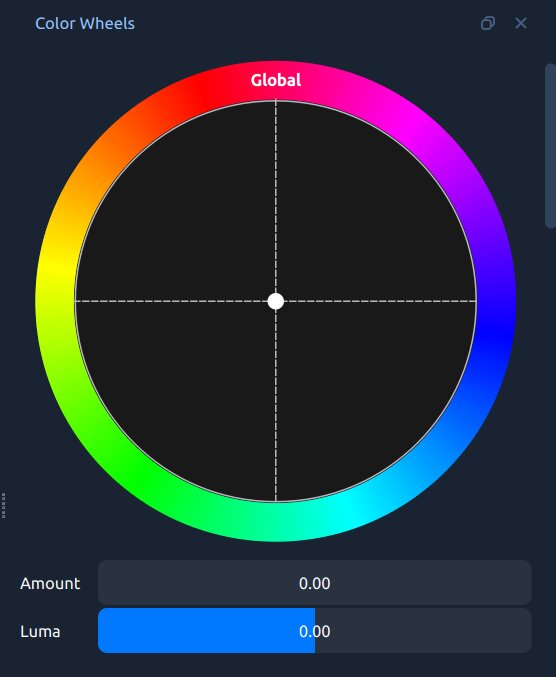
Панель Колірних коліс, що показує колеса Глобального, Тіней, Середніх тонів і Світлих ділянок.
Колесо |
Що воно впливає |
|---|---|
Глобальний |
Колірний відтінок по всьому зображенню на всіх рівнях яскравості. |
Тіні |
Колір лише в найтемніших ділянках. Чудово підходить для холодного бірюзового відтінку. |
Середні тони |
Колір у середніх тонах — там, де знаходиться більшість відтінків шкіри. Обробляйте обережно. |
Світлі ділянки |
Колір лише в найяскравіших ділянках. Підігрів світлих ділянок при збереженні холодних тіней — основа вигляду бірюзового і помаранчевого. |
Перетягніть центральну точку у бік бажаного кольору. Чим далі від центру — тим сильніший ефект.
Повзунок Інтенсивність змішує відтінений результат із оригіналом.
Повзунок Яскравість регулює яскравість цієї тональної зони.
Клацніть правою кнопкою миші на будь-якому колесі в Властивостях → Скинути, щоб повернути його до нейтрального стану.
Щоб створити класичний вигляд бірюзового і помаранчевого:
Перетягніть Тіні у бік бірюзового (синьо-зеленого).
Перетягніть Світлі ділянки у бік помаранчевого.
За бажанням трохи зсунути Середні тони у бік помаранчевого, щоб зігріти відтінки шкіри.
Зменшіть повзунки Інтенсивності до 0.3–0.5, щоб ефект не був надмірним.
Криві — точний контроль тону та кольору
Крива — це графік, де горизонтальна вісь — вхідне значення, а вертикальна — вихідне. Пряма діагональна лінія означає відсутність змін. Зігніть криву, і ви зміните співвідношення між входом і виходом для цього тонального діапазону.
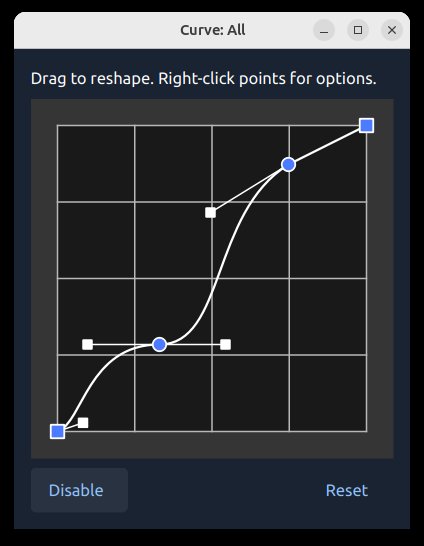
Редактор кривих OpenShot. Клацніть, щоб додати точки, перетягуйте для зміни форми, клацніть правою кнопкою для зміни інтерполяції.
Поширені форми кривих:
S-подібна крива — підніміть верхній правий квартал, опустіть нижній лівий. Додає контраст і яскравість без зміщення середнього сірого. Найпоширеніший початковий прийом.
Підняті чорні — підніміть нижній лівий кут вгору. Тіні ніколи не стають повністю чорними — вигляд вицвілої плівки.
Опустити світлі ділянки — додайте точку у верхньому правому куті і потягніть її вниз. Відновлює яскраві області без впливу на решту.
Чотири канали:
Крива: Всі — загальна яскравість усіх каналів. Використовується найчастіше.
Крива: Червоний — вгору додає червоний (підігріває), вниз додає бірюзовий. Опустіть тіні для холодного відтінку тіней.
Крива: Зелений — вгору додає зелений, вниз додає мадженту.
Крива: Синій — вгору охолоджує, вниз підігріває. Класичний прийом: підніміть сині тіні (холодні бірюзові тіні) і опустіть сині світлі ділянки (теплі помаранчеві світлі ділянки).
Криві кращі за повзунки, бо дозволяють застосовувати різні налаштування до різних тональних діапазонів за одну операцію — наприклад, одночасно підігрівати світлі ділянки і охолоджувати тіні.
Файли LUT — кольорові стилі в один клік
LUT (таблиця пошуку) — це готове колірне перетворення: для кожного вхідного кольору виходить конкретний інший колір. Професійні колористи використовують LUT для відтворення плівкових матеріалів, вигляду камери або кінематографічних стилів одним кліком. OpenShot підтримує файли стандарту .cube.
OpenShot постачається з вбудованою колекцією LUT — дивіться сторінку Ефекти для візуальної галереї. Безкоштовні пакети .cube широко доступні в онлайн-спільнотах фотографів.
Як застосувати LUT:
Виберіть властивості ефекту Color Grade.
Натисніть LUT File і виберіть файл .cube.
Використовуйте LUT Intensity (0.0–1.0), щоб змішати LUT з відкоригованим зображенням. Більшість професіоналів обирають значення між 0.4–0.7 для природного вигляду.
Поради:
Спочатку виправте, потім корегуйте. LUT припускають правильно збалансоване відео — застосовані до зображення з кольоровим відтінком, вони виглядатимуть неправильно.
Більшість включених LUT орієнтовані на відео Rec. 709 (HD-камери, смартфони). Якщо ваша камера записує у профілі LOG, спочатку застосуйте відповідний LUT для конвертації LOG.
Накладайте колірне коригування разом із окремими ефектами Color Map / Lookup, щоб наслаювати кілька LUT.
Керування змішуванням
Керування Mix (0.0–1.0) внизу ефекту Color Grade змішує відкоригований результат з оригінальним зображенням. При 1.0 застосовується повне коригування. При 0.0 показується оригінал.
Якщо коригування правильне, але здається трохи надмірним, зменшіть Mix до 0.7–0.9, щоб пом’якшити все одразу — не потрібно повертатися до кожного окремого параметра.
Mix можна анімувати за допомогою ключових кадрів: наприклад, поступово проявляти або зникати коригування з часом, відкриваючи сцену плоскою і даючи їй розквітнути у повний колір.
Об’єднання всього — повний робочий процес
Виберіть ваш кліп. Клацніть правою кнопкою → Color → Adjust Colors, щоб додати ефект і відкрити колірні колеса та шкали за один крок. Або спочатку використайте Color → Analyze Colors, якщо хочете оцінити відео перед застосуванням коригування.
Перевірте шкали перед будь-якими змінами — чи занадто висока або низька хвиля? Чи є відтінок на RGB Parade? Чи обрізається гістограма з правого краю?
Відкоригуйте Temperature і Tint, щоб нейтралізувати баланс білого.
Відкоригуйте Exposure, потім Contrast. Використовуйте Highlights і Shadows для відновлення обрізаних ділянок.
Обережно відрегулюйте Saturation або Vibrance.
Відкрийте Vectorscope, натисніть Region і намалюйте рамку над обличчями. Переконайтеся, що кластер відтінків шкіри співпадає з пунктирною лінією. Якщо ні, відрегулюйте Temperature або глобальне колірне колесо.
Відкрийте панель Color Wheels і створіть своє креативне коригування — рухайте Shadows в один бік, Highlights в протилежний, обережно працюйте з Midtones.
Тонко налаштуйте за допомогою Curves: легка S-подібна крива на Curve: All; Curve: Blue для кінематографічного ефекту (прохолодні тіні вгору, теплі світла вниз).
За бажанням виберіть .cube LUT і змішайте його за допомогою LUT Intensity.
Якщо загальне коригування здається надмірним, зменшіть Mix до 0.7–0.9.
Щоб порівняти до/після, перетягніть Mix до 0.0, щоб побачити оригінал, потім поверніть до 1.0.
Задоволені результатом? Клацніть правою кнопкою на ефекті → Copy, виберіть інші кліпи і застосуйте Paste Effects. Або використайте властивість Parent, щоб пов’язати кілька кліпів з одним головним коригуванням (див. Батьківський ефект).
Для анімації колірних властивостей з часом дивіться Анімація. Повний список усіх властивостей Color Grade дивіться Ефекти.