Текст і заголовки
Додавання текстових накладок, нижніх третин і заголовків є важливим аспектом відеомонтажу, і OpenShot має простий у використанні редактор заголовків. Використовуйте меню Заголовок (розташоване в головному меню OpenShot), щоб відкрити редактор заголовків. Також можна скористатися комбінацією клавіш Ctrl+T.
Заголовки — це просто векторні зображення з прозорим фоном (*.svg). OpenShot містить багато зручних шаблонів, але ви також можете створити власні або імпортувати нові шаблони в OpenShot. Ці шаблони дозволяють швидко змінювати текст, шрифт, розмір, колір і колір фону. Ви також можете запустити розширений зовнішній SVG-редактор для подальшого налаштування (за потреби). Після додавання заголовка до проекту перетягніть його на доріжку над відеокліпом. Прозорий фон дозволить відео під текстом бути видимим.
Огляд
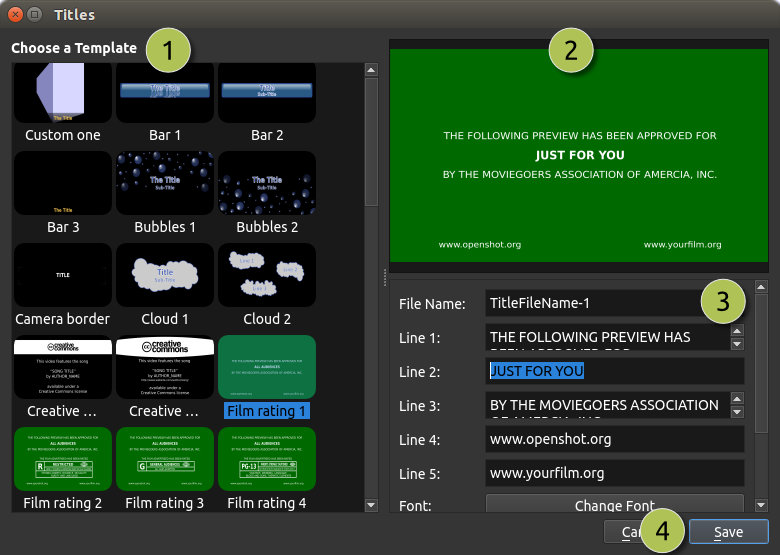
# |
Назва |
Опис |
|---|---|---|
1 |
Виберіть шаблон |
Виберіть будь-який доступний векторний шаблон заголовка |
2 |
Попередній перегляд заголовка |
Переглядайте заголовок під час внесення змін |
3 |
Властивості заголовка |
Змініть текст, шрифт, розмір, кольори або відредагуйте у розширеному зовнішньому SVG-редакторі (наприклад, Inkscape) |
4 |
Зберегти |
Зберегти та додати заголовок до проекту |
Шаблони заголовків
OpenShot містить різноманітні векторні шаблони заголовків, які можна використовувати для покращення ваших відеопроектів. Нижче наведена таблиця з доступними заголовками та їх описами:
Назва заголовка |
Опис |
|---|---|
Смуга 1 |
Проста смуга з текстом по центру. |
Смуга 2 |
Проста смуга, по центру, з двома рядками тексту. |
Смуга 3 |
Інший варіант простої смуги з текстом для нижніх третин. |
Коробка |
Просте оформлення заголовка в рамці для центрованого тексту. |
Пухирці 1 |
Заголовок з графікою у вигляді пухирців для грайливого вигляду. |
Пухирці 2 |
Інший дизайн пухирців для веселого та креативного заголовка. |
Рамка камери |
Рамка, що імітує видошукач камери з текстом по центру. |
Хмара 1 |
Заголовок з грайливою графікою хмари та текстом. |
Хмара 2 |
Інший грайливий дизайн хмари з трьома хмарами та текстом. |
Creative Commons 1 |
Містить текст і іконки для атрибуції Creative Commons. |
Creative Commons 2 |
Інший дизайн Creative Commons з іншим стилем та текстом вебсайту. |
Кінорейтинг 1 |
Показує кінорейтинг для всіх глядачів. |
Кінорейтинг 2 |
Показує кінорейтинг «R» — обмежено. |
Кінорейтинг 3 |
Показує кінорейтинг «G» — для загальної аудиторії. |
Кінорейтинг 4 |
Показує кінорейтинг «PG-13» — батькам рекомендується обережність. |
Спалах |
Заголовок із яскравим ефектом спалаху для кінематографічного вигляду. |
Полум’я |
Заголовок з графікою полум’я для вогняного ефекту. |
Нижній колонтитул 1 |
Нижня панель для нижніх третин (вирівняна по лівому краю). |
Нижній колонтитул 2 |
Нижня панель для нижніх третин (вирівняна по центру). |
Нижній колонтитул 3 |
Нижня панель для нижніх третин (вирівняна по правому краю). |
Золото 1 |
Заголовок у золотій кольоровій гамі, по центру з одним рядком тексту. |
Золото 2 |
Інший заголовок у золотій тематиці, по центру з двома рядками тексту. |
Золото внизу |
Золотий заголовок, розташований у нижній частині екрана. |
Золото вгорі |
Золотий заголовок, розташований у верхній частині екрана. |
Сірий блок 1 |
Простий сірий блок для виділення тексту (один рядок тексту, вирівняний по верхньому лівому краю). |
Сірий блок 2 |
Простий сірий блок для виділення тексту (два рядки тексту, вирівняні по верхньому лівому краю). |
Сірий блок 3 |
Простий сірий блок для виділення тексту (один рядок тексту, вирівняний по нижньому правому краю). |
Сірий блок 4 |
Простий сірий блок для виділення тексту (два рядки тексту, вирівняні по нижньому правому краю). |
Заголовок 1 |
Панель заголовка для назв або розділів (вирівняна по верхньому лівому краю). |
Заголовок 2 |
Панель заголовка для назв або розділів (вирівняна по центру). |
Заголовок 3 |
Панель заголовка для назв або розділів (вирівняна по верхньому правому краю). |
OpenShot |
Заголовок із брендингом OpenShot. |
Овал 1 |
Овальна форма для виділення або декоративних цілей, текст по центру. |
Овал 2 |
Інший овальний дизайн з іншим стилем, текст по центру. |
Овал 3 |
Інший овальний дизайн з двома рядками тексту, один зверху, інший знизу. |
Овал 4 |
Ще один овальний дизайн, з текстом по центру та відображенням. |
Наліпка |
Імітує стікер для анотацій або нагадувань. |
Стрічка 1 |
Графічна стрічка з текстом. |
Стрічка 2 |
Інший дизайн стрічки з текстом. |
Стрічка 3 |
Третій варіант дизайну стрічки з текстом. |
Дим 1 |
Заголовок з ефектами диму для драматичного вигляду. |
Дим 2 |
Інший дизайн диму з іншим стилем. |
Дим 3 |
Третій варіант ефектів диму. |
Однотонний колір |
Фоновий колір на весь екран для різних цілей. |
Стандарт 1 |
Стандартний дизайн заголовка для загальних цілей (два рядки по центру). |
Стандарт 2 |
Інший стандартний заголовок з іншим стилем (один рядок тексту плюс відображення). |
Стандарт 3 |
Третій варіант стандартного заголовка (три рядки тексту). |
Стандарт 4 |
Ще один стандартний дизайн заголовка (чотири рядки тексту). |
Захід сонця |
Заголовок із градієнтом заходу сонця для теплої теми кінця дня. |
Телевізійний рейтинг |
Відображає значки телевізійного рейтингу, такі як «G» і «PG» (для кута екрану). |
Користувацькі шаблони заголовків
OpenShot може використовувати будь-який векторний SVG-файл як користувацький шаблон заголовка у діалоговому вікні Редактор заголовків. Просто додайте SVG-файл у папку ~/.openshot_qt/title_templates/, і він з’явиться наступного разу, коли ви відкриєте Редактор заголовків. Ви також можете клацнути правою кнопкою миші на будь-якому SVG-файлі в панелі Файли проекту та вибрати Редагувати заголовок або Дублювати заголовок.
Примітка: ці SVG-шаблони використовуються лише у діалоговому вікні Редактор заголовків, а не у Анімований заголовок.
3D анімовані заголовки
Додавання 3D анімованого заголовка так само просте, використовуючи діалогове вікно Анімований заголовок. Використовуйте меню Заголовок (розташоване в головному меню OpenShot), щоб відкрити редактор анімованих заголовків. Також можна скористатися комбінацією клавіш Ctrl+B. Примітка: Blender має бути встановлений і налаштований, перш ніж ця функція запрацює в OpenShot. Див. Встановлення Blender.
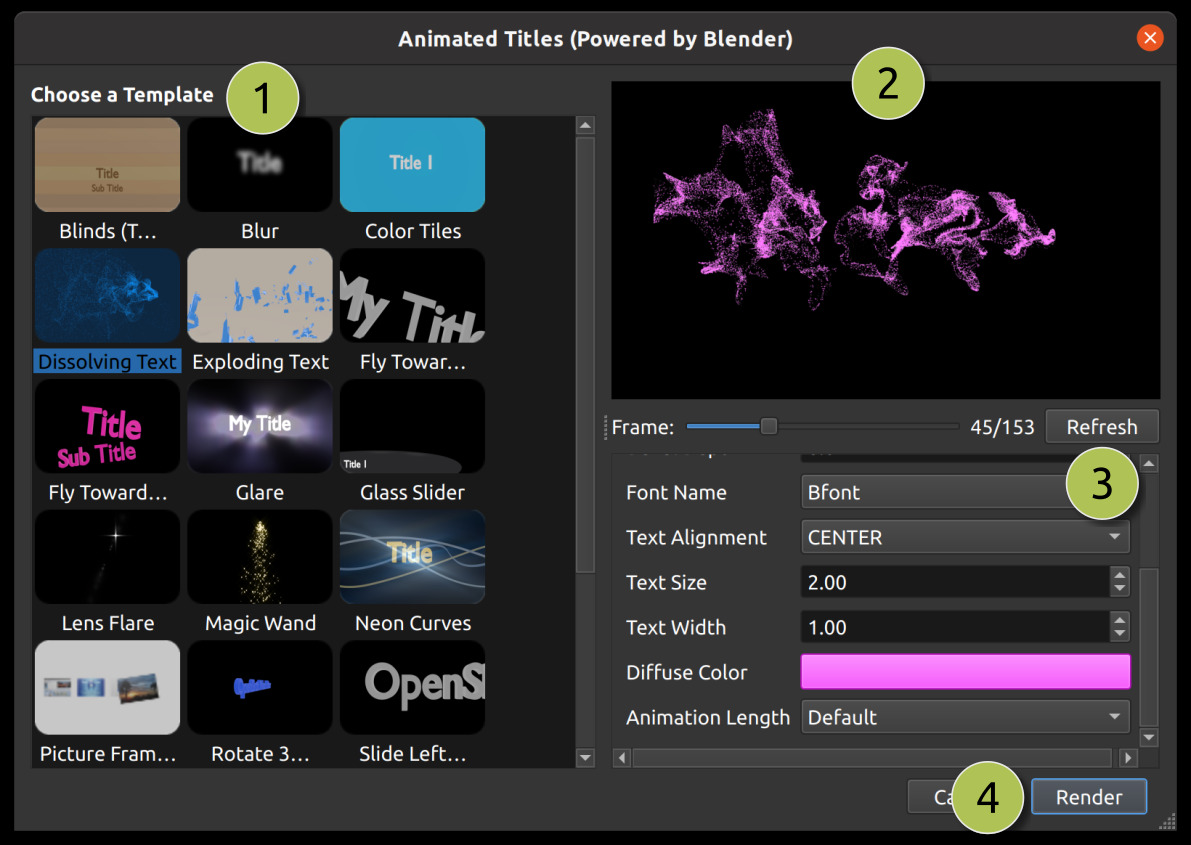
# |
Назва |
Опис |
|---|---|---|
1 |
Виберіть шаблон |
Виберіть будь-який доступний 3D шаблон заголовка |
2 |
Попередній перегляд заголовка |
Переглядайте заголовок під час внесення змін |
3 |
Властивості заголовка |
Змініть текст, кольори та розширені властивості |
4 |
Відрендерити |
Відрендерити 3D анімацію та додати її до вашого проекту |
3D анімовані шаблони
OpenShot містить різноманітні 3D анімовані шаблони, які можна використовувати для додавання динамічних і привабливих елементів до ваших відеопроектів. Нижче наведена таблиця з доступними шаблонами та їх описами:
Назва шаблону |
Опис |
|---|---|
Жалюзі (два заголовки) |
Анімація з ефектом жалюзі. |
Розмиття |
Шаблон, який розмиває текст при появі та зникненні, забезпечуючи плавний перехід. |
Кольорові плитки |
Анімація з мінливими кольорами, підходить для яскравих і динамічних заголовків. |
Розчинення тексту |
Ефект розчинення, який перетворює будь-який текст на частинки, що розвіюються вітром. |
Карта світу |
Шаблон із обертовою Землею між двома локаціями. |
Вибухаючий текст |
Анімація, де заголовок розлітається на шматки, додаючи драматичний ефект. |
Полетіти до камери |
Анімація проліту з одним заголовком, що пролітає повз екран. |
Полетіти до камери (два заголовки) |
Схоже на «Полетіти до камери 1», але з двома заголовками, що пролітають. |
Блиск |
Анімація з ефектом блиску, що додає яскравий, відбивний вигляд. |
Скляний слайдер |
Ефект ковзання скла, що забезпечує сучасний і стильний перехід. |
Світловий зайчик |
Анімація з ефектом світлового зайчика, що додає кінематографічний вигляд. |
Чарівна паличка |
Фантазійний ефект чарівної палички, ідеальний для магічних або фентезійних тем. |
Неонові криві |
Анімація з неоновими кривими, що створює футуристичний і яскравий вигляд. |
Рамки для зображень (4 зображення) |
Шаблон із чотирма рамками для зображень, підходить для демонстрації фото або відеокліпів. |
Обертання на 360 |
Ефект обертання на 360 градусів, що забезпечує динамічну анімацію заголовка. |
Ковзання зліва направо |
Ефект ковзання, де заголовки рухаються зліва направо. |
Сніг |
Анімація з падаючими сніжинками, ідеальна для зимових або святкових тем. |
Космічне вступне відео |
Кінематографічне вступне відео на космічну тематику, ідеальне для епічних або науково-фантастичних проектів. |
Текст у вигляді каркаса |
Анімація з текстом у вигляді каркаса, що додає технічний або цифровий вигляд. |
Збільшення до хлопавки |
Заголовок із збільшенням до хлопавки, ідеальний для тем фільмів або відеовиробництва. |
Імпорт тексту
Ви можете створювати текст і заголовки у багатьох програмах, таких як Blender, Inkscape, Krita, Gimp тощо. Перед імпортом тексту в OpenShot потрібно спочатку експортувати текст з цих програм у сумісний формат зображення, який містить прозорий фон та альфа-канал.
Формат SVG є чудовим вибором для векторної графіки (криві, форми, текстові ефекти та шляхи), проте він не завжди на 100% сумісний з OpenShot. Тому ми рекомендуємо використовувати формат PNG, який є чудовим веб-форматом зображень і може містити прозорий фон та альфа-канал. Прозорий фон і альфа-канал потрібні, щоб текст у OpenShot не перекривав відео та зображення на часовій шкалі під ним.
Для інформації про імпорт анімованих послідовностей в OpenShot див. Послідовності зображень.
Встановлення Inkscape
Функція Advanced Editor у діалоговому вікні Title Editor вимагає встановлення останньої версії Inkscape (https://inkscape.org/release/) та оновлення Налаштувань OpenShot із правильним шляхом до виконуваного файлу Inkscape. Див. вкладку Загальні у Налаштуваннях.
Встановлення Blender
Функція Animated Title в OpenShot вимагає встановлення останньої версії Blender (https://www.blender.org/download/) та оновлення Налаштувань OpenShot із правильним шляхом до виконуваного файлу Blender. Див. вкладку Загальні у Налаштуваннях. ПРИМІТКА: мінімально підтримувана версія Blender — 5.0+. Старіші версії Blender несумісні з OpenShot Video Editor.
Для детального посібника з встановлення цих залежностей див. Blender & Inkscape Guide.