Запис
OpenShot може записувати звук з мікрофона, робочий стіл і вебкамеру безпосередньо у поточний проєкт. Ви можете увімкнути одне джерело або поєднати кілька у синхронізованій сесії запису. Кожне джерело залишається незалежним медіафайлом і кліпом на часовій шкалі, що дозволяє легко регулювати гучність мікрофона, обрізати вебкамеру або редагувати запис екрану окремо.
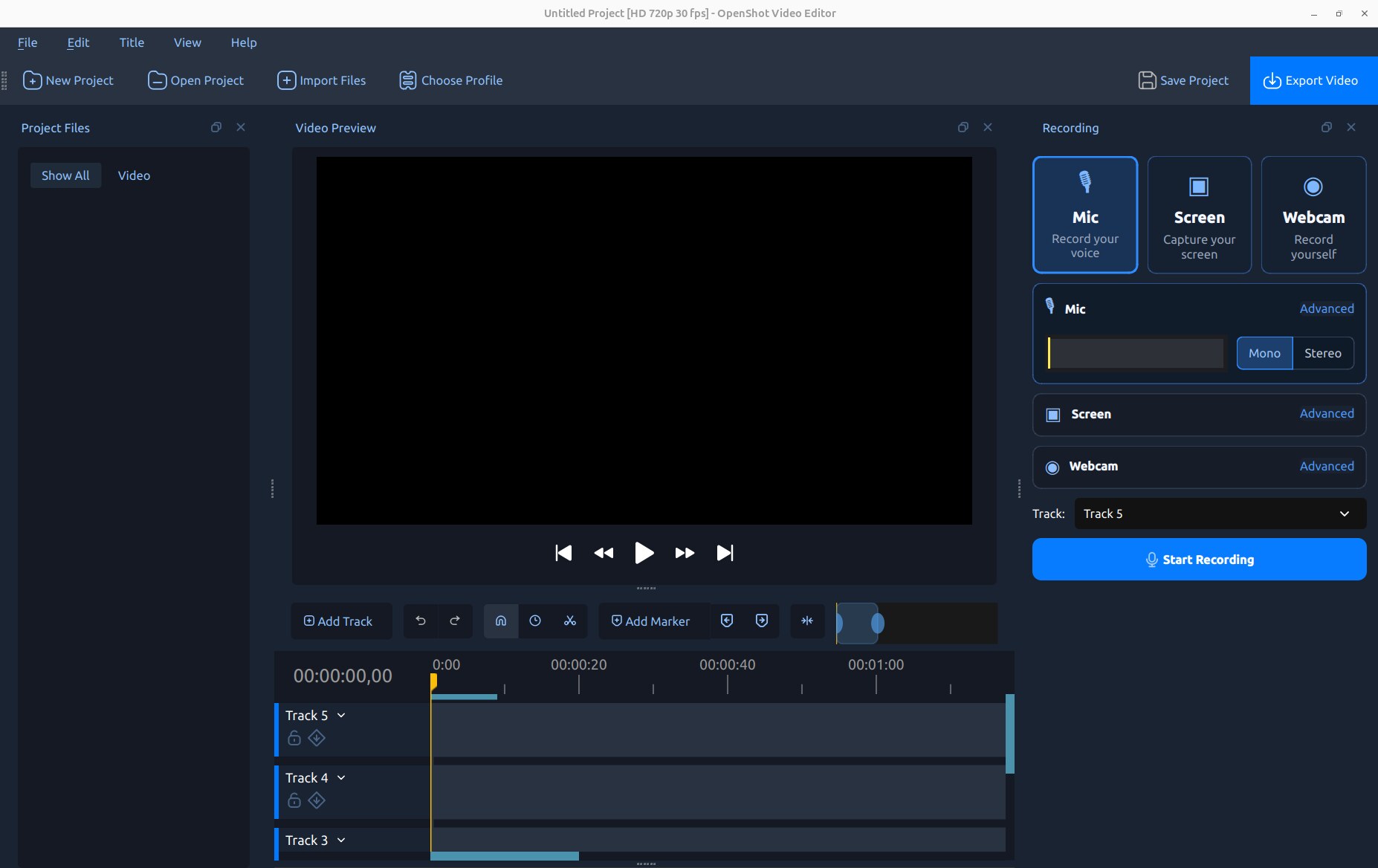
Відкрийте спеціальний макет за допомогою Вигляд → Вигляд запису, або покажіть лише панель за допомогою Вигляд → Панелі → Запис.
Швидкий старт
Перемістіть індикатор відтворення на часовій шкалі до точки, з якої має початися запис.
Відкрийте Вигляд → Вигляд запису.
Увімкніть Мікрофон, Екран, Вебкамера або будь-яку їх комбінацію.
Виберіть цільову Доріжку. Кілька джерел автоматично використовують суміжні доріжки. Виберіть Без доріжки, щоб додати завершені записи до Файлів проєкту без створення живих попередніх переглядів або кліпів на часовій шкалі. Визначте, чи має відтворюватися Попередній перегляд на часовій шкалі під час запису з мікрофона або вебкамери.
Відкрийте розділ Додатково кожного джерела та перевірте параметри пристрою та якості.
Натисніть Почати запис. Виконайте озвучення або дію, яку хочете зафіксувати.
Натисніть Зупинити запис у панелі або в елементі керування станом запису.
Зачекайте кілька моментів, поки OpenShot завершує обробку файлів. Вони імпортуються у Файли проєкту і, якщо не вибрано Без доріжки, розміщуються на часовій шкалі.
Швидкий аудіокоментар
Щоб почати коментар до існуючого кліпу, клацніть його правою кнопкою миші та виберіть Аудіо → Запис. OpenShot перемістить індикатор відтворення на перший кадр кліпу, відкриє панель запису та вибере першу доступну розблоковану доріжку під кліпом. Переконайтеся, що Мікрофон увімкнено, потім натисніть Почати запис. Повний Вигляд → Вигляд запису залишається основним входом для запису екрану, вебкамери, мікрофона та комбінованих сесій.
Джерела запису
Картки джерел у верхній частині панелі можна увімкнути окремо. Недоступна картка означає, що потрібний пристрій, служба захоплення операційної системи або функція libopenshot не були виявлені.
Джерело |
Записаний файл |
Аудіо |
Типове використання |
|---|---|---|---|
Мікрофон |
|
Тільки мікрофон |
Озвучення, голос за кадром, коментарі або інтерв’ю. |
Екран |
|
Опційне системне аудіо |
Навчальні відео, демонстрації, презентації або ігри. |
Вебкамера |
|
Без аудіо |
Відео ведучого або камера «картинка в картинці». |
Коли одночасно увімкнені Мікрофон і Екран, аудіо з мікрофона зберігається у власному файлі, а системне аудіо вбудовується у відео екрану. Це розділення зроблено навмисно: воно дозволяє незалежно регулювати, вимикати, затухати або обробляти голос і комп’ютерне аудіо під час редагування. Відео з вебкамери не має аудіо, щоб уникнути дублювання доріжки мікрофона та ефекту ехо.
Живий зворотний зв’язок і розміщення на часовій шкалі
Індикатор мікрофона реагує до і під час запису, що допомагає підтвердити роботу вибраного входу. Під час запису OpenShot створює тимчасовий кліп і відображає живу форму хвилі мікрофона на часовій шкалі. Після зупинки запису ці попередні перегляди замінюються готовими файлами.
Виберіть Без доріжки у списку доріжок, якщо хочете захопити медіа без додавання живих об’єктів або готових кліпів на часову шкалу. Готові записи все одно імпортуються у Файли проєкту, готові до перегляду, організації або додавання на часову шкалу пізніше. Це корисно при записі кількох дублів перед вибором того, який редагувати.
Усі увімкнені джерела починаються з однієї позиції на часовій шкалі. OpenShot розташовує їх у корисному порядку композитингу:
Джерело |
Розміщення |
|---|---|
Вебкамера |
Найвища призначена доріжка, щоб камера у куті була зверху. |
Екран |
Під вебкамерою і над аудіо мікрофона. |
Мікрофон |
Найнижча призначена доріжка, оскільки містить лише аудіо. |
Якщо під вибраною доріжкою недостатньо доріжок, OpenShot створює або вибирає додаткові доріжки за потребою. Записи також додаються до Файли проекту, щоб їх можна було повторно використовувати навіть після видалення перших кліпів на часовій шкалі.
Попередній перегляд часової шкали під час запису
Керування Попередній перегляд поруч із Доріжка може відтворювати проект з поточної позиції відтворювача під час запису з мікрофона, вебкамери або їх комбінації. Це корисно для озвучення, коментарів і реакційних відео. Зупинка запису також зупиняє відтворення часової шкали, якщо його почав рекордер.
Опція |
Поводження |
|---|---|
Вимкнено |
Записує без запуску відтворення часової шкали. |
Повний |
Відтворює часову шкалу з нормальною роздільною здатністю попереднього перегляду. |
Половина |
Зменшує роздільну здатність рендерингу попереднього перегляду для покращення продуктивності запису. |
Чверть |
Використовує найнижчу роздільну здатність попереднього перегляду для вимогливих проектів або повільніших комп’ютерів. |
Зміна роздільної здатності попереднього перегляду впливає лише на тимчасовий попередній перегляд OpenShot. Вона не знижує роздільну здатність або якість записаних файлів з мікрофона чи вебкамери. Використовуйте навушники, коли на часовій шкалі є аудіо, щоб мікрофон не записував динаміки. Коли вибрано Екран, попередній перегляд примусово вимикається (Вимкнено) і деактивується; скасування вибору Екрану відновлює попередній вибір.
Запис з мікрофона
Увімкніть Мікрофон, щоб записувати озвучення як окремий аудіофайл. Використовуйте керування Моно/Стерео поруч із індикатором рівня для вибору каналу, а для всіх налаштувань відкрийте Додатково.
Опція |
Типове за замовчуванням |
Опис |
|---|---|---|
Вхід |
Системний вхід |
Вибирає мікрофон або пристрій аудіовходу. |
Формат |
FLAC |
Вибирає WAV, FLAC або MP3. FLAC — без втрат, з меншим розміром файлів, ніж WAV. |
Частота дискретизації |
48000 Гц |
Встановлює частоту дискретизації запису. По можливості узгоджуйте з пристроєм і проектом. |
Канали |
Моно |
Записує один або два вхідні канали. Моно зазвичай найкраще для одного мікрофона. |
Намагайтеся отримати нормальний рівень сигналу без обрізання. Тиха хвиля має залишатися візуально тихою; OpenShot більше не нормалізує кожну нову хвилю до повної висоти. Світліший піковий контур підкреслює транзієнти, тоді як суцільний RMS-контур підсумовує постійну енергію. Їх деталізація керується через Редагувати → Параметри → Монтажний стіл → Зразки хвиль (за секунду). Див. Контекстне меню для відображення хвиль і керування гучністю після запису.
Запис екрану
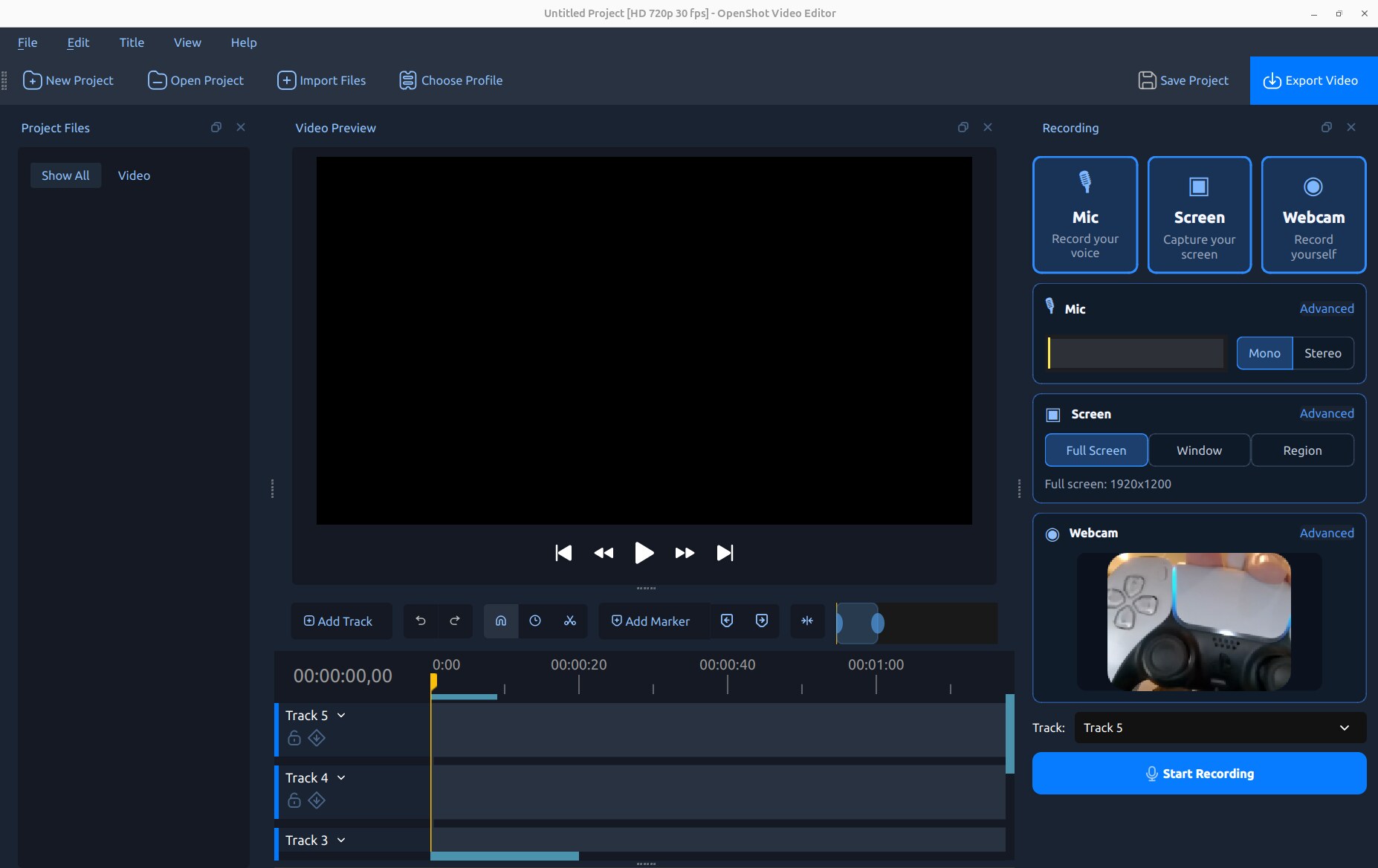
Увімкніть Екран, а потім виберіть режим захоплення:
Режим |
Опис |
|---|---|
Повний екран |
Захоплює вибраний дисплей або об’єднану область робочого столу. |
Вікно |
Клацніть вікно, щоб захопити його межі. Доступність і точна поведінка залежать від платформи. |
Регіон |
Перетягніть або виберіть прямокутну область робочого столу. Доступність залежить від платформи. |
На робочих столах Wayland портал спільного доступу операційної системи запитує, який екран або вікно ділитися при початку запису. Числові керування вікном і регіоном приховані, оскільки вибір належить цьому порталу.
Розширені параметри екрану
Опція |
За замовчуванням |
Опис |
|---|---|---|
Екран |
Основний дисплей |
Вибирає дисплей або весь робочий стіл, якщо підтримується. |
Зсув |
Вибрані межі |
Встановлює координати X і Y області захоплення на робочому столі. |
Розмір |
Вибрані межі |
Встановлює ширину і висоту захоплення. OpenShot використовує парні розміри, безпечні для кодувальника. |
Кадрів за секунду |
30 |
Встановлює частоту кадрів запису екрану: 15, 24, 30 або 60 кадрів за секунду. |
Системний звук |
Увімкнено |
Вбудовує звук відтворення комп’ютера у відеоекран MP4, якщо це підтримується. |
Курсор |
Увімкнено |
Включає вказівник миші у запис екрану. |
Приховати OpenShot |
Ні |
Тимчасово приховує OpenShot під час вибору та запису, коли увімкнено. |
Примітка
На деяких системах Windows із масштабуванням дисплея високої роздільної здатності вказівник миші може бути зміщений або відсутній у записах екрану, зроблених на масштабованому дисплеї. Якщо видимість вказівника важлива, записуйте на дисплеї з масштабуванням 100%, тимчасово встановіть цільовий дисплей на 100% або використовуйте окрему програму для захоплення екрану. Відео екрану записується нормально, а встановлення Cursor у Off уникає накладання вказівника.
Системний звук
Системний звук за замовчуванням увімкнено на підтримуваних бекендах захоплення. Він записує звук, що відтворюється через комп’ютер — наприклад, гру, браузер, медіаплеєр або презентацію — у запис екрану. Він не замінює джерело мікрофона. Увімкніть обидва джерела, якщо хочете мати системний звук і коментарі на окремо редагованих кліпах.
Якщо цей елемент керування вимкнено, активна платформа або збірка libopenshot не підтримує захоплення системного звуку. OpenShot примусово встановлює опцію у Вимкнено, щоб уникнути помилкового беззвучного аудіотреку. Налаштування конфіденційності операційної системи та конфігурація маршрутизації аудіо також можуть впливати на захоплення.
Примітка
Запис системного звуку наразі недоступний на macOS. Запис відео екрану, мікрофона та вебкамери залишається доступним, але опція Системний звук вимкнена і примусово встановлена у Вимкнено.
Попередження
Уникайте відтворення захопленого системного звуку через динаміки під час запису з мікрофона, якщо цей звук не є навмисним. Навушники зменшують ехо і запобігають повторному запису динаміків мікрофоном.
Запис з вебкамери
Увімкніть Вебкамера для запису камери як беззвучного відеокліпу. Живий перегляд допомагає перевірити кадрування перед початком. Коли також увімкнено екран, за замовчуванням камера з округленими кутами займає 30% у нижньому правому куті. Коли вебкамера записується окремо, вона за замовчуванням у повному розмірі.
Опція |
Опис |
|---|---|
Вхід |
Вибирає доступну вебкамеру або пристрій захоплення відео. |
Роздільна здатність |
Вибирає роздільну здатність, яку підтримує камера. |
Кадри за секунду (FPS) |
Вибирає частоту кадрів, підтримувану обраною роздільною здатністю. |
Розташування |
Вибирає розташування: знизу/зверху ліворуч/праворуч, ліворуч, праворуч, по центру або повний розмір. |
Розмір |
Встановлює розмір камери в куті на 20%, 30% або 40% від кадру проєкту. |
Кути |
Використовує прямокутні, округлені або овальні кути камери. |
Вибір розташування застосовується як звичайні властивості кліпу. Після запису використовуйте Gravity, Scale X, Scale Y, Margin та Corner Radius для уточнення результату. Див. Властивості кліпу.
Комбінування джерел
Вікно запису збирає всі увімкнені елементи керування джерелами разом, залишаючи видимими попередній перегляд і часову шкалу.
Робочий процес |
Увімкнути |
Результат |
|---|---|---|
Озвучення |
Мікрофон |
Один редагований файл озвучення. |
Беззвучний урок |
Екран |
Екран у форматі MP4; вимкніть системний звук, якщо потрібна тиша. |
Коментар до гри |
Мікрофон + екран |
Окремий кліп мікрофона плюс відео екрану з ігровим звуком. |
Камера ведучого |
Мікрофон + вебкамера |
Окремий голос і беззвучне відео з камери. |
Урок з камерою |
Мікрофон + екран + вебкамера |
Три синхронізовані кліпи з вебкамерою над екраном. |
Де зберігаються записи
Записи зберігаються у папці ресурсів проєкту в підпапці recordings. Якщо проєкт ще не збережено, OpenShot використовує розташування даних користувача. Імена файлів містять назву джерела та часову позначку; додатковий числовий суфікс запобігає перезапису файлу, створеного в ту ж секунду.
Збережіть проєкт перед тривалою або важливою сесією, щоб місце збереження записів було передбачуваним. Не переміщуйте і не перейменовуйте записані файли поза OpenShot, поки проєкт їх використовує.
Дозволи та поведінка платформи
Захоплення екрана та камери залежить від служб операційної системи, апаратного забезпечення та підтримки збірки. Елементи керування в доку адаптуються до доступного бекенду.
Linux/X11: Доступне захоплення повноекранного режиму, вікна та числової області, коли побудовано бекенд захоплення X11.
Linux/Wayland: Портал спільного доступу до робочого столу вибирає джерело захоплення після початку запису.
Windows: Захоплення робочого столу використовує доступний бекенд екрану Windows; камери використовують служби захоплення Windows.
macOS: Захоплення екрана використовує підтримуваний бекенд macOS, з вибором вікна та області, представлених як обрізані межі екрана за потреби. Запис системного аудіо наразі не підтримується; запис мікрофона залишається доступним як окреме аудіоджерело.
Перший запис може викликати запити на дозвіл для запису екрана, мікрофона, камери або спільного доступу до робочого столу. Схваліть запитане джерело, а потім перезапустіть OpenShot, якщо це вимагає операційна система. Вимкнена картка джерела або опція кращі за запис, який тихо ігнорує непідтримуване джерело.
Вирішення проблем із записом
Проблема |
Що перевірити |
|---|---|
Індикатор мікрофона не рухається |
Виберіть правильне джерело вводу, перевірте дозвіл мікрофона в ОС та перевірте вимкнення звуку/підсилення. |
Мікрофон обрізає або спотворює звук |
Зменшіть підсилення апаратного забезпечення/входу та тримайте піки нижче повного масштабу. |
Мікрофон дуже тихий |
Підвищте підсилення на вході біля пристрою; висота форми хвилі на часовій шкалі не змінює звук. |
Системне аудіо вимкнено |
Активний бекенд/збірка екрану не підтримує це; перевірте маршрутизацію аудіо платформи. |
Системне аудіо мовчить |
Відтворіть аудіо перед тестуванням, перевірте вихідний пристрій та огляньте налаштування конфіденційності/маршрутизації ОС. |
Голос містить відлуння гри |
Використовуйте навушники, щоб мікрофон не захоплював відтворення через динаміки. |
Джерело екрана неправильне |
Повторно виберіть Повноекранний режим/Вікно/Область; на Wayland виберіть знову в порталі. |
Курсор відсутній у Windows |
Масштабування з високим DPI може впливати на накладення вказівника; спробуйте цільовий дисплей на 100%. |
Вебкамера недоступна |
Перевірте дозвіл камери, закрийте інші програми камери та перепідключіть пристрій. |
Запис переривчастий |
Зменшіть FPS або роздільну здатність екрана/камери та закрийте ресурсоємні програми. |
Кліпи з’являються на неправильній доріжці |
Виберіть верхню цільову доріжку перед записом, потім перемістіть кліпи за потреби. |
Після запису
Записані кліпи поводяться як імпортовані медіа. Ви можете обрізати, розрізати, переміщувати, вимикати звук, затемнювати, додавати ефекти та регулювати гучність або розташування за допомогою стандартних інструментів редагування. Корисні наступні теми:
Обрізка та розрізання для обрізання та розрізання.
Контекстне меню для форми хвилі, гучності, затемнення та інших дій з кліпом.
Властивості кліпу для розміщення вебкамери та детальних налаштувань.
Відтворення для відтворення та усунення проблем з аудіо.