Експорт
Експорт перетворює ваш проект OpenShot (кліпи, ефекти, анімації, титри) у єдиний відеофайл (за допомогою процесу, який називається відеокодування). Використовуючи налаштування за замовчуванням, експортоване відео буде сумісним з більшістю медіаплеєрів (наприклад, VLC) та вебсайтів (наприклад, YouTube, Vimeo, Facebook) і створює відеофайл у форматі MP4 (h.264 + AAC). Див. MP4 (h.264).
Натисніть на іконку Експортувати відео у верхній частині екрана (або використайте меню File→Експортувати відео). Значення за замовчуванням працюватимуть добре, тому просто натисніть кнопку Експортувати відео, щоб створити нове відео. Ви також можете створити власні профілі експорту, див. Профілі.
Простий режим
Хоча кодування відео дуже складне, з десятками взаємопов’язаних налаштувань і опцій, OpenShot робить це простим, з розумними налаштуваннями за замовчуванням, і більшість цієї складності приховано за вкладкою Simple, яка є стандартним видом експорту.
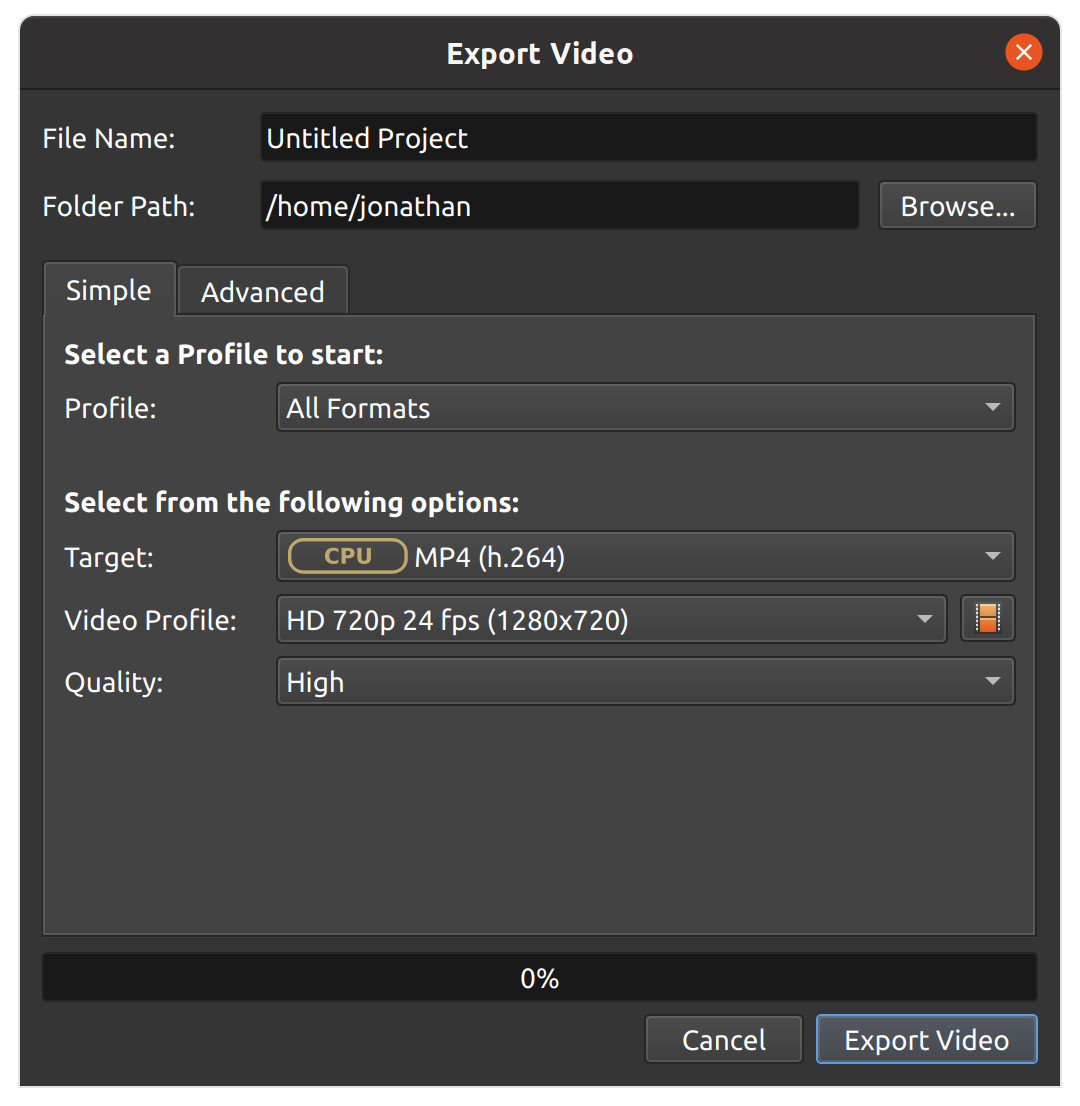
Просте налаштування |
Опис |
|---|---|
Профіль |
Загальні пресети (комбінації пресетів і відеопрофілів, згруповані за категоріями, наприклад: Web) |
Ціль |
Цільові пресети, пов’язані з поточним профілем (збірки поширених форматів, кодеків і налаштувань якості, див. Список пресетів) |
Відеопрофіль |
Відеопрофілі, пов’язані з поточною ціллю (збірки поширених розмірів, частоти кадрів і співвідношень сторін, див. Список профілів або створіть власні Профілі) |
Якість |
Налаштування якості (низька, середня, висока), що стосуються різних бітрейтів відео та аудіо. |
Розширений режим
Більшість користувачів ніколи не потребуватимуть переходити на вкладку Advanced, але якщо вам потрібно налаштувати будь-які параметри відеокодування, наприклад, власні бітрейти, інші кодеки або обмежити діапазон експортованих кадрів, ця вкладка для вас.
Розширені параметри
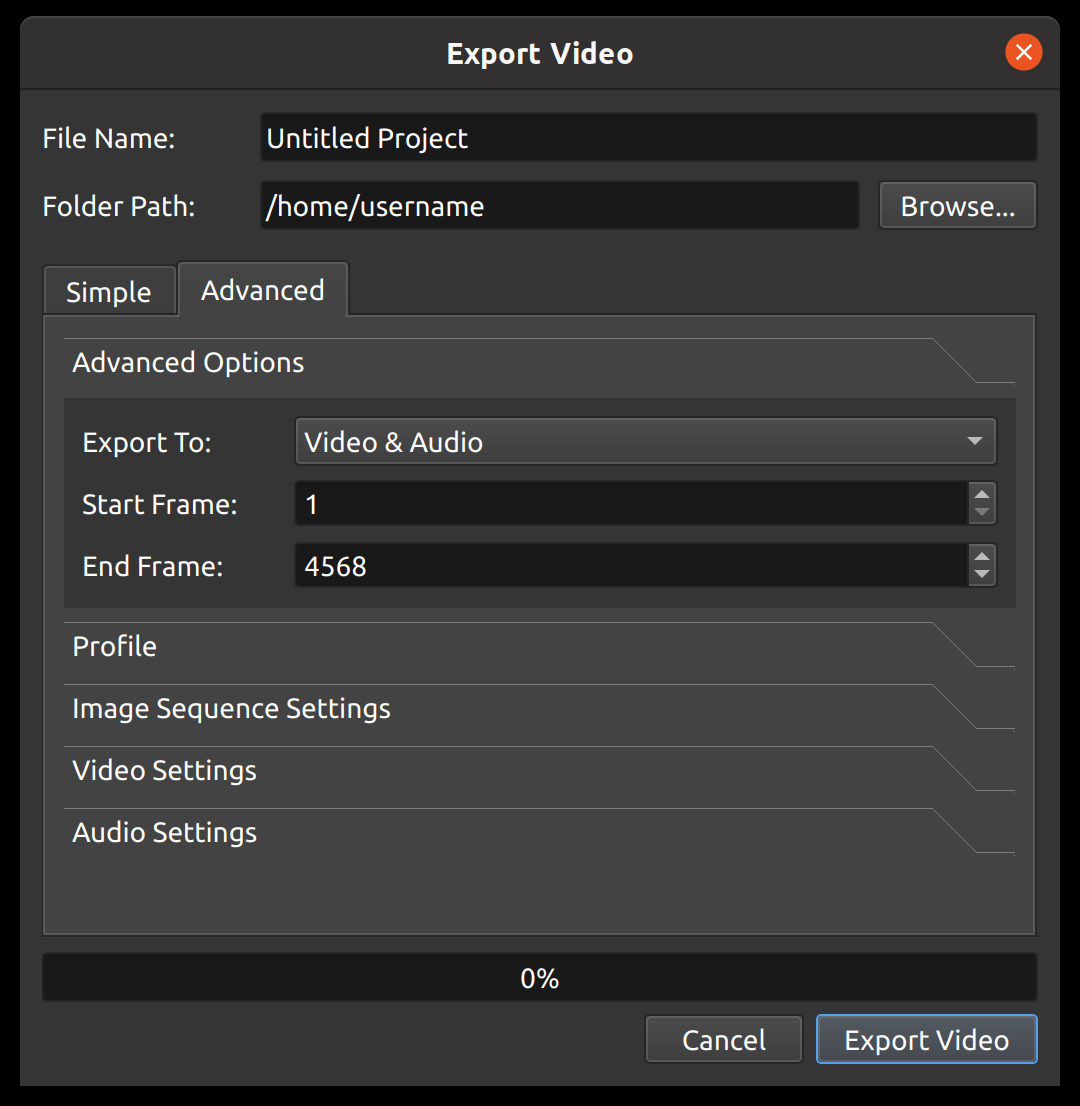
Розширене налаштування |
Опис |
|---|---|
Експортувати в |
Експортувати і відео та аудіо, і тільки аудіо, і тільки відео, або послідовність зображень |
Початковий кадр |
Перший кадр для експорту (за замовчуванням 1) |
Кінцевий кадр |
Останній кадр для експорту (за замовчуванням — останній кадр у вашому проєкті, що містить кліп) |
Почати з першого кліпу |
Цей прапорець переключає Початковий кадр між 0.0 та початком першого кліпу/переходу. |
Закінчити останнім кліпом |
Цей прапорець переключає Кінцевий кадр між кінцем найдальшого кліпу/переходу та повною тривалістю проєкту. Тривалість проєкту можна змінити, перетягуючи правий край будь-якої доріжки. Вам потрібно буде віддалити масштаб (Ctrl+Scroll Wheel) часової шкали, перш ніж ви зможете перетягнути правий край доріжки. |
Профіль
Відеопрофіль — це набір поширених налаштувань відео (розмір, частота кадрів, співвідношення сторін). Профілі використовуються під час редагування, попереднього перегляду та експорту, щоб швидко перемикатися між поширеними комбінаціями цих налаштувань. Діалог Export Dialog за замовчуванням використовуватиме той самий профіль, що й проєкт.
ПРИМІТКА: Важливо вибрати **Профіль* з таким самим співвідношенням сторін, яке використовувалося під час редагування вашого проєкту. Якщо ви експортуєте з іншим співвідношенням сторін, це може призвести до розтягування зображення, обрізання, додавання чорних смуг або інших проблем, які змінять експортоване відео, через що воно виглядатиме інакше, ніж Preview в OpenShot.*
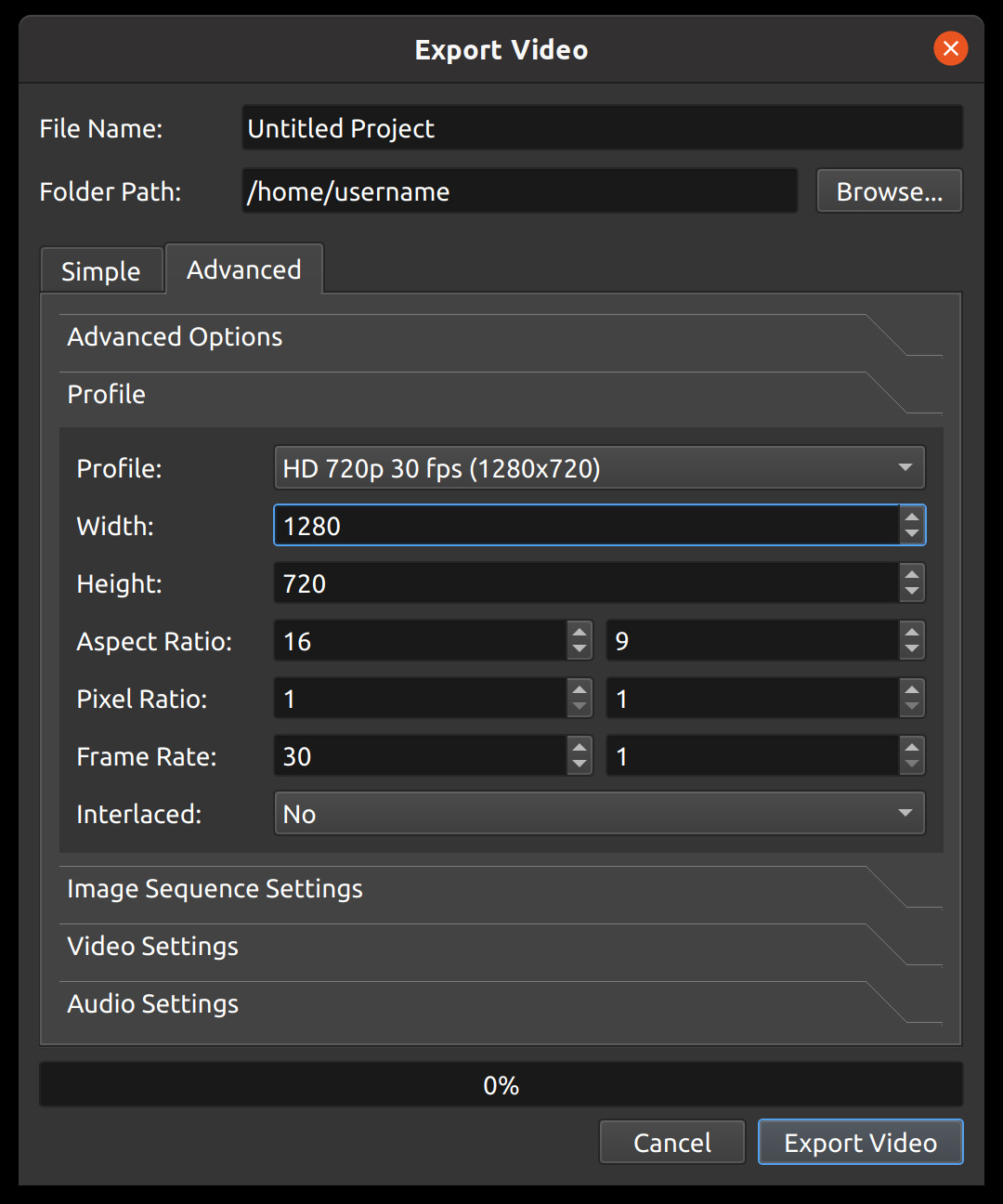
Налаштування профілю |
Опис |
|---|---|
Профіль |
Відеопрофіль, який використовується під час експорту (набір розмірів, частоти кадрів і співвідношень сторін, див. Список профілів) |
Ширина |
Ширина експортованого відео (у пікселях) |
Висота |
Висота експортованого відео (у пікселях) |
Співвідношення сторін |
Співвідношення сторін кінцевого експортованого відео. 1920×1080 відповідає 16:9. Також враховується співвідношення пікселів, наприклад, прямокутні пікселі 2:1 впливають на співвідношення сторін. |
Співвідношення пікселів |
Співвідношення, що відображає форму пікселя. Більшість відеопрофілів використовують квадратні пікселі 1:1, але деякі використовують прямокутні пікселі. |
Частота кадрів |
Частота відтворення кадрів. |
Чересстрочний |
Чи використовується цей формат на чергуваних рядках сканування (наприклад, у телевізійному та аналоговому форматах) |
Сферичний |
Якщо ввімкнено, вставляє сферичні метадані 360° (атом SV3D) у експортований файл, щоб сумісні програвачі одразу розпізнавали його як 360° відео. |
Налаштування послідовності зображень
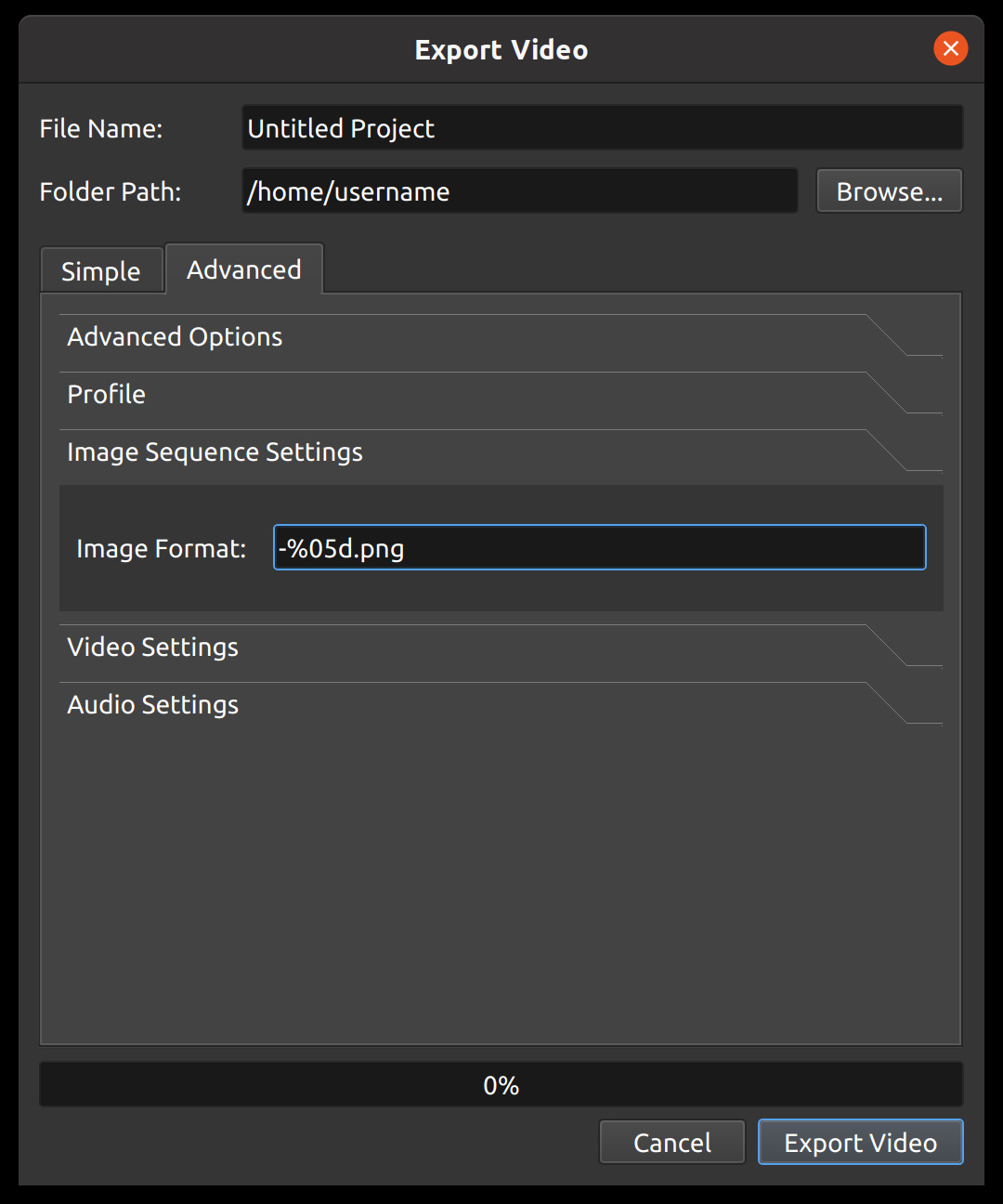
Назва налаштування зображення |
Опис |
|---|---|
Формат зображення |
Строковий формат, який представляє ім’я вихідного файлу в послідовності зображень. Наприклад, %05d.png додасть нулі до числа до 5 цифр: 00001.png, 00002.png. |
Налаштування відео
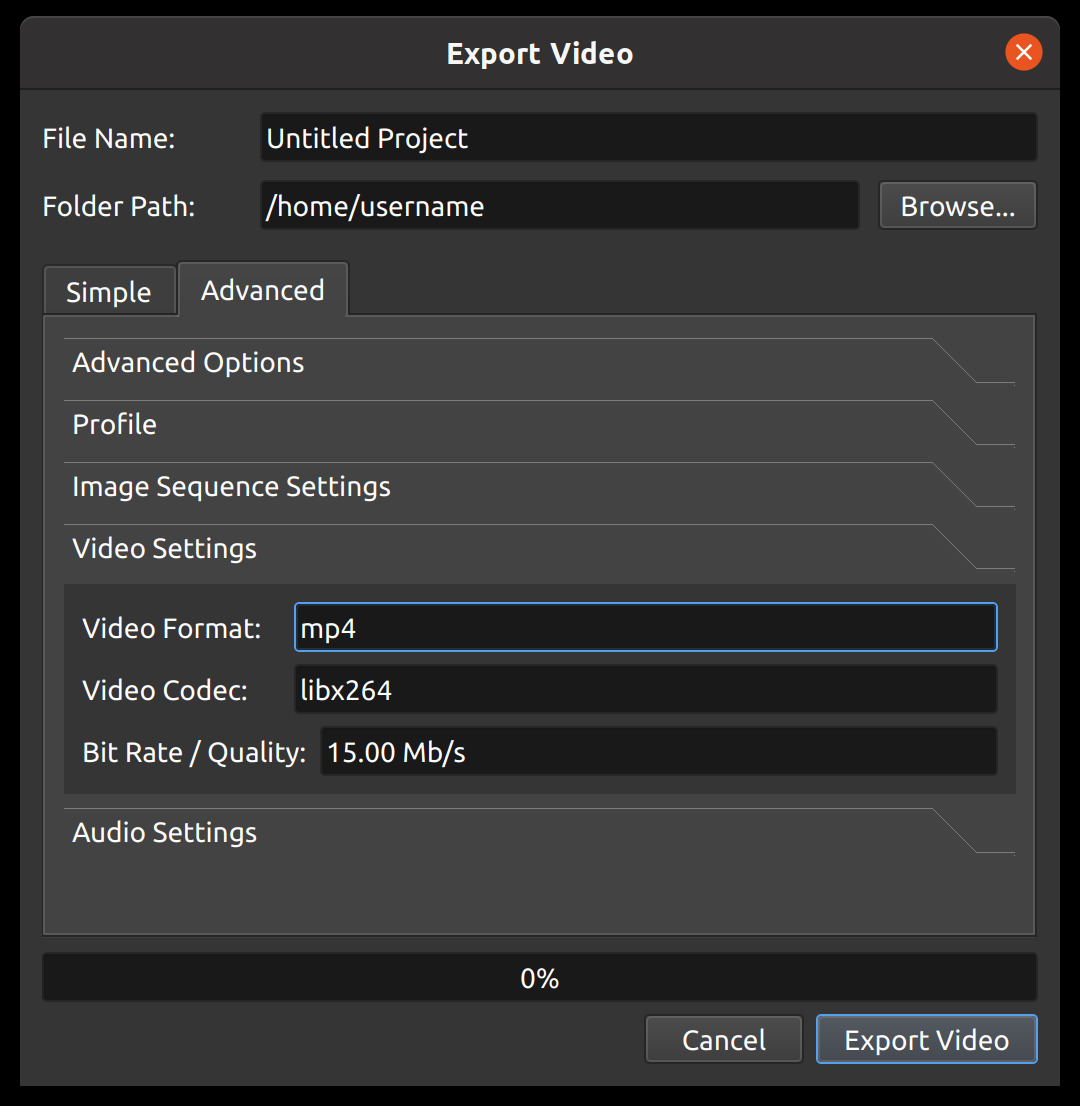
Назва налаштування відео |
Опис |
|---|---|
Формат відео |
Назва формату контейнера ( |
Відеокодек |
Назва відеокодека, що використовується під час кодування відео ( |
Бітрейт / Якість |
Бітрейт, що використовується для кодування відео. Підтримуються такі формати: |
Налаштування аудіо
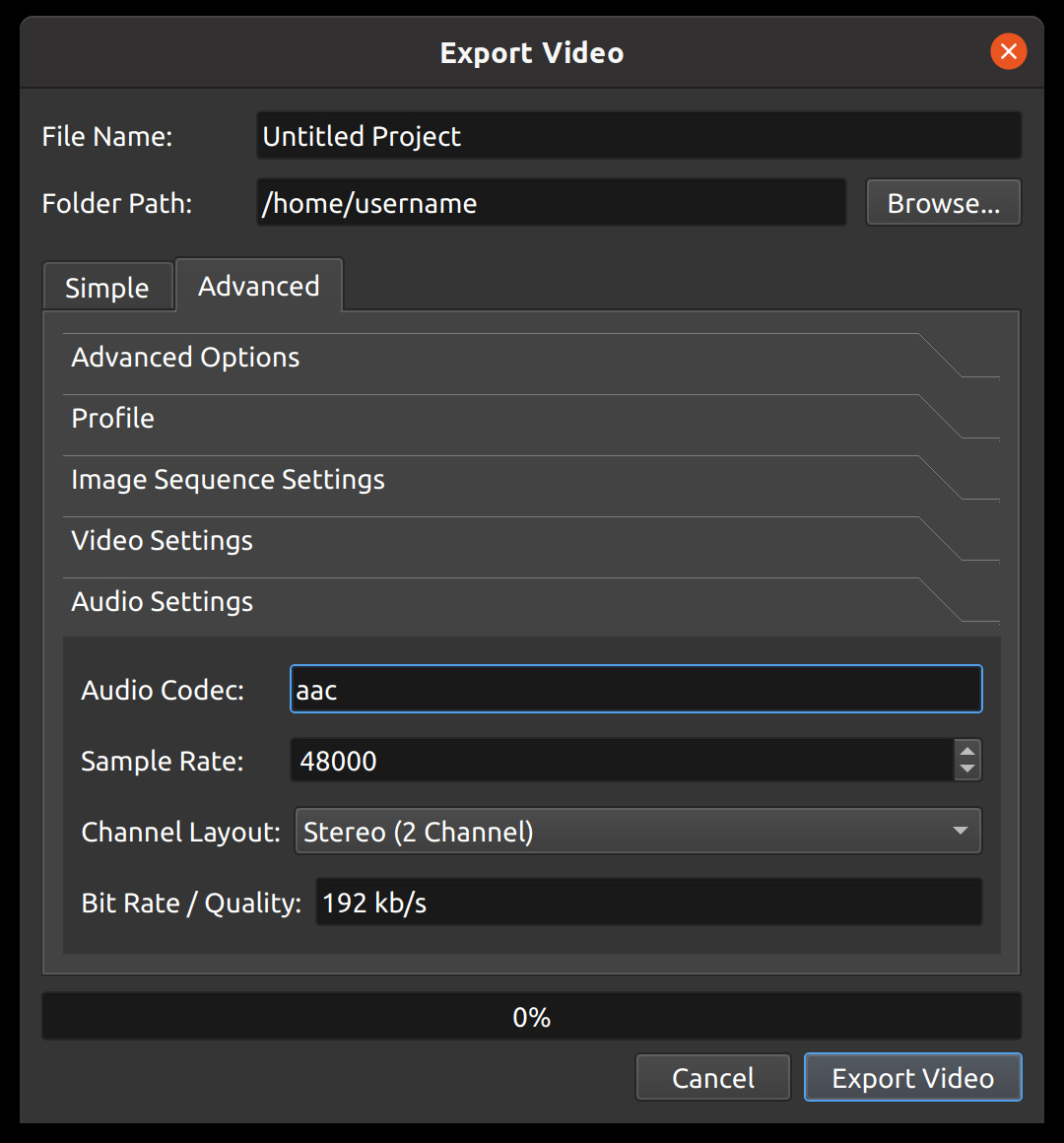
Назва налаштування аудіо |
Опис |
|---|---|
Аудіокодек |
Назва аудіокодека, що використовується під час кодування аудіо ( |
Частота дискретизації |
Кількість аудіосемплів за секунду. Звичайні значення: |
Розклад каналів |
Кількість і розташування аудіоканалів ( |
Бітрейт / Якість |
Бітрейт, що використовується для кодування аудіо. Підтримуються такі формати: |
Експорт із апаратним прискоренням
OpenShot підтримує кодування відео з прискоренням на GPU на сумісному обладнанні, що значно скорочує час експорту. Цілі з апаратним прискоренням позначені значком у випадаючому списку Ціль. Виберіть відповідну ціль для вашого обладнання:
Ціль (діалог експорту) |
Значок |
Вимагає |
|---|---|---|
|
NVENC |
GPU NVIDIA (Kepler або новіший) |
|
VA-API |
Linux з GPU AMD або Intel (драйвер VAAPI) |
|
QSV |
GPU Intel з Quick Sync Video |
|
VideoToolbox |
macOS з GPU Apple або Intel |
|
DirectX |
Windows з GPU, сумісним з DirectX |
|
VA-API |
Linux VA-API — створює менші HEVC-файли |
Варіанти MKV (MKV (h.264 nv), MKV (h.264 va), тощо) також доступні для кожного прискорювача. Якщо жодна з цих цілей не відображається або експорт не вдається, ваша система або не має потрібного драйвера, або апаратний енкодер не підтримується — використовуйте стандартну ціль MP4 (h.264 + AAC), яка використовує енкодер libx264 на базі CPU і працює на всіх системах.
Швидкий довідник соціальних мереж
У таблиці нижче наведено рекомендовані налаштування Ціль та Відеопрофіль для популярних платформ соціальних мереж. Виберіть їх на вкладці Простий у діалоговому вікні експорту.
Платформа
Ціль
Відеопрофіль
Примітки
YouTube (горизонтально)
YouTubeFHD 1080p 30 кадрів/сВикористовуйте
YouTube (4K)для 4KYouTube Shorts (вертикально)
YouTube ShortsFHD вертикальне 1080p 30 кадрів/сДо 60 кадрів/с
TikTok (вертикально)
TikTokFHD вертикальне 1080p 30 кадрів/сДо 60 кадрів/с
Instagram Reels (вертикально)
Instagram ReelsFHD вертикальне 1080p 30 кадрів/сДо 60 кадрів/с
Instagram (горизонтально/квадрат)
InstagramFHD 1080p 30 кадрів/сТакож доступний квадратний формат (1:1)
Snapchat (вертикально)
SnapchatFHD вертикальне 1080p 30 кадрів/сДо 60 кадрів/с
Facebook
FacebookFHD 1080p 30 кадрів/сТакож доступні квадратний та вертикальний формати
LinkedIn (горизонтально)
LinkedInFHD 1080p 30 кадрів/сТакож доступні квадратний та портретний формати 4:5
Twitter / X
Twitter / XFHD 1080p 30 кадрів/сТакож доступний вертикальний формат
Vimeo
VimeoFHD 1080p 30 кадрів/сВикористовуйте налаштування високої якості