Litur
Hefurðu einhvern tíma tekið eftir því að spennumyndir líta út fyrir að vera grófar og litlausar á meðan rómantískar gamanmyndir eru líflegar og hlýjar? Það er ekki tilviljun — þetta er meðvitað litavinna. Litur er eitt af öflugustu sögutækjum í myndbandi, og OpenShot gefur þér fagmannleg verkfæri til að nota hann, hvort sem þú ert að laga vandamál í upptöku eða byggja upp kvikmyndalegt útlit frá grunni.
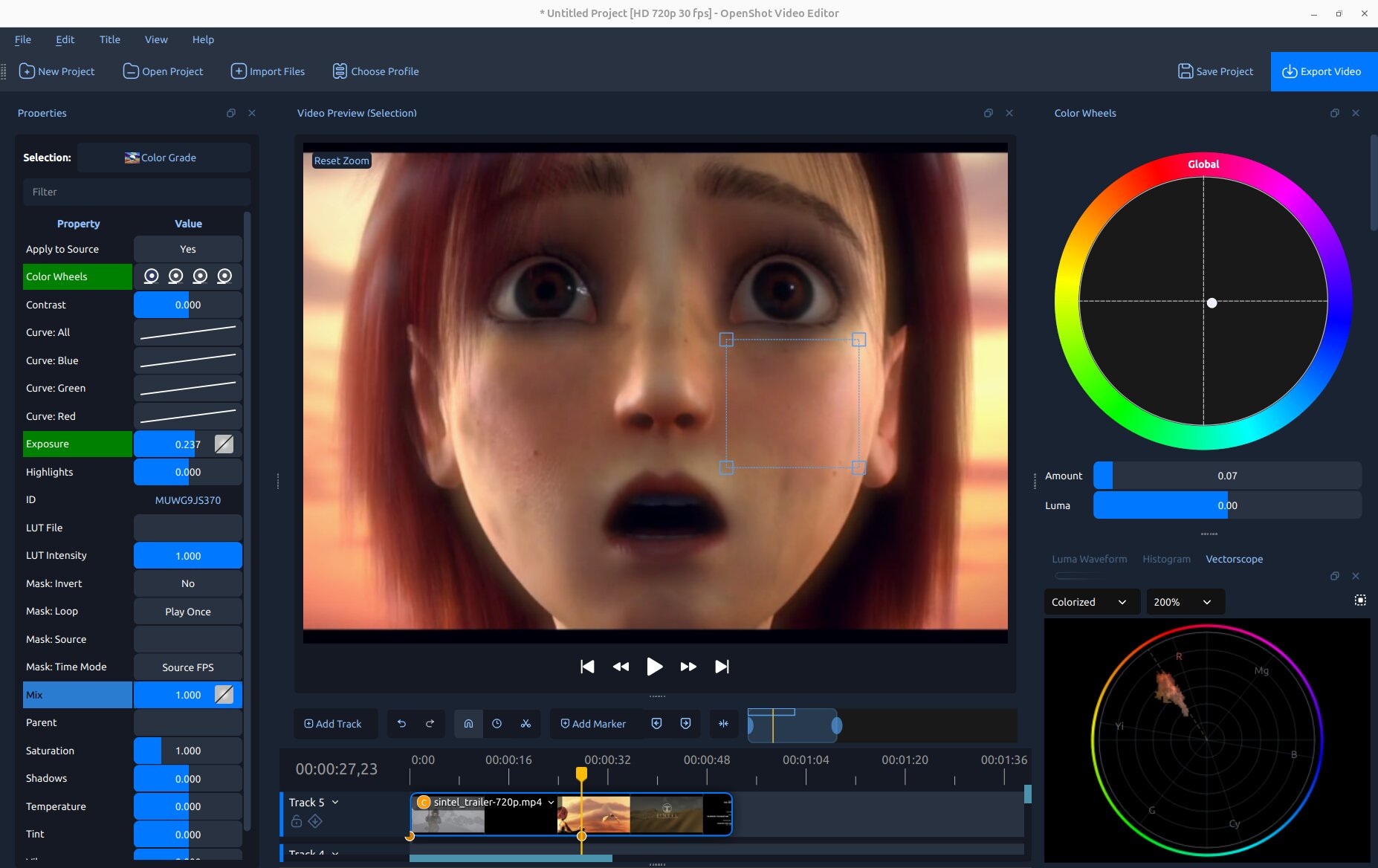
OpenShot litaskoðun: myndbandsforskoðun í miðjunni, litahjól við hægri kant og myndbandsmælar (Luma bylgjulína og litróf) fyrir neðan.
Sjá einnig
Litastilling í Áhrif — fullkomin eiginleika- og lykilrammaupplýsingar fyrir litastigseiginleikann.
Skilningur á lit
Hver pixill í stafrænu myndbandsramma samanstendur af þremur tölum: rauður, grænn og blár (hver 0–255). Hvítt er þegar allar þrjár eru í hámarki; svart er þegar allar þrjár eru núll; grátt er jafnt blandað. Samsetning aðalrita skapar aukalitina (rauður + grænn = gulur, rauður + blár = magenta, grænn + blár = cyan).
Fjórar eiginleikar sem þú munt stilla stöðugt:
Birta — heildarlýsing. Ofbirt efni hefur marga pixla nálægt 255 (ofbirtir hápunktar); undirbirt efni er þjappað nálægt 0.
Andstæða — munurinn á milli bjartasta og dimmasta. Há andstæða er dramatísk; lág andstæða lítur út fyrir að vera flöt eða mjólkurkennd.
Mettun — hversu lifandi litirnir eru. Núll mettun = grátonalitur. Myndavélar taka oft upp aðeins minni mettun en raunveruleikinn til að gefa ritstjórum meira svigrúm.
Litblær — raunverulegur litur (rauður, gulur, grænn, blár…). Að breyta litblæ snýr öllum litum í kringum litahjólið og er mest notað fyrir skapandi stíláhrif.
Myndbandsmælar — hvað þeir eru og hvers vegna þeir skipta máli
Skjárinn þinn er ekki áreiðanlegt mælitæki — rýmið, birtustig skjásins og óstilltir skjáir hafa áhrif á það sem þú sérð. Myndbandsmælar sýna raunveruleg pixilgildi í myndinni þinni sem nákvæmar línurit. Þeir ljúga aldrei, jafnvel þó skjárinn þinn geri það.
OpenShot inniheldur þrjá mæla, sem allir eru aðgengilegir frá Skoða → Mælar eða opnast sjálfkrafa með valkostum í klippum sem lýst er í Byrjaðu:
Luma bylgjulína — sýnir birtu yfir rammann, dálk fyrir dálk. Afhjúpar strax ofbirtu, undirbirtu og andstæðuvandamál. Sjá Luma bylgjulínurit.
Litróf — sýnir hversu margir pixlar eru á hverju birtustigi. Frábært til að meta birtu og jafnvægi rása í fljótu bragði. Sjá Dreifirit.
Litvíddarmælir — hringlaga litaplot sem sýnir litblæ og mettun hvers pixils. Frábært til að athuga litaskekkju, heildarmettun og — með innbyggðu húðlitarlínu — meta andlit. Sjá Vektorrit.
Hver mælir hefur einnig Svæði hnapp í verkfærastikunni. Smelltu á hann og dragðu kassa yfir hvaða hluta myndbandsforskoðunar sem er til að takmarka mælingar við það svæði — gagnlegt til að einangra andlit, himin eða ákveðið svæði í ramma.
Litaleiðrétting — að laga það sem er rangt
Litaleiðrétting er ferlið við að laga tæknileg vandamál í efni svo það líti út eins og raunveruleikinn: röng hvítajafnvægi, slæm birta, flöt andstæða, óæskileg litaskekkja. Markmiðið er hreint, hlutlaust mynd sem lítur náttúrulega út og heldur sér á öllum skjám. Sjá Lita leiðrétting.
Litastigun — að byggja upp útlit
Litastigun er skapandi skrefið: að nota sömu verkfæri til að gefa leiðréttu efni meðvitaða sjónræna stemningu eða stíl. Hlýtt gullið nostalgiu, kaldan klínískan spennutrylling, kvikmyndalegt blágrænt og appelsínugult — stigun er þar sem efnið fer úr „lítur rétt út“ í „lítur meðvitað út“. Sjá Litaúrvinnsla.
Byrjaðu
OpenShot býður upp á nokkra vegu til að opna litatól sín, eftir því hvað þú þarft:
- Hægri smelltu á klippu → Útlit → Stilltu liti
Hraðasta allt í einu uppsetningin. OpenShot bætir við Litastig áhrifinu á klippuna, velur það, opnar Eiginleikar gluggann og sýnir Litahjól viðmótið og alla þrjá myndbandsmæla — tilbúið til að stigun hefjist strax.
- Hægri smelltu á klippu → Útlit → Litur → [forsniðinn] (Sjálfvirk andstæða, Lyftu skuggum, Hitaðu upp, Auka lit…)
Bætir við Litastig áhrifinu með gagnlegum forsniðnum stillingum þegar búið er að beita. Litahjól og mælar opnast ekki sjálfkrafa — opnaðu þá hvenær sem er úr Skoða → Mælar.
- Hægri smelltu á klippu → Útlit → Greindu liti
Opnar alla þrjá mæla (Luma bylgjulínu, litróf og litvíddarmæli, flipaðir saman hægra megin) án þess að bæta við Litastig áhrifum. Notaðu þetta til að meta efni áður en þú ákveður hvort það þurfi stigun, eða einfaldlega til að fylgjast með stigum meðan á spilun stendur.
- Skoða → Litaskoðun (valfrjáls innlifunarstilling)
Breyta öllu viðmótinu í sérstakt litastillingarútlit: myndbandsforskoðun er hámarkað í miðjunni, ólitadokkir eru faldar, Litahjóladokkurinn birtist hægra megin og mælar birtast neðst. Skiptu aftur í venjulegt útlit úr sama valmynd þegar þú ert búinn.
- Áhrifaflipi → dragðu Litastig á klippu
Algerlega handvirk aðferð. Bættu áhrifinu við án þess að opna neina dokka sjálfkrafa.
Myndbandsmælar
Hver mælir uppfærir sig lifandi þegar spilari færist. Notaðu Svæði hnappinn í verkfærastikunni á hvaða mæli sem er til að greina aðeins valið svæði forskoðunar frekar en alla rammann.
Luma bylgjulínurit
Luma bylgjulínuritið kortleggur hvern pixil eftir láréttri stöðu (X-ás = frá vinstri til hægri yfir rammann) og birtustigi (Y-ás = 0% neðst til 100% efst). Þar sem margir pixlar deila sama birtustigi á sömu láréttu stöðu, glóir línan bjartari.
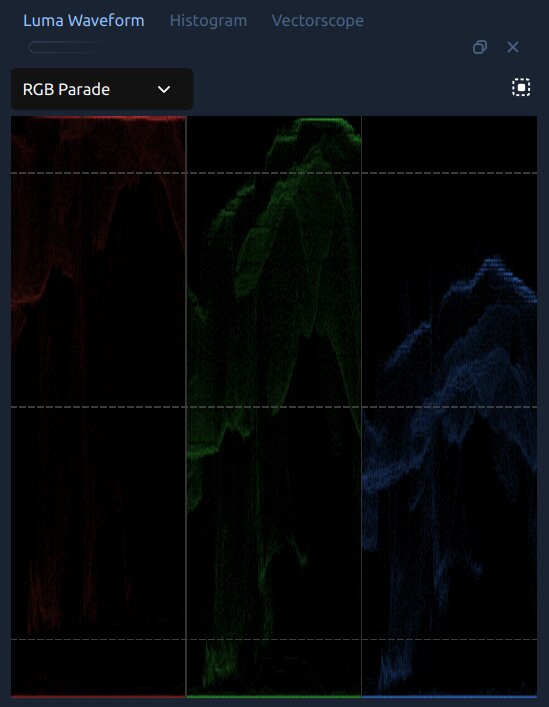
Luma bylgjulínuritið í RGB skrúðgöngu ham, sýnir rauða, græna og bláa rás hlið við hlið.
Hvernig á að lesa það:
Bylgjulína safnast nálægt neðri hluta → undirexponeruð. Hækkaðu útsetningu.
Bylgjulína þétt við efri brún → yfirexponeruð. Lækkaðu útsetningu eða hápunktana.
Þröng lárétt rönd í miðjunni → lítill kontrastur, myndin lítur út fyrir að vera mjólkurkennd. Hækkaðu kontrast.
Þykk lína neðst → svört svæði eru þjappuð. Hækkaðu skugga eða lyftu neðra vinstra punkti á Línu: Allt til að endurheimta smáatriði í skuggum.
IRE viðmiðunarlínur birtast við 10%, 50% og 90% sem fölskraðar línur. Vel útsett mynd heldur hápunktum undir 90% og skuggum yfir 5%.
Bylgjulína hamir
Hamur |
Hvað það sýnir |
|---|---|
Luma |
Aðeins birtustig (hunsar lit). Best fyrir útsetningu og kontrastvinnu. Litur línu má breyta í Grænan, Hvítan eða Appelsínugulan. |
RGB yfirlag |
Rauður, grænn og blár rás teiknaðar ofan á hvor aðra í sínum náttúrulegu litum. Fljótlegt sjónrænt mat á jafnvægi rása. |
RGB skrúðganga |
Þrjár hliðarborð hlið við hlið (R, G, B). Ef eitt borð er greinilega hærra en hin í hlutum sem eiga að vera hlutlausir, er hvítajafnvægið rangt. Blár hærri en rauður í hápunktum → myndin er of köld. |
Rauður / Grænn / Blár |
Sýnir eina rás í einangrun. |
Dreifirit
Dreifiritið raðar öllum pixlum eftir birtustigi (0 = svart vinstra megin, 255 = hvítt hægra megin) og sýnir hversu margir pixlar eru á hverju stigi sem súlurit. Rauður, grænn, blár og luma eru lögð yfir.
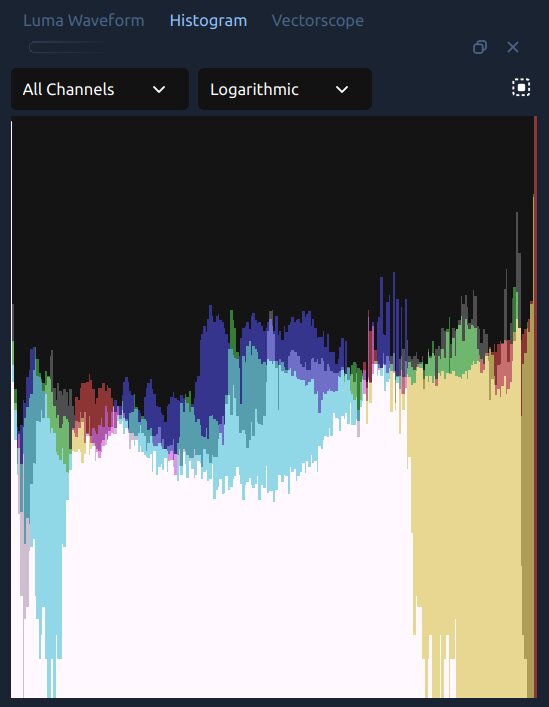
Dreifiritið í öllum rásum / Logrithma ham.
Hvernig á að lesa það:
Súlur safnast til vinstri → undirexponeruð.
Súlur þrýstast að hægri brún → yfirexponeruð, mögulega skerðing. Skörp veggur hægra megin þýðir að hápunktaupplýsingar eru horfnar.
Þröngur hóll í miðjunni → lítill kontrastur. Að auka kontrast mun dreifa súlunum.
Dreifiritadokkurinn hefur tvo fellivalmyndir:
Rás — Allar rásir sýna R, G, B og luma yfirlagðar; einstakar valmöguleikar einangra eina. Ef rauða dreifiritið nær lengra til hægri en græna og bláa, er myndin hlý.
Skali — Logrithma (sjálfgefið) heldur sjaldgæfum tónagildum sýnilegum. Línulegur sýnir hráar tölur, gagnlegt til að bera saman hlutfallslega þyngd mismunandi tóna.
Vektorrit
Vektorritið er 2D litaplot. Hver pixill er staðsettur á hringlaga grafi eftir litbrigði (stefna frá miðju) og mettun (fjarlægð frá miðju). Pixill í miðjunni er litlaus (grár eða svartur); einn á brún er fullmettaður.
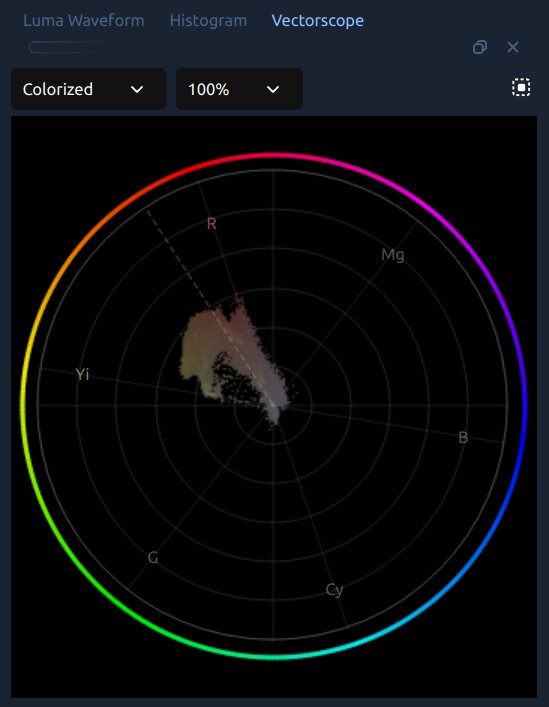
Vektorritið í litahætti, með húðlitarhóp sýnilegan nálægt miðju.
Ytri hringurinn sýnir litbrigðismerkingar útsendingar — R (rauður), Mg (fjólublár), B (blár), Cy (cyan), G (grænn), Yi (gulur) — á sínum stöðum um litahjólið. Strikalínan er húðlitarlína: allir húðlitir manna, frá ljósasta til dökkasta, ættu að falla nokkurn veginn eftir þessari línu í gul-appelsínugulu svæði milli Yi og R.
Sýningarhamir:
Litað (sjálfgefið) — hver plottuð pixill tekur litbrigðalit stöðu sinnar á hjólinu. Gør það auðvelt að sjá hvaða litir eru til staðar og hversu mettaðir þeir eru.
Þéttleiki — einlita birtustig. Bjartari = fleiri pixlar deila því litbrigði/mettun. Gott til að einbeita sér að lögun og jafnvægi frekar en litareinkenni.
Styrkur — hitakort frá bláum (dreifður) til rauðs (þéttur). Sýnir fljótt hvaða litir ráða.
Skerpa: 100%, 200% eða 400%. Notaðu 200% fyrir húðlitavinnu — það stækkar smáar breytingar nálægt miðju.
Hvernig á að lesa það:
Punktar safnast saman nálægt miðjunni → myndin er litlaus. Auka mettun eða lífskraft.
Punktar hallast til annars vegar → litaskekkja. Notaðu Hitastig, Litblöndu eða Alheims litahjólið til að ýta hópnum aftur að miðju.
Fyrir mat á húðlit: notaðu svæðisval til að draga kassann yfir andlit í forskoðun. Hópurinn ætti að falla eftir strikalínu húðlitarins (sjá Húðlitar).
Lita leiðrétting
Lita leiðrétting lagar tæknileg vandamál — rangt hvítajafnvægi, slæm lýsing, flatur kontrast — svo efnið lítur hreint og náttúrulegt út. Þetta er alltaf fyrsta skrefið, áður en unnið er skapandi.
Hvítajafnvægi — Láta hvítt líta út eins og hvítt
Ólíkir ljósgjafar gefa frá sér mismunandi liti: glóperur eru appelsínugular og hlýjar, flúrljós eru grænleit, opinn skuggi er kaldur blár. Þegar sjálfvirkt hvítajafnvægi myndavélarinnar gerir rangt mat, lítur efnið út fyrir að vera litað. Að laga þetta er næstum alltaf fyrsta skrefið þitt.
Notaðu Hitastig og Litblöndu í eiginleikum Lita stigunar áhrifa:
Hitastig — færist myndin hlýrri (jákvætt) eða kaldari (neikvætt). Ef efnið lítur of appelsínugult út, dragðu það neikvætt.
Litblanda — fínstillir jafnvægi græns/magenta. Notaðu þetta eftir Hitastig til að fjarlægja eftirvænt flúrljósa litbrigði. Jákvætt = magenta, neikvætt = grænt.
Fljótlegt athugun: finndu eitthvað í myndinni sem ætti að vera hlutlaust — hvítan vegg, gráan bol, hvítu augnsvæðin. RGB Parade bylgjulaga hamurinn gerir þetta hlutlægt: allar þrjár rásir ættu að vera á sama hæð í þeim hlutlausu svæðum.
Húðlitar
Mannleg andlit eru mest skoðuð í myndböndum. Áhorfendur skynja strax þegar húðin lítur út fyrir að vera röng, jafnvel þó þeir geti ekki sagt hvers vegna. Góðir húðlitar eru hlýir — þeir hallast að appelsínugulum, ekki grænum eða bláum.
Allir húðlitar manna — óháð kynþætti — falla nokkurn veginn eftir sömu ská línu á vectorscope: húðlitalínunni. Þeir færast ljósari eða dekkri og eru meira eða minna mettaðir, en lenda alltaf í appelsínugulu til gulri svæðinu. Vectorscope OpenShot leyfir þér að staðfesta þetta beint:
Hægri smelltu á klippuna → Litur → Greina liti til að opna mælitækin.
Í tækjastikunni fyrir Vectorscope, smelltu á Svæði hnappinn og dragðu kassann yfir húðina í forskoðun.
Hópurinn ætti að sitja eftir strikalínu húðlitarins. Ef hann færist í átt að grænum eða bláum lit, notaðu Hitastig (hlýrra) eða Alheims litahjólið til að ýta honum aftur að appelsínugulu-gulu.
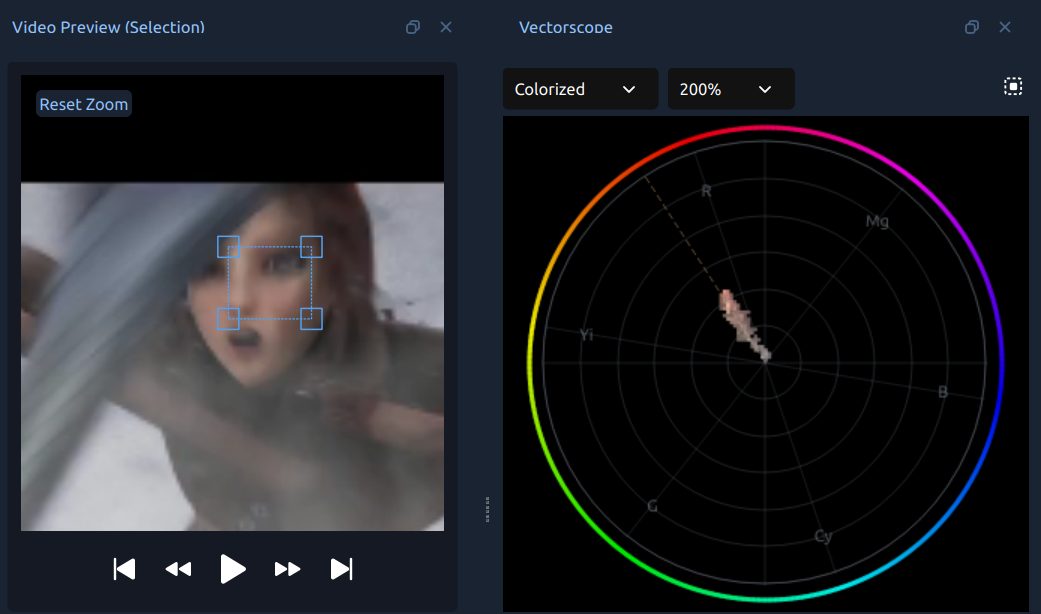
Svæði andlits valið í forskoðun myndbands (vinstri) með vectorscope sem sýnir aðeins þá punkta (hægri). Hópur húðlita raðast með strikalínu húðlitarins í gul-appelsínugulu svæðinu.
Forðastu að ýta mettun of hátt — ofmettuð húð lítur óeðlilega út jafnvel þegar litbrigðið er rétt.
Aðal leiðréttingastýringar
Þessar stýringar birtast í Eiginleikar glugganum þegar Lita stigunar áhrif eru valin:
Eiginleiki |
Hvað það gerir |
|---|---|
Hitastig |
Gör myndina hlýrri (jákvætt) eða kaldari (neikvætt). |
Litblanda |
Fínstillir jafnvægi græns/magenta eftir Hitastig. |
Lýsing |
Gör alla myndina bjartari eða dekkri. |
Andstæða |
Víkkar (jákvætt) eða þrengir (neikvætt) tónsvið. |
Ljósir blettir |
Gör aðeins björtu hlutana bjartari eða dekkri. Neikvæð gildi endurheimta oflýst ljós. |
Skuggar |
Lyftir eða lækkar aðeins dökku hlutana. Jákvæð gildi opna skuggadetaljar. |
Mettun |
Heildarlitstyrkur. 1.0 = óbreytt, 0.0 = gráskala. |
Lífskraftur |
Svipað og Mettun, en eykur aðallega daufari liti án þess að ofmetta þá sem eru þegar skærir. |
Leiðréttingarvinnuflæði
Vinna í þessari röð fyrir bestu niðurstöður:
Lagfæra hvítajafnvægið fyrst — Hitastig og Litblöndu þar til hlutlausir litir líta hlutlaust út.
Stilla lýsingu — Lýsing þar til birtan er rétt.
Stilla andstæðu — víkka eða þrengja tónsvið til að bæta dýpt.
Endurheimta klippingu — Ljósir blettir og skuggar ef björt svæði eru oflýst eða skuggar þjappaðir.
Stilla mettun — Mettun eða Lífskraft eftir smekk.
Athuga húðliti — opna Vectorscope, nota svæðisval á andlit og staðfesta að hópurinn raðast með húðlitalínunni.
Notið mælingatæki í hverju skrefi — þau sýna hvað er raunverulega í myndinni, óháð skjástillingum.
Litaúrvinnsla
Litaúrvinnsla er skapandi skrefið: nota sömu verkfæri til að byggja upp meðvitaða sjónræna stemningu ofan á leiðréttum upptökum. Nokkrar klassískar litaúrvinnslur til að veita þér innblástur:
Heitt, gyllt og nostalgískt — ýttu hápunktum í átt að appelsínugulu-gulu, hnoðaðu miðtóna örlítið hlýja.
Kalt, klínísk — kældu skugga, draga úr mettun örlítið, haltu hápunktum hlutlausum.
Blágrænt og appelsínugult — stórmyndastíllinn: skuggar í átt að blágrænu, hápunktar í átt að appelsínugulu.
Dauf kvikmynd — lyftu svörtu punkti örlítið (Kúrvur) svo skuggar ná aldrei fullkomnu svörtu.
Litahjól
Litahjól ýta lit í ákveðin tónbil án þess að hafa áhrif á önnur. Þetta er verkfærið sem faglitafræðingar nota mest.
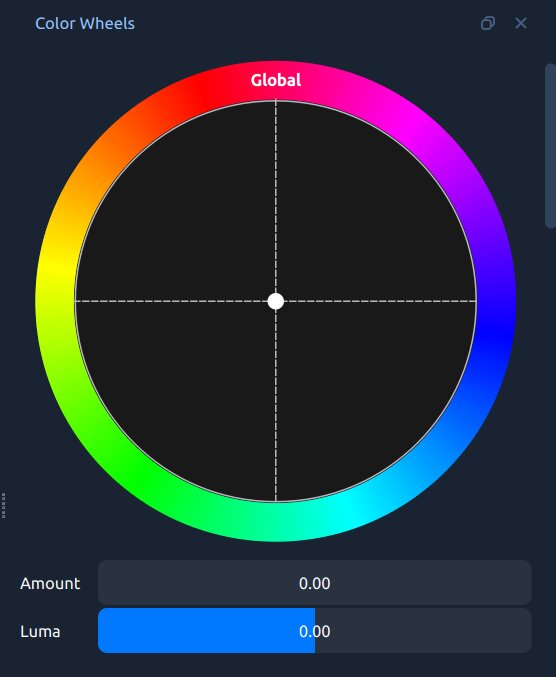
Litahjóladokkinn sýnir hnattrænt, skugga, miðtóna og hápunktahjól.
Hjól |
Hvað það hefur áhrif á |
|---|---|
Heildar |
Litaáferð yfir alla myndina á öllum birtustigum. |
Skuggar |
Litur aðeins í dimmustu hlutum. Frábært fyrir kaldan blágrænan blæ. |
Miðtónar |
Litur í miðtónum — þar sem flest húðlitur eru. Meðhöndlaðu varlega. |
Ljósir blettir |
Litur aðeins í björtustu hlutum. Að hlýja hápunktum á meðan skuggar eru kaldir er grunnurinn að blágræna og appelsínugula útlitinu. |
Dragðu miðpunktinn í átt að æskilegum lit. Fjarlægð frá miðju = sterkari áhrif.
Sleðinn Magn blandar litbreyttu niðurstöðunni aftur að upprunalegu.
Sleðinn Luma stillir birtustig þess tónsvæðis.
Hægri-smelltu á hvaða hjól sem er í Eiginleikum → Endurstilla til að færa það aftur í hlutlaust.
Til að byggja upp klassíska blágræna og appelsínugula útlitið:
Dragðu skugga í átt að blágrænu (blágrænt).
Dragðu hápunktana í átt að appelsínugulu.
Ýttu valkvætt miðtónum örlítið í átt að appelsínugulu til að hlýja húðlitum.
Lækkaðu sleðana fyrir Magn í 0,3–0,5 svo áhrifin verði ekki of mikil.
Kúrvur — Nákvæm stjórn á tónum og litum
Kúrva er graf þar sem lárétti ásinn er inntaksgildi og lóðrétti ásinn er úttaksgildi. Bein ská lína þýðir engar breytingar. Beygðu kúrvuna og þú breytir sambandinu milli inntaks og úttaks fyrir það tónbil.
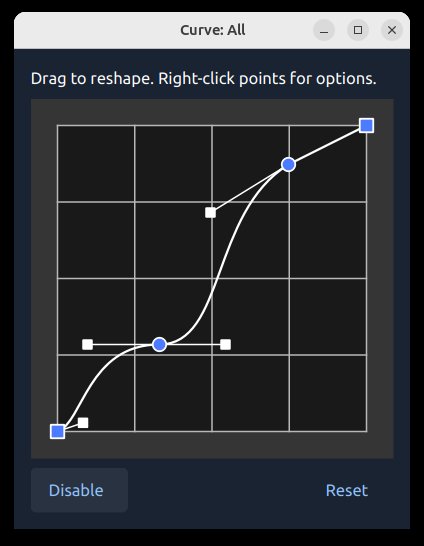
OpenShot kúrvu ritillinn. Smelltu til að bæta við punktum, dragðu til að breyta lögun, hægri-smelltu til að breyta milligöngu.
Algengar kúrvulögun:
S-kúrva — dragðu efri hægra hornið upp og neðri vinstra hornið niður. Bætir við andstæðu og lífi án þess að breyta miðgráu. Algengasta byrjunaraðgerðin.
Lyft svörtum — dragðu neðri vinstra hornið upp. Skuggar ná aldrei fullkomnu svörtu — dauf kvikmynd útlit.
Lækka hápunkta — bættu við punkti efst til hægri og dragðu hann niður. Endurheimtir bjarta hluta án þess að hafa áhrif á rest.
Fjórir rásir:
Kúrva: Allt — heildarbirtustig yfir allar rásir. Notað oftast.
Kúrva: Rauður — upp bætir rauðu (hlýjar), niður bætir cyan. Dragðu skugga niður fyrir kaldan skuggablæ.
Kúrva: Grænn — upp bætir grænu, niður bætir magenta.
Kúrva: Blár — upp kælir, niður hlýjar. Klassísk aðgerð: dragðu bláa skugga upp (kaldir blágrænir skuggar) og bláa hápunkta niður (hlýir appelsínugulir hápunktar).
Kúrvur eru betri en sleðar því þú getur beitt ólíkum stillingum á ólík tónbil í einni aðgerð — til dæmis að hlýja hápunktum á sama tíma og kæla skugga.
LUT skrár — Litastílar með einum smelli
LUT (Leitarborð) er fyrirfram búin litabreyting: fyrir hvern inntakslit, úttak sérstakan annan lit. Faglitafræðingar nota LUT til að endurskapa kvikmyndafilmu, myndavélastíla eða kvikmyndastíla með einum smelli. OpenShot styður iðnaðarstaðlaðar .cube skrár.
OpenShot kemur með innbyggða LUT safn — sjá Áhrif síðu fyrir myndrænt sýnishorn. Ókeypis .cube pakkar eru víða fáanlegir frá ljósmyndasamfélögum á netinu.
Hvernig á að nota LUT:
Veldu Litaúrvinnslu eiginleika áhrifa.
Smelltu á LUT skrá og flettu að .cube skrá.
Notaðu LUT styrk (0.0–1.0) til að blanda LUT við leiðrétta myndina þína. Flestir fagmenn velja bilið 0,4–0,7 fyrir náttúrulegt útlit.
Ábendingar:
Lagfæra fyrst, síðan lita. LUTs gera ráð fyrir rétt stilltu myndefni — ef þau eru notuð á mynd með litaskekkju, mun útkoman líta út fyrir að vera röng.
Flest LUTs sem fylgja miða við Rec. 709 myndefni (HD myndavélar, snjallsímar). Ef myndavélin þín skráir í LOG prófíl, notaðu viðeigandi LOG umbreytingu LUT fyrst.
Leggðu litaúrvinnslu saman með aðskildum litakorti / leitaraðgerðum til að raða mörgum LUTs ofan á hvor annan.
Stýringin Mix
Mix stýringin (0.0–1.0) neðst í litastillingunni blandar litaúrvinnslunni við upprunalegu myndina. Við 1.0 er full litaúrvinnsla notuð. Við 0.0 er upprunalega myndin sýnd.
Ef litaúrvinnslan þín er rétt en virðist aðeins þung, lækkaðu Mix í 0.7–0.9 til að mýkja allt í einu — ekki þarf að fara yfir hvern einstakan stýringarkost aftur.
Mix er hægt að setja lykilramma á: hreyfðu litaúrvinnsluna inn eða út með tímanum, til dæmis að opna senuna flatt og láta hana springa út í fullan lit.
Að setja allt saman — Fullkomið vinnuflæði
Veldu klippuna þína. Hægri smelltu → Color → Adjust Colors til að bæta við áhrifum og opna litahjól og mæla í einu skrefi. Eða notaðu Color → Analyze Colors fyrst ef þú vilt meta myndefnið áður en þú ákveður litaúrvinnslu.
Skoðaðu mæla áður en þú breytir neinu — er bylgjulínan of há eða of lág? Er litaskekkja á RGB Parade? Er histogrammið klippt við hægri brún?
Lagfæra Hitastig og Litblæ til að jafna hvítajafnvægið.
Lagfæra Birta, síðan Andstæða. Notaðu Hápunkta og Skugga til að endurheimta klippingu.
Stilltu varlega Mettun eða Lífskraft.
Opnaðu Vectorscope, smelltu á Svæði og teiknaðu reit yfir andlit. Staðfestu að húðlitasafnið raðist við strikalínuna. Ef ekki, stilltu Hitastig eða alhliða litahjólið.
Opnaðu Litahjól gluggann og byggðu upp skapandi litaúrvinnslu — ýttu Skuggum í eina átt, Hápunktum í hina, meðhöndla Miðtóna varlega.
Fínstilltu með Beygjum: mjúk S-beygja á Curve: All; Curve: Blue fyrir kvikmyndalegt útlit (kaldir skuggar upp, hlýir hápunktar niður).
Valkvætt skoðaðu .cube LUT og blandaðu því inn með LUT Intensity.
Ef heildarlitaúrvinnslan virðist þung, lækkaðu Mix í 0.7–0.9.
Til að bera saman fyrir/eftir, dragðu Mix í 0.0 til að sjá upprunalegu myndina, svo aftur í 1.0.
Ánægður með niðurstöðuna? Hægri smelltu á áhrifin → Afrita, veldu aðrar klippur og Líma áhrif. Eða notaðu Parent eiginleikann til að tengja margar klippur við eina meginlitaúrvinnslu (sjá Foreldri áhrifa).
Fyrir hreyfimyndun litareiginleika yfir tíma, sjá Hreyfimynd. Fyrir fulla lista yfir alla eiginleika í Color Grade, sjá Áhrif.