Tímalína
Tímalínan er þar sem myndbandið þitt sameinast. Þú raðar klippum, skerð þær, raðar sjónrænum lögum og tekur ákvarðanir um tímasetningu hér. Ef þú ert nýr í klippingu, hugsaðu um tímalínuna sem einfalt vinstri til hægri sögu: fyrri augnablik til vinstri, seinni augnablik til hægri.
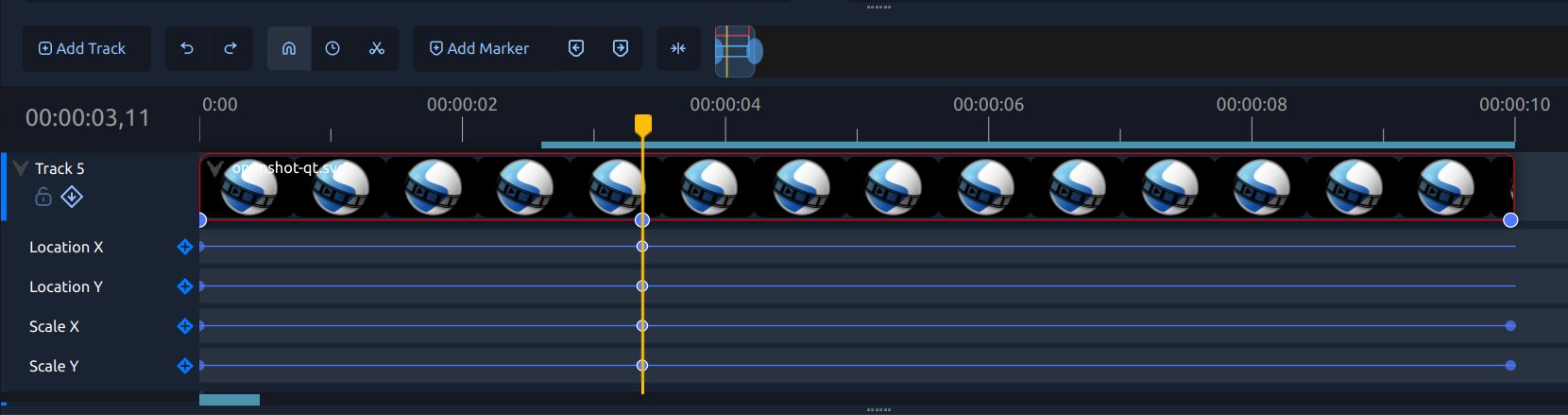
Ef þú ert að byrja, lestu fyrst Fljótleg kennsla og komdu svo aftur hingað fyrir frekari upplýsingar. Fyrir merkt yfirlit yfir verkfærastikustýringar, sjá Tímalínustika. Til að velja, færa og klippa klippur og umbreytingar með lyklaborði, sjá Nota tímalínu með lyklaborði. Þú getur einnig einbeitt þér að Verkefnisskrám með Shift+1 og ýtt á Ctrl+Enter til að setja valdar skrár við spilunarhausinn á markbrautinni.
Grunnatriði tímalínu
Þessi hugtök eru oft notuð í þessari leiðbeiningu:
Hugtök |
Merking |
|---|---|
Spilunarhaus |
Rauða línan sem sýnir núverandi tímastöðu þína. |
Rás |
Lárétt lag sem heldur klippum (efri rásir birtast fyrir ofan neðri rásir). |
Klippa |
Myndbands-, hljóð- eða myndaratriði sem sett er á rás. |
Yfirfærsluáhrif |
Blöndun milli tveggja klippa sem skarast. |
Merkimiði |
Vistaður tímapunktur sem þú getur hoppað fljótt aftur í. |
Lykilrammi |
Vistað gildi á tímapunkti (notað í hreyfimyndum). |
Fyrir fullkomið orðasafn, sjá Orðalisti.
Núverandi tímatala
Núverandi tímatala birtist vinstra megin á tímamælinum og sýnir nákvæma stöðu spilunarhausins. Smelltu á tímatöluna, sláðu inn nýtt gildi og ýttu á Enter til að færa spilunarhausinn á þann ramma.
Hreinsaðu reitinn eða sláðu inn 0 til að hoppa í byrjun tímamælisins. Ýttu á Up eða Down til að færa valda tímatöluhlutann; haltu Shift niðri til að færa um 10. Þegar rammarhlutinn er valinn, haltu Ctrl niðri til að færa um eina sekúndu. Ýttu á Esc til að hætta við.
Algengar aðgerðir á tímalínu
Flestar klippingarferðir fylgja svipuðu ferli:
Bættu við fjölmiðlum í verkefnið með Flytja inn skrár.
Dragðu skrár úr verkefnishlutanum á tímalínurásir.
Skerðu brúnir klippa til að fjarlægja aukalegt efni.
Færðu klippur í röð og staflaðu rásum til að byggja upp senuna þína.
Bættu við yfirfærsluáhrifum og áhrifum þar sem þörf er á (Yfirfærslur, Áhrif).
Forskoðaðu og stilltu tímasetningu (Spilun).
Klippuskerðing, sneiðing og aðgerðir í samhengisvalmynd klippa eru útskýrðar ítarlega í Klipp.
Val á klippum og yfirfærsluáhrifum
Val er ein mikilvægasta færni á tímalínu:
Smelltu á atriði til að velja það.
Ctrl+Smelltu bætir við eða fjarlægir atriði úr vali.
Shift+Smelltu velur svið á milli festingaratriðis og þess sem smellt var á.
Ctrl+Shift+Smelltu bætir því sviði við núverandi val.
Alt+Smelltu velur bylgjulega frá því atriði sem smellt var á og að enda rásarinnar.
Dragðu valkassa á tómu svæði til að velja mörg atriði.
Sjá Klipp fyrir fullan lista og dæmi.
Verkfærastika tímalínu og aðdráttur
Tímalínustikan hjálpar við algengar leiðsagnar- og ritunar aðgerðir (festingu, sjálfvirkar lykilrammur, tímabreytingu, rakvél, merkimiða, miðju og aðdrátt).
Notaðu demantshnappinn til að kveikja eða slökkva á Sjálfvirkir lykilrammar. Láttu hann vera kveiktan til að búa til hreyfimyndir meðan þú ritstýrir, eða slökktu á honum til að stilla núverandi gildi án þess að bæta við lykilrammum.
Razor tólið sýnir klippileiðbeiningu og tímakóða yfir markklippunni. Þegar stöðvað er sýnir músarbending einnig forskoðun á klippiramma án þess að færa spilunarhausinn. Smelltu til að klippa, eða ýttu á Esc til að yfirgefa Razor ham. Razor leiðbeiningin virðir núverandi Snapping rofa og notar sömu festimarkmið og þol sem aðrar tímalínubreytingar.
Ábending: Ef klipping á tímalínu virðist þétt, aðdráttaðu með tímalínusleðanum til að auðvelda smávægilegar klippubreytingar.
Þú getur einnig stækkað tímalínuna með Ctrl+Scroll Wheel. Á QWidget tímalínunni, haltu niðri Ctrl og dragðu með miðju músarhnappinum til að fá mjúka stækkun.
Rásir, læsing og innsetning
Rásir hjálpa til við að skipuleggja klippinguna þína. Algeng uppsetning er:
Efri rásir: titlar, yfirlag, merki, mynd í mynd
Miðræsir: aðal myndbandsinnihald
Neðri rásir: tónlist og hljóðáhrif
Þú getur læst rásum til að vernda þær gegn óvart breytingum og notað innsetningar-/bylgjuklippingu þegar þú vilt að seinni klippur færist sjálfkrafa.
Fyrir grunnatriði rásaruppsetningar, sjá Rásir og lög. Fyrir ítarlegt klippuklippingarferli, sjá Klipping og sneiðing.
Ábending
Fyrir verkefni með margar lög, veldu Minimal eða Compact undir Preferences → Timeline → Track Size til að sjá fleiri brautir með minni skrun. Veldu Relaxed fyrir meira lóðrétt pláss, eða Default til að endurheimta upprunalegan hæð þemans. Bil milli lykilrammapanelsins stillist einnig. Sjá Stærð brautar fyrir nánari upplýsingar.
Lykilrammar í tímalínu
Lykilrammar leyfa þér að breyta gildum yfir tíma, eins og staðsetningu, stærð, snúning, gegnsæi og stillingar á áhrifum.
Í lykilrammapanelinu á tímalínu táknar hver röð eina hreyfimyndaeiginleika. Þú getur:
Bætt við röð fyrir lykilramma fyrir eiginleika
Sett inn nýja lykilramma eftir röðinni
Fært lykilramma til að breyta tímasetningu
Breyta milligildum til að stjórna hreyfistíl
Smelltu einu sinni á lykilrammu á klippu eða í lykilrammapanelinu til að velja hana og færa spilunarhausinn á rammann hennar. Þetta lætur eiginleikadokkinn vera opinn eða lokaðan eins og þú hefur stillt hann. Tvísmelltu á lykilrammuna, eða hægrismelltu á hana og veldu Properties til að opna dokkinn.
Fyrir hugtök lykilramma og dæmi um hreyfimyndir, sjá Hreyfimynd.
Næstu skref
Eftir að þú hefur náð tökum á grunnatriðum tímalínu eru þessar kaflar bestu næstu lesningarnar:
Klipp fyrir skerðingu, sneiðingu og eiginleika klippa
Áhrif fyrir myndbands-/hljóðáhrif
Hreyfimynd fyrir vinnuflæði lykilrammahreyfimynda
Flytja út til að búa til loka myndbandsskrána þína