Upptaka
OpenShot getur tekið upp hljóðnema, skjáborð og vefmyndavél beint inn í núverandi verkefni. Þú getur virkjað eina upptökugjafa eða sameinað nokkra í samstilltri upptökufund. Hver upptökugjafi er sjálfstæður fjölmiðlaskrá og tímalínuklippa, sem gerir auðvelt að stilla hljóðstyrk hljóðnema, klippa vefmyndavél eða breyta skjáupptöku sér.
Opnaðu sérstaka útlitið með Skoða → Upptökuskoðun, eða sýndu aðeins viðhengið með Skoða → Viðhengi → Upptaka.
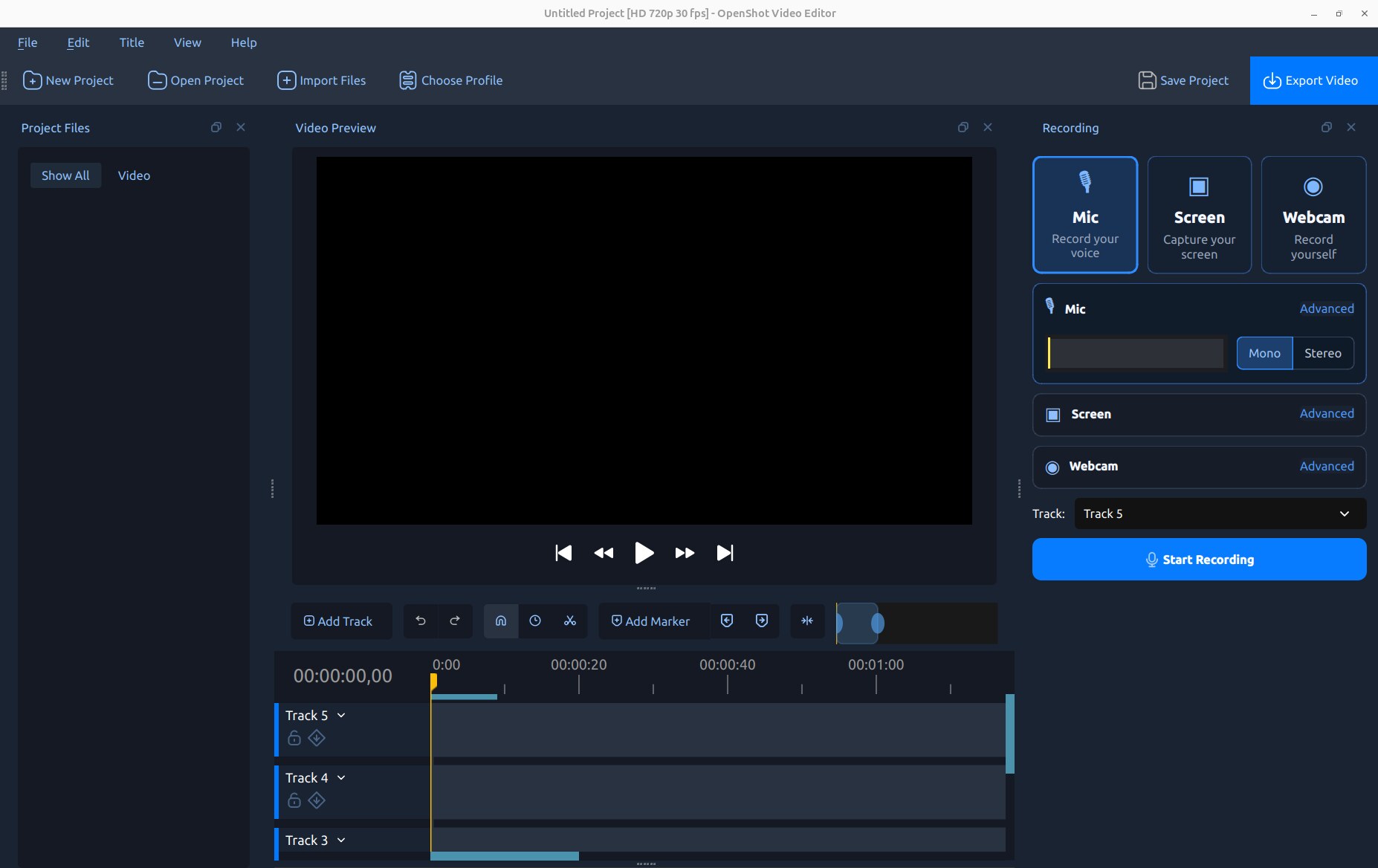
Fljótur byrjun
Færðu spilara tímalínunnar á þann stað þar sem upptaka á að hefjast.
Opnaðu Skoða → Upptökuskoðun.
Virkjaðu Hljóðnema, Skjá, Vefmyndavél, eða hvaða samsetningu þeirra sem er.
Veldu áfangastað Rás. Margir upptökugjafar nota aðliggjandi rásir sjálfkrafa. Veldu Engin rás til að bæta fullgerðum upptökum við Verkefnisskrár án þess að búa til lifandi forskoðanir eða klippur á tímalínunni. Veldu hvort tímalínuforskoðun Forskoðun eigi að spila meðan á hljóðnema- eða vefmyndavélaupptöku stendur.
Opnaðu Ítarlegt hluta hvers upptökugjafa og staðfestu tæki og gæðastillingar.
Smelltu á Byrja upptöku. Framkvæmdu frásögnina eða aðgerðina sem þú vilt taka upp.
Smelltu á Hætta við upptöku, annað hvort í viðhenginu eða í stjórnupallinum fyrir upptökustöðu.
Bíddu stutt meðan OpenShot klárar skrárnar. Þær eru fluttar inn í Verkefnisskrár og, nema Engin rás sé valin, settar á tímalínuna.
Fljótleg hljóðlýsing
Til að hefja hljóðlýsingu á tilteknum klippa, hægrismelltu á klippuna og veldu Hljóð → Taka upp. OpenShot færist spilara á fyrsta ramma klippunnar, opnar upptökukantinn og velur fyrstu lausu rásina fyrir neðan klippuna. Staðfestu að Hljóðnemi sé virkjaður, og smelltu svo á Byrja upptöku. Fullt Skoða → Upptökuskoðun er áfram aðal inngangur fyrir skjá-, vefmyndavéla-, hljóðnema- og samsettar upptökur.
Upptökugjafar
Upptökukortin efst í viðhenginu má virkja sjálfstætt. Óvirkt kort bendir til þess að nauðsynlegt tæki, stýrikerfisupptökumiðill eða libopenshot eiginleiki hafi ekki fundist.
Upptökugjafi |
Upptökuskjal |
Hljóð |
Algeng notkun |
|---|---|---|---|
Hljóðnemi |
|
Aðeins hljóðnemi |
Frásögn, talsetning, umfjöllun eða viðtöl. |
Skjár |
|
Valfrjálst kerfishljóð |
Kennsluefni, sýnikennsla, kynningar eða leikir. |
Vefmyndavél |
|
Engin hljóð |
Mynd af fyrirlesara eða myndavél í mynd. |
Þegar hljóðnemi og skjár eru virkjaðir saman, er hljóð frá hljóðnema vistað í sér skrá á meðan kerfishljóð er innbyggt í skjámyndbandið. Þessi aðskilnaður er viljandi: hann leyfir þér að stilla, hljóðlausa, fægja eða vinna með rödd og tölvuhljóð sjálfstætt við klippingu. Vefmyndavélarmyndband hefur ekkert hljóð, til að forðast tvöfalda hljóðnema rás og bergmál.
Bein endurgjöf og staðsetning á tímalínu
Hljóðnemamælirinn bregst við fyrir og á meðan upptöku stendur, sem hjálpar til við að staðfesta að valið inntak virki. Á meðan á upptöku stendur teiknar OpenShot tímabundna klippu og lifandi hljóðnemabylgju á tímalínunni. Fullgerðar skrár koma í stað þessara forskoðana þegar upptöku lýkur.
Veldu Engin rás í rásalistanum þegar þú vilt taka upp efni án þess að bæta lifandi hlutum eða fullgerðum klippum á tímalínuna. Lokið upptökur eru samt fluttar inn í Verkefnisskrár, tilbúnar til forskoðunar, skipulagningar eða seinni tíma innsetningar á tímalínu. Þetta er gagnlegt þegar tekið er upp nokkrar tilraunir áður en valið er hvaða klippu á að klippa.
Allir virkjaðir upptökugjafar byrja á sama stað á tímalínunni. OpenShot raðar þeim í gagnlega samsetningaröð:
Upptökugjafi |
Staðsetning |
|---|---|
Vefmyndavél |
Hæsta úthlutaða rásin, svo hornmyndavél birtist efst. |
Skjár |
Niður fyrir vefmyndavél og ofan hljóðnema hljóðs. |
Hljóðnemi |
Lægsta úthlutaða rásin vegna þess að hún inniheldur aðeins hljóð. |
Ef ekki eru nógu margar brautir undir valinni braut, býr OpenShot til eða velur viðbótarbrautir eftir þörfum. Upptökur eru einnig bætt við Verkefnaskrár, svo þær megi endurnýta jafnvel þótt þú fjarlægir fyrstu klippurnar úr tímalínunni.
Forskoðun tímalínu meðan á upptöku stendur
Stýringin Forskoðun við hlið Braut getur spilað verkefnið frá núverandi spilunarstað meðan upptaka með hljóðnema, vefmyndavél eða sameinaðri hljóðnema + vefmyndavél er tekin upp. Þetta er gagnlegt fyrir talsetningu, athugasemdir og viðbragðsmyndbönd. Að stöðva upptökuna stöðvar einnig spilun tímalínunnar ef upptökutækið hóf hana.
Valmöguleiki |
Hegðun |
|---|---|
Af |
Tekur upp án þess að hefja spilun tímalínu. |
Fullt |
Spilar tímalínuna með venjulegri forskoðunarupplausn. |
Helmingur |
Minnkar upplausn forskoðunar til að bæta frammistöðu upptöku. |
Fjórðungur |
Notar lægstu forskoðunarupplausn fyrir krefjandi verkefni eða hægari tölvur. |
Forskoðunarupplausn breytir aðeins tímabundinni forskoðun OpenShot. Hún minnkar ekki upplausn né gæði hljóðnema- eða vefmyndavélaskrár sem teknar eru upp. Notaðu heyrnartól þegar tímalínan inniheldur hljóð svo hljóðneminn taki ekki upp hátalara. Þegar Skjár er valinn, er forskoðun þvinguð í Af og óvirkjuð; að afvelja Skjá endurheimtir fyrra val.
Upptaka með hljóðnema
Virkjaðu Hljóðnema til að taka upp frásögn sem sér hljóðskrá. Notaðu Mono/Stereo stýringuna við hlið hljóðstyrksmælisins til að velja rás, og opnaðu Ítarlegt fyrir allar stillingar.
Valmöguleiki |
Venjuleg sjálfgefin |
Lýsing |
|---|---|---|
Inntak |
Kerfisinntak |
Velur hljóðnema eða hljóðinntakstæki. |
Snið |
FLAC |
Velur WAV, FLAC eða MP3. FLAC er taplaus með minni skrár en WAV. |
Sýnatökutíðni |
48000 Hz |
Stillir sýnatökutíðni upptöku. Passaðu tæki og verkefni saman þegar mögulegt er. |
Rásir |
Einn rás |
Tekur upp eina eða tvær inntaksrásir. Einn rás er yfirleitt bestur fyrir einn hljóðnema. |
Markmið er heilbrigð viðbrögð mælisskala án skerðingar. Hljóðlát bylgjulína ætti að vera sjónrænt hljóðlát; OpenShot normaliserar ekki lengur hverja nýja bylgjulínu að fullri hæð. Ljósari topphylkið sýnir skammta, en fasti RMS-hylkið dregur saman viðvarandi orku. Upplýsingar þeirra eru stjórnaðar með Breyta → Stillingar → Tímalína → Bylgjulínusýni (á sekúndu). Sjá Samhengisvalmynd fyrir sýningu bylgjulínu og hljóðstyrkstjórnun eftir upptöku.
Skjáupptaka
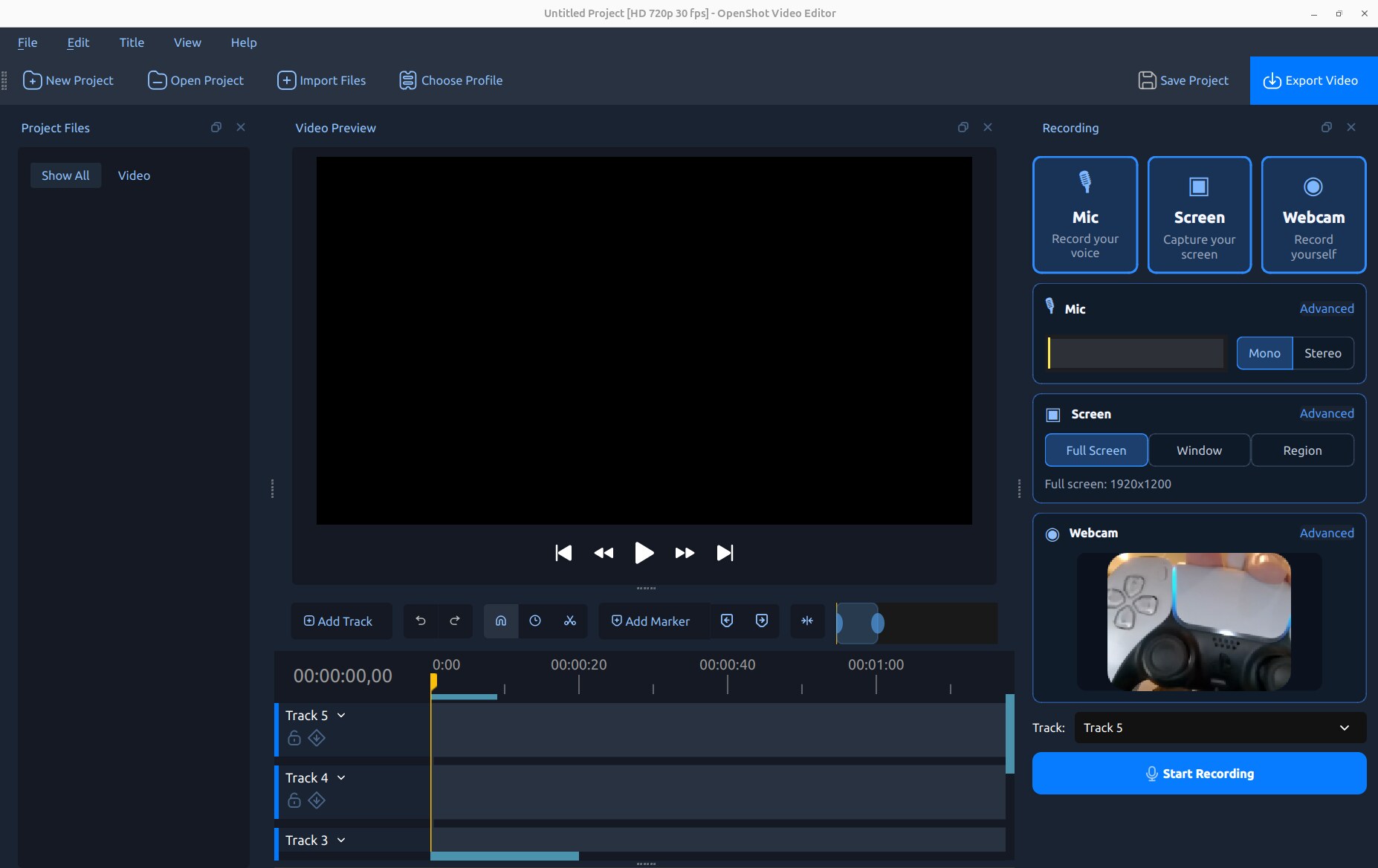
Virkjaðu Skjá, og veldu síðan upptökumáta:
Mát |
Lýsing |
|---|---|
Allur skjár |
Tekur upp valinn skjá eða sameinað skjáborðssvæði. |
Gluggi |
Smelltu á glugga til að taka upp mörk hans. Tiltækni og nákvæm hegðun fer eftir stýrikerfi. |
Svæði |
Dragðu eða veldu rétthyrnt svæði á skjáborðinu. Tiltækni fer eftir stýrikerfi. |
Á Wayland skjáborðum spyr stýrikerfisdeilingarportalið hvaða skjá eða glugga á að deila þegar upptaka hefst. Tölustýrðir glugga- og svæðisstýringar eru faldar því valið tilheyrir því portali.
Ítarlegir valkostir skjás
Valmöguleiki |
Sjálfgefið |
Lýsing |
|---|---|---|
Skjár |
Aðal skjár |
Velur skjá eða allt skjáborð þegar það er studt. |
Frávik |
Valin mörk |
Stillir X- og Y-hnit upptökusvæðis á skjáborði. |
Stærð |
Valin mörk |
Stillir breidd og hæð upptöku. OpenShot notar öruggar jafnvíddar fyrir kóðara. |
FPS |
30 |
Stillir myndatíðni skjáupptöku: 15, 24, 30 eða 60 FPS. |
Kerfis hljóð |
Á |
Innlimar tölvuhljóðspilun í skjá-MP4 þegar það er studdur. |
Bendill |
Á |
Inniheldur músarbendilinn í skjáupptökunni. |
Fela OpenShot |
Nei |
Fælir OpenShot tímabundið meðan val og upptaka fer fram þegar virkjað er. |
Athugasemd
Á sumum Windows kerfum með háupplausnar skjástillingu getur músarbendillinn verið rangt staðsettur eða vantað í skjáupptökur gerðar á slíku skjáborði. Ef sýnileiki bendilsins skiptir máli, taktu upp á skjá með 100% stækkun, stilltu tímabundið markskjáinn á 100%, eða notaðu aðra skjáupptökuforrit. Skjámyndbandið er samt tekið upp eðlilega, og að stilla Cursor á Off kemur í veg fyrir bendilinn yfirlag.
Kerfis hljóð
Kerfis hljóð er sjálfgefið virkt á studdum upptökukerfum. Það tekur upp hljóð sem spilar í gegnum tölvuna—svo sem leik, vafra, fjölmiðlaspilara eða kynningu—innan skjáupptökunnar. Það kemur ekki í stað hljóðnema. Virkjaðu báða valkosti ef þú vilt kerfishljóð og athugasemdir á sjálfstætt breytanlegum klippum.
Ef stjórnin er óvirk, þá styður virka kerfið eða libopenshot útgáfan ekki upptöku kerfishljóðs. OpenShot setur valkostinn á Slökkt í stað þess að búa til villandi þögla hljóðrás. Persónuverndarstillingar stýrikerfis og hljóðleiðslustillingar geta einnig haft áhrif á upptöku.
Athugasemd
Upptaka kerfishljóðs er ekki í boði á macOS núna. Skjámyndband, hljóðnemi og vefmyndavél eru enn í boði, en valkosturinn Kerfis hljóð er óvirkur og þvingaður á Slökkt.
Aðvörun
Forðastu að spila upp tekið kerfishljóð í hátölurum á sama tíma og þú ert að taka upp með hljóðnema nema hljóðið sé viljandi. Heyrnartól draga úr bergmáli og koma í veg fyrir að hljóðneminn taki upp hátalarana aftur.
Upptaka vefmyndavélar
Virkjaðu Vefmyndavél til að taka upp myndavél sem þögla myndbandsklippu. Rauntíma forskoðun hjálpar til við að staðfesta ramma áður en þú byrjar. Þegar Skjár er einnig virkur er sjálfgefinn uppsetning hringlaga myndavél á 30% stærð neðst í hægra horni. Þegar vefmyndavélin er tekin upp ein er hún sjálfgefið í fullri stærð.
Valmöguleiki |
Lýsing |
|---|---|
Inntak |
Velur tiltæka vefmyndavél eða myndbandsupptökutæki. |
Upplausn |
Velur upplausn sem myndavélin skilar. |
Upptökuhraði (FPS) |
Velur myndatíðni sem styðst við valda upplausn. |
Uppsetning |
Velur staðsetningu neðst/efst vinstra/hægra, vinstra, hægra, miðju eða fullri stærð. |
Stærð |
Stillir hornmyndavél á 20%, 30% eða 40% af ramma verkefnisins. |
Horn |
Notar rétthyrnd, bogin eða sporöskjulaga horn myndavélar. |
Uppsetningarvalkostir eru notaðir sem venjulegar klippueiginleikar. Eftir upptöku, notaðu Gravity, Scale X, Scale Y, Margin og Corner Radius til að fínstilla niðurstöðuna. Sjá Eiginleikar klippu.
Samsetning uppruna
Upptökusýn heldur öllum virkum upprunastjórnum saman á meðan forskoðun og tímalína eru sýnileg.
Vinnuflæði |
Virkja |
Niðurstaða |
|---|---|---|
Raddskilaboð |
Hljóðnemi |
Einn breytanlegur frásagnar skrá. |
Þögull kennslumyndband |
Skjár |
Sjávar MP4; slökktu á Kerfis hljóði ef þögn er æskileg. |
Leikjaumræða |
Hljóðnemi + Skjár |
Aðskilin hljóðnema klippa ásamt skjámyndbandi með leikjahljóði. |
Kynningar myndavél |
Hljóðnemi + Vefmyndavél |
Aðskilin radd- og þögul myndbandsupptaka. |
Kennslumyndband með myndavél |
Hljóðnemi + Skjár + Vefmyndavél |
Þrjár samstilltar klippur með vefmyndavél fyrir ofan skjáinn. |
Hvar upptökur eru vistaðar
Upptökur eru vistaðar í eignamöppu verkefnisins undir recordings. Ef verkefnið hefur ekki verið vistað enn, notar OpenShot notendagögn staðsetningu. Skrárheiti innihalda nafn uppruna og tímastimpil; annar tölustafur kemur í veg fyrir að skrá sé yfirmötuð sem búin var til á sama sekúndu.
Vistaðu verkefnið fyrir langa eða mikilvæga upptökustund svo upptökustaðsetningin sé fyrirsjáanleg. Ekki færa né endurnefna upptökur utan OpenShot meðan verkefnið notar þær.
Leyfi og hegðun kerfis
Skjá- og myndavélaupptaka fer eftir þjónustum stýrikerfis, vélbúnaði og stuðningi í uppsetningu. Stýringar í stiku aðlagast í boði bakenda.
Linux/X11: Upptaka á fullum skjá, glugga og tölulegum svæðum er í boði þegar X11 upptökubakendi er byggður.
Linux/Wayland: Deilingarvefur skjáborðs velur upptökugjafa eftir að upptaka hefst.
Windows: Upptaka skjáborðs notar tiltækan Windows skjábakenda; myndavélar nota Windows upptökþjónustu.
macOS: Upptaka skjás notar studdan macOS bakenda, með glugga- og svæðisval sem birtist sem skerpt skjásvæði þegar þörf er á. Upptaka kerfishljóðs er ekki studd núna; upptaka hljóðnema er áfram í boði sem sér hljóðgjafi.
Fyrsta upptaka getur kallað fram leyfisbeiðnir fyrir skjáupptöku, hljóðnema, myndavél eða deilingu skjáborðs. Samþykktu beiðna gjafa og endurræstu OpenShot ef stýrikerfið krefst þess. Óvirk gjafakort eða valkostur er betri en upptaka sem hunsar ósamþykktan gjafa þegjandi.
Leiðrétting vandamála við upptöku
Vandamál |
Hvað á að athuga |
|---|---|
Hljóðnemamælir hreyfist ekki |
Veldu réttan inntaksgjafa, staðfestu leyfi stýrikerfis fyrir hljóðnema og athugaðu hljóðlát/viðnám. |
Hljóðnemi sker eða aflaga |
Lækkaðu vélbúnaðar-/inntaksvinnslu og haltu toppum undir fullri skala. |
Hljóðnemi er mjög lágvær |
Hækkaðu inntaksvinnslu nálægt tækinu; bylgjulengd tímalínu breytir ekki hljóði. |
Kerfishljóð er óvirkt |
Virki skjábakendi/uppsetning styður það ekki; athugaðu hljóðleiðslu kerfis. |
Kerfishljóð er þögult |
Spilaðu hljóð áður en prófað er, staðfestu úttakstæki og skoðaðu persónuvernd/leiðslu stýrikerfis. |
Rödd inniheldur enduróm úr leik |
Notaðu heyrnartól svo hljóðneminn taki ekki upp hátalara. |
Skjágjafi er rangur |
Veldu aftur Fullan skjá/Glugga/Svæði; á Wayland, veldu aftur í vefnum. |
Bendill vantar á Windows |
Háupplausnarstærð getur haft áhrif á bendilskil; reyndu skjáinn á 100%. |
Vefmyndavél er ekki tiltæk |
Athugaðu leyfi fyrir myndavél, lokaðu öðrum myndavélaforritum og tengdu tækið aftur. |
Upptaka er brotakennd |
Lækkaðu skjá-/myndavéla FPS eða upplausn og lokaðu forritum sem nota mikið af örgjörva. |
Klippur birtast á röngum rás |
Veldu efstu áfangarás áður en þú tekur upp, og færðu klippur ef þörf er á. |
Eftir upptöku
Upptökur klippur hegða sér eins og innflutt efni. Þú getur klippt, skorið, flutt, þaggað, fækkað, bætt við áhrifum og stillt hljóðstyrk eða útlit með hefðbundnum ritstjóratólum. Næstu gagnlegu efni eru:
Klipping og sneiðing fyrir klippingu og skurð.
Samhengisvalmynd fyrir bylgjulengd, hljóðstyrk, fækka og aðrar klippuaðgerðir.
Eiginleikar klippu fyrir staðsetningu vefmyndavélar og nákvæmar stillingar.
Spilun fyrir spilun og vandamálaleit hljóðs.