エクスポート
エクスポートは、OpenShotプロジェクト(クリップ、エフェクト、アニメーション、タイトル)を単一のビデオ出力ファイルに変換します(video encoding と呼ばれるプロセスを使用)。デフォルト設定を使用すると、エクスポートされたビデオはほとんどのメディアプレーヤー(VLCなど)やウェブサイト(YouTube、Vimeo、Facebookなど)と互換性があり、MP4 (h.264 + AAC) 形式のビデオファイルが作成されます。詳細は MP4 (h.264) を参照してください。
画面上部の Export Video アイコンをクリックするか、:guilabel:` ファイル→Export Video` メニューを使用してください。デフォルト値で問題なく動作するので、Export Video ボタンをクリックして新しいビデオをレンダリングできます。カスタムエクスポートプロファイルの作成も可能です。詳細は プロファイル を参照してください。
シンプルモード
ビデオエンコーディングは非常に複雑で、多数の関連設定やオプションがありますが、OpenShotは合理的なデフォルト設定で簡単にし、この複雑さの大部分をデフォルトのエクスポートビューである Simple タブの背後に隠しています。
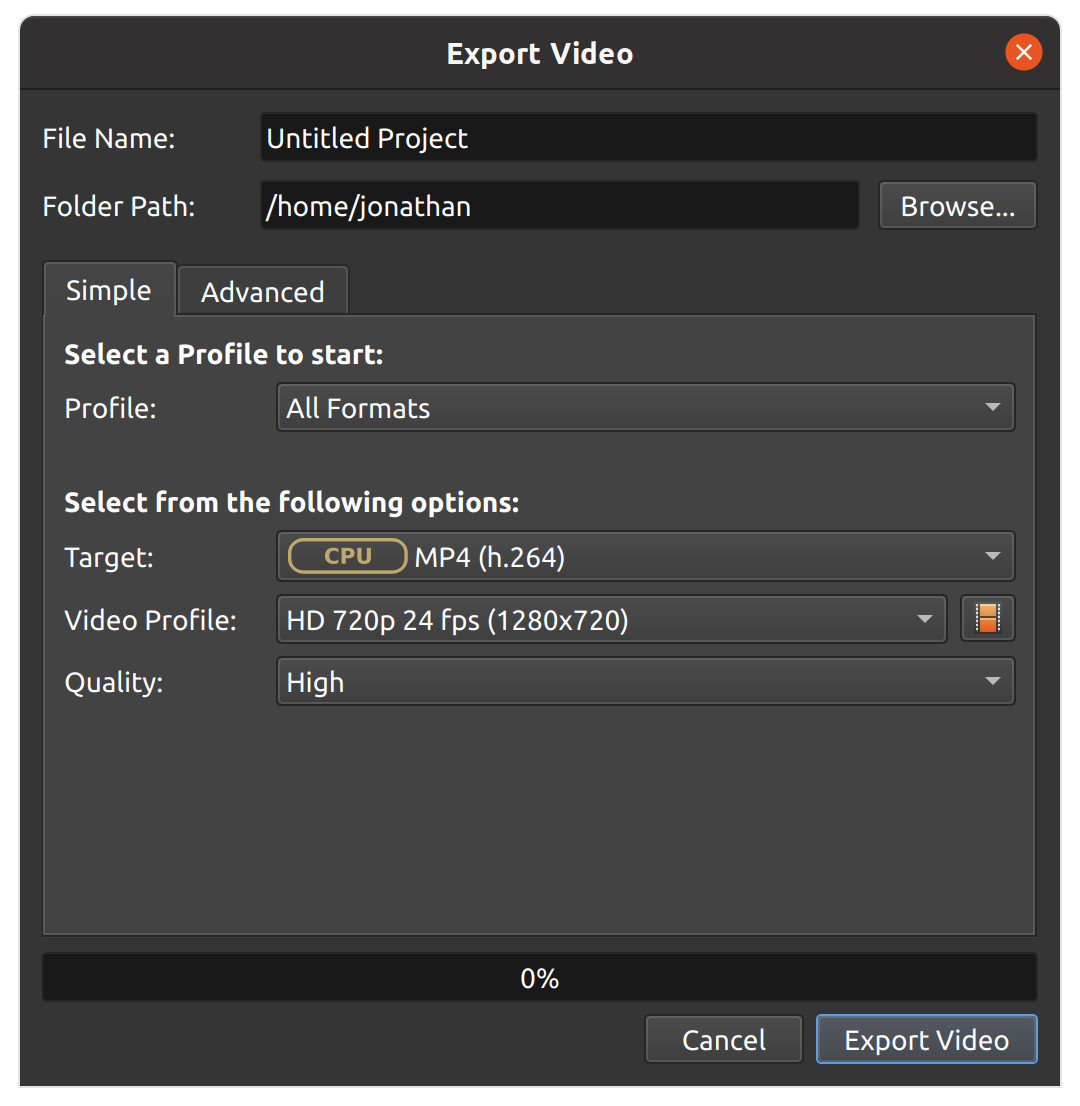
シンプル設定 |
説明 |
|---|---|
プロファイル |
一般的なプリセット(プリセットとビデオプロファイルの組み合わせをカテゴリ別にグループ化、例:Web ) |
ターゲット |
現在のプロファイルに関連するターゲットプリセット(一般的なフォーマット、コーデック、品質設定のコレクション、詳細は プリセット一覧 を参照) |
ビデオプロファイル |
現在のターゲットに関連するビデオプロファイル(一般的なサイズ、フレームレート、アスペクト比のコレクション、詳細は プロファイル一覧 または独自の プロファイル を参照) |
品質 |
品質設定(低、中、高)、さまざまなビデオおよびオーディオのビットレートに関連します。 |
詳細モード
ほとんどのユーザーは Advanced タブに切り替える必要はありませんが、ビデオエンコーディング設定(カスタムビットレート、異なるコーデック、エクスポートするフレーム範囲の制限など)をカスタマイズする場合は、このタブを使用してください。
詳細オプション
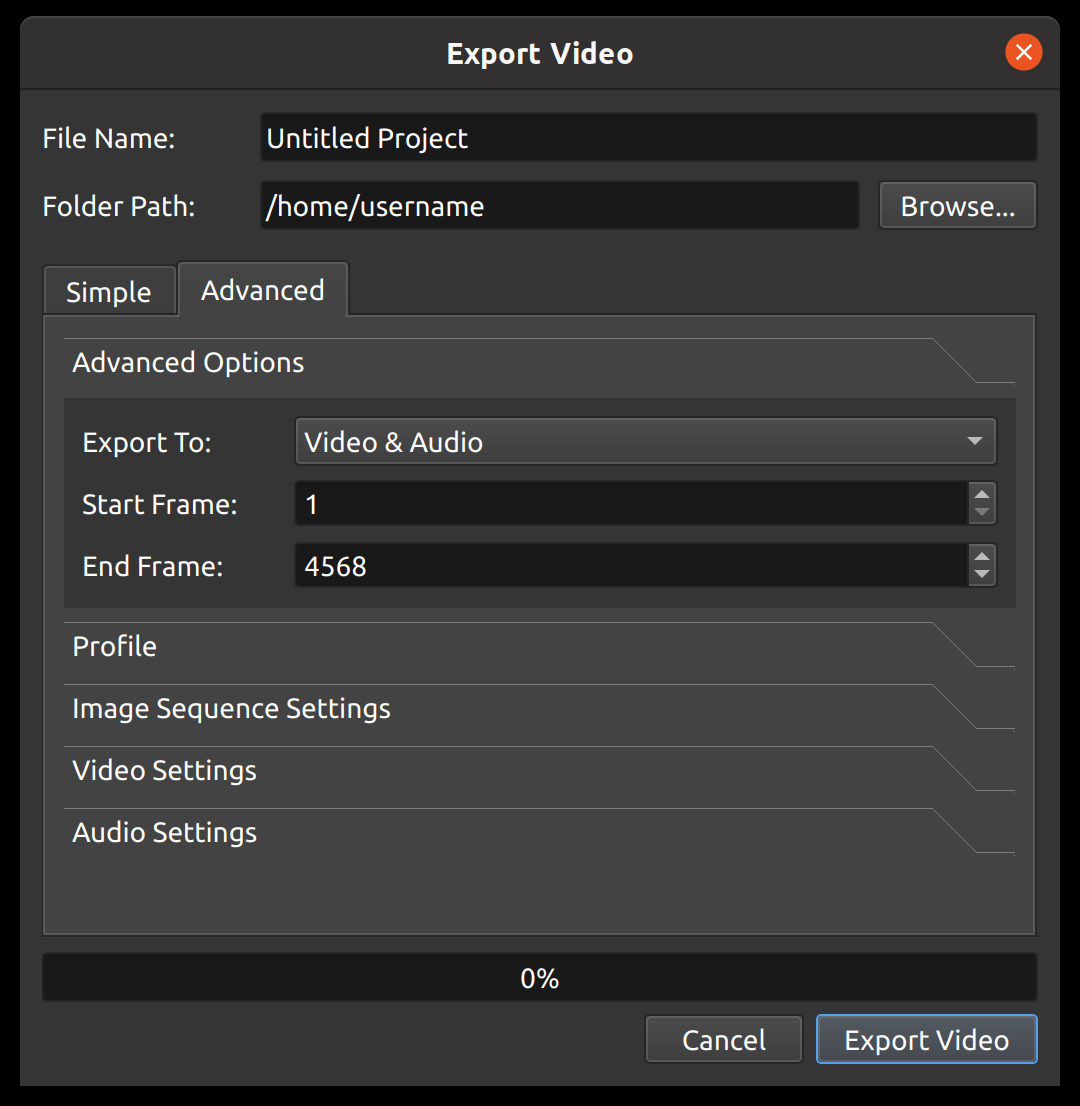
詳細設定 |
説明 |
|---|---|
エクスポート先 |
ビデオ&オーディオ 、オーディオのみ 、ビデオのみ 、または`画像シーケンス` のいずれかでエクスポート |
開始フレーム |
エクスポートする最初のフレーム(デフォルトは1) |
終了フレーム |
エクスポートする最後のフレーム(デフォルトはプロジェクト内の最後のクリップが含まれるフレーム) |
最初のクリップから開始 |
このチェックボックスは、開始フレーム を 0.0 と最初のクリップ/トランジションの ` 開始` 位置の間で切り替えます。 |
最後のクリップで終了 |
このチェックボックスは、終了フレーム を最も遠いクリップ/トランジションの 終了 とプロジェクトの全 ` 期間` の間で切り替えます。プロジェクトの期間は任意のトラックの右端をドラッグして調整できます。トラックの右端をドラッグする前に、タイムラインをズームアウト(Ctrl+スクロールホイール )する必要があります。 |
プロファイル
ビデオプロファイルは、一般的なビデオ設定(サイズ、フレームレート、アスペクト比 )のコレクションです。プロファイルは編集、プレビュー、エクスポート時に使用され、これらの設定の一般的な組み合わせを素早く切り替える方法を提供します。Export Dialog はプロジェクトで使用されているプロファイルを**デフォルト** で使用します。
注意:プロジェクト編集時に使用したのと同じ**アスペクト比* の**プロファイル** を選択することが重要です。異なる**アスペクト比** でエクスポートすると、画像が伸びたり、トリミングされたり、黒いバーが追加されたり、その他の問題が発生し、エクスポートされたビデオがOpenShot内の プレビュー と異なって見える可能性があります。*
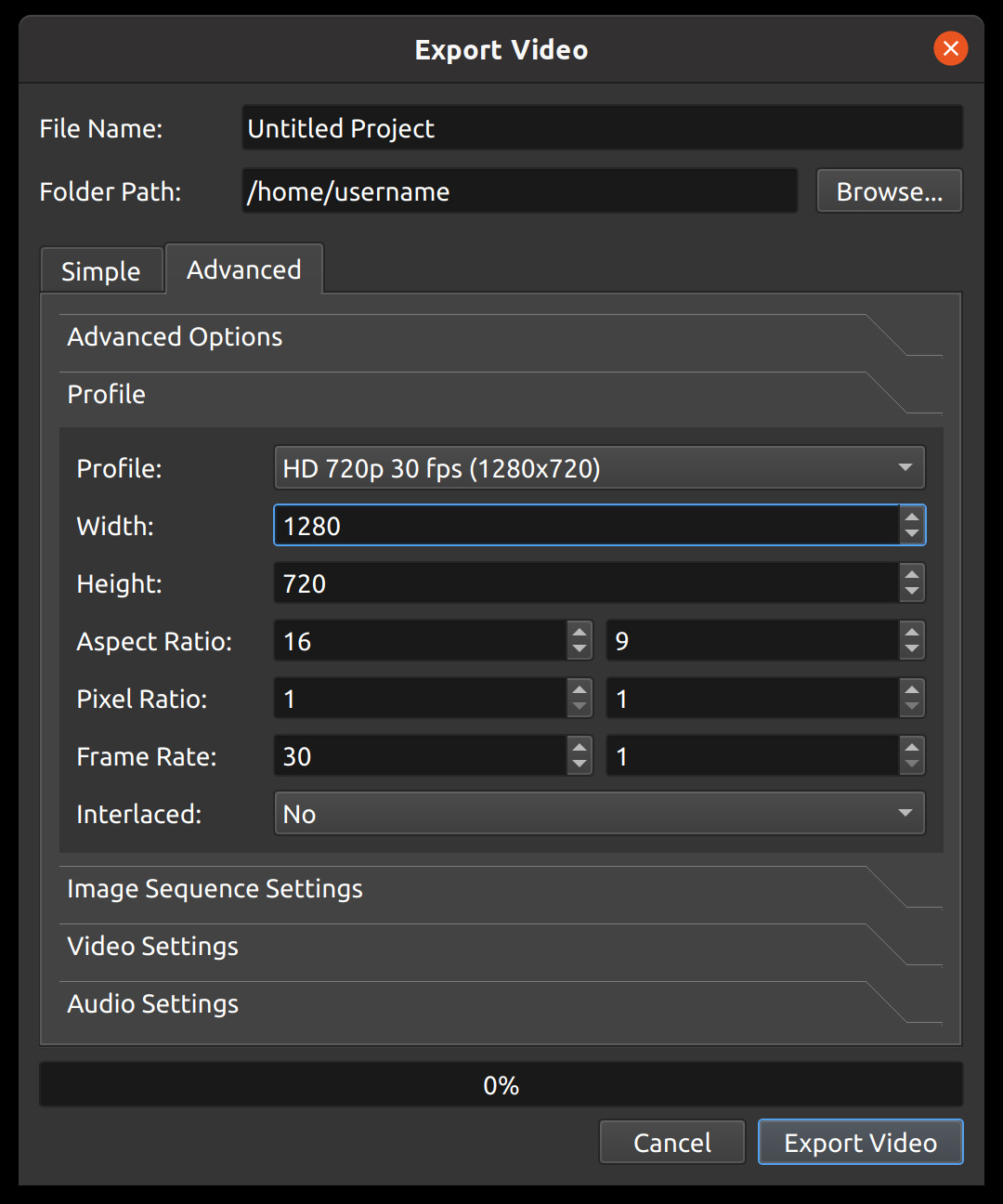
プロファイル設定 |
説明 |
|---|---|
プロファイル |
エクスポート時に使用するビデオプロファイル(サイズ、フレームレート、アスペクト比のコレクション、詳細は プロファイル一覧 を参照) |
幅 |
ビデオエクスポートの幅(ピクセル単位) |
高さ |
ビデオエクスポートの高さ(ピクセル単位) |
アスペクト比 |
最終エクスポートビデオのアスペクト比。1920×1080は16:9に縮小されます。ピクセル比も考慮されます。例えば、2:1の長方形ピクセルはアスペクト比に影響します。 |
ピクセル比 |
ピクセル形状を表す比率。ほとんどのビデオプロファイルは1:1の正方形ピクセルを使用しますが、長方形ピクセルを使用するものもあります。 |
フレームレート |
フレームが表示される頻度。 |
インターレース |
このフォーマットは交互走査線(例:放送およびアナログフォーマット)で使用されますか? |
球面 |
有効にすると、互換性のあるプレーヤーがすぐに360°ビデオとして認識できるように、エクスポートされたファイルに球面360°メタデータ(SV3Dアトム)を注入します。 |
画像シーケンス設定
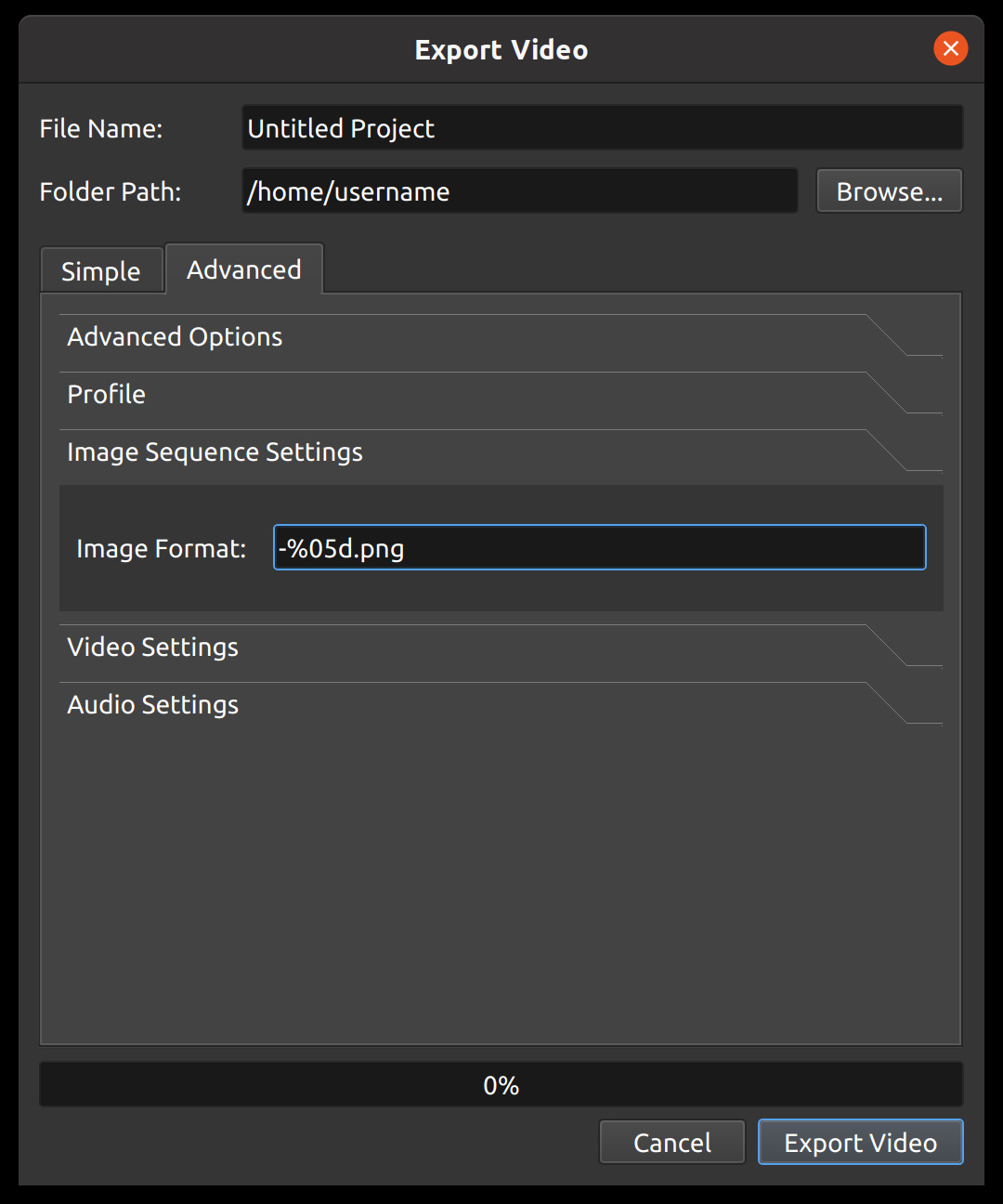
画像設定名 |
説明 |
|---|---|
画像フォーマット |
画像シーケンスの出力ファイル名を表す文字列フォーマット。例えば、%05d.png は5桁の数字でパディングします:00001.png、00002.png。 |
ビデオ設定
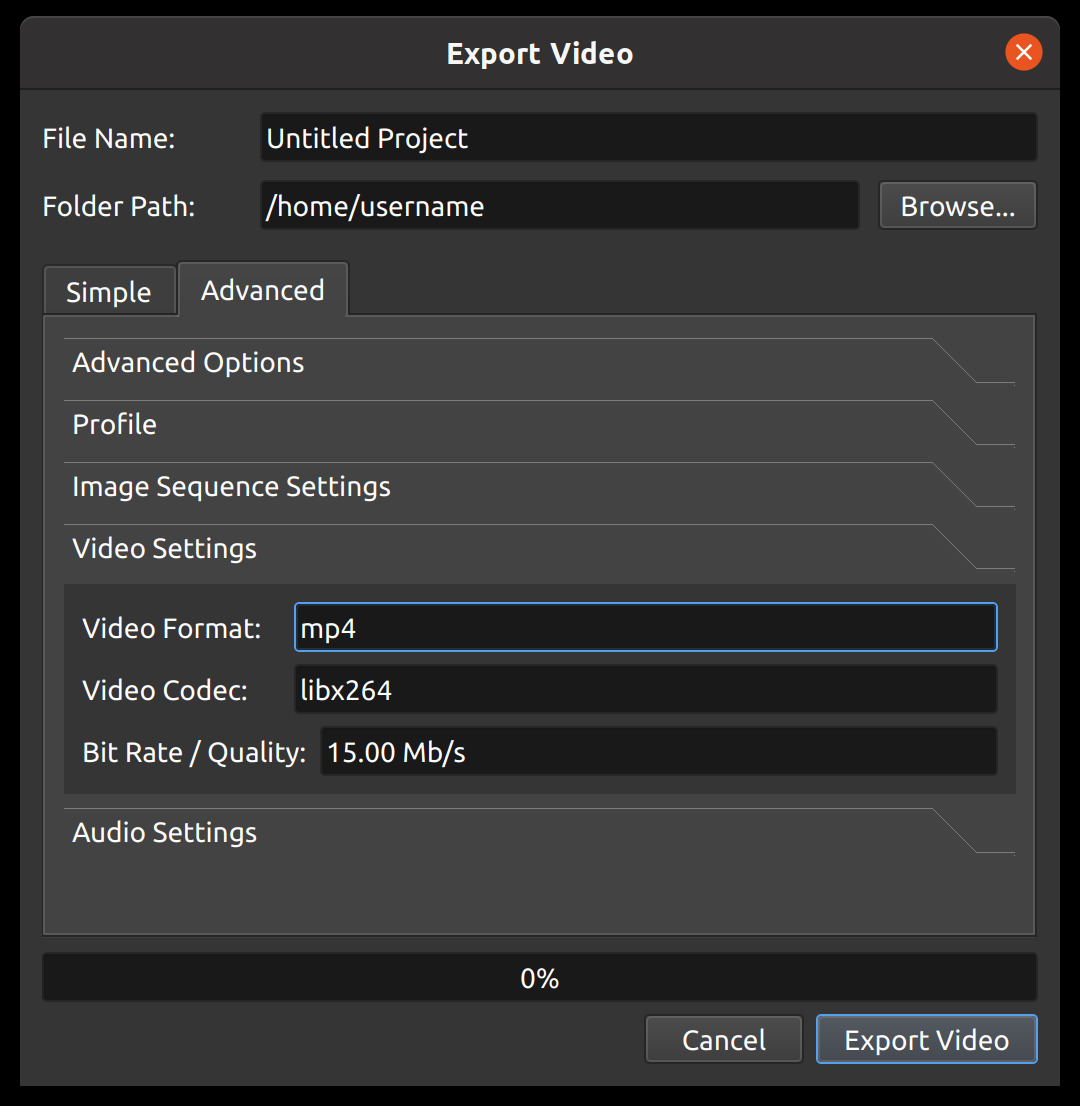
ビデオ設定名 |
説明 |
|---|---|
ビデオフォーマット |
コンテナフォーマットの名前( |
ビデオコーデック |
ビデオエンコード時に使用されるビデオコーデックの名前( |
ビットレート / 品質 |
ビデオエンコードに使用するビットレート。以下の形式を受け付けます: |
オーディオ設定
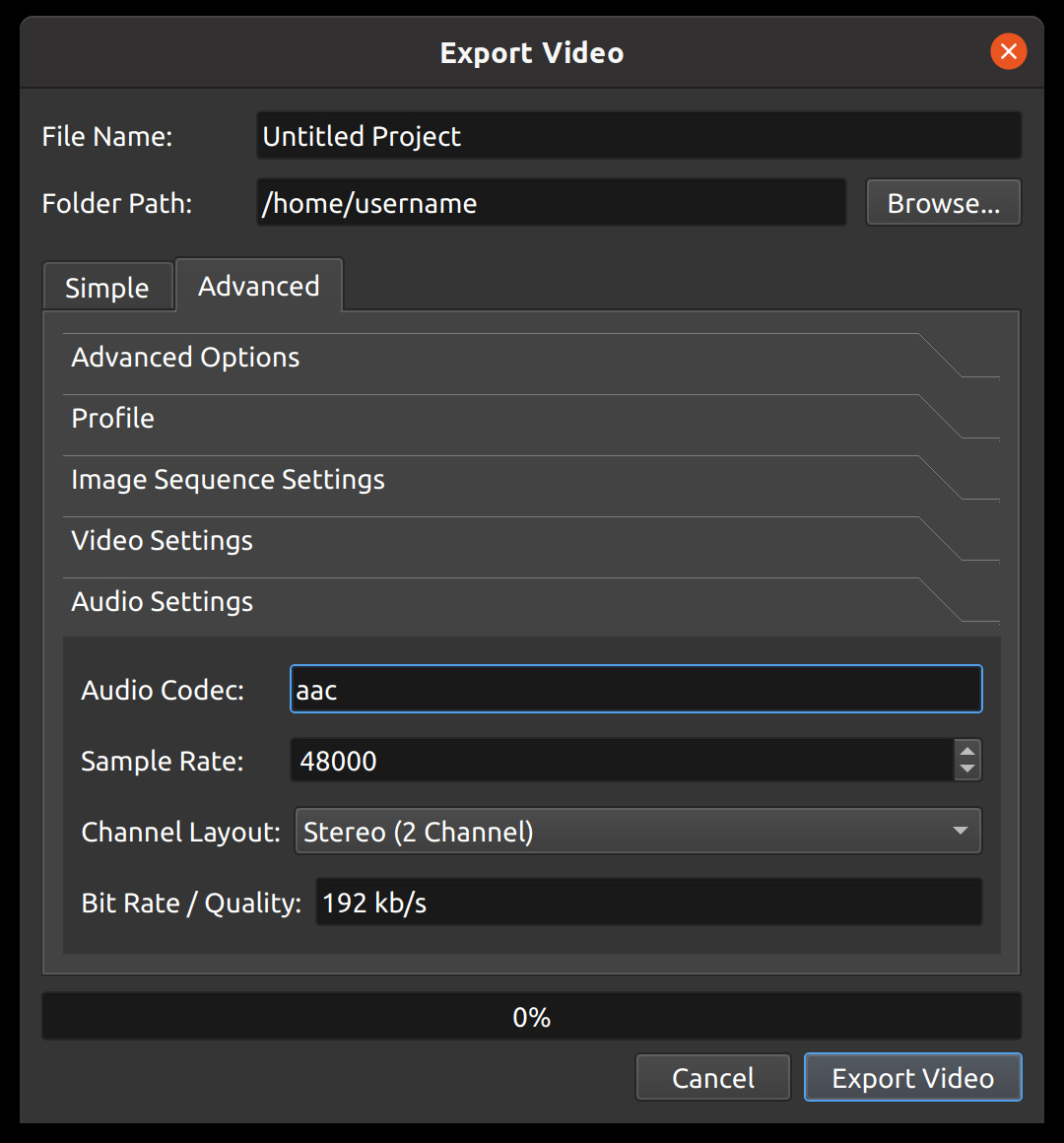
オーディオ設定名 |
説明 |
|---|---|
オーディオコーデック |
オーディオエンコード時に使用されるオーディオコーデックの名前( |
サンプルレート |
1秒あたりのオーディオサンプル数。一般的な値は``44100`` と``48000`` です。 |
チャンネルレイアウト |
オーディオチャンネルの数と配置(`` ステレオ``, `` モノラル``, `` サラウンド`` など) |
ビットレート / 品質 |
オーディオエンコードに使用するビットレート。以下の形式を受け付けます: |
ハードウェアアクセラレーションエクスポート
OpenShot は対応ハードウェアでのGPUアクセラレーションによるビデオエンコードをサポートしており、エクスポート時間を大幅に短縮します。ハードウェアアクセラレーション対応のターゲットは ターゲット ドロップダウンにバッジ付きで表示されます。お使いのハードウェアに適したターゲットを選択してください:
ターゲット(エクスポートダイアログ) |
バッジ |
必要条件 |
|---|---|---|
|
NVENC |
NVIDIA GPU(Kepler以降) |
|
VA-API |
AMDまたはIntel GPU搭載のLinux(VAAPIドライバー) |
|
QSV |
Quick Sync Video対応のIntel GPU |
|
VideoToolbox |
AppleまたはIntel GPU搭載のmacOS |
|
DirectX |
DirectX対応GPU搭載のWindows |
|
VA-API |
Linux VA-API — より小さいHEVCファイルを生成 |
各アクセラレータ向けにMKVのバリエーション(MKV (h.264 nv), MKV (h.264 va)``など)も利用可能です。これらのターゲットが表示されないかエクスポートに失敗する場合は、システムに必要なドライバーがないかハードウェアエンコーダがサポートされていません。その場合は、CPUベースの ``libx264 エンコーダを使用し、すべてのシステムで動作する標準の MP4 (h.264 + AAC) ターゲットに切り替えてください。
ソーシャルメディア クイックリファレンス
以下の表は、一般的なソーシャルメディアプラットフォーム向けの推奨 ターゲット と ビデオプロファイル 設定を示しています。エクスポートダイアログの シンプル タブでこれらを選択してください。
プラットフォーム
ターゲット
ビデオプロファイル
備考
YouTube(横向き)
YouTubeFHD 1080p 30 fps4Kの場合は
YouTube (4K)を使用してくださいYouTube Shorts(縦向き)
YouTube ShortsFHD 縦向き 1080p 30 fps最大60 fps
TikTok(縦向き)
TikTokFHD 縦向き 1080p 30 fps最大60 fps
Instagram Reels(縦向き)
Instagram ReelsFHD 縦向き 1080p 30 fps最大60 fps
Instagram(横向き/正方形)
InstagramFHD 1080p 30 fps正方形(1:1)も利用可能
Snapchat(縦向き)
SnapchatFHD 縦向き 1080p 30 fps最大60 fps
Facebook
FacebookFHD 1080p 30 fps正方形および縦向きも利用可能
LinkedIn(横向き)
LinkedInFHD 1080p 30 fps正方形および4:5縦向きも利用可能
Twitter / X
Twitter / XFHD 1080p 30 fps縦向きも利用可能
Vimeo
VimeoFHD 1080p 30 fps高品質設定を使用