テキストとタイトル
テキストオーバーレイ、ローワーサード、タイトルの追加はビデオ編集の重要な要素であり、OpenShot には使いやすいタイトルエディターが付属しています。タイトルメニュー(OpenShot のメインメニューにあります)を使ってタイトルエディターを起動してください。また、キーボードショートカット Ctrl+T も使用できます。
タイトルは透明な背景を持つベクター画像ファイル(*.svg )です。OpenShotには多くの使いやすいテンプレートが付属していますが、自分で作成したり新しいテンプレートをOpenShotにインポートすることもできます。これらのテンプレートを使うと、テキスト、フォント、サイズ、色、背景色を素早く変更できます。必要に応じて、高度な外部SVGエディターを起動してさらにカスタマイズすることも可能です。タイトルをプロジェクトに追加したら、ビデオクリップの上のトラックにドラッグ&ドロップしてください。透明な背景により、テキストの背後にビデオが表示されます。
概要
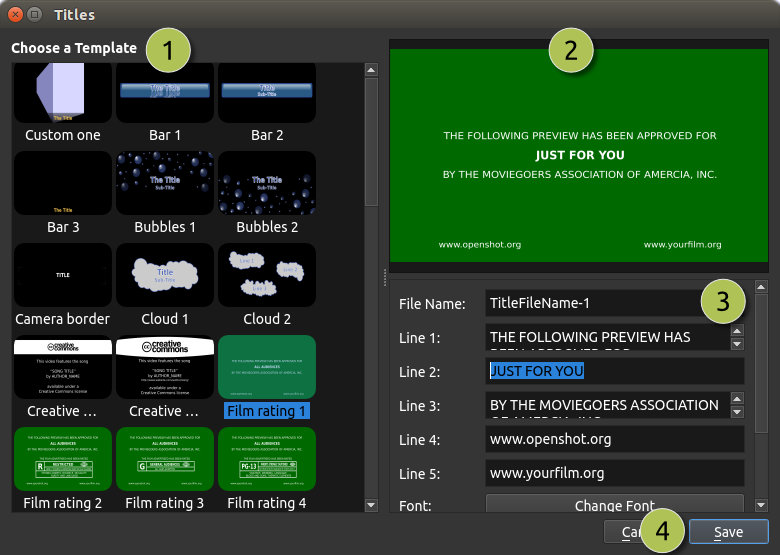
# |
名前 |
説明 |
|---|---|---|
1 |
テンプレートを選択 |
利用可能なベクタータイトルテンプレートから選択 |
2 |
タイトルをプレビュー |
変更を加えながらタイトルをプレビュー |
3 |
タイトルのプロパティ |
テキスト、フォント、サイズ、色を変更するか、高度な外部SVG画像エディター(Inkscapeなど)で編集 |
4 |
保存 |
保存してタイトルをプロジェクトに追加 |
タイトルテンプレート
OpenShotには、ビデオプロジェクトを強化するために使用できるさまざまなベクタータイトルテンプレートが含まれています。以下は利用可能なタイトルとその説明の一覧表です:
タイトル名 |
説明 |
|---|---|
バー 1 |
中央にテキストが配置されたシンプルなバー。 |
バー 2 |
中央に配置された2行のテキストを持つシンプルなバー。 |
バー 3 |
ローワーサード用のテキスト付きシンプルバーの別バリエーション。 |
ボックス |
中央揃えテキスト用のシンプルなボックス付きタイトルレイアウトです。 |
バブル 1 |
遊び心のあるバブルグラフィック付きタイトル。 |
バブル 2 |
楽しくクリエイティブなタイトルのための別のバブルデザイン。 |
カメラボーダー |
中央にテキストが配置されたカメラのファインダーを模した枠。 |
クラウド 1 |
遊び心のあるクラウドグラフィックとテキストのタイトル。 |
クラウド 2 |
3つのクラウドとテキストを使った別の遊び心あるクラウドデザイン。 |
クリエイティブ・コモンズ 1 |
クリエイティブ・コモンズの帰属表示用テキストとアイコンを含む。 |
クリエイティブ・コモンズ 2 |
異なるスタイルとウェブサイトテキストを含む別のクリエイティブ・コモンズデザイン。 |
映画レーティング 1 |
すべての観客向けの映画レーティングを表示。 |
映画レーティング 2 |
「R」指定の映画レーティングを表示。 |
映画レーティング 3 |
一般向けの「G」指定映画レーティングを表示。 |
映画レーティング 4 |
「PG-13」指定の映画レーティングを表示。保護者の強い注意が必要。 |
フレア |
シネマティックな外観の明るいフレア効果を持つタイトルです。 |
炎 |
炎のグラフィックを使った燃えるような効果のタイトル。 |
フッター 1 |
ローワーサード用のフッターバー(左揃え)。 |
フッター 2 |
ローワーサード用のフッターバー(中央揃え)。 |
フッター 3 |
ローワーサード用のフッターバー(右揃え)。 |
ゴールド 1 |
ゴールドのカラースキームで中央に1行のテキストがあるタイトル。 |
ゴールド 2 |
ゴールドをテーマにした別のタイトルで、中央に2行のテキスト。 |
ゴールドボトム |
画面下部に配置されたゴールドのタイトル。 |
ゴールドトップ |
画面上部に配置されたゴールドのタイトル。 |
グレーボックス 1 |
テキストを強調するためのシンプルなグレーボックス(1行テキスト、左上揃え)。 |
グレーボックス 2 |
テキストを強調するためのシンプルなグレーボックス(2行テキスト、左上揃え)。 |
グレーボックス 3 |
テキストを強調表示するためのシンプルなグレーのボックス(一行のテキスト、右下揃え)。 |
グレーボックス 4 |
テキストを強調表示するためのシンプルなグレーのボックス(二行のテキスト、右下揃え)。 |
ヘッダー 1 |
タイトルやセクションヘッダー用のヘッダーバー(左上揃え)。 |
ヘッダー 2 |
タイトルやセクションヘッダー用のヘッダーバー(中央揃え)。 |
ヘッダー 3 |
タイトルやセクションヘッダー用のヘッダーバー(右上揃え)。 |
OpenShot |
OpenShot ブランディングを特徴とするタイトルです。 |
オーバル 1 |
強調表示や装飾用の楕円形、テキストは中央揃え。 |
オーバル 2 |
別のスタイルの楕円形デザイン、テキストは中央揃え。 |
オーバル 3 |
上下に一行ずつテキストがある別の楕円形デザイン。 |
オーバル 4 |
テキストが中央揃えで反射効果のある別の楕円形デザイン。 |
ポストイット |
注釈やリマインダー用の付箋を模したデザイン。 |
リボン 1 |
テキスト付きのリボングラフィック。 |
リボン 2 |
テキスト付きの別のリボンデザイン。 |
リボン 3 |
テキスト付きリボンデザインの3番目のバリエーション。 |
スモーク 1 |
ドラマチックな見た目のスモーク効果付きタイトル。 |
スモーク 2 |
別のスタイルのスモークデザイン。 |
スモーク 3 |
スモーク効果の3番目のバリエーション。 |
単色 |
さまざまな用途の全画面カラーバックグラウンド。 |
スタンダード 1 |
一般用途向けの標準的なタイトルデザイン(中央揃えの2行)。 |
スタンダード 2 |
別のスタイルの標準タイトル(テキスト1行+反射効果)。 |
スタンダード 3 |
標準タイトルの3番目のバリエーション(テキスト3行)。 |
スタンダード 4 |
さらに別の標準タイトルデザイン(テキスト4行)。 |
サンセット |
暖かく一日の終わりを感じさせるサンセットグラデーションのタイトル。 |
テレビ番組のレーティング |
画面の隅に「G」や「PG」などのテレビ番組レーティングバッジを表示。 |
カスタムタイトルテンプレート
OpenShotは、Title Editor ダイアログで任意のベクターSVG画像ファイルをカスタムタイトルテンプレートとして使用できます。SVG画像ファイルを``~/.openshot_qt/title_templates/`` フォルダーに追加すると、次回:guilabel:Title Editor ダイアログを起動したときに表示されます。また、Project Files パネル内の任意のSVGファイルを右クリックして、Edit Title または**Duplicate Title** を選択することもできます。
注意:これらのSVGテンプレートは:guilabel:Title Editor ダイアログでのみ使用され、アニメーションタイトル ダイアログでは使用されません。
3Dアニメーションタイトル
3Dアニメーションタイトルの追加も、Animated Title ダイアログを使えば簡単です。OpenShotのメインメニューにあるタイトルメニューからAnimated Titleエディターを起動できます。キーボードショートカット Ctrl+B も使用可能です。注意:この機能を使うにはBlenderがインストールされ、設定されている必要があります。詳細は Blenderのインストール を参照してください。
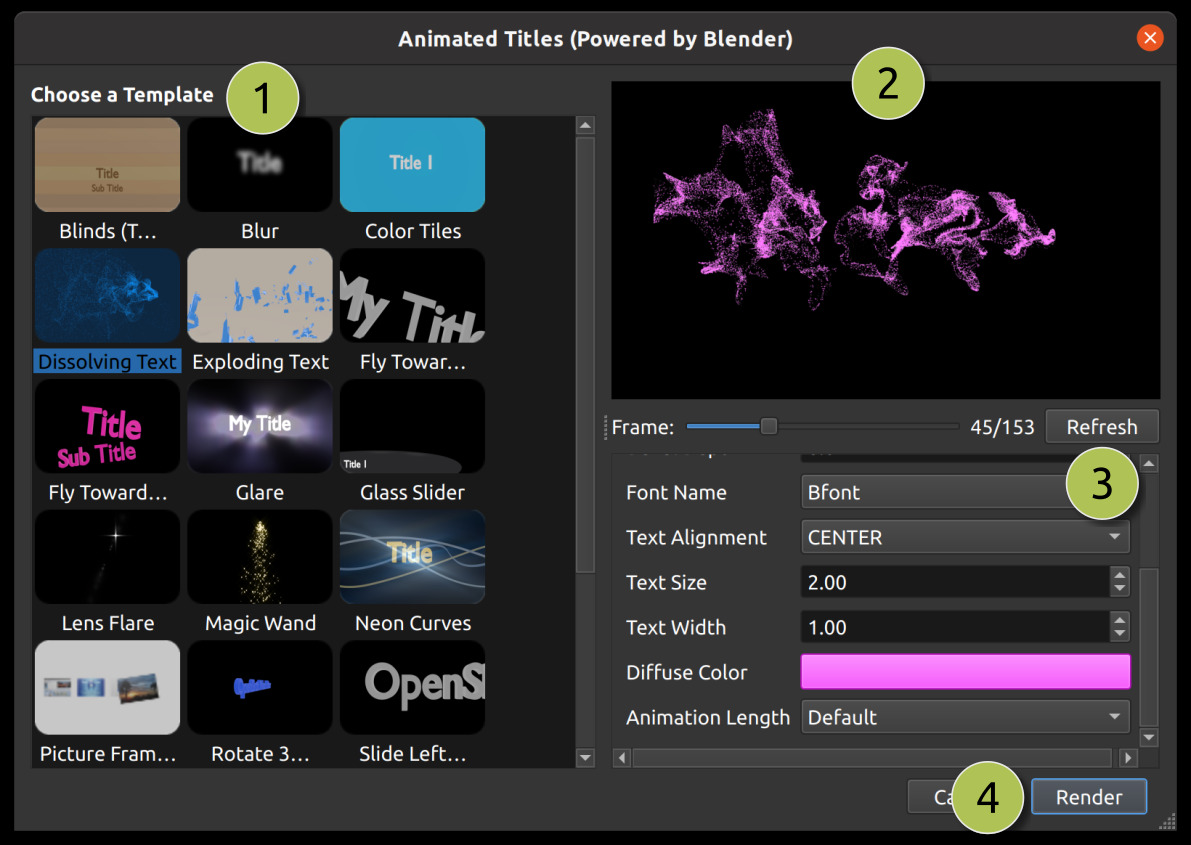
# |
名前 |
説明 |
|---|---|---|
1 |
テンプレートを選択 |
利用可能な3Dタイトルテンプレートから選択 |
2 |
タイトルをプレビュー |
変更を加えながらタイトルをプレビュー |
3 |
タイトルのプロパティ |
テキスト、色、詳細設定を変更 |
4 |
レンダー |
3Dアニメーションをレンダーしてプロジェクトに追加 |
3Dアニメーションテンプレート
OpenShotには、動画プロジェクトに動的で魅力的な要素を追加できるさまざまな3Dアニメーションテンプレートが含まれています。以下は利用可能なテンプレートとその説明の一覧表です:
テンプレート名 |
説明 |
|---|---|
ブラインド(2つのタイトル) |
ブラインド効果を特徴とするアニメーション。 |
ブラー |
テキストをぼかして表示・非表示にする、滑らかなトランジション効果のテンプレート。 |
カラータイル |
色が変化するアニメーションで、鮮やかで動的なタイトルに適しています。 |
溶解テキスト |
テキストを粒子に分解し、風で吹き飛ばす溶解効果。 |
ワールドマップ |
2つの地点間で地球が回転するテンプレート。 |
爆発するテキスト |
タイトルが破片に爆発するアニメーションで、劇的な効果を加えます。 |
カメラに向かって飛ぶ |
画面を通り過ぎる単一のタイトルのフライバイアニメーション。 |
カメラに向かって飛ぶ(2つのタイトル) |
Fly By 1に似ていますが、2つのタイトルが飛びます。 |
グレア |
明るく反射する外観を加えるグレア効果のアニメーション。 |
ガラススライダー |
モダンで洗練されたトランジションを提供するスライドするガラス効果。 |
レンズフレア |
映画的な効果を加えるレンズフレアを特徴としたアニメーション。 |
魔法の杖 |
魔法やファンタジーのテーマに最適な風変わりな魔法の杖効果。 |
ネオンクルーブ |
未来的で鮮やかな外観を作り出すネオンクルーブのアニメーション。 |
写真フレーム(4枚の写真) |
画像やビデオクリップの表示に適した4つの写真フレームを特徴とするテンプレート。 |
360度回転 |
動的なタイトルアニメーションを提供する360度回転効果。 |
左から右へのスライド |
タイトルが左から右に移動するスライド効果。 |
雪 |
冬や休日のテーマに最適な降る雪の粒子のアニメーション。 |
宇宙映画のイントロ |
壮大なまたはSFプロジェクトに最適な映画的な宇宙テーマのイントロ。 |
ワイヤーフレームテキスト |
技術的またはデジタルな外観を加えるワイヤーフレームテキストのアニメーション。 |
クラップボードへのズーム |
映画やビデオ制作のテーマに最適なクラップボード付きのズームタイトル。 |
テキストのインポート
Blender、Inkscape、Krita、Gimpなど、多くのプログラムでテキストやタイトルを作成できます。OpenShotにテキストをインポートする前に、これらのプログラムから**透明な背景** と**アルファ** チャンネルを含む互換性のある画像形式でテキストをエクスポートする必要があります。
SVG 形式はベクターグラフィックス(曲線、形状、テキスト効果、パス)に最適ですが、OpenShotと100%互換性があるとは限りません。したがって、透明な背景とアルファチャンネルを含めることができる優れたウェブベースの画像形式である``PNG`` 形式の使用を推奨します。透明な背景とアルファチャンネルは、テキストが下のタイムライン上のビデオや画像を覆わないようにするためにOpenShotで必要です。
OpenShotへのアニメーションシーケンスのインポートに関する情報は、画像シーケンス を参照してください。
Inkscapeのインストール
Title Editor ダイアログの Advanced Editor 機能には、最新バージョンのInkscape (https://inkscape.org/release/) のインストールと、OpenShotの**設定** でInkscape実行ファイルへの正しいパスの更新が必要です。設定の 一般 タブを参照してください。
Blenderのインストール
OpenShotの アニメーションタイトル 機能には、最新バージョンのBlender (https://www.blender.org/download/) のインストールと、OpenShotの**設定** でBlender実行ファイルへの正しいパスの更新が必要です。設定の 一般 タブを参照してください。注意:Blenderの最低サポートバージョンは5.0以上です。古いバージョンのBlenderはOpenShot Video Editorと互換性がありません。
これらの依存関係のインストール方法の詳細なガイドについては、Blender & Inkscape Guide を参照してください。